Notatka
Dostęp do tej strony wymaga autoryzacji. Może spróbować zalogować się lub zmienić katalogi.
Dostęp do tej strony wymaga autoryzacji. Możesz spróbować zmienić katalogi.
Raport użycia funkcji Microsoft Copilot zawiera podsumowanie sposobu przyjęcia, zachowania i zaangażowania użytkowników w funkcję Microsoft Copilot i skojarzone z nią włączone aplikacje. W przypadku działań funkcji Copilot w danym dniu raport zwykle staje się dostępny w ciągu 48 godzin od końca tego dnia (w czasie UTC).
Aby uzyskać ogólne informacje o raportach użycia w Centrum administracyjne platformy Microsoft 365 i wyświetlić listę wszystkich dostępnych raportów, zobacz Omówienie raportów użycia w Centrum administracyjne platformy Microsoft 365.
Wyświetlanie raportu użycia funkcji Microsoft Copilot w Centrum administracyjne platformy Microsoft 365
Aby uzyskać informacje o rolach wymaganych do wyświetlania raportów użycia, zobacz sekcję "Przed rozpoczęciem" w Centrum administracyjne platformy Microsoft 365 omówieniu raportów użycia
- Przejdź do Centrum administracyjnego platformy Microsoft 365.
- W menu nawigacji wybierz pozycję Raporty. Jeśli nie widzisz pozycji Raporty, wybierz pozycję Pokaż wszystkie, a następnie wybierz pozycję Raporty.
- Wybierz pozycję Użycie.
- Na stronie Użycie w obszarze Raporty wybierz pozycję Microsoft Copilot, a następnie wybierz pozycję Copilot.
- Na stronie raportu wybierz kartę Użycie , aby wyświetlić metryki wdrażania i użycia.
Interpretowanie raportu użycia funkcji Microsoft Copilot
U góry możesz filtrować według różnych ram czasowych. Możesz wyświetlić raport funkcji Microsoft Copilot z ostatnich 7, 28, 90 lub 180 dni.
Możesz wyświetlić kilka numerów użycia funkcji Microsoft Copilot, które podkreślają numer włączania i przyjęcie włączenia:

Włączeni użytkownicy pokazują łączną liczbę unikatowych użytkowników w organizacji z licencjami funkcji Microsoft Copilot w wybranym przedziale czasu.
Aktywni użytkownicy pokazują łączną liczbę włączonych użytkowników w organizacji, którzy wypróbowali zainicjowaną przez użytkownika funkcję Microsoft Copilot w co najmniej jednej aplikacji na platformie Microsoft 365 w wybranym przedziale czasu.
Wskaźnik aktywnych użytkowników przedstawia liczbę aktywnych użytkowników w organizacji podzieloną przez liczbę włączonych użytkowników.
W sekcji Zalecenia karta zalecanych akcji wyróżnia pulpit nawigacyjny funkcji Microsoft Copilot, w którym możesz dostarczyć szczegółowych informacji liderom IT w celu zbadania gotowości, przyjęcia i wpływu funkcji Copilot w rozwiązaniu Viva Insights.
Łączna liczba przesłanych poleceń przedstawia łączną liczbę poleceń wysłanych do Microsoft Copilot Chat przez użytkowników w wybranym przedziale czasu.
Średnia przesłanych podpowiedzi na użytkownika reprezentuje średnią liczbę monitów wysłanych do Microsoft Copilot Chat przez każdego aktywnego użytkownika w wybranym przedziale czasu.
W sekcji Wdrożenieprzez aplikację jest wyświetlana lista włączonych użytkowników i aktywnych użytkowników funkcji Copilot w aplikacjach Microsoft 365.
W tym raporcie jako widok domyślny są wyświetlane następujące wykresy podsumowujące:

Definicje metryk Włączeni użytkownicy i Aktywni użytkownicy są takie same jak podane wcześniej.
Widok podsumowania przedstawia całkowite użycie aplikacji funkcji Microsoft Copilot w danym przedziale czasu.
Widok Trend przedstawia dzienny trend czasowy aplikacji funkcji Microsoft Copilot w przedziale czasu.
Po przełączeniu do widoku Trend możesz wybrać jeden produkt z listy rozwijanej, aby zobaczyć dzienne użycie.

W sekcji Polecenia przesłanych w widoku Podsumowanie przedstawiono łączną liczbę monitów przesłanych przez użytkowników do Microsoft Copilot Chat w wybranym przedziale czasu.

Widok trendu przedstawia dzienny trend monitów przesłanych w funkcji Microsoft Copilot w wybranym przedziale czasu.
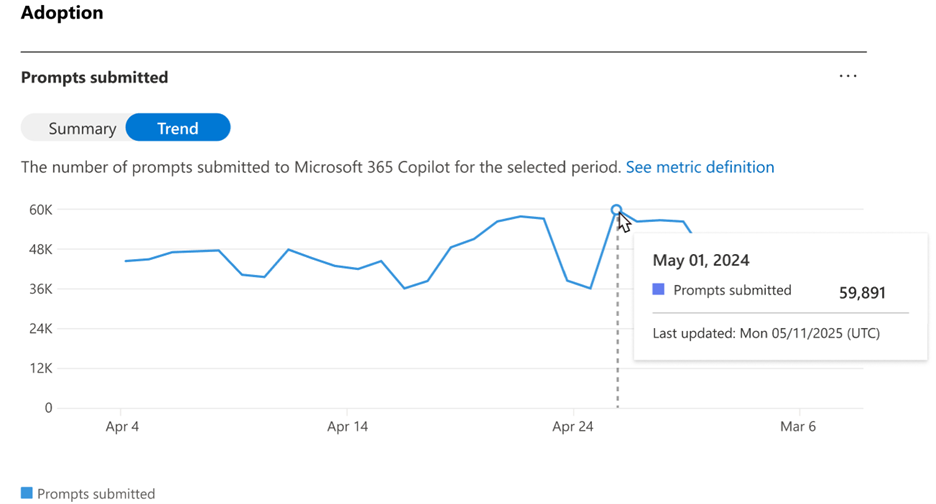
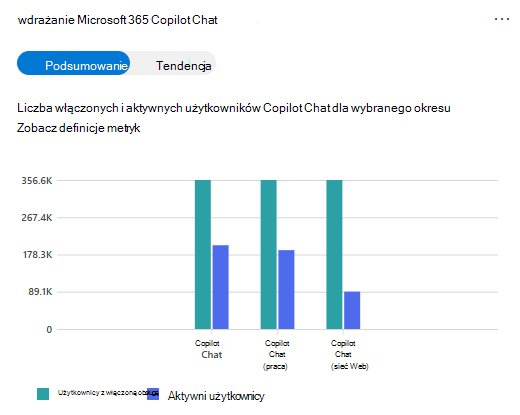
Wdrożenie funkcji Copilot Chat pokazuje włączonych użytkowników i całkowite użycie usługi Copilot Chat oraz podzielone użycie między usługi Copilot Chat (praca) i Copilot Chat (Internet).
W poniższej tabeli wymieniono funkcje dla aktywnych użytkowników aplikacji Copilot:
| Aplikacja Copilot | Funkcje | Sposób użycia | Dowiedz się więcej o funkcji |
|---|---|---|---|
| Microsoft Edge | Copilot Chat (internet) | Wpisz wiadomość w oknie czatu lub wybierz sugerowane polecenie i prześlij. Możesz też wybrać pozycję Zapytaj funkcję Copilot po kliknięciu prawym przyciskiem myszy kontekstowych informacji internetowych. | Copilot — Microsoft Edge |
| Copilot Chat (praca) | Wpisz wiadomość w oknie czatu lub wybierz sugerowane polecenie i prześlij. | Copilot — Microsoft Edge | |
| Microsoft Copilot (aplikacja) | Copilot Chat (internet) | Wpisz wiadomość w oknie czatu lub wybierz sugerowane polecenie i prześlij. | Wprowadzenie do Microsoft Copilot Chat |
| Copilot Chat (praca) | Wpisz wiadomość w oknie czatu lub wybierz sugerowane polecenie i prześlij. | Wprowadzenie do Microsoft Copilot Chat | |
| Outlook | Podsumowywanie wątku wiadomości e-mail programu Outlook | W wątku wiadomości e-mail wybierz pozycję Podsumuj według funkcji Copilot lub Podsumuj w górnej części wątku wiadomości e-mail. (Środowisko użytkownika różni się nieco w Internecie, w systemie Windows, na komputerach Mac lub urządzeniach przenośnych). | Podsumowywanie wątku wiadomości e-mail za pomocą funkcji Copilot w programie Outlook — pomoc techniczna firmy Microsoft |
| Generowanie wersji roboczej wiadomości e-mail programu Outlook | Wybierz ikonę funkcji Copilot na pasku narzędzi, wybierz pozycję Utwórz wersję roboczą za pomocą funkcji Copilot, wpisz polecenie w polu Copilot i prześlij. (Środowisko użytkownika różni się nieco w Internecie, w systemie Windows, na komputerach Mac lub urządzeniach przenośnych). | Tworzenie wersji roboczej wiadomości e-mail za pomocą funkcji Copilot w programie Outlook — pomoc techniczna firmy Microsoft | |
| Coach | Wybierz ikonę funkcji Copilot w wiadomości e-mail, a następnie wybierz pozycję Szkolenie przez funkcję Copilot. Funkcja Copilot przegląda wiadomości e-mail i oferuje sugestie dotyczące poprawy tonu, przejrzystości i nastrojów czytelników. (Środowisko użytkownika różni się nieco w Internecie, w systemie Windows, na komputerach Mac lub urządzeniach przenośnych). | Szkolenia dotyczące poczty e-mail za pomocą funkcji Copilot w programie Outlook — pomoc techniczna firmy Microsoft | |
| Copilot Chat (praca) | Przejdź do lewej strony aplikacji internetowej Outlook, wybierz pozycję Copilot z listy aplikacji, wpisz polecenie i wyślij. Ta funkcja jest uwzględniona na poziomie aplikacji Outlook i całej liczby aktywnego użycia platformy Microsoft 365 od 28 sierpnia 2024 r. | Wprowadzenie do Microsoft Copilot Chat | |
| Copilot Chat (internet) | Przejdź do lewego obszaru nawigacji aplikacji Outlook, wybierz funkcję Copilot z listy aplikacji i wybierz opcję Sieć Web u góry okienka czatu, wpisz monit w oknie czatu lub wybierz sugerowany monit i prześlij. Ta funkcja jest uwzględniona na poziomie aplikacji Outlook i całej liczby aktywnego użycia platformy Microsoft 365 od 1 lipca 2025 r. | Wprowadzenie do Microsoft Copilot Chat | |
| Czat aplikacji | Przejdź do prawego górnego rogu aplikacji internetowej Outlook, wybierz pozycję Copilot umieszczoną obok opcji ustawień, wpisz polecenie i wyślij. Ta funkcja jest uwzględniona na poziomie aplikacji Outlook i całej liczby aktywnego użycia platformy Microsoft 365 od 17 sierpnia 2024 r. | Często zadawane pytania dotyczące funkcji Copilot w programie Outlook | |
| Teams | Podsumowanie najważniejszych punktów podczas spotkań | Podsumowanie najważniejszych punktów dyskusji podczas spotkania przy użyciu funkcji Copilot w usłudze Microsoft Teams. | Wprowadzenie do funkcji Copilot na spotkaniach w Microsoft Teams — pomoc techniczna firmy Microsoft |
| Podsumowywanie czatów i konwersacji na kanale | Wpisz polecenie lub wybierz polecenie z listy Więcej poleceń w polu redagowania funkcji Copilot na czacie lub kanale i prześlij. | Korzystanie z funkcji Copilot w czacie i kanałach usługi Microsoft Teams — pomoc techniczna firmy Microsoft | |
| Modyfikowanie i dostosowywanie wiadomości | Napisz wiadomość w polu wiadomości, wybierz pozycję Przepisz/Dostosuj w funkcji Copilot poniżej pola wiadomości, aby przepisać lub dostosować cały lub określony wybór wiadomości. | Modyfikowanie i dostosowywanie wiadomości za pomocą funkcji Copilot w usłudze Microsoft Teams — pomoc techniczna firmy Microsoft | |
| Inteligentne podsumowanie | Wybierz kartę Podsumowanie w czacie spotkania dla zdarzenia kalendarza aplikacji Teams i wyświetl sekcję Notatki sztucznej inteligencji po zakończeniu spotkania (spotkanie jest nagrywane i transkrybowane). | Wprowadzenie do funkcji Microsoft Copilot w usłudze Teams - Pomoc techniczna firmy Microsoft | |
| Tłumacz ustny | Włącz tłumacza ustnego pod ikoną Więcej i słuchaj spotkania w jednym z wybranych języków. | Tłumacz na spotkaniach i w rozmowach w aplikacji Microsoft Teams | |
| Osoba prowadząca | Włącz Facylitator pod ikoną Więcej i aktywuj notatki generowane przez sztuczną inteligencję; lub wchodzić w interakcje z treściami generowanymi przez moderatora lub osoby prowadzące podczas spotkania lub po nim. | Pomocnik na spotkaniach w aplikacji Microsoft Teams | |
| Copilot Chat (praca) | Przejdź do Chat po lewej stronie aplikacji Teams, wybierz pozycję Copilot u góry listy czatów aplikacji Teams, wpisz polecenie i wyślij. | Wprowadzenie do funkcji Microsoft Copilot w usłudze Teams - Pomoc techniczna firmy Microsoft | |
| Copilot Chat (internet) | Przejdź do lewego obszaru nawigacji aplikacji Teams, wybierz funkcję Copilot z listy aplikacji i wybierz opcję Sieć Web u góry okienka czatu, wpisz polecenie w oknie czatu lub wybierz sugerowane polecenie i prześlij. Ta funkcja jest uwzględniona na poziomie aplikacji Teams i całej liczby aktywnego użycia platformy Microsoft 365 od 1 lipca 2025 r. | Wprowadzenie do funkcji Microsoft Copilot w usłudze Teams - Pomoc techniczna firmy Microsoft | |
| Word | Wszystkie funkcje usługi Copilot w programie Word są automatycznie uwzględniane w raporcie użycia funkcji Microsoft Copilot. Korzystanie z dowolnej funkcji rozwiązania Copilot w programie Word jest uwzględniane w metryce aktywnych użytkowników i jest wskazywane w dacie ostatniej aktywności użytkownika (UTC). UWAGA:Opcja Edytuj za pomocą programu Word jest wliczana do "Poleceń przesłanych w funkcji Copilot Chat (praca)", ale opcje Edytuj za pomocą programu Excel i Edytuj za pomocą programu PowerPoint nie. |
Aby dowiedzieć się więcej o funkcjach rozwiązania Copilot w programie Word, zapoznaj się z artykułem Witamy w rozwiązaniu Copilot w programie Word — Pomoc techniczna Microsoft. | |
| Excel | Wszystkie funkcje usługi Copilot w programie Excel są automatycznie uwzględniane w raporcie użycia funkcji Microsoft Copilot. Korzystanie z dowolnej funkcji rozwiązania Copilot w programie Excel jest uwzględniane w metryce aktywnych użytkowników i jest wskazywane w dacie ostatniej aktywności użytkownika (UTC). | Aby dowiedzieć się więcej o funkcjach rozwiązania Copilot w programie Excel, zapoznaj się z artykułem Witamy w rozwiązaniu Copilot w programie Excel — Pomoc techniczna Microsoft. | |
| PowerPoint | Wszystkie funkcje usługi Copilot w programie PowerPoint są automatycznie uwzględniane w raporcie użycia funkcji Microsoft Copilot. Korzystanie z dowolnej funkcji rozwiązania Copilot w programie PowerPoint jest uwzględniane w metryce aktywnych użytkowników i jest wskazywane w dacie ostatniej aktywności użytkownika (UTC). | Aby dowiedzieć się więcej o funkcjach rozwiązania Copilot w programie PowerPoint, zapoznaj się z artykułem Witamy w rozwiązaniu Copilot w programie PowerPoint — Pomoc techniczna Microsoft. | |
| OneNote | Wszystkie funkcje usługi Copilot w programie OneNote są automatycznie uwzględniane w raporcie użycia funkcji Microsoft Copilot. Korzystanie z dowolnej funkcji rozwiązania Copilot w programie OneNote jest uwzględniane w metryce aktywnych użytkowników i jest wskazywane w dacie ostatniej aktywności użytkownika (UTC). | Aby dowiedzieć się więcej o funkcjach rozwiązania Copilot w programie OneNote, zapoznaj się z artykułem Witamy w rozwiązaniu Copilot w programie OneNote — Pomoc techniczna Microsoft. | |
| Loop | Wszystkie funkcje usługi Copilot w aplikacji Loop są automatycznie uwzględniane w raporcie użycia funkcji Microsoft Copilot. Korzystanie z dowolnej funkcji rozwiązania Copilot w programie Loop jest uwzględniane w metryce aktywnych użytkowników i jest wskazywane w dacie ostatniej aktywności użytkownika (UTC). Od 11 grudnia 2025 r. widoki użytkowników dokumentów aplikacji Loop wygenerowanych przez funkcję elementu zatwierdzającego w spotkaniach aplikacji Teams są uwzględniane w aktywnym użyciu aplikacji Loop i ogólnym użyciu funkcji Microsoft Copilot. | Aby dowiedzieć się więcej o funkcjach rozwiązania Copilot w Loop, zapoznaj się z artykułem Wprowadzenie do Microsoft Copilot w Loop — pomoc techniczna firmy Microsoft. |
Uwaga
Dane aktywnych użytkowników programów Word, Excel i PowerPoint są niekompletne przed 25 stycznia 2024 r.
Ważna
Metryki wyświetlane w raporcie użycia funkcji Microsoft Copilot pochodzą z danych sklasyfikowanych jako wymagane dane usługi. Opcjonalne dane diagnostyczne nie są wymagane do uzyskania pełnych informacji, ale to wymaganie może ulec zmianie w przyszłości. Dowiedz się więcej o wymaganych danych usługi.
W sekcji Wdrażanie może zostać wyświetlona karta rekomendacji:
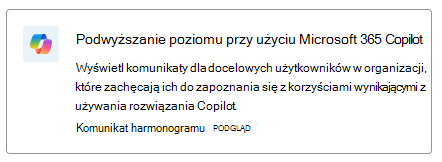
Aby dowiedzieć się więcej na temat korzystania z wiadomości organizacyjnych dla funkcji Microsoft Copilot, zobacz Zwiększanie wdrażania za pomocą funkcji Wiadomości organizacyjne raportu użycia funkcji Microsoft Copilot.
Dane raportu można wyeksportować do pliku programu Excel .csv, wybierając wielokropek, a następnie pozycję Eksportuj w górnym rogu wykresu.
Możesz wyświetlić listę tabel, aby pokazać datę ostatniej aktywności każdego użytkownika z włączoną funkcją Microsoft Copilot wśród aplikacji Microsoft Copilot.

Aby dodać lub usunąć kolumny z raportu, wybierz pozycję Wybierz kolumny.
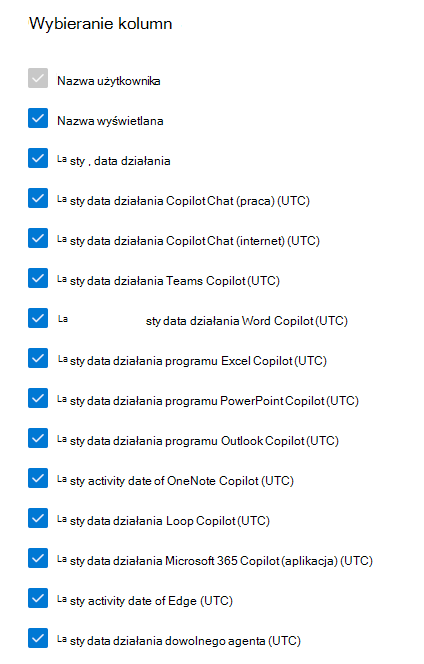
Aby wyeksportować dane raportu do pliku programu Excel .csv, wybierz pozycję Eksportuj. Ta akcja powoduje wyeksportowanie danych użycia wszystkich użytkowników i umożliwia wykonywanie prostego sortowania, filtrowania i wyszukiwania w celu dalszej analizy.
Aby zapewnić jakość danych, system przeprowadza codzienne sprawdzanie poprawności danych za ostatnie trzy dni i wypełnia wszelkie wykryte luki. W trakcie tego procesu możesz zauważyć różnice w danych historycznych.
Tabela ostatniej aktywności użytkownika
| Metryka | Definicja |
|---|---|
| Nazwa użytkownika | Główna nazwa użytkownika. |
| Nazwa wyświetlana | Pełna nazwa użytkownika. |
| Przesłane polecenia (dowolna aplikacja) | Łączna liczba poleceń przesłanych przez użytkownika w funkcji Copilot we wszystkich aplikacjach hosta objętych zakresem w wybranym przedziale czasu. |
| Przesłane polecenia usługi Copilot Chat (praca) | Łączna liczba poleceń przesłanych przez danego użytkownika do usługi Copilot Chat (praca) w wybranym przedziale czasu. |
| Przesłane polecenia funkcji Copilot Chat (internetowa) | Łączna liczba monitów przesłanych przez tego użytkownika do usługi Copilot Chat (sieć Web) w wybranym przedziale czasu. |
| Aktywne dni | Łączna liczba dni, przez które użytkownik przesyłał polecenia do Microsoft Copilot Chat w wybranym przedziale czasu. |
| Data ostatniego działania (UTC (kod czasu uniwersalnego)) | Ostatni dzień, kiedy użytkownik wysłał wiadomość do Microsoft Copilot Chat w aplikacji Teams, Outlook, m365.cloud.microsoft/chat, Microsoft Edge, Microsoft Copilot (aplikacja), Word, Excel, PowerPoint lub OneNote. Ta data pozostaje stała nawet po zmianie przedziału czasu raportu. |
| Data ostatniego działania funkcji Copilot w usłudze Teams (UTC) | Najpóźniejsza data aktywności użytkownika w funkcji Microsoft Teams Copilot, w tym wszelkie zamierzone działania, niezależnie od wybranego przedziału czasu w ciągu ostatnich 7, 28, 90 lub 180 dni. |
| Data ostatniego działania funkcji Copilot programu Word (UTC) | Ostatnia data aktywności użytkownika w funkcji Word Copilot, w tym wszelkie celowe działania, niezależnie od wybranego przedziału czasu z ostatnich 7, 28, 90 lub 180 dni. |
| Data ostatniego działania funkcji Copilot programu Excel (UTC) | Najpóźniejsza data aktywności użytkownika w funkcji Excel Copilot, w tym wszelkie zamierzone działania, niezależnie od wybranego przedziału czasu z ostatnich 7, 28, 90 lub 180 dni. |
| Data ostatniego działania funkcji Copilot programu PowerPoint (UTC) | Najpóźniejsza data aktywności użytkownika w funkcji PowerPoint Copilot, w tym wszelkie zamierzone działania, niezależnie od wybranego przedziału czasu w ciągu ostatnich 7, 28, 90 lub 180 dni. |
| Data ostatniego działania funkcji Copilot programu Outlook (UTC) | Najpóźniejsza data aktywności użytkownika w funkcji Outlook Copilot, w tym wszelkie celowe działania, niezależnie od wybranego przedziału czasu z ostatnich 7, 28, 90 lub 180 dni. |
| Data ostatniego działania usługi Copilot w programie OneNote (UTC) | Najpóźniejsza data aktywności użytkownika w funkcji OneNote Copilot, w tym wszelkie zamierzone działania, niezależnie od wybranego przedziału czasu w ciągu ostatnich 7, 28, 90 lub 180 dni. |
| Data ostatniego działania usługi Copilot w aplikacji Loop (UTC) | Najpóźniejsza data aktywności użytkownika w usłudze Loop Copilot, w tym wszelkie celowe działania, niezależnie od wybranego przedziału czasu z ostatnich 7, 28, 90 lub 180 dni. |
| Data ostatniej aktywności funkcji Copilot Chat (praca) (UTC) | Najpóźniejsza data aktywności użytkownika w funkcji Copilot Chat (praca), w tym wszelkie celowe działania, niezależnie od wybranego przedziału czasu w ciągu ostatnich 7, 28, 90 lub 180 dni. |
| Data ostatniej aktywności w usłudze Copilot Chat (internet) (UTC) | Najpóźniejsza data aktywności użytkownika w usłudze Copilot Chat (internet), w tym wszelkie celowe działania, niezależnie od wybranego przedziału czasu w ciągu ostatnich 7, 28, 90 lub 180 dni. |
| Data ostatniego działania aplikacji platformy Microsoft 365 (UTC) | Ostatnia data aktywności użytkownika w funkcji Copilot Chat w punkcie wejścia aplikacji Microsoft 365, w tym wszelkie celowe działania, niezależnie od wybranego przedziału czasu w ciągu ostatnich 7, 28, 90 lub 180 dni. |
| Data ostatniej aktywności przeglądarki Microsoft Edge (UTC) | Ostatnia data aktywności użytkownika w funkcji Copilot Chat w punkcie wejścia przeglądarki Microsoft Edge, w tym wszelkie celowe działania, niezależnie od wybranego przedziału czasu z ostatnich 7, 28, 90 lub 180 dni. |
Uwaga
Domyślnie informacje dotyczące konkretnych użytkowników, takie jak nazwy użytkowników, nazwy wyświetlane, grupy i witryny, są ukryte w raportach użycia. Aby dowiedzieć się, jak wyświetlać te informacje w raportach użycia, zobacz Pokazywanie szczegółów użytkownika, grupy lub witryny w raportach użycia.
Często zadawane pytania
Jak użytkownik jest uważany za aktywnego w korzystaniu z funkcji Microsoft Copilot?
Użytkownik jest aktywny w danej aplikacji, jeśli wykonuje celowe działanie w ramach funkcji obsługiwanej przez sztuczną inteligencję. Jeśli na przykład użytkownik wybierze ikonę Copilot na wstążce programu Word, aby otworzyć okienko czatu funkcji Copilot, ta akcja nie będzie uwzględniana w aktywnym użyciu. Jeśli jednak użytkownik wchodzi w interakcję z okienkiem czatu, przesyłając polecenie, ta akcja jest wliczana do aktywnego użytkowania.
Jaka jest różnica między tabelą aktywności użytkownika a dziennikiem inspekcji?
Dane dziennika inspekcji obsługujące rozwiązania usługi Microsoft Purview, takie jak zarządzanie stanem bezpieczeństwa danych dla AI (wcześniej nazywane Centrum AI), są tworzone na potrzeby zapewnienia bezpieczeństwa danych i zgodności. Zapewnia kompleksowy wgląd w interakcje z funkcją Copilot w tych przypadkach użycia. Pomaga na przykład wykrywać ryzyko nadmiernego udostępniania danych lub zbierać informacje o interakcjach w celu zapewnienia zgodności z przepisami lub w celu zapewnienia zgodności z przepisami prawa. Nie jest on jednak przeznaczony do użycia jako podstawa do raportowania użycia funkcji Copilot. Wszelkie zagregowane metryki, które tworzysz na podstawie tych danych, takie jak "liczba poleceń" lub "liczba aktywnych użytkowników", mogą nie być zgodne z odpowiednimi punktami danych w oficjalnych raportach użycia funkcji Copilot dostarczonych przez firmę Microsoft. Firma Microsoft nie może udostępnić wskazówek, jak używać danych dziennika inspekcji jako podstawy raportów użycia, ani nie może zagwarantować, że zagregowane metryki użycia utworzone na podstawie danych dziennika inspekcji pasują do podobnych metryk użycia raportowanych w innych narzędziach.
Aby uzyskać dostęp do dokładnych informacji na temat użycia Microsoft Copilot, użyj jednego z następujących raportów: raport użycia Microsoft Copilot w Administracja Microsoft 365 Center lub pulpit nawigacyjny funkcji Copilot w aplikacji Viva Insights.
Jaki jest zakres tabeli na poziomie użytkownika?
Tabela na poziomie użytkownika w raporcie pokazuje wszystkich użytkowników, którzy mieli licencję na usługę Microsoft Copilot w dowolnym momencie w ciągu ostatnich 180 dni, nawet jeśli użytkownik później usunął licencję lub nigdy nie miał żadnego aktywnego użycia funkcji Copilot.
Licencja funkcji Microsoft Copilot została przypisana do użytkowników, ale dlaczego w rzadkich przypadkach "data ostatniej aktywności" dla użytkowników jest pusta?
Ze względu na ograniczenia systemowe niektórzy użytkownicy mogą nie mieć "daty ostatniej aktywności" w tabeli na poziomie użytkownika w raporcie, jeśli warunki są następujące:
- Użytkownik użył funkcji Microsoft Copilot w krótkim czasie (mniej niż 24 godziny) po przypisaniu licencji usługi Microsoft Copilot.
- Użytkownik nie miał później żadnego innego użycia funkcji Microsoft Copilot do daty wyświetlenia raportu.
Dlaczego "Data ostatniej aktywności programu Word, Excel, PowerPoint, OneNote lub Outlook Copilot (UTC)" jest czasami pusta lub nowsza niż rzeczywista data, nawet jeśli użytkownicy ostatnio korzystali z funkcji Copilot?
Znane ograniczenie może powodować ten problem. Z różnych powodów przekazywanie danych zdarzeń klienta dla funkcji Copilot w programach Word, Excel, PowerPoint, OneNote i Outlook może być opóźnione. Jeśli na przykład użytkownicy końcowi rozłączą się z Internetem natychmiast po wykonaniu akcji funkcji Copilot, przekazywanie danych będzie opóźnione.
Jak są porównywane liczby w tym raporcie z tym, co jest wyświetlane na pulpicie nawigacyjnym funkcji Microsoft Copilot w usłudze Viva Insights?
Dane w tych raportach są oparte na tych samych podstawowych definicjach aktywnego użycia, ale populacja użytkowników uwzględnionych w analizie i wyświetlany przedział czasu mogą się różnić. Aby dowiedzieć się więcej, zobacz Korzystanie z zaawansowanych funkcji pulpitu nawigacyjnego funkcji Microsoft Copilot z subskrypcją usługi Viva Insights.