Notatka
Dostęp do tej strony wymaga autoryzacji. Może spróbować zalogować się lub zmienić katalogi.
Dostęp do tej strony wymaga autoryzacji. Możesz spróbować zmienić katalogi.
Centrum administracyjne platformy Microsoft 365 udostępnia możliwości zarządzania i zarządzania cyklem życia agentów za pośrednictwem rejestru agentów. Te funkcje umożliwiają administratorom zarządzanie widocznością agentów, dostępem, dystrybucją i wycofywaniem w ramach dzierżawy.
Akcje agenta
Uwaga
Środowiska Microsoft 365 dla instytucji rządowych Community Cloud High (GCCH) i Government Community Cloud Moderate (GCCM) obsługują agentów publikowania w organizacji.
| Akcje agenta | Opis |
|---|---|
| Instalowanie i odinstalowywanie | Zainstaluj agenta dla użytkowników, aby był gotowy do użycia bez ręcznej instalacji przez użytkowników końcowych. Administracja może odinstalować wcześniej zainstalowanego agenta. |
| Zablokuj i odblokuj | Ogranicz dostęp do agenta w całej organizacji, uniemożliwiając korzystanie z niego każdemu użytkownikowi. |
| Usuń | Usuń agentów i wszystkie skojarzone pliki. Usunięcie agenta powoduje trwałe usunięcie agenta ze spisu i usunięcie wszystkich skojarzonych plików. |
| Uruchamianie i zatrzymywanie | Uruchamianie lub zatrzymywanie podstawowej infrastruktury platformy Azure do zarządzania agentami Foundry. Ta akcja jest unikatowa dla agentów Microsoft Foundry. |
| Przypisywanie nowego właściciela | Przypisz nowego właściciela do agentów, którzy nie mają właścicieli lub są aktywni. |
| Dodawanie właściciela | Dodaj właściciela do agenta Konstruktor agentów, który ma już właściciela. |
| Usuwanie właściciela | Usuń właściciela z agenta programu Agent Builder, który ma wielu właścicieli. |
| Publikowanie w sklepie | Udostępnij żądanego agenta członkom organizacji, publikując agenta w Magazynie agenta. Aby uzyskać więcej informacji, zobacz Akcje dotyczące żądanych agentów. |
| Odrzuć żądanie przesłania | Uniemożliwianie agentowi, którego dotyczy prośba, stawania się dostępnym dla członków organizacji. Aby uzyskać więcej informacji, zobacz Akcje dotyczące żądanych agentów. |
Uwaga
Aby uzyskać informacje na temat akcji związanych z listą rejestru agenta, takich jak eksportowanie do programu Excel, przekazywanie agenta niestandardowego i zarządzanie przypiętymi agentami, zobacz Rejestr agenta w Centrum administracyjne platformy Microsoft 365.
Instalowanie agentów
Możesz zainstalować agentów w całej organizacji lub dla określonych użytkowników lub grup, używając tych samych kontrolek, które działają dla każdej innej aplikacji w Centrum administracyjne platformy Microsoft 365.
Aby zainstalować agenta za pośrednictwem Centrum administracyjne platformy Microsoft 365, wykonaj następujące kroki:
Zaloguj się do Centrum administracyjnego usługi Microsoft 365.
Wybierz pozycję Agenci>Wszyscy agenci.
Na stronie Wszyscy agenci upewnij się, że jest wybrana pozycja Rejestr. Wybierz filtr Stan, a następnie wybierz pozycję Dostępny.
Z listy agentów wybierz agenta, który nie został jeszcze zainstalowany.
W okienku szczegółów agenta, które zostanie otwarte, zaraz pod nazwą agenta wybierz pozycję Zainstaluj.
W okienku Wdróż agenta dla wybranych użytkowników zdecyduj, czy chcesz zainstalować agenta dla wszystkich użytkowników, czy dla określonych użytkowników lub grup, a następnie wybierz pozycję Dalej.
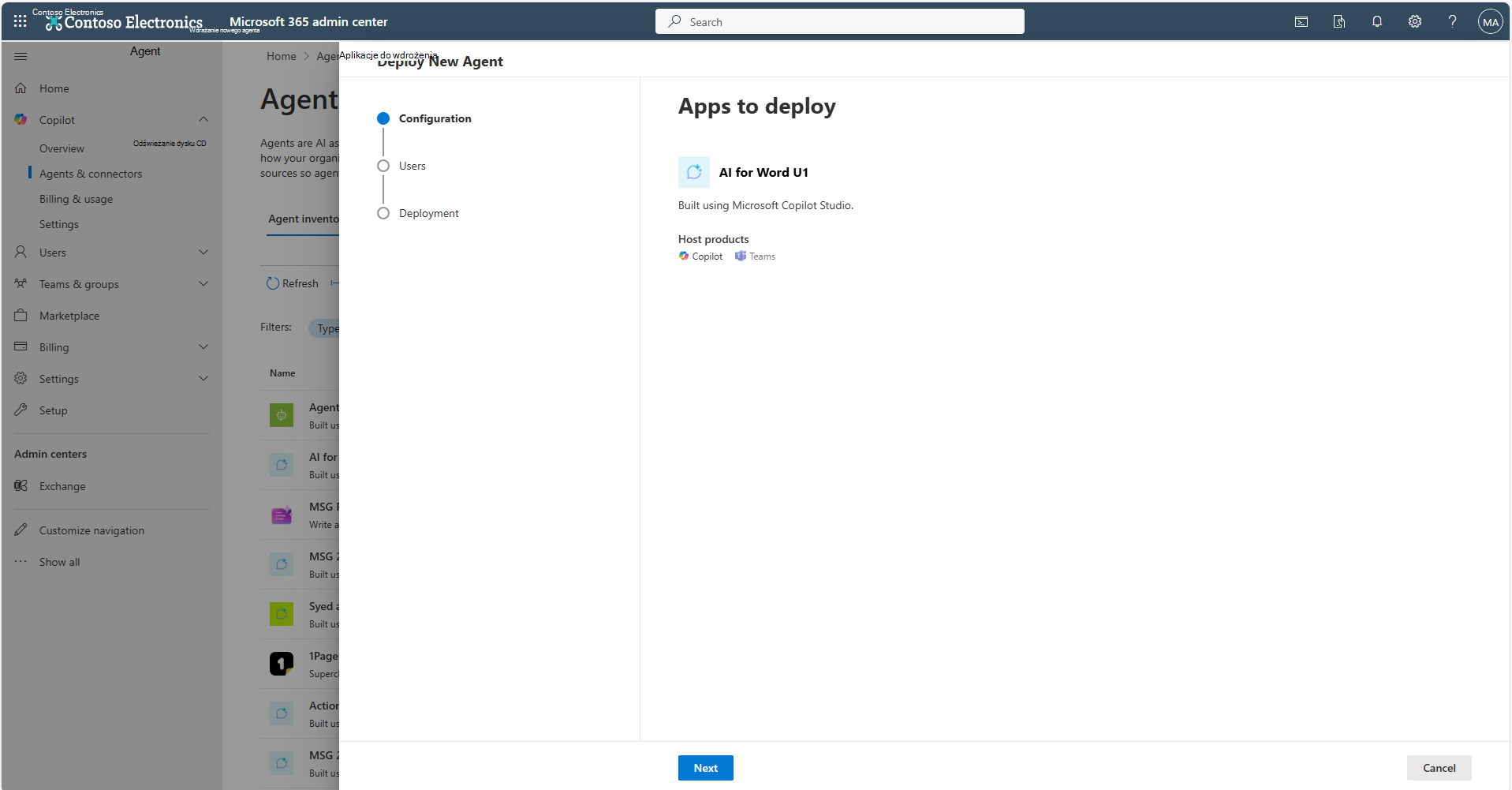
W okienku Przejrzyj uprawnienia przejrzyj żądane uprawnienia dla agenta. Jeśli uprawnienia są do przyjęcia, wybierz pozycję Udziel zgody administratora. Aby uzyskać więcej informacji, zobacz Uprawnienia agenta.
W oknie Żądane uprawnienia wybierz pozycję Zaakceptuj , aby udzielić uprawnień agentowi, a następnie wybierz pozycję Dalej.
W okienku Przeglądanie & kończenie wybierz pozycję Zakończ wdrażanie.
Zainstalowanie agenta wpływa na jego dostępność i funkcjonalność w funkcji Copilot oraz w innych produktach hosta, takich jak Outlook, Teams lub Microsoft 365.
Odinstalowywanie agentów
Możesz odinstalować agentów własnych lub zewnętrznych w całej organizacji lub dla określonych użytkowników lub grup za pomocą tych samych mechanizmów kontroli, które działają dla każdego innego agenta w Centrum administracyjne platformy Microsoft 365.
Aby odinstalować agenta za pośrednictwem Centrum administracyjne platformy Microsoft 365, wykonaj następujące kroki:
Zaloguj się do Centrum administracyjnego usługi Microsoft 365.
Wybierz pozycję Agenci>Wszyscy agenci.
W obszarze Agenci wybierz pozycję Wszyscy agenci.
Na stronie Wszyscy agenci upewnij się, że jest wybrana pozycja Rejestr. Wybierz filtr Stan, a następnie wybierz pozycję Dostępny.
Wybierz zainstalowanego agenta z listy agentów.
W okienku szczegółów agenta, które zostanie otwarte, zaraz pod nazwą agenta wybierz pozycję Odinstaluj.
Uwaga
Jeśli nie widzisz opcji Odinstaluj, wybrany agent może nie być zainstalowany.
W okienku Usuń agenta wybierz opcję Usuń agenta , a następnie wybierz przycisk Odinstaluj agenta .
Odinstalowanie agenta wpływa na jego dostępność i funkcjonalność w funkcji Copilot oraz w innych produktach hosta, takich jak Microsoft Outlook, Microsoft Teams lub inne aplikacje Microsoft 365.
Blokowanie lub odblokowywanie agentów
Blokuj lub odblokowuj agentów w całej organizacji przy użyciu tych samych kontrolek, które działają dla każdej innej aplikacji w Centrum administracyjne platformy Microsoft 365.
Aby zablokować lub odblokować agenta, wykonaj następujące kroki:
Zaloguj się do Centrum administracyjnego usługi Microsoft 365.
Wybierz pozycję Agenci>Wszyscy agenci.
Na stronie Wszyscy agenci wybierz agenta z listy agentów.
W okienku szczegółów agenta, które zostanie otwarte, zaraz pod nazwą agenta wybierz pozycję Zablokuj lub Odblokuj.
W otwartym okienku Zablokuj agenta lub Odblokuj agenta wybierz pozycję Zablokuj agenta lub Odblokuj agenta, a następnie wybierz pozycję Zapisz.
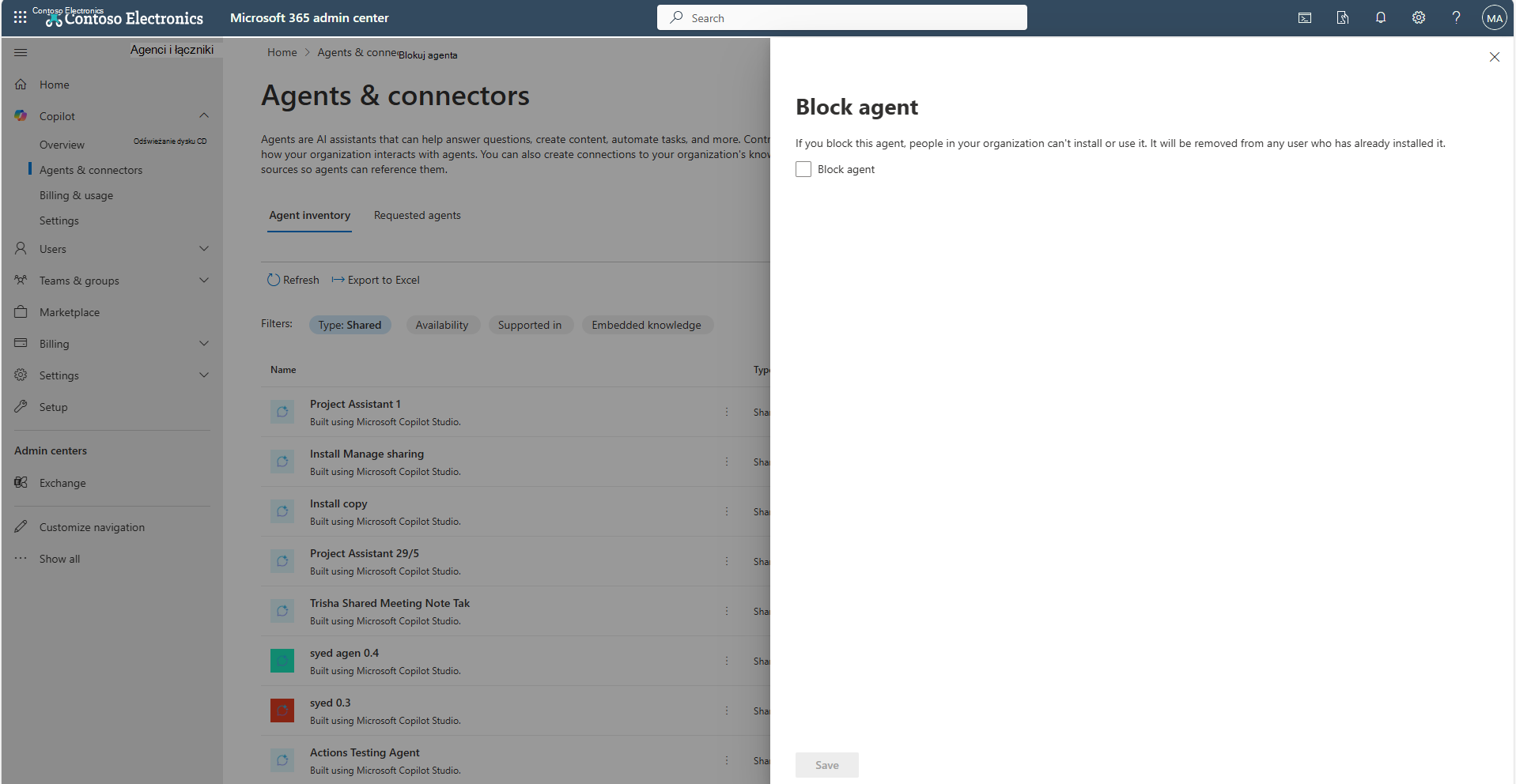
Zablokowanie lub odblokowanie agenta utworzonego za pomocą aplikacji Microsoft Copilot Agent Builder i Microsoft Copilot Studio wpływa na jego dostępność i funkcjonalność w usłudze Microsoft Copilot. Ma to również wpływ na dostępność i funkcjonalność innych produktów hosta, takich jak Microsoft Outlook, Microsoft Teams lub inne aplikacje Microsoft 365. Jednak zablokowanie agenta utworzonego przy użyciu programu SharePoint lub Microsoft Foundry ma wpływ tylko na jego dostępność w Microsoft Copilot Chat.
Uwaga
Dla agentów Badacz i Analityk panel Edytuj użytkowników jest wyłączony. Aby zarządzać dostępnością, zablokuj agenta dla całej dzierżawy przy użyciu akcji Zablokuj w Centrum administracyjne platformy Microsoft 365.
Usuwanie agentów
Agentów utworzonych za pomocą narzędzia Microsoft Copilot Agent Builder można usuwać bezpośrednio w Centrum administracyjne platformy Microsoft 365. Usunięcie agenta trwale usuwa agenta i jego dane z dzierżawy.
Aby usunąć agenta konstruktora agentów, wykonaj następujące kroki:
Zaloguj się do Centrum administracyjnego usługi Microsoft 365.
Wybierz pozycję Agenci>Wszyscy agenci.
Na stronie Wszyscy agenci na liście agentów znajdź agenta programu Agent Builder, którego chcesz usunąć.
Porada
Aby szybko znaleźć agentów usługi Agent Builder, użyj filtru Platforma na stronie Wszyscy agenci, a następnie wybierz pozycję Konstruktor agentów w usłudze Microsoft Copilot.
Obok agenta Agent Builder, którego chcesz usunąć, wybierz pionowy wielokropek (⁝), a następnie wybierz pozycję Usuń.
Po usunięciu agenta wykonywane są następujące czynności:
- Platforma Microsoft 365 usuwa agenta ze spisu.
- Wszystkie skojarzone pliki zostaną usunięte.
- Źródłowy kontener programu SharePoint Embedded został usunięty.
Ten proces usuwania jest nieodwracalny. Po usunięciu agenta może upłynąć do 24 godzin, zanim usunięcie dotrze do wszystkich użytkowników, którzy mieli dostęp do agenta. W tym czasie użytkownicy mogą nadal widzieć agenta na liście, ale nie mogą z nim wchodzić w interakcje.
Uruchamianie lub zatrzymywanie agenta Foundry
Możesz uruchomić lub zatrzymać podstawową infrastrukturę platformy Azure do zarządzania agentami Foundry.
Ważna
Musisz mieć rolę Właściciel AI platformy Azure.
Zatrzymaj lub uruchom operację na poszczególnych wdrożeniach, cofając przydział lub aprowizację zasobów obliczeniowych platformy Azure. Te działania mają wpływ na podstawową infrastrukturę platformy Azure, a nie tylko na sposób używania agenta w organizacji.
Aby uruchomić lub zatrzymać agenta, wykonaj następujące kroki:
- Zaloguj się do Centrum administracyjnego usługi Microsoft 365.
- Wybierz pozycję Agenci>Wszyscy agenci.
- Na stronie Wszyscy agenci znajdź i wybierz agenta Microsoft Foundry, którego chcesz zatrzymać lub uruchomić.
Zostanie wyświetlone okienko szczegółów agenta. - W razie potrzeby wybierz pozycję Dodaj rolę, aby dodać rolę Właściciel AI platformy Azure do zarządzania infrastrukturą platformy Azure dla agenta.
- Wybierz pozycję Zatrzymaj lub Start, aby kontrolować podstawową infrastrukturę platformy Azure związaną z agentem.
Przypisywanie nowego właściciela do agenta
Administratorzy IT mogą ponownie przypisywać własność agentom, którzy nie mają właściciela lub są aktywni.
Ważna
Ponownie przypisać własność udostępnionych agentów tylko dla agentów Agent Builder i Copilot Studio.
Aby ponownie przypisać własność agenta udostępnionego, wykonaj następujące kroki:
Zaloguj się do Centrum administracyjnego usługi Microsoft 365.
Wybierz pozycję Agenci>Wszyscy agenci.
Na stronie Wszyscy agenci z listy agentów wybierz agenta Konstruktor agentów lub agenta programu Copilot Studio, którego chcesz ponownie przypisać.
Porada
Aby szybko znaleźć agentów programu Agent Builder lub agentów programu Copilot Studio, użyj filtru platformy na stronie Wszyscy agenci, a następnie wybierz pozycję Konstruktor agentów w usłudze Microsoft Copilot lub w programie Copilot Studio.
W okienku szczegółów agenta, bezpośrednio pod nazwą agenta, wybierz pozycję Przypisz nowego właściciela.
W okienku Przypisywanie nowego właściciela wprowadź nowego właściciela ze swojej organizacji, a następnie wybierz pozycję Przypisz.
Po ponownym przypisaniu właściciela nastąpią następujące zmiany:
- Nowy właściciel otrzymuje pełne uprawnienia do edycji i usuwania oraz dostęp do wszystkich plików przekazanych przez poprzedniego właściciela.
- Poprzedni właściciel utraci wszelkie prawa dostępu, w tym prawa do odczytu.
Dodawanie właściciela do agenta Konstruktor agentów
Agenci narzędzia Agent Builder obsługują wielu właścicieli. Administratorzy mogą wyświetlać pełną listę właścicieli i dodawać właścicieli, aby zachować ciągłość i odpowiedzialność za udostępnionych agentów.
Ważna
Wszyscy właściciele mają takie same prawa do edytowania, udostępniania, zarządzania i obsługi agenta Agent Builder. Nie ma podstawowych ani pomocniczych ról właściciela.
Przed rozpoczęciem upewnij się, że:
- Używasz konta, które ma uprawnienia do zarządzania agentami w Centrum administracyjne platformy Microsoft 365.
- Agent został utworzony za pomocą usługi Agent Builder w usłudze Microsoft 365 Copilot.
- Dodawany właściciel jest pojedynczym użytkownikiem. Grupy nie są obsługiwane jako właściciele Konstruktora agentów.
Aby dodać właściciela, wykonaj następujące kroki:
Zaloguj się do Centrum administracyjnego usługi Microsoft 365.
Wybierz pozycję Agenci>Wszyscy agenci.
Znajdź i wybierz agenta programu Agent Builder, którym chcesz zarządzać.
Porada
Aby zawęzić listę, użyj filtru platformy i wybierz pozycję Konstruktor agentów w usłudze Microsoft 365 Copilot.
Na karcie Szczegóły w okienku szczegółów agenta wybierz link użytkownika obok pozycji Właściciel.
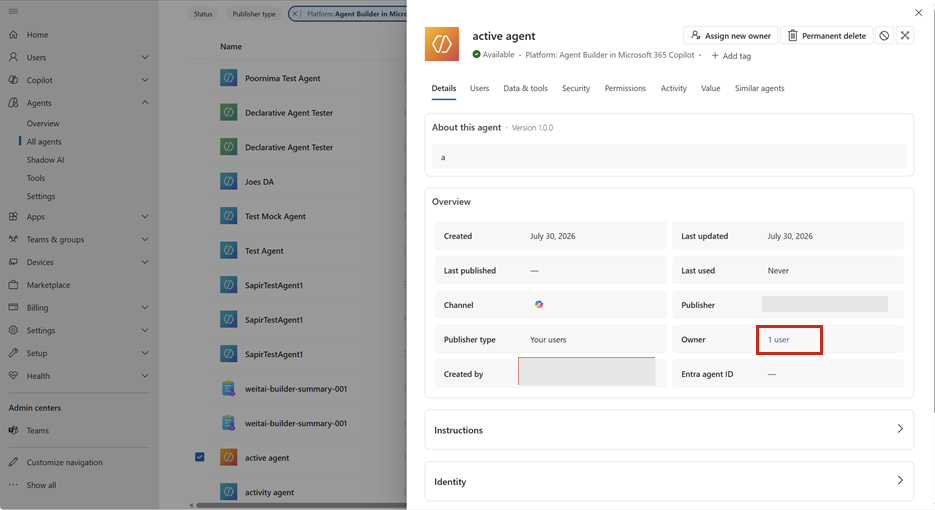
W okienku Właściciele wybierz pozycję Dodaj właściciela.
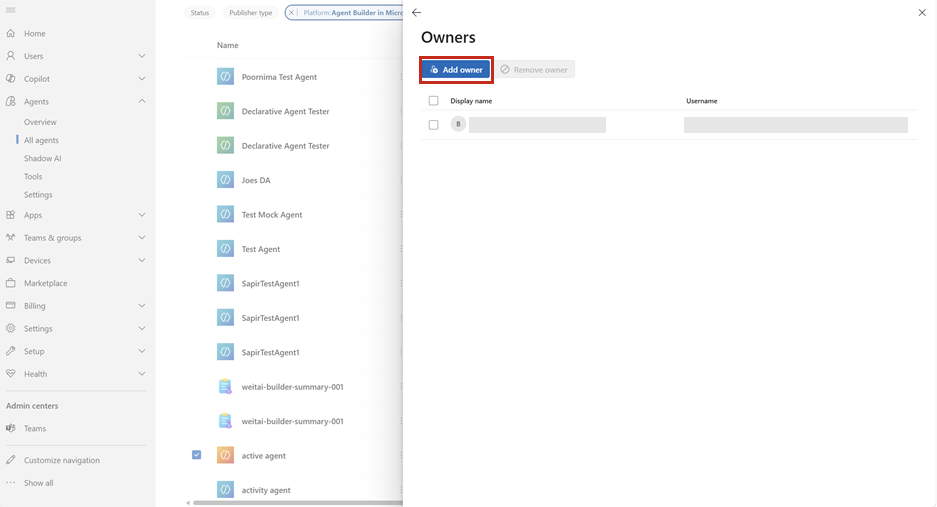
Wyszukaj i wybierz użytkownika w organizacji.
Wybierz pozycję Dodaj , aby zaktualizować listę właścicieli.
Zmiany na liście właścicieli są odzwierciedlane dla agenta w programach Microsoft Agent 365 i Agent Builder. Dodanie właściciela nie powoduje zmiany wartości Utworzone przez .
Usuwanie właściciela z agenta Konstruktor agentów
Aby usunąć właściciela, wykonaj następujące kroki:
- Zaloguj się do Centrum administracyjnego usługi Microsoft 365.
- Wybierz pozycję Agenci>Wszyscy agenci.
- Znajdź i wybierz agenta programu Agent Builder, którym chcesz zarządzać.
- Na karcie Szczegóły w okienku szczegółów agenta wybierz link użytkownika obok pozycji Właściciel.
- W okienku Właściciele wybierz właściciela, którego chcesz usunąć.
- Wybierz pozycję Usuń właściciela.
- Przejrzyj zmianę, a następnie wybierz pozycję Usuń.
Nie można usunąć ostatniego pozostałego właściciela. Dodaj innego właściciela przed usunięciem bieżącego właściciela. Użyj pozycji Dodaj właściciela lub Usuń właściciela dla agentów, którzy mają już właścicieli. W przypadku agenta bez właściciela użyj środowiska ponownego przypisywania własności opisanego w temacie Przypisywanie nowego właściciela do agenta.
Dlaczego wielu właścicieli ma znaczenie
Wielu właścicieli zmniejsza zależność od jednej osoby i ułatwia zespołom dalsze edytowanie i utrzymywanie agenta, gdy zmieniają się obowiązki. Widoczność administracji i zarządzanie właścicielem w aplikacji Microsoft Agent 365 zapewnia również organizacjom spójne miejsce do przeglądania odpowiedzialności za udostępnionych agentów Agent Builder.
Akcje administracji kończą się niepowodzeniem na agentach za zaporą Power Platform
Jeśli akcja administratora zakończy się niepowodzeniem i nie zostanie uruchomiona na agencie docelowym, agent może znajdować się w środowisku skonfigurowanym z zaporą Power Platform waktywnym trybie wymuszania.
Działania organów administracyjnych działają inaczej w zależności od trybu zapory:
- Aktywny tryb wymuszania — Administracja akcje inicjowane z Centrum administracyjne platformy Microsoft 365 kończą się niepowodzeniem i nie są stosowane do agenta. Adres IP jest adresem IP usługi nadrzędnej, a nie początkowym adresem IP klienta administracyjnego, dlatego zapora odrzuca żądanie.
- Tryb tylko inspekcji — akcje administracyjne kończą się powodzeniem i generują tylko alert w usłudze Microsoft Purview.
Sprawdź, czy środowisko jest w aktywnym trybie wymuszania
W centrum administracyjnym platformy Power:
- Przejdź do pozycji Zabezpieczenia>, Tożsamość i uzyskaj dostęp do>zapory IP.
- Wybierz środowisko lub grupę środowiska zawierającą agenta.
- Wybierz kartę Zaawansowane , aby wyświetlić więcej ustawień zapory IP.
- Potwierdź następujące ustawienia:
- Włącz zaporę IP.
- Ustaw opcję Włącz zaporę IP w trybie tylko do inspekcji na wartość Wył.
Jeśli opcja Włącz zaporę IP w trybie tylko do inspekcji jest włączona, zapora rejestruje aktywność, ale zezwala na żądania niezależnie od adresu IP, a akcje administratora z Centrum administracyjne platformy Microsoft 365 kończą się powodzeniem. Jeśli jest wyłączona , gdy zapora IP jest włączona, środowisko jest w aktywnym trybie wymuszania, a działania administratora są blokowane.
Aby uzyskać więcej informacji na temat konfiguracji zapory, zobacz temat Zapora IP w środowiskach Power Platform.
Aby rozwiązać ten problem, uruchom akcję bezpośrednio w interfejsie API Power Platform (PPAPI). Aby uzyskać więcej informacji, zapoznaj się z następującymi zasobami: