Notatka
Dostęp do tej strony wymaga autoryzacji. Może spróbować zalogować się lub zmienić katalogi.
Dostęp do tej strony wymaga autoryzacji. Możesz spróbować zmienić katalogi.
Ważne
Ta funkcja jest częścią wersji zapoznawczej programu Frontier. Frontier łączy się bezpośrednio z najnowszymi innowacjami AI firmy Microsoft. Wersje zapoznawcze Frontier podlegają obowiązującym warunkom wersji zapoznawczej w umowach z klientami. Ponieważ te funkcje są nadal w fazie rozwoju, ich dostępność i możliwości mogą z czasem ulegać zmianie.
Szablony zatwierdzonych agentów znajdziesz w swoim tenantze Microsoft 365. Szablony agentów to wstępnie skonfigurowane wzorce dla agentów Agent 365 opartych na sztucznej inteligencji w Microsoft 365. Szablony te definiują możliwości agenta, jego tożsamość oraz ustawienia zgodności. Użytkownicy mogą dodawać i konfigurować, czyli wdrażać agentów po zatwierdzeniu przez administratora, aby automatyzować zadania i zwiększać produktywność zespołu.
Notatka
Możesz odkrywać i tworzyć agentów zarówno na urządzeniach stacjonarnych, jak i mobilnych (tylko w sklepie Teams). Kartę ustawień agenta możesz otworzyć tylko na komputerze, najeżdżając kursorem lub wybierając agenta, a następnie klikając ikonę koła zębatego na karcie agenta.
Wymagania wstępne
- Przed utworzeniem agenta potrzebujesz zgody administratora na swoją prośbę w Centrum administracyjnym Microsoft 365.
- Potrzebujesz subskrypcji "Microsoft Agent 365 Frontier" włączonej przez administratorów dzierżawy w centrum administracyjnym Microsoft 365. Ta subskrypcja na 25 miejsc pozwala zatrudnić autonomicznych agentów.
Odkryj szablony agentów
Szablony agentów są dostępne w Microsoft 365 Copilot Store oraz w sklepie aplikacji Teams w sekcji Agenci dla Twojego zespołu. Wszyscy użytkownicy w dzierżawie mogą znaleźć i przeglądać szablony agentów.
Notatka
Dla urządzeń mobilnych szablony agentów są dostępne tylko w sklepie aplikacji Teams.
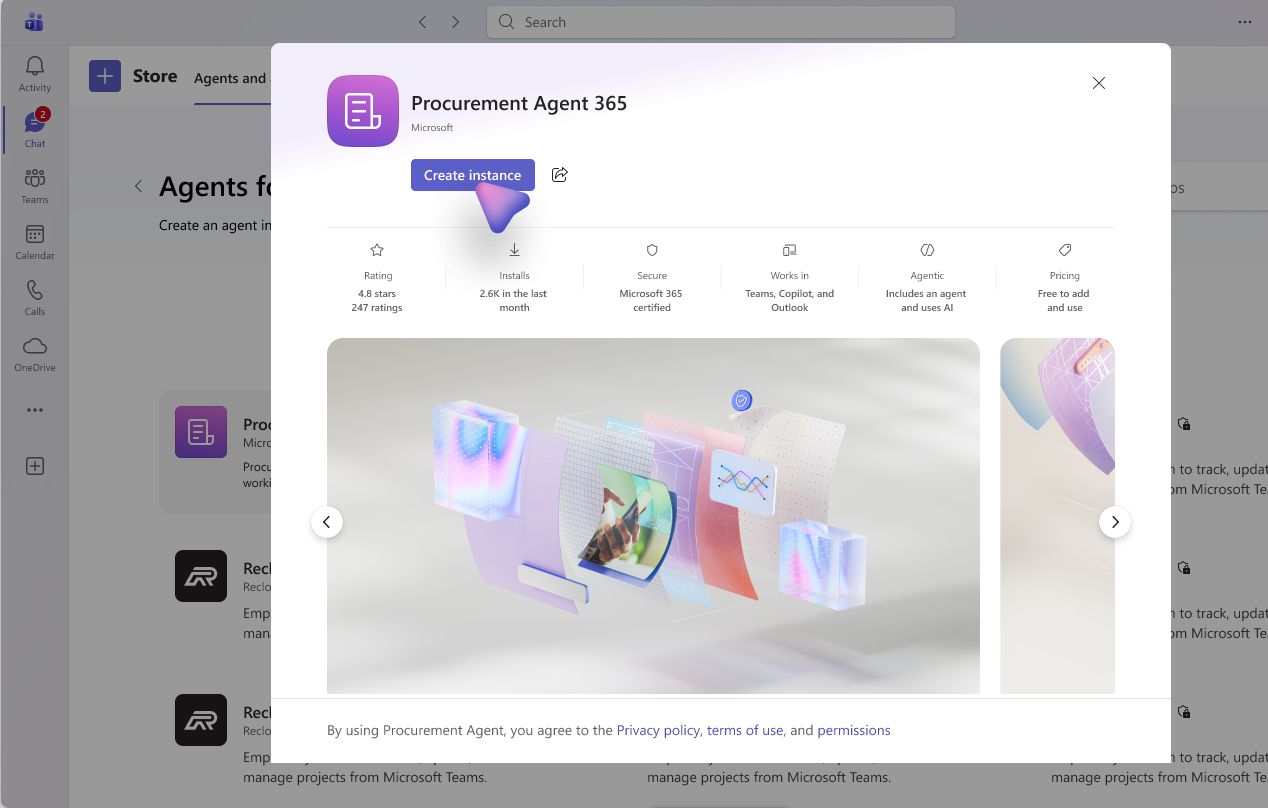
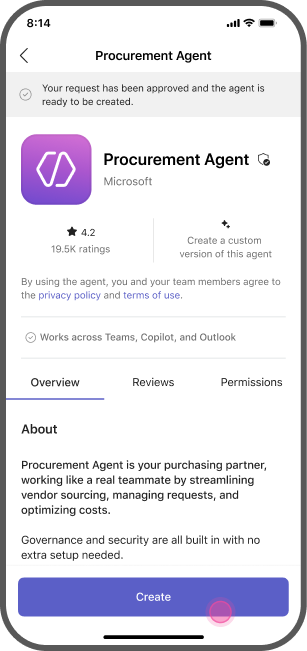
Poniższa ilustracja przedstawia przykłady szablonów agentów dostępnych zarówno na komputerach, jak i urządzeniach mobilnych.
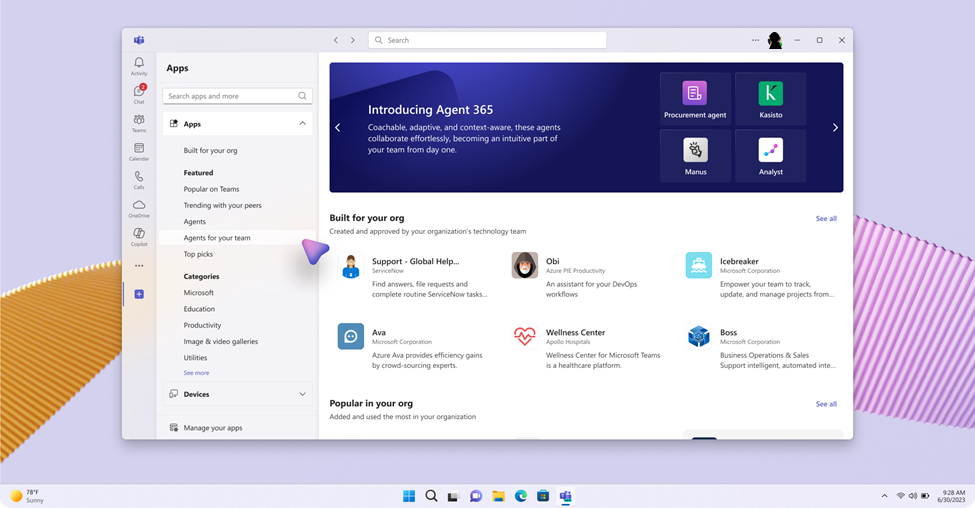
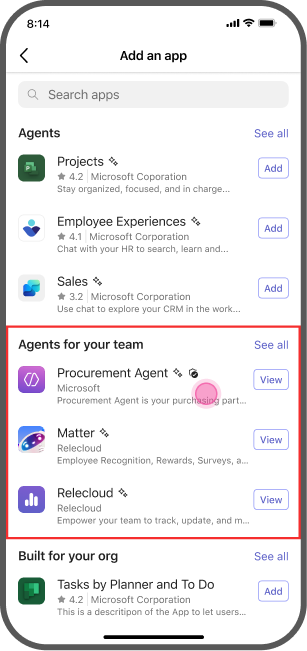
Użytkownicy mogą wybrać szablon agenta z kategorii Agenci dla Twojego zespołu w Teams oraz w sklepie z agentami Microsoft 365.
Gdy wybierzesz szablon, panel szczegółów wyświetla:
- Opis i umiejętności
- Informacje o deweloperze
- Wymagane licencje i polityki
Utwórz agenta
Aby utworzyć agenta, wykonaj następujące czynności:
Wybierz Żądanie wystąpienia (desktop)/ Żądanie (mobile) na stronie szczegółów szablonu agenta.
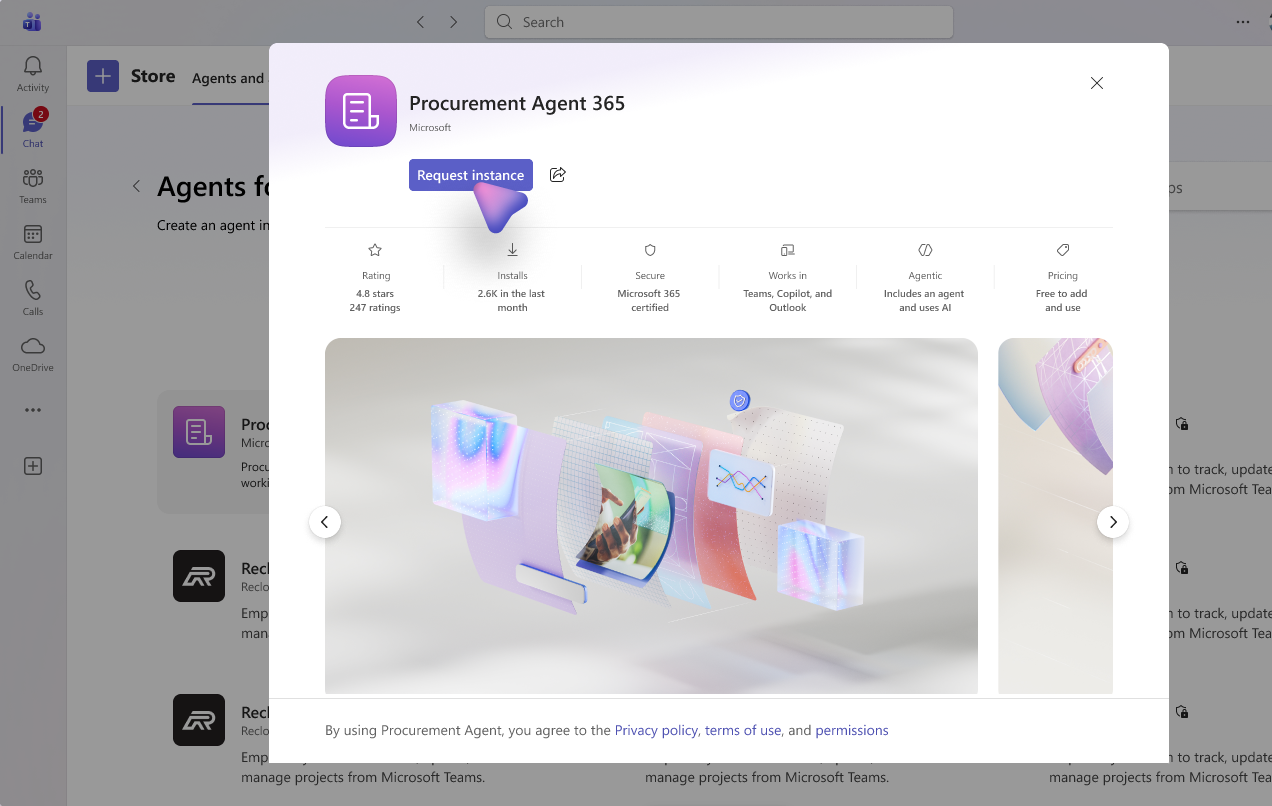
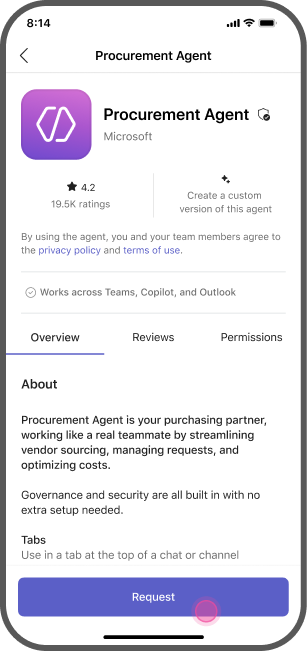
Administrator zatwierdza żądanie w Centrum administracyjnym platformy Microsoft 365, aktywuje szablon i przypisuje licencje oraz polityki. Dowiedz się więcej na stronie Agent 365 – przegląd w centrum administracyjnym Microsoft 365.
Po aktywacji przez administratora wybierz Create instance (wersja komputerowa)/ Create (wersja mobilna) na stronie szablonu.
Konfigurowanie agenta:
- Ikona agenta: Ikona wyświetlana dla agenta.
- Nazwa (konfigurowalna): Nazwa agenta. Nie używaj spacji ani znaków specjalnych w nazwie agenta.
- Opis agenta: Opis agenta.
- Alias (konfigurowalny): Alias, który można przypisać agentowi.
- Domena: Wybierz z listy dozwolonych domen dostępnych dla Ciebie. W przypadku, gdy dostępna jest tylko jedna domena, jest ona wybierana domyślnie.
Wybierz pozycję Zapisz, aby zakończyć.
Rozpocznij wdrażanie agenta
Po udostępnieniu agenta inicjuje on kontakt przez czat Teams. Agent AI pojawia się teraz w twoim schemacie organizacyjnym pod nadzorem twórcy. Możesz wchodzić w interakcje z agentem AI za pomocą czatu Teams, kanałów i spotkań.
Skonfiguruj dodatkowe ustawienia na karcie ustawień agenta w Teams na komputerze, najedź kursorem lub zaznacz agenta, a następnie wybierz ikonę ustawień z karty agenta.
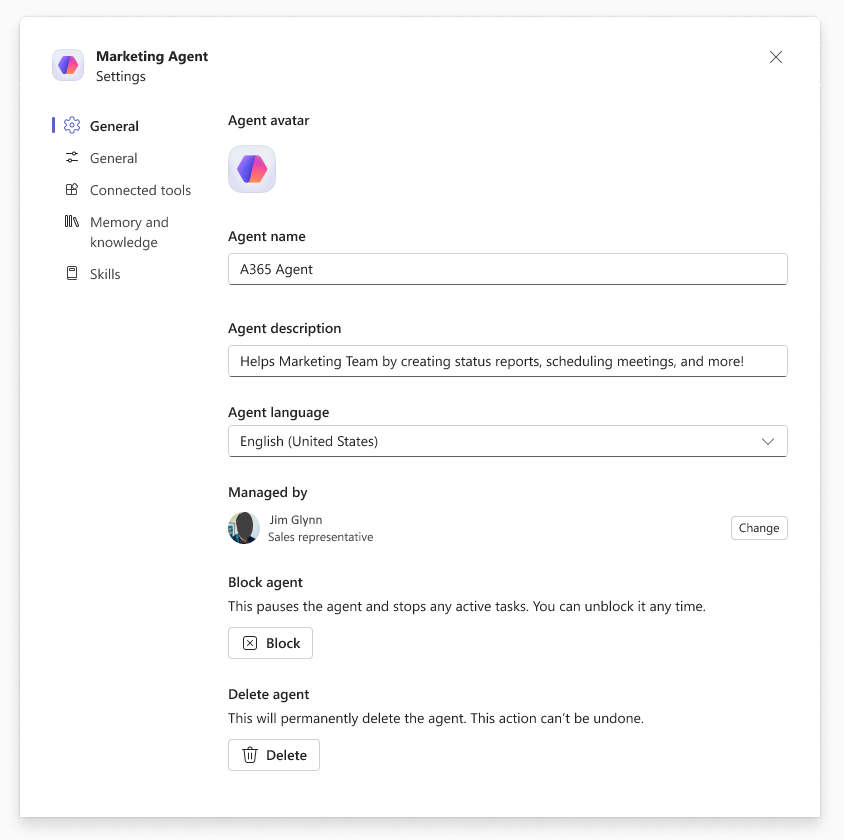
Zablokuj lub usuń agenta w Teams z karty ustawień agenta. Administratorzy dzierżaw mogą zarządzać agentami także w Centrum administracyjnym Microsoft 365. Blokowanie wstrzymuje agenta oraz zatrzymuje aktywne zadania. Możesz odblokować go w każdej chwili. Usunięcie trwale usuwa agenta. Tej akcji nie można cofnąć.
Zasoby związane z agentem pozostają przez 30 dni po jego usunięciu.