Notatka
Dostęp do tej strony wymaga autoryzacji. Może spróbować zalogować się lub zmienić katalogi.
Dostęp do tej strony wymaga autoryzacji. Możesz spróbować zmienić katalogi.
Ważne
Ta funkcja jest częścią wersji zapoznawczej programu Frontier. Frontier łączy się bezpośrednio z najnowszymi innowacjami AI firmy Microsoft. Wersje zapoznawcze Frontier podlegają obowiązującym warunkom wersji zapoznawczej w umowach z klientami. Ponieważ te funkcje są nadal w fazie rozwoju, ich dostępność i możliwości mogą z czasem ulegać zmianie.
W tym artykule dowiesz się, jak korzystać i współpracować z agentami w Agent 365, aby automatyzować zadania, takie jak inicjowanie kontaktów sprzedażowych i zarządzanie potencjalnymi klientami. Dowiedz się, jak agenci szablonowi, tacy jak Agent ds. rozwoju sprzedaży, pomagają usprawnić przepływy pracy i skupić się na zadaniach o większej wartości.
Administratorzy agentów mogą również wdrażać wstępnie zintegrowani agenci partnerów ekosystemu dostępni od momentu wprowadzenia, w tym Genspark, Zensai, Egnyte, Zendesk, Manus, Kore, Kasisto oraz n8n.
Administratorzy agentów mogą uzyskać dostęp do wielu agentów szablonowych zaprojektowanych do współpracy z popularnymi aplikacjami i usługami. Oto kilka serwerów protokołu kontekstu modelu (MCP) dostępnych jako agenci szablonów w Microsoft Agent 365:
- Microsoft Word
- Kalendarz Microsoft Outlook
- Poczta Microsoft Outlook
- Microsoft Teams
- Wyszukiwanie funkcji Microsoft 365 Copilot
- Microsoft SharePoint
- Microsoft OneDrive
W tej sekcji dowiesz się, jak używać agenta ds. rozwoju sprzedaży, który jest jednym z dostępnych agentów szablonowych.
Korzystanie z Agenta ds. rozwoju sprzedaży
Ważne
Agent ds. rozwoju sprzedaży jest dostępny dla klientów, którzy dołączyli do programu Microsoft 365 Targeted release. Możesz wybrać Targeted release dla całej organizacji lub tylko dla wybranych użytkowników. Zobacz Opcje wydania Standard lub Targeted release w Microsoft 365, aby uzyskać więcej informacji o przystąpieniu do programu.
Agent ds. rozwoju sprzedaży automatyzuje proces pozyskiwania klientów oraz zarządzanie potencjalnymi klientami w Microsoft Teams. Ten agent oparty na sztucznej inteligencji pomaga zespołom sprzedażowym zwiększać skalę pozyskiwania potencjalnych klientów, jednocześnie utrzymując spersonalizowaną komunikację.
Oto szybki pokaz agenta ds. rozwoju sprzedaży w akcji:
Prześlij opinię
Jeśli masz pytania dotyczące produktu, treści generowanych przez AI lub potrzebujesz pomocy w konfiguracji agenta, skontaktuj się z nami pod salesagentteam@microsoft.com.
Wdrożenie i tworzenie Agenta ds. rozwoju sprzedaży
Wyszukaj Agenta ds. rozwoju sprzedaży w sklepie Teams lub Microsoft 365 Copilot Agent Store i postępuj zgodnie z instrukcjami, aby go wdrożyć i utworzyć instancję agenta.
Jeśli używasz Dynamics 365 jako CRM, zintegruj agenta ds. rozwoju sprzedaży z CRM, aby umożliwić płynne zarządzanie potencjalnymi klientami i śledzenie aktywności.
Jeśli nie korzystasz z Dynamics 365, przejdź do dołączenia agenta ds. rozwoju sprzedaży bezpośrednio w Teams, aby skonfigurować jego podręcznik, wytyczne, wiedzę o produktach i ustawienia.
Reszta tego artykułu obejmuje następujące tematy:
- Dołączenie agenta ds. rozwoju sprzedaży
- Testowanie Agenta ds. rozwoju sprzedaży w czacie
- Możliwości wielojęzyczne
- Integracja agenta ds. rozwoju sprzedaży z Dynamics 365
- Rozpoczynanie kontaktu na żywo z agentem
- Konfigurowanie czasu wysyłki
- Skalowanie Agenta ds. rozwoju sprzedaży w Teams
- Wzorce konwersacji przez e-mail Agenta ds. rozwoju sprzedaży
- Raportowanie statusu potencjalnych klientów z eksportem do pliku CSV
- Otrzymuj raporty od agenta ds. rozwoju sprzedaży
- Przetwarzanie danych przez AI, przepływy danych transgraniczne i zgodność z regulacjami UE
- Wspierane i niewspierane typy zawartości
- Uprawnienia Agenta ds. rozwoju sprzedaży
- Aktualne ograniczenia Agenta ds. rozwoju sprzedaży
Dołączenie agenta ds. rozwoju sprzedaży
Notatka
Po utworzeniu agenta może minąć kilka godzin, zanim będzie gotowy do pracy. Agent skontaktuje się z Tobą za pomocą wiadomości w czacie Teams, gdy będzie gotowy do interakcji. Wszelkie interakcje z agentem przed jego kontaktem są przez niego ignorowane.
Po utworzeniu agenta przeprowadzi Cię przez konfigurację w Teams. Rozmawiasz z agentem, aby skonfigurować cztery kluczowe obszary: podręcznik, wytyczne, wiedzę o produktach oraz ustawienia.
Agent prosi o potwierdzenie każdej zmiany w podręczniku i wytycznych, zanim zostaną zastosowane w jego konfiguracji. Możesz przetestować każdą zmianę przed jej zastosowaniem, aby zyskać pewność co do swoich zmian.
Wskazówka
Gdy dokonujesz zmian w podręczniku i wytycznych, agent zapisuje je jako szkic, który możesz przetestować przed wprowadzeniem na stałe. Twoje zmiany nie wpływają na działania skierowane do klientów, dopóki nie polecisz agentowi ich zastosowania. Gdy skończysz sugerować i testować wersje robocze zmian w scenariuszu działań i wytycznych, poleć agentowi, aby „zastosował” te zmiany, aby stały się trwałe.
Struktura konfiguracji agenta
Cztery kluczowe składniki kształtują zachowanie Twojego agenta.
| Składnik | Wyniki działania | Jak zarządzać |
|---|---|---|
| Podręcznik | Określa ścieżkę postępów potencjalnego klienta. | Ma ustawienia domyślne; możesz je dostosować za pomocą czatu w Teams. |
| Wskazówki | Określa ton komunikacji oraz definiuje, jakie zachowania są akceptowalne, a jakie nie podczas kontaktów z potencjalnymi klientami. | Można modyfikować przez czat Teams w razie potrzeby. |
| Wiedza o produktach | Dokumenty i adresy URL, które uczą agenta o Twoich produktach. | Można przesyłać bezpośrednio na czat Teams. |
| Ustawienia | Kontroluje czas, klauzule informacyjne i opcje wypisania. | Zmień język za pomocą czatu Teams. |
Wskazówka
W każdej chwili możesz poprosić agenta o wyświetlenie aktualnie skonfigurowanego (lub wersji roboczej) podręcznika i wytycznych. Po prostu zapytaj!
Definiowanie podręcznika
Podręcznik określa, jak potencjalny klient przechodzi z jednego etapu do drugiego (nawiązanie kontaktu –> kwalifikacja –> przekazanie). Etapy są stałe, ale to Ty decydujesz o zasadach, które przesuwają potencjalnego klienta na kolejny etap.
Gdy agent ds. rozwoju sprzedaży wyświetli monit, możesz:
- Użyj domyślnego podręcznika (zalecane przy pierwszej konfiguracji).
- Podaj własne reguły. Na przykład: „przejdź do kwalifikacji po tym, jak potencjalny klient odpowie na jeden z twoich e-maili.”
Musisz potwierdzić zmiany w podręczniku, prosząc agenta o wdrożenie Twoich zmian, zanim wpłyną one na działania w zakresie kontaktu z klientem.
Ustawianie wskazówek
Wskazówki definiują, jak agent AI działa i komunikuje się na każdym etapie. Wskazówki obejmują takie kwestie, jak tworzenie wiadomości w ramach kontaktu z klientem, odpowiadanie na sprzeciw oraz obsługa przekazań i eskalacji.
Masz następujące możliwości:
- Zaakceptuj domyślne wskazówki.
- Udostępnij przykładowe wiadomości e-mail do potencjalnych klientów, aby pomóc agentowi nauczyć się Twojego tonu i stylu komunikacji.
Na przykład, gdy otrzymasz dwie przykładowe wiadomości e-mail do potencjalnych klientów, agent poprawnie rozpoznaje, że dotyczą etapu pozyskiwania potencjalnego klienta, generuje odpowiednie zasady tonu i zachowania oraz proponuje zastosowanie podobnych zasad na innych etapach, takich jak kwalifikacja lub przekazanie.
Musisz potwierdzić zmiany w wytycznych, prosząc agenta o zastosowanie Twoich zmian, zanim wpłyną one na działania skierowane do klientów.
Dostarczaj wiedzę o produktach
Udostępnij treści, które pomagają agentowi dokładnie przedstawić Twoją ofertę.
Co możesz udostępnić agentowi:
- Dokumentacja produktów lub usług (.docx, .pdf, .pptx, .txt).
- Pliki hostowane na SharePoint lub OneDrive.
- Publiczne strony internetowe, takie jak strony produktów czy studia przypadków.
Agent obsługuje skanowanie adresów URL do dwóch poziomów linków w głąb (maksymalnie 100 linków na poziom).
Po przesłaniu pliku agent przekazuje informację zwrotną o statusie na czacie Teams, potwierdzając, czy udało mu się zaimportować treść lub napotkał jakieś problemy.
- Sukces: "Rozumiem to. Potraktuję tę stronę jako wiedzę o produkcie”
- Nie mogę przetworzyć: „Nie mogę bezpośrednio zobaczyć tego pliku. Czy możesz udostępnić streszczenie tekstowe lub wersję w dokumencie?”
Uwaga
Zmiany w wiedzy są stosowane natychmiast. Na przykład, gdy dokument zostanie przesłany, agent wykorzystuje go do kontaktu z klientem. Nie można testować zmian w wiedzy przed ich zastosowaniem.
Ostrzeżenie
Treści, które udostępniasz agentowi, takie jak pliki, historia czatu czy e-maile, mogą być podsumowane lub uwzględnione w odpowiedziach agenta dla innych użytkowników, w tym osób, które pierwotnie nie mają dostępu do tych treści. To ryzyko obowiązuje niezależnie od etykiet poufności czy uprawnień nadanych na treści. Aby uzyskać więcej informacji, przejdź do Dowiedz się, jak treści są udostępniane agentom w Microsoft 365
Skonfiguruj ustawienia e-maila i działań związanych z pozyskiwaniem klientów
Dostosuj sposób, w jaki agent ds. rozwoju sprzedaży komunikuje się z potencjalnymi klientami za pośrednictwem e-maila. Możesz dostosować:
- Kadencja e-maili: liczba i czas wysyłania wiadomości przypominających.
- Podpis: Sposób, w jaki agent podpisuje wiadomości.
- Tekst rezygnacji z subskrypcji: Standardowa formuła wypisania.
Możesz użyć domyślnych ustawień i później je zmienić.
Ważne
Wykonaj kroki w kolejności opisanej w tym artykule. Wpisz domyślne w każdym kroku, aby zademonstrować i dostosować później podczas trenowania.
Testowanie Agenta ds. rozwoju sprzedaży w czacie
Rozmawiaj z agentem na czacie Teams, aby przetestować agenta, przekazać opinię i zatwierdzić zachowanie w środowisku niskiego ryzyka. Zapewnij materiały edukacyjne, aby agent mógł się z nich uczyć.
Podczas testowania możesz przekazywać agentowi informacje zwrotne za pomocą wiadomości na czacie. Na przykład zapytaj agenta, co sprawia, że wiadomość e-mail do potencjalnego klienta jest dobrą wiadomością początkową. Po odpowiedzi agenta przekaż informacje zwrotne dotyczące tonu, długości e-maila itd.
W celu dalszego testowania agenta możesz wykonać poniższe czynności:
- Jeśli masz zintegrowanego agenta z CRM, poinstruuj go, aby przeprowadził symulacje z potencjalnymi klientami z CRM. Na przykład możesz powiedzieć: „Przeprowadź symulację z 10 potencjalnymi klientami z CRM i pokaż mi wiadomości e-mail do potencjalnych klientów, które byś wysłał.” Agent uruchamia symulację i udostępnia wygenerowane wiadomości e-mail do potencjalnych klientów na czacie do Twojej weryfikacji.
- Przekaż agentowi listę potencjalnych klientów w pliku CSV lub Excel i poproś go o wygenerowanie wiadomości e-mail do potencjalnych klientów dla tych klientów na czacie. Na przykład możesz powiedzieć: „Oto lista potencjalnych klientów w tym pliku.” Agent generuje przykładowe wiadomości e-mail do potencjalnych klientów dla każdego potencjalnego klienta i udostępnia je w czacie do oceny.
Gdy będziesz przekonany, że agent jest gotowy do pracy z prawdziwymi potencjalnymi klientami, przejdź do następnego kroku.
Prześlij listę potencjalnych klientów
Prześlij swoją listę potencjalnych klientów agentowi do weryfikacji. Lista może być plikiem CSV lub Excel (XLS/XLSX) z jednym wierszem na kontakt oraz nagłówkami kolumn. Wymaganymi polami są:
| Pole | Podpis |
|---|---|
| Adres e-mail potencjalnego klienta. | |
| Nazwa firmy | Organizacja, w której pracuje potencjalny klient. |
| Produkt | Co promujesz (szczególnie ważne, jeśli korzystasz z tego samego agenta do obsługi wielu linii produktów lub kampanii). |
| Imię | Personalizacja. |
W przypadku problemów z plikami agent informuje o brakujących elementach:
- Brak kolumny o nazwie „nazwa firmy” — proszę dodać ją przed kontynuowaniem."
- „Ten plik jest pusty lub nieczytelny.” (agent może nie mieć uprawnień)
- W niektórych wierszach brakuje kluczowych danych. 92 z 100 perspektywicznych potencjalnych klientów jest gotowych. Pominę pozostałe osiem brakujących e-maili lub danych produktowych."
Agent obsługuje takie problemy jak:
- Wiersze z brakującymi polami krytycznymi są pomijane (możesz zobaczyć, które).
- Nieprawidłowo sformatowane dane, takie jak nieprawidłowe formaty adresów e-mail, są ignorowane.
Uruchamianie testu
Gdy lista zostanie zweryfikowana, agent zaczyna generować testowe wiadomości e-mail na czacie Teams:
- Tworzy przykładowe wiadomości e-mail do potencjalnych klientów zgodnie z Twoją konfiguracją.
- Stosuje Twój ton i wskazówki.
- Udostępnia każdy szkic w Teams do przeglądu.
Na przykład wygenerowany testowy e-mail odnosi się do firmy, podkreśla propozycję wartości i kończy się jasnym wezwaniem do działania — zgodnie ze strukturą dobrze działającej sekwencji pozyskiwania klientów.
Notatka
Testowe e-maile wyświetlane na czacie mają linki do anulowania subskrypcji. Linki na czacie są symbolami zastępczymi i nie działają. Gdy e-maile są wysyłane do klientów, zastępcze linki do anulowania subskrypcji są zamieniane na działające linki do anulowania subskrypcji.
Symulowanie scenariuszy z prawdziwego świata
Aby zweryfikować działanie, przetestuj scenariusze z prawdziwego świata:
- Pytania dotyczące cen: „Ile to kosztuje?”. Agent powinien potwierdzić otrzymanie pytania i albo udzielić ogólnych informacji dotyczących cen (jeśli jest to skonfigurowane), albo przekierować sprawę do człowieka w celu uzyskania szczegółowej wyceny, respektując Twoje zasady.
- Porównania z konkurencją: „Dlaczego jesteś lepszy od [konkurent]?”. Agent powinien podkreślać Twoje wyróżniki bez umniejszania konkurencji, pozostając przy faktach i skupiając się na wartości.
- Brak zainteresowania: „Nie jestem teraz zainteresowany.” Agent powinien potwierdzić otrzymaną odpowiedź, zaproponować ponowny kontakt w bardziej dogodnym terminie oraz odpowiednio oznaczyć rozmowę.
Gdy testy są zakończone, wpisz Wykonano testowanie.
Gdy wpiszesz tę frazę, agent przygotuje się do rozpoczęcia rzeczywistego kontaktu z potencjalnymi klientami.
Notatka
Agent nie wykrywa automatycznie, kiedy testy są zakończone. Musisz to powiedzieć.
Możliwości wielojęzyczne
Menedżerowie sprzedaży na rynkach globalnych często muszą kontaktować się z potencjalnymi klientami w wielu językach bez tworzenia oddzielnych zespołów regionalnych. Wielojęzyczne możliwości pomagają rozszerzyć zasięg na nowe regiony, jednocześnie utrzymując jakość przekazu i lokalną istotność.
Agent ds. rozwoju sprzedaży może generować komunikaty i odpowiedzi w poniższych 22 językach:
- Arabski
- chiński (uproszczony)
- Czeski
- Duński
- niderlandzki
- angielski
- Fiński
- Francuski
- Niemiecki
- Grecki
- Hebrajski
- Włoski
- japoński
- Koreański
- Norweski (Bokmal)
- Polski
- portugalski (Brazylia)
- Rosyjski
- Hiszpański
- Szwedzki
- Tajlandzki
- Turecki
Dzięki jednej konfiguracji agent dostosowuje ton i strukturę wiadomości do każdego języka i rynku, uwzględniając stopień formalności, strukturę e-maili oraz styl wezwania do działania. Może także kontynuować rozmowę, gdy potencjalny klient zmienia język w trakcie wątku.
Konfiguracja kierowania językowego w danych potencjalnych klientów
Podczas przesyłania listy potencjalnych klientów możesz uwzględnić następujące opcjonalne kolumny:
| Pole | Przeznaczenie |
|---|---|
| Język | Ustala język docelowy dla każdego potencjalnego klienta. |
| Kraj/region | Dodatkowo dostosowuje przekaz do regionalnych norm biznesowych w tym samym języku (na przykład hiszpański dla Hiszpanii w porównaniu do Meksyku, czy francuski dla Francji w porównaniu do Kanady). |
Jeśli nie podasz wartości Language, agent użyje domyślnego języka skonfigurowanego w ustawieniach agenta.
Zachowanie wyszukiwania i testowania
W celu personalizacji Agent ds. rozwoju sprzedaży automatycznie wyszukuje zarówno po angielsku, jak i w języku docelowym klienta.
Przed wdrożeniem na żywo możesz przeprowadzić testy konwersacyjne oparte na symulacji w dowolnym obsługiwanym języku, aby zweryfikować zachowanie i jakość.
Integracja agenta ds. rozwoju sprzedaży z Dynamics 365
Agent ds. rozwoju sprzedaży może integrować się z Dynamics 365, aby łączyć się z potencjalnymi klientami, rejestrować interakcje oraz synchronizować działania związane z zaangażowaniem, takie jak e-maile, kwalifikacje, dyskwalifikacje i przeniesienie własności. Ta integracja zapewnia, że wszystkie działania kontaktowe są śledzone i dostępne dla Twojego zespołu sprzedaży.
Krok 1: Udostępnij użytkownikowi agenta dostęp do Dynamics 365 Sales
- Podobnie jak inni użytkownicy, użytkownik agenta potrzebuje licencji do dostępu do Dynamics 365 Sales. W Centrum administracyjne platformy Microsoft 365 dodaj odpowiednią licencję Sales do użytkownika agenta.
Dowiedz się więcej o przypisywaniu licencji dla użytkowników w centrum administracyjnym platformy Microsoft 365.
- W Centrum administracyjne platformy Microsoft 365 wyszukaj nazwę agenta w pasku wyszukiwania na górze strony i wybierz użytkownika agenta w wynikach wyszukiwania.
- W prawym panelu wybierz Licencje i Aplikacje.
- Przypisz odpowiednią licencję Sales do użytkownika agenta.
- Wybierz Zapisz zmiany.
- W centrum administracyjnym Power Platform dodaj użytkownika agenta do instancji Dynamics 365 Sales i przypisz odpowiednią rolę. Agent ds. rozwoju sprzedaży jest skonfigurowany do korzystania z roli sprzedawcy , ale możesz też użyć niestandardowej roli z uprawnieniami do dostępu i zarządzania leadami. Dowiedz się więcej o przypisaniu roli bezpieczeństwa użytkownikowi w centrum administracyjnym platformy Power Platform.
- W centrum administracyjnym platformy Power Platform wybierz pozycję Zarządzaj w bocznym okienku nawigacji, a następnie wybierz pozycję Środowiska.
- Wybierz Środowisko, a następnie swoje środowisko Dynamics 365 Sales.
- Wybierz Ustawienia>Użytkownicy + uprawnienia>Agenci (wersja zapoznawcza).
- Wybierz Dodaj do agenta.
- Wpisz nazwę agenta w pasku wyszukiwania, wybierz użytkownika agenta z wyników wyszukiwania, a następnie wybierz Dodaj (Add).
- Wybierz rolę Sprzedawca (lub niestandardową rolę z odpowiednimi uprawnieniami) dla użytkownika agenta, a następnie wybierz Zapisz.
- Wybierz pozycję Zapisz, aby potwierdzić przypisanie roli.
Krok 2: Włączanie serwera Dataverse protokołu kontekstu modelu (MCP)
Agent ds. rozwoju sprzedaży korzysta z serwera Dataverse protokołu kontekstu modelu (MCP) do połączenia z usługą Dynamics 365. Wystarczy włączyć serwer Dataverse MCP w swoim środowisku tylko raz. Agent ds. rozwoju sprzedaży nie musi być oznaczony jako jawny klient MCP, aby działać. Dowiedz się, jak włączyć serwer Dataverse MCP w centrum administracyjnym platformy Power Platform.
Krok 3: Opublikowanie serwera MCP w środowisku CRM
Następnie opublikuj serwer Dataverse MCP w środowisku Dynamics 365 Sales przy użyciu VS Code lub narzędzia Agent 365 interfejsu wiersza polecenia. Ten etap pozwala agentowi ds. rozwoju sprzedaży komunikować się z Dynamics 365 Sales i wykonywać niezbędne działania. Deweloperzy nie potrzebują konkretnej roli ani uprawnień, aby publikować serwery MCP.
Publikowanie za pomocą VS Code
W VS Code otwórz paletę poleceń (Ctrl + Shift + P), wybierz MCP: Dodaj serwer, a następnie wybierz HTTP (HTTP lub Zdarzenia wysłane przez serwer).
Aby uzyskać adres URL serwera Dataverse MCP, wpisz następujący URL, zastając
{TenantId}go identyfikatorem dzierżawcy:https://agent365.svc.cloud.microsoft/agents/tenants/{TenantId}/servers/MCPManagementDowiedz się więcej o konfiguracji pliku mcp.json w Visual Studio Code.
Dla unikalnej nazwy serwera zaakceptuj wartość domyślną lub wprowadź nową nazwę. Na przykład
DataverseMCPServer.Wybierz cel konfiguracji jako Globalny lub Obszar roboczy.
Plik mcp.json jest tworzony w folderze
.vscodeTwojego obszaru roboczego.Otwórz paletę poleceń (Ctrl + Shift + P), wybierz MCP: wymień serwery, wybierz nowy serwer, a następnie wybierz Uruchom serwer.
W oknie dialogowym potwierdzenia wybierz Zezwól i zaloguj się, używając swoich poświadczeń.
Użyj agenta czatu w Visual Studio Code i rozmawiaj z nim w języku naturalnym, aby opublikować serwer MCP w swoim środowisku CRM.
- Poproś agenta o wymianę środowisk w najemcy.
- Poproś agenta o opublikowanie serwera MCP Dataverse w twoim środowisku. Można na przykład powiedzieć:
Publish the dataverse mcp server to environment <environment ID>. - Upewnij się, że wynik publikacji odpowiada identyfikatorowi środowiska i jest pomyślny.
Jeśli podczas publikowania wystąpi błąd lub ID środowiska się nie zgadza, możesz cofnąć publikację serwera MCP i spróbować ponownie. Aby wycofać publikację, poproś agenta o usunięcie serwera MCP ze środowiska. Na przykład Unpublish the dataverse mcp server from the environment <environment ID>.
Publikowanie za pomocą narzędzia interfejsu wiersza polecenia Agent 365
Zainstaluj narzędzie interfejsu wiersza polecenia Agent 365.
Zaloguj się za pomocą danych poświadczenia administratora, uruchamiając następujące polecenie:
az login --allow-no-subscriptionsWymień dostępne środowiska do publikacji serwera MCP, uruchamiając następujące polecenie i potwierdzaj, że Twoje środowisko Dynamics 365 Sales pojawia się na liście:
a365 develop-mcp list-environmentsWypisz dostępne serwery MCP, uruchamiając następujące polecenie i potwierdź
msdyn_DataverseMCPServer, że pojawia się na liście:a365 develop-mcp list-serversOpublikuj serwer Dataverse MCP w swoim środowisku docelowym, uruchamiając poniższe polecenie:
a365 develop-mcp publish --server-name msdyn_DataverseMCPServer --environment-id <environment-id> --alias new_<uniquealias> --display-name <unique display name>Notatka
Pseudonim i nazwa wyświetlana muszą być unikalne. Jeśli któraś z wartości jest już użyta, wybierz inną
new_<uniquealias>wartość lubdisplay namei ponownie uruchom polecenie publikuj.Potwierdź, że serwer Dataverse MCP został opublikowany pomyślnie, uruchamiając następujące polecenie i sprawdzając, czy serwer MCP jest wymieniony:
a365 develop list-available
Jeśli chcesz cofnąć publikowanie serwera MCP i spróbować ponownie, uruchom polecenie a365 develop-mcp unpublish --server-name msdyn_DataverseMCPServer --environment-id <environment ID>.
Krok 4: Zatwierdź serwer MCP
Serwery MCP są publikowane na poziomie tenanta i wymagają zgody od Globalnego Administratora lub Administratora AI. Musisz zatwierdzić opublikowany serwer MCP, zanim agent ds. rozwoju sprzedaży będzie mógł z niego korzystać do dostępu do Dynamics 365 Sales.
Dowiedz się więcej o przeglądaniu i zatwierdzaniu wniosków o narzędzia.
Po zatwierdzeniu potwierdź następujące kwestie:
- Wniosek MCP zostaje zatwierdzony w Centrum administracyjne platformy Microsoft 365.
- Zatwierdzona prośba odpowiada właśnie opublikowanemu aliasowi.
- Zatwierdzony wniosek odpowiada nazwie, którą właśnie opublikowałeś.
Jeśli zażądano błędnego aliasu lub nazwy wyświetlanej, albo zatwierdzenie nie zostało zakończone, spróbuj ponownie opublikować i zatwierdzić poprawne żądanie.
Kolejne kroki po integracji CRM
Po opublikowaniu serwera MCP w środowisku CRM, Agent ds. rozwoju sprzedaży może teraz współpracować z Dynamics 365. Możesz teraz przejść do dołączenia agenta ds. rozwoju sprzedaży bezpośrednio w Teams, aby skonfigurować jego podręcznik, wytyczne, wiedzę o produktach i ustawienia.
Notatka
- Nawiąż czat z agentem w Teams i poproś go, aby rozpoczął proces dołączenia do CRM. Na przykład możesz powiedzieć „Wdróż do CRM” lub „Połącz z CRM”.
- Ustaw domyślną rekomendację produktu dla agenta.
Rozpoczynanie kontaktu na żywo z agentem
Możesz dostarczyć listę potencjalnych klientów na jeden z poniższych sposobów i poprosić o plan uruchomienia.
- Przekaż agentowi plik CSV lub plik Excel
- Gdy połączysz agenta z systemem CRM, agent może pobierać listę potencjalnych klientów bezpośrednio z CRM.
Po przejrzeniu i zatwierdzeniu planu agent zaczyna pracę nad potencjalnymi klientami i wysyła im wiadomości e-mail z informacjami kontaktowymi. Agent również informuje o postępach i proaktywnie eskaluje, jeśli napotka problem.
Możesz też zapytać agenta o status. Na przykład możesz wpisać następujące polecenie: Podaj podsumowanie potencjalnych klientów, nad którymi pracowałeś.
Gdy agent potwierdzi, jest gotowy do działania:
- Prześlij ostateczną, zatwierdzoną listę potencjalnych klientów.
- Potwierdź, że podręcznik, wskazówki i ustawienia są już sfinalizowane.
- Wpisz Aktywuj.
Co się dzieje, gdy aktywujesz i przejdziesz do pracy na żywo?
- Agent zaczyna wysyłać e-maile zgodnie z zatwierdzonym przez Ciebie harmonogramem.
- Śledzi odpowiedzi i automatycznie klasyfikuje rezultaty.
- Wszystkie mechanizmy zabezpieczające i zasady dotyczące rezygnacji z subskrypcji są przestrzegane.
- Otrzymujesz aktualizacje postępów w wiadomościach Teams.
Gdy agent jest aktywny, przekazuje podsumowania w Teams:
- Łączna liczba potencjalnych kandydatów została skontaktowana.
- Odpowiedzi otrzymane.
- Potencjalni klienci przekazani lub eskalowani.
Możesz uzyskać aktualizacje w czasie rzeczywistym, zadając pytanie:
- Pokaż mi podsumowanie kontaktów z klientem z tego tygodnia.
- Którzy potencjalni klienci jeszcze nie odpowiedzieli?
Notatka
Gdy agent zostanie uruchomiony, wiadomości e-mail są wysyłane natychmiast. Aby kontrolować, w które dni i godziny agent może wysyłać kontakty, użyj opcji Skonfiguruj czas wysyłania.
Akcje CRM podczas aktywnej kampanii kontaktu z potencjalnym klientem
Po integracji każdy nowy potencjalny klient utworzony w środowisku CRM jest automatycznie dostępny do działań kontaktowych prowadzonych przez agenta. Każda korespondencja pomiędzy agentem a potencjalnymi klientami jest zapisywana w CRM, dzięki czemu można śledzić historię interakcji każdego potencjalnego klienta.
Gdy agent stwierdzi, że potencjalny klient jest zainteresowany na podstawie odpowiedzi e-mail, aktualizuje status potencjalnego klienta w CRM na „zakwalifikowany” i przypisuje potencjalnego klienta do jego menedżera (twórcy agenta) do dalszego kontaktu. Gdy agent uzna, że potencjalny klient nie jest zainteresowany, aktualizuje status potencjalnego klienta w CRM na "zdyskwalifikowany".
Możesz polecić agentowi, aby zaprzestał prowadzenia działań opartych na CRM w dowolnym momencie, co uniemożliwia mu przetwarzanie nowych potencjalnych klientów CRM. Jednak agent nadal współpracuje z potencjalnymi klientami, z którymi kontaktował się przed wydaniem polecenia stop.
Konfigurowanie czasu wysyłki
Możesz zdefiniować okno wysyłania — czyli dni i godziny, w których agent może wysyłać wiadomości e-mail do potencjalnego klienta — i agent będzie ich przestrzegał.
Jak to działa
Gdy skonfigurujesz okno wysyłania, agent wysyła wiadomości e-mail do potencjalnych klientów wyłącznie w określonych dniach i godzinach. Na przykład, gdy ustawiono 24/7 czas Pacyfiku, wszystkie dni są ustawione na 00:00–23:59.
Oto, co należy wziąć pod uwagę przy konfigurowaniu czasu wysyłania:
Domyślne okno wysyłania: dla dzierżaw, w których ta funkcja jest włączona, okno wysyłania domyślnie obejmuje poniedziałek–piątek, 8:00–18:00. Dla agentów, którzy byli już aktywni w momencie włączenia funkcji, strefa czasowa domyślnie ustawiana jest na UTC; strefa czasowa jest ustawiana wyłącznie podczas procesu konfiguracji dla nowo dodanych agentów. Jeśli Twój agent był już wcześniej, wyraźnie ustaw strefę czasową, aby nie wysyłać w nieoczekiwanych momentach.
Strefa czasowa musi być określona: strefa czasowa nie jest ustalana automatycznie. Musi być to określone wprost. Jeśli podasz „9:00–15:00” bez określenia strefy czasowej, agent nie założy automatycznie żadnej strefy — musisz wskazać „9:00–15:00 PST” (lub właściwą strefę czasową). Nie zostanie ustawiona domyślnie na Twoją lokalizację ani lokalizację potencjalnego klienta.
Blokowanie świąt jest przypisane do konkretnej daty, a nie cykliczne: blokowanie świąt obejmuje wyłącznie wskazaną datę, a nie powtarzające się święto. Jeśli polecisz agentowi pominąć Boże Narodzenie lub Czwartego Lipca, zablokuje dokładnie tę datę — na przykład 25.12.2025. Ta blokada nie zostanie automatycznie zastosowana w przyszłych latach. Wymaga to corocznej ponownej konfiguracji.
Raport może wydawać się niespójny, gdy aktywne jest okno wysyłki: na przykład, jeśli okno wysyłki jest ustawione na poniedziałek–piątek, 9:00–15:00 czasu PST, a generujesz raport w niedzielę, wszyscy potencjalni klienci na liście są oznaczeni jako etap "Po kontakcie", mimo że jeszcze nie wysłano żadnych e-maili. Agent prawidłowo wstrzymuje wysyłkę do momentu otwarcia okna wysyłania, ale nie jest to odzwierciedlone w raporcie. To znane ograniczenie i nie oznacza, że e-maile są wysyłane poza ustalonym oknem.
Limit 14-dniowego wyprzedzenia: Jeśli w ciągu najbliższych 14 dni nie ma dostępnego okna wysyłki — na przykład gdy wszystkie daty w tym okresie są zablokowane — e-mail nie zostanie wysłany. Jeśli blokujesz dłuższy okres, upewnij się, że w ciągu najbliższych 14 dni jest przynajmniej jedno wolne miejsce, aby uniknąć całkowitego rezygnowania z wysyłania.
Zrozum rytm follow-up i wygaszenie kampanii
Twój rytm kontaktów kontrolnych decyduje o liczbie wysłanych e-maili i czasie. Pierwsze zgłoszenie jest zawsze wysyłane w dniu 0. Każdy interwał kadencji jest kumulatywny. Każdy krok opiera się na faktycznej dacie wysłania poprzedniego maila, a nie na oryginalnej dacie kontaktu.
Na przykład kadencja oznacza [1, 3, 5]:
- Dzień po początkowym kontaktie wysyłane jest pierwsze pytanie uzupełniające.
- 3 dni po pierwszej kontroli wysyłana jest druga kontrola.
- 5 dni po drugiej kontroli wysłany jest ostateczny e-mail.
Ten rytm wysyła łącznie cztery e-maile na klienta: wstępny kontakt, dwa follow-upy i ostatni e-mail.
Pamiętaj o następujących zachowaniach rytmu:
Wpływ okna wysyłki: Twoje skonfigurowane okno wysyłki wpływa na to, kiedy każdy e-mail jest dostarczany. Jeśli obliczona data wysyłki wypada poza dozwolonym przez Ciebie czas, e-mail zostaje opóźniony do najbliższej dostępnej daty i godziny. Następny odstęp zaczyna się od faktycznej daty wysłania.
Zachowanie e-maila końcowego: Ostatni e-mail spełnia zasady określone w sekcji Ostatecznej konfiguracji wytycznych (jeśli są skonfigurowane).
Rytm trzech e-maili: Jeśli chcesz tylko jednego follow-upa i jednego ostatniego maila (łącznie trzy e-maile), używaj tylko dwóch interwałów, takich jak
[1, 3].Kolejkowe follow-upy: Wszystkie maile uzupełniające są kolejkowane na początku kampanii. Jeśli Twój rytm generuje więcej e-maili niż planowano, a kampania już trwa, anuluj ją po wysłaniu ostatniego zamierzonego maila, aby zapobiec kolejnym wiadomościom.
Zachowanie anulowania: Anulowanie kampanii zatrzymuje przyszłe oczekujące e-maile, ale nie powstrzymuje agenta przed odpowiadaniem na już otrzymane odpowiedzi potencjalnych klientów.
Okres wygaśnięcia kampanii: Domyślnie wszystkie zaangażowania w kampanii wygasają siedem dni po wysłaniu ostatniego zaplanowanego maila. Po wygaśnięciu agent przestaje przetwarzać odpowiedzi od potencjalnych klientów w tej kampanii.
Skalowanie Agenta ds. rozwoju sprzedaży w Teams
Po zweryfikowaniu agenta możesz skalować go w liniach produktowych, terytoriach (dotyczy tylko obszarów anglojęzycznych i USA) lub zespołach. Każde wystąpienie może mieć własną konfigurację, jednocześnie przestrzegając zasad zgodności obowiązujących w całej organizacji.
Najlepsze rozwiązania skalowania:
- Zacznij od małej skali; przetestuj na mniej niż 25 potencjalnych klientach przed rozszerzeniem.
- Przeglądaj podsumowania zaangażowania i regularnie dostosowuj konfigurację.
- Dbaj o aktualność podręczników i wskazówek w miarę rozwoju produktów i rynków.
- Twórz dodatkowe wystąpienia dla nowych produktów, regionów lub kampanii.
- Utrzymuj osobne pliki CSV dla każdej fali wysyłki.
- Cotygodniowe podsumowania przeglądaj, aby upewnić się, że przestrzegają barier zabezpieczających i ton pozostaje spójny.
Możliwości zarządzania:
- Wstrzymaj działania kontaktowe: natychmiast zatrzymuje wszystkie aktywne interakcje.
- Przekazanie potencjalnych klientów: Przekazuj obiecujących potencjalnych klientów lub eskalacje do określonych sprzedawców (jeśli są zdefiniowani w pliku potencjalnych klientów).
- Obsługa anulowania subskrypcji: Automatycznie zapisuje decyzje o rezygnacji i blokuje dalszy kontakt.
Po zakończeniu kampanii otrzymujesz wiadomość podsumowującą ze szczegółowym zestawieniem statusów (wysłane, oczekujące na odpowiedź, anulowanie subskrypcji).
Wzorce konwersacji przez e-mail Agenta ds. rozwoju sprzedaży
Agent ds. rozwoju sprzedaży utrzymuje ciągłość konwersacji przez e-mail, śledząc kontekst wątków, zamiast polegać wyłącznie na oryginalnym adresie odbiorcy. Ten model pozwala Agentowi ds. rozwoju sprzedaży poprawnie kontynuować rozmowę sprzedażową, gdy potencjalni klienci przekazują dalej e-maile, dodają członków zespołu lub gdy koledzy odpowiadają w ich imieniu.
Takie zachowanie ma znaczenie w rzeczywistych cyklach zakupowych, gdzie wielu interesariuszy uczestniczy w jednym wątku w różnych momentach. Agent ds. rozwoju sprzedaży zachowuje kontekst uczestników, wykrywa zainteresowanie kwalifikowane i przekazuje wiadomości przekazania odpowiednim osobom.
Model ciągłości konwersacji
Interakcja potencjalnych klientów często zmienia się z indywidualnej wymiany na koordynację wieloosobową. W praktyce potencjalni klienci mogą przesyłać wiadomości dalej wewnątrz firmy, dodawać współpracowników do korespondencji lub umożliwić innym bezpośrednią odpowiedź.
Agent ds. rozwoju sprzedaży utrzymuje ciągłość rozmowy, podążając za wątkiem mailowym. Jeśli znaczniki wątku są zachowane, Agent ds. rozwoju sprzedaży uznaje nową wiadomość za część tej samej rozmowy, nawet gdy nadawca zmienia się z pierwotnego potencjalnego klienta na inny kontakt.
Identyfikacja tożsamości kontaktu i personalizacja
Agent ds. rozwoju sprzedaży wybiera sposób zwracania się do kontaktów w zależności od rodzaju wiadomości i dostępnych informacji o tożsamości.
| Typ wiadomości e-mail | Źródło nazwy |
|---|---|
| Początkowy kontakt | Dane potencjalnego klienta z CRM lub z przesłanego pliku (CSV lub Excel) |
| Wiadomość e-mail w ramach kolejnych czynności | Ten sam zapisany rekord potencjalnego klienta używany do działań informacyjnych |
| Odpowiedź na e-mail | Treść wiadomości przychodzącej, w tym podpis, aby zidentyfikować, kto faktycznie napisał odpowiedź |
To podejście zapewnia, że Agent ds. rozwoju sprzedaży precyzyjnie zwraca się do aktualnie odpowiadającej osoby, nawet w przypadkach, gdy nie była ona pierwotnym potencjalnym klientem zarejestrowanym w systemie.
Koncepcje wzorców interakcji
Odpowiedź przekazana do współpracownika z zachowaniem oryginalnego potencjalnego klienta
W tym schemacie oryginalny potencjalny klient przekazuje wiadomość od agenta ds. rozwoju sprzedaży do kolegi w organizacji. Kolega odpowiada agentowi ds. rozwoju sprzedaży z kopią do oryginalnego potencjalnego.
Agent ds. rozwoju sprzedaży rozpoznaje odpowiedź jako część oryginalnego wątku, zachowuje osoby już uczestniczące w konwersacji, wykrywa kwalifikowane zainteresowanie (na przykład prośbę o umówienie rozmowy) i inicjuje przekazanie, dodając sprzedawcę do pola Do. W rezultacie przekazanie trafia do współpracownika, który odpowiedział, do pierwotnego potencjalnego klienta oraz do sprzedawcy.
Odpowiedź potencjalnego klienta z współpracownikiem dodanym w CC
W tym scenariuszu oryginalny potencjalny klient odpowiada bezpośrednio Agentowi ds. rozwoju sprzedaży i dodaje kolegę w CC, wyrażając zainteresowanie.
Agent ds. rozwoju sprzedaży traktuje to jako kontynuację tej samej konwersacji, zachowuje dodanego współpracownika w CC i dokonuje przekazania, gdy intencja jest kwalifikowana. Odpowiedź jest adresowana do potencjalnego klienta, obejmuje sprzedawcę w celu przekazania sprawy i pozostawia dodatkowego współpracownika w kopii.
Oryginalny potencjalny klient wychodzi z pętli po bezpośredniej odpowiedzi kolegi
W tym scenariuszu oryginalny potencjalny klient przekazuje wiadomość wewnętrznie, a kolega odpowiada bezpośrednio Agent ds. rozwoju sprzedaży, nie uwzględniając oryginalnego potencjalnego klienta.
Agent ds. rozwoju sprzedaży nadal uznaje ciągłość wątków, ale szanuje zakres obecnego odbiorcy. Rozpoznaje nazwisko odpowiadającego współpracownika na podstawie otrzymanej wiadomości (w tym podpisu), zwraca się bezpośrednio do tej osoby i wysyła przekazanie wyłącznie do aktywnych uczestników odpowiedzi. Oryginalny potencjalny klient pozostaje poza pętlą konwersacji, chyba że zostanie ponownie wprowadzony do wątku.
Postępowanie podczas przekazania i aktualne ograniczenia
Agent ds. rozwoju sprzedaży przetwarza każdą wiadomość przychodzącą na bieżąco. To umożliwia szybką odpowiedź, ale nie czeka na zakończenie wewnętrznych dyskusji przed odpowiedzią.
Z tego projektu wynikają dwa praktyczne ograniczenia:
- Natychmiastowa odpowiedź w konwersacjach z wieloma uczestnikami: jeśli potencjalny klient dodaje kolegę i zadaje mu pytanie, Agent ds. rozwoju sprzedaży odpowiada od razu, gdy zostanie wykryte kwalifikowane zainteresowanie, zamiast czekać na odpowiedź kolegi.
- Definitywne zakończenie po przekazaniu i eskalacji: gdy agent ds. rozwoju sprzedaży przekazuje sprawę sprzedawcy, agent ds. rozwoju sprzedaży opuszcza wątek. Kolejne odpowiedzi w tym wątku są obsługiwane przez sprzedawcę, a agent ds. rozwoju sprzedaży nie bierze już udziału w konwersacji.
Te granice zapewniają przejrzystość odpowiedzialności po kwalifikacji, jednocześnie zachowując szybkie odpowiedzi podczas automatycznej interakcji.
Raportowanie statusu potencjalnych klientów z eksportem do pliku CSV
Jako kierownik sprzedaży często musisz przeglądać i weryfikować duże ilości danych o potencjalnych klientach w celu zapewnienia zgodności z przepisami, raportowania oraz monitorowania wyników. Funkcja eksportu CSV upraszcza ten proces, umożliwiając menedżerom ekstrakcję, analizę i udostępnianie rekordów potencjalnych klientów w uporządkowanym formacie.
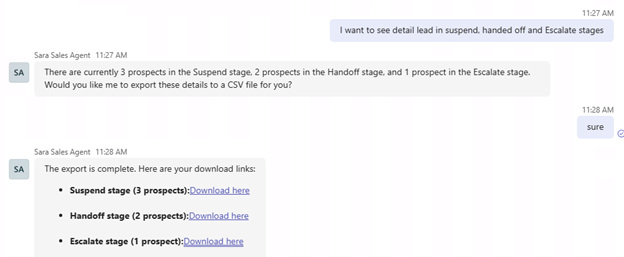
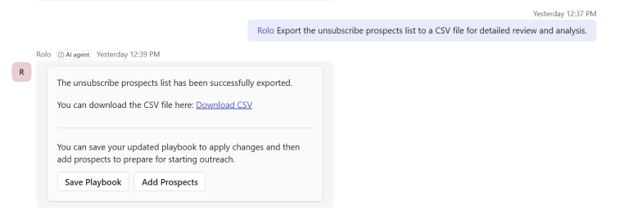
Gdy prosisz o listę potencjalnych klientów będących na etapach końcowych, Agent ds. rozwoju sprzedaży eksportuje plik CSV zamiast wyświetlania dużego zestawu wyników na czacie.
Obsługiwane etapy końcowe:
- Handoff
- Eskaluj
- Dyskwalifikuj
- Wstrzymaj
- Anulowanie subskrypcji
- Bez odpowiedzi
Jak to działa:
- Każdy plik CSV zawiera dane potencjalnych klientów tylko z jednego etapu.
- Plik zawiera kluczowe pola, takie jak e-mail potencjalnego klienta oraz sygnaturę czasową wejścia na dany etap.
- Agent udostępnia plik CSV jako plik do pobrania.
To pomaga menedżerom:
- Zbiorcza synchronizacja rekordów z systemami zgód
- Analiza trendów według kampanii lub segmentów
- Szybkie udostępnianie danych zespołom wewnętrznym
Przykładowe zapytania:
- „Podaj mi potencjalnych klientów, którzy anulowali subskrypcję w tym miesiącu w pliku CSV”
- „Podaj mi wszystkie braki zgody na uczestnictwo”
- „Eksportuj wszystkie eskalacje potencjalnych klientów do CSV”
Otrzymuj raporty od agenta ds. rozwoju sprzedaży
Ponieważ agent ds. rozwoju sprzedaży używa języka naturalnego, nie ma stałego menu raportowania. Wpisujesz to, co chcesz wiedzieć, a agent to rozgryza. Wskazówki w tej sekcji są punktem wyjścia, a nie jedynymi opcjami. Kluczowe jest ustalenie, którego typu raportu użyć w zależności od pytania, na które chcesz odpowiedzieć.
Kiedy używać którego raportu
| Chcę... | Użyj tego |
|---|---|
| Zobacz, jak kampania radzi sobie ogólnie | Raport podsumowujący kampanię |
| Zbadaj, co się stało z konkretnym potencjalnym klientem | Raport indywidualnych perspektyw |
| Zobacz, kto jest na konkretnym etapie lub wyciągnij listę do działania | Eksport etapów |
Raport podsumowujący kampanię
Korzystaj z tego raportu, gdy chcesz zmierzyć ogólną skuteczność kampanii, na przykład ile wysłanych e-maili zostało wysłanych, ilu potencjalnych klientów odpowiedziało i gdzie ludzie się znaleźli. To jest najwyższy poziom kontroli zdrowia dla konkretnej listy potencjalnych klientów.
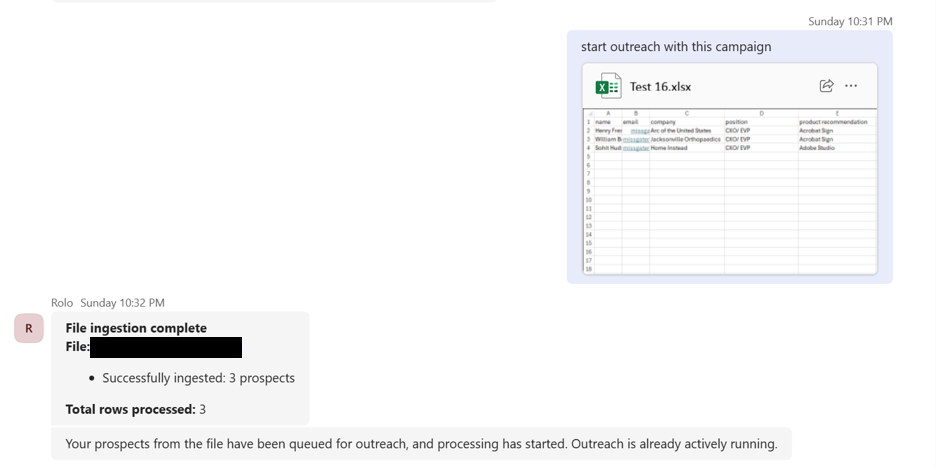
Wpisz poniższy prompt, aby otrzymać podsumowanie kampanii: Show me a summary report of the outreach activity for [filename].xlsx
Notatka
Użyj dokładnej nazwy pliku, którą podałeś agentowi, aby się z nią kontaktować. Skopiuj nazwę pliku z wiadomości potwierdzającej agenta, aby uniknąć niezgodności.
Jak czytać liczby
Poniższy przykład, który pokazuje, co metryki raportu oznaczają w praktyce. Przeprowadzono test przeciwko liście trzech perspektywicznych zawodników:
- Potencjalny klient 1 otrzymał dwa maile, odpowiedział, że nie jest zainteresowany, agent odpowiedział, a rozmowa się nasiliła.
- Potencjalny klient 2 otrzymał jednego maila, odpowiedział, że jest zainteresowany, agent odpowiedział i został przekazany.
- Potencjalny klient 3 otrzymał wszystkie trzy maile bez odpowiedzi i pozostaje w Outreach. (Ostatecznie agent przenosi je do Zawieszenia, ale tutaj tego nie uchwycono.)
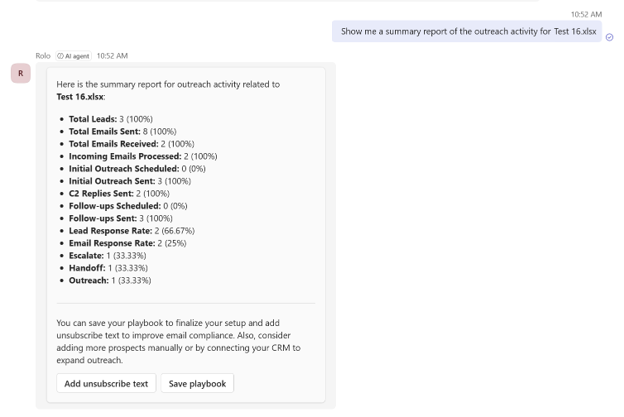
Oto jak czytać wskaźniki raportu:
| Metryka | Wartośćć w przykładzie | Znaczenie |
|---|---|---|
| Łączna liczba potencjalnych klientów | 3 (100%) | Unikalne perspektywy w CSV. Duplikaty są wyłączone. |
| Łączna liczba wysłanych wiadości e-mail | 8 (100%) | Każdy e-mail wysłany przez agenta: wstępne kontakty, kontakty kontrolne i odpowiedzi na odpowiedzi potencjalnych klientów. 6 wiadomości e-mail od potencjalnego klienta + 2 odpowiedzi od agenta = 8. |
| Łączne odebrane wiadomości e-mail | 2 (100%) | Wszystkie przychodzące e-maile, które agent otrzymał od potencjalnych klientów. |
| Przetworzone e-maile | 2 (100%) | Przychodzące e-maile agent czytał i na podstawie nich działał. Zawsze powinno się zgadzać z łączną liczbą otrzymanych e-maili. |
| Zaplanowane wstępne działania informacyjne | 0 (0%) | Pierwsze maile ustawione w kolejce, ale jeszcze nie wysłane. Zero oznacza, że wszystkie początkowe maile zostały już wysłane. |
| Wysłany potencjalny kontakt | 3 (100%) | Dostarczono pierwsze wiadomości e-mail od potencjalnego klienta. Wszyscy trzej potencjalni gracze otrzymali swój pierwszy e-mail. |
| Odpowiedzi C2 wysłane | 2 (100%) | Odpowiedzi wysłane przez agenta w odpowiedzi na potencjalnego klienta, który odpisał. Dwóch potencjalnych klientów odpowiedziało, więc agent odpowiedział na oba. |
| Zaplanowane wizyty kontrolne | 0 (0%) | Maile z aktualizacjami są obecnie w kolejce, jeszcze nie wysłane. Zero oznacza, że nic nie jest w toku. |
| Przesłane kolejne pytania | 3 (100%) | Wiadomości dostarczone e-mail w ramach kolejnych czynności. Perspektywa 1 dostała jedną kontynuację; Prospekt 3 dostała dwie. To już trzy razem. |
| Wskaźnik odpowiedzi na leady | 2 (66.67%) | Liczba i procent unikalnych potencjalnych klientów, którzy odpowiedzieli przynajmniej na jeden e-mail. Dwóch na trzech perspektywicznych zawodników odpowiedziało. 2/3 = 66.67%. |
| Współczynnik odpowiedzi na wiadomość e-mail | 2 (25%) | Liczba i procent wszystkich wysłanych e-maili, na które otrzymaliśmy odpowiedź. Dwie odpowiedzi na osiem łącznie e-maili. 2/8 = 25%. |
| Eskaluj | 1 (33,33%) | Perspektywy obecnie na etapie eskalacji. Jeden na trzech perspektywicznych zawodników. 1/3 = 33,33%. |
| Handoff | 1 (33,33%) | Perspektywy obecnie na etapie przekazania. Jeden na trzech perspektywicznych zawodników. 1/3 = 33,33%. |
| Dotarcie poza kanałami | 1 (33,33%) | Potencjalni klienci wciąż na etapie Outreach, bez odpowiedzi i bez rezultatów. Jeden na trzech perspektywicznych zawodników. 1/3 = 33,33%. Ostatecznie przeszedłem do Wstrzymaj, jeśli nigdy nie odpiszą. |
Raport indywidualnych perspektyw
Używaj tego raportu, gdy coś będzie nie tak u konkretnego potencjalnego klienta i chcesz się zagłębić. Na przykład, jeśli potencjalny klient przeszedł do nieoczekiwanego etapu, chcesz zweryfikować, jakie i kiedy wysłano e-maile, albo potencjalny klient skontaktował się z Tobą bezpośrednio i potrzebujesz kontekstu przed odpowiedzią.
Wpisz poniższy prompt, aby otrzymać indywidualny raport o potencjalnym klientie: Can you give me a summary related to [name] email [email address] in the campaign performance of [filename].xlsx
Powyższy prompt zwraca badania, które agent przeprowadził na temat potencjalnego klienta i jego firmy, wszystkie wysłane e-maile i ich wyniki, aktualny etap, wszelkie przejścia etapowe oraz podsumowanie aktualnej sytuacji.
Notatka
Użyj dokładnej nazwy pliku, którą podałeś agentowi, aby się z nią kontaktować. Skopiuj nazwę pliku z wiadomości potwierdzającej agenta, aby uniknąć niezgodności.
Raport eksportu etapów
Korzystaj z tego raportu, gdy chcesz zobaczyć, jak potencjalni klienci są rozłożeni na etapach, śledzić aktywność w czasie lub wybrać listę do działania. Na przykład możesz wyeksportować wszystkie eskalowane leady pod koniec tygodnia, aby przekazać je zespołowi sprzedaży, albo przejrzeć wszystkich, którzy się wypisali, aby utrzymać CRM w porządku.
Eksportuj wszystkie etapy
Wpisz poniższy prompt, aby pobrać wszystkie etapy w pliku CSV: Export all stages in CSV
Powyższy prompt zwraca CSV z kolumnami: Email, Data przejścia, Etap. Obejmuje wszystkie etapy: kontakt, kwalifikację, przekazanie, eskalację, dyskwalifikację, zawieszenie, wypisanie, brak odpowiedzi oraz przekierowanie.
Eksport konkretnego etapu
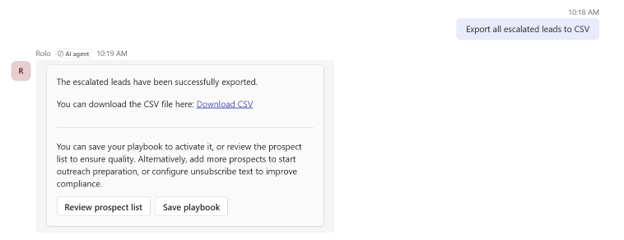
Wpisz poniższy prompt, aby pobrać kontakty [nazwy etapu] w pliku CSV: Export all [stage name] leads to CSV
Przykłady:
Export all escalated leads to CSVExport all unsubscribed leads to CSVExport all handoff leads to CSV
Powyższe prompty zwracają CSV filtrowane tylko do potencjalnych klientów na tym etapie.
Przetwarzanie danych przez AI, przepływy danych transgraniczne i zgodność z regulacjami UE
Agent ds. rozwoju sprzedaży został zaprojektowany do korzystania z składników przetwarzania AI w wybranym regionie geograficznym.
Gdy przepustowość przetwarzania w regionie lub wymagane składniki usługi są niedostępne, niektóre dane związane z usługą mogą być przetwarzane poza wybranym przez Ciebie regionem geograficznym.
Ważne
Dla klientów w Europejskich Granicach Danych ta zgoda nie zmienia, nie uchyla ani w żaden sposób nie wpływa na obowiązujące zobowiązania dotyczące Europejskich Granic Danych. Te zobowiązania pozostają w mocy.
Komunikat o przejrzystości procesu instalacji
Agent ds. rozwoju sprzedaży może kierować żądania do różnych obsługiwanych modeli generatywnej AI w zależności od dostępności i wydajności usług, co może obejmować modele dostarczane przez zewnętrznych dostawców, takich jak Anthropic. W niektórych regionach dostępność usługi może zależeć od tego, czy wymagani dostawcy modeli są włączeni na poziomie dzierżawy za pośrednictwem centrum administracyjnego Microsoft 365. Wyłączenie obsługiwanych dostawców modeli może wpłynąć na funkcjonalność Agenta ds. rozwoju sprzedaży w tych regionach.
Jeśli nie wyrażasz zgody na potencjalne przetwarzanie żądań poza wybranym regionem geograficznym lub przez różne obsługiwane modele AI:
- Nie instaluj agenta ds. rozwoju sprzedaży.
- Jeśli Agent ds. rozwoju sprzedaży został już zainstalowany, odinstaluj go, aby cofnąć zgodę.
Aby zarządzać dostawcami AI działającymi jako podwykonawcy firmy Microsoft w Centrum administracyjnym platformy Microsoft 365, przejrzyj to ustawienie.
Wspierane i niewspierane typy zawartości
Co działa, a co nie działa podczas korzystania z Agenta ds. rozwoju sprzedaży w Teams:
Treści wspierane:
- Ustrukturyzowane dane biznesowe (pliki CSV lub Excel).
- Dokumenty tekstowe i prezentacje (.docx, .pptx, .pdf, .txt).
- Publiczne lub wewnętrzne linki internetowe (treści niemedialne).
- Konwersacje w czatach 1:1 w Teams.
Treści niewspierane:
- Pliki wideo i audio.
- Treści oparte na obrazach (.jpg, .png).
- Czaty grupowe i kanały Teams.
- Wątki w programie Outlook i przesyłanie dalej wiadomości e-mail.
- Informacje osobowe, poufne lub niezwiązane z nimi nieistotne dla konfiguracji kontaktu.
Jeśli udostępniasz niewspierane treści, na przykład plik wideo, agent wyświetla komunikat: "Nie mogę uzyskać dostępu do plików wideo. Udostępnij pisemne podsumowanie lub dokument."
Uprawnienia Agenta ds. rozwoju sprzedaży
Agent ds. rozwoju sprzedaży wykorzystuje następujące uprawnienia w swojej pracy.
Narzędzia platformy Agent 365
- McpServers.Mail.All: umożliwia aplikacji dostęp do serwera MCP poczty.
- McpServers.OneDriveSharepoint.All: umożliwia aplikacji dostęp do serwera MCP OneDrive i SharePoint.
- McpServers.Word.All: umożliwia aplikacji dostęp do serwera MCP Word.
- McpServers.Excel.All: umożliwia aplikacji dostęp do serwera MCP Excel.
- McpServers.Knowledge.All: umożliwia aplikacji dostęp do serwera MCP Knowledge.
- McpServers.Teams.All: umożliwia aplikacji dostęp do serwera MCP Teams.
- McpServers.Dataverse.All: umożliwia aplikacji dostęp do serwera MCP Dataverse.
- McpServers.Sales.All: umożliwia aplikacji dostęp do serwera MCP Sales.
- McpServersMetadata.Read.All: umożliwia aplikacji odczyt metadanych wszystkich serwerów MCP.
- McpServers.SharepointLists.All: umożliwia aplikacji dostęp do serwera MCP SharePoint Lists.
- McpServers.Me.All: umożliwia aplikacji dostęp do serwera MCP Me.
- McpServers.CopilotMCP.All: umożliwia aplikacji dostęp do serwera Copilot MCP.
Microsoft Graph
- ChannelMessage.Read.All: umożliwia aplikacji odczyt wszystkich wiadomości ze wszystkich kanałów.
- Chat.Read: czyta wiadomości czatu użytkownika.
- ChatMessage.Send: wysyła wiadomości z czatu użytkownika.
- Files.ReadWrite.All: pełny dostęp do wszystkich plików, do których użytkownik ma dostęp.
- Mail.ReadWrite.Shared: czyta i zapisuje pocztę w folderach współdzielonych.
- Mail.Send: wysyła e-mail.
- Sites.ReadWrite.All: pełna kontrola wszystkich kolekcji witryn.
- User.Read.All: czyta pełne profile wszystkich użytkowników.
- Chat.Create: tworzy czaty.
- Presence.ReadWrite: czytaj i zapisuj informacje o obecności.
Usługa środowiska Power Platform
- user_impersonation: umożliwia użytkownikom dostęp do wszystkich interfejsów API.
Dataverse
- user_impersonation: umożliwia aplikacji dostęp do Common Data Service.
Interfejs API platformy Power Platform
- Connectivity.Connections.Read: odczyt połączeń.
- Copilot Studio.Copilots.Invoke: wywołanie pomocników (agentów) Copilot Studio.
Aplikacja API botów komunikacyjnych
- AgentData.ReadWrite: umożliwia odczyt/zapis danych agenta.
Aktualne ograniczenia Agenta ds. rozwoju sprzedaży
Poniższa tabela przedstawia aktualne ograniczenia Agenta ds. rozwoju sprzedaży na platformie Agent 365:
| Warstwowy | Jak to działa |
|---|---|
| Czat w aplikacji Teams | Obsługiwane są tylko czaty 1:1 między twórcą agenta a agentem. Inni użytkownicy nie mogą obecnie prowadzić czatu z agentem. |
| Kanały komunikacji | Agent komunikuje się z użytkownikami wyłącznie przez e-mail i czaty Teams. Konwersacje w kanałach Teams, komentarze w dokumentach, spotkania w Teams oraz inne kanały nie są obsługiwane. |
| Wątki wiadomości e-mail | Agent odpowiada tylko na wątki wiadomości e-mail, które sam rozpoczyna. Agent ignoruje e-maile wysłane do niego, chyba że sam rozpoczął wątek. |
| Zmienianie nazwy | Nazwę i adres e-mail agenta można zmienić w Centrum administracyjnym platformy Microsoft 365. |
| Pozyskiwanie danych | Obsługuje SharePoint, OneDrive oraz łącza sieci Web, ale nie obsługuje rekurencyjnego przeszukiwania ani plików multimedialnych. |
| Analiza | Brak wbudowanych wizualnych pulpitów nawigacyjnych; postępy udostępniane za pośrednictwem czatu Teams. |
| Nadzór ludzki | Po uruchomieniu działa autonomicznie, dopóki nie zostanie zatrzymany. |
| Zakres testów | Walidacja ograniczona do czatu 1:1 w Teams. |
| Automatyczny postęp | Nie przełącza się automatycznie z testów na pilotaż. |
| Wysyłanie wiadomości e-mail | Wysyła wiadomości e-mail o każdej porze, również w weekendy. |