Notatka
Dostęp do tej strony wymaga autoryzacji. Może spróbować zalogować się lub zmienić katalogi.
Dostęp do tej strony wymaga autoryzacji. Możesz spróbować zmienić katalogi.
Ważne
- Jest to funkcja w wersji zapoznawczej.
- Funkcje w wersji zapoznawczej nie są przeznaczone do użytku w środowiskach produkcyjnych i mogą mieć ograniczoną funkcjonalność. Te funkcje podlegają dodatkowych warunkom użytkowania i są udostępniane przed oficjalnym wydaniem, dzięki czemu klienci mogą szybciej uzyskać do nich dostęp i przekazać opinie na ich temat.
Dodaj Work IQ MCP do agentów, aby ulepszyć to, co mogą zrozumieć i zrobić. Work IQ to warstwa analizy, która stanowi podstawę współpracy funkcji Microsoft 365 Copilot i agentów w czasie rzeczywistym, z kontekstem udostępnionym w całej organizacji. Umożliwia spersonalizowane wyszukiwanie, zaawansowane rozumowanie oraz głębsze zrozumienie semantyczne poprzez łączenie sygnałów w całym ekosystemie Microsoft 365 oraz w Twoich systemach biznesowych. Work IQ stosuje szerokie rozumienie Twojej pracy, aby pomóc Microsoft 365 Copilot i Twoim agentom dostarczać szczegółowe informacje, rekomendacje i działania, które są ściśle zgodne z rzeczywistością Twojego biznesu.
Work IQ składa się z trzech ściśle zintegrowanych warstw: danych, pamięci i wnioskowania. Warstwy te współpracują, aby zapewnić Microsoft 365 Copilot i Twoim agentom stałe, kontekstowe zrozumienie pracy.
- Dane łączą sygnały z plików, e-maili, spotkań, czatów i systemów biznesowych w ekosystemie Microsoft 365, aby odzwierciedlić, jak praca odbywa się w całej organizacji.
- Warstwa pamięci buduje trwałe zrozumienie tego, jak pracują ludzie i zespoły, umożliwiając agentom zarządzanym przez Agent 365 pozostawanie ukierunkowanymi na priorytety i zachowanie spójności między zadaniami, aplikacjami i sesjami.
- Umiejętności i modele łączy modele, umiejętności i narzędzia, umożliwiając agentom rozumowanie i podejmowanie działań — korzystając z narzędzi Work IQ MCP — podczas gdy płaszczyzna kontrolna Agent 365 zapewnia, że te działania pozostają obserwowalne, nadzorowane i zgodne. Copilot i twoi agenci nie tylko rozumieją twoją pracę, ale aktywnie posuwają ją naprzód.
Możesz zacząć ulepszać swoich agentów za pomocą narzędzi Work IQ MCP, korzystając z dowolnego z tych wspieranych klientów:
Ważne
Musisz posiadać licencję Microsoft 365 Copilot, aby korzystać z serwerów Work IQ MCP. Więcej informacji o licencjonowaniu i sposobie ich konfiguracji znajdziesz w artykule licencja Microsoft 365 Copilot.
Kluczowe funkcje Work IQ MCP
Serwery Work IQ MCP są bezpieczne, skalowalne i zgodne z regulacjami z założenia. Najważniejsze funkcje:
- Scentralizowany nadzór: Administratorzy zarządzają serwerami MCP w centrum administracyjnym Microsoft 365, dzięki czemu mogą zezwalać na lub blokować serwery w całej organizacji.
- Zabezpieczenia klasy korporacyjnej: Agenci są bezpieczni i działają w granicach zgodności za pośrednictwem uprawnień o określonym zakresie, wymuszania zasad i możliwości wglądu w środowisko uruchomieniowe.
-
Ciągła ewaluacja: Wszystkie serwery Work IQ MCP są poddawane rygorystycznym testom na różnych zbiorach danych i modelach, aby zapewnić solidność na poziomie produkcyjnym i stałą wydajność. Mierzą:
- Dokładność
- Opóźnienie
- Niezawodność
- Zintegrowane doświadczenie deweloperskie: Infrastruktura narzędzi jest wbudowana w Microsoft Agent 365 SDK i CLI, Microsoft Foundry oraz Copilot Studio.
Katalog narzędzi Agent 365
Odkryj bogaty katalog serwerów Work IQ i innych MCP, które są zestandaryzowane i zoptymalizowane do rzeczywistych zastosowań. Te serwery udostępniają szczegółowe, audytowalne narzędzia do procesów produktywności i przepływów pracy biznesowej. Serwery te umożliwiają agentom wykonywanie deterministycznych działań w Microsoft 365 oraz innych platformach, zapewniając spójność i bezpieczeństwo.
Najważniejsze informacje:
- Work IQ Copilot: Rozmawiaj z Microsoft 365 Copilot, rozpoczynaj rozmowy, kontynuuj rozmowy z wieloma turami i opieraj odpowiedzi na plikach.
- Kalendarz Work IQ: Twórz, wyświetlaj, aktualizuj i usuwaj wydarzenia; akceptuj i odrzucaj; rozwiązuj konflikty.
- Work IQ Mail: Twórz, aktualizuj i usuwaj wiadomości; odpowiadaj i odpowiadaj wszystkim; wyszukiwanie semantyczne.
- Work IQ SharePoint: Przekaż pliki; pobierz metadane; wyszukaj; zarządzaj listami.
- Work IQ OneDrive: Zarządzaj plikami i folderami w OneDrive osobistym użytkownika.
- Work IQ Teams: Twórz, aktualizuj i usuwaj czaty; dodawaj członków; wysyłaj wiadomości; zarządzaj kanałami.
- Work IQ User: Pobierz informacje o menedżerze, bezpośrednich podwładnych i o profilu; wyszukaj użytkowników.
- Work IQ Word: Twórz i czytaj dokumenty; dodawaj komentarze; odpowiadaj na komentarze.
- Agenci Windows 365: Zarządzaj komputerami w chmurze, w tym z provisionowaniem, aktualizacjami i operacjami cyklu życia.
- Fabric IQ Ontology: Wyszukuj w grafach wiedzy organizacyjnej, aby odkryć encje i relacje w Microsoft 365 oraz systemach biznesowych.
- Dataverse i Dynamics 365: operacje CRUD oraz działania specyficzne dla domeny.
- Microsoft MCP Management Server: Zbuduj własne, niestandardowe serwery MCP, korzystając z Microsoft MCP Management Server, który zapewnia narzędzia do tworzenia i zarządzania niestandardowymi serwerami z konektorami, interfejsami API i własną logiką.
Ten wyselekcjonowany katalog zapewnia agentom dostęp do narzędzi klasy korporacyjnej, które są bezpieczne, standaryzowane i zoptymalizowane pod kątem praktycznych zastosowań.
Zabezpieczenia i zgodność
Agent 365 zapewnia administratorom IT scentralizowaną kontrolę nad tym, które serwery Work IQ MCP i inne serwery MCP są dostępne dla agentów. Ta kontrola zapewnia, że każde wywołanie narzędzia jest zgodne z politykami organizacyjnymi. Kluczowe funkcje bezpieczeństwa i zgodności obejmują:
- Kontrola administracyjna: Aktywuj lub blokuj serwery w centrum administracyjnym Microsoft 365.
- Dostęp o określonym zakresie: Udzielaj tylko niezbędnych uprawnień.
- Obserwowalność: Umożliwia pełne śledzenie wywołań narzędzi na potrzeby audytów i rozwiązywania problemów.
- Wymuszanie zasad: wymuszanie limitów szybkości, kontroli ładunku i skanowania zabezpieczeń w czasie wykonywania.
Nadzór w centrum administracyjnym Microsoft 365
Administratorzy uzyskują spójny widok wszystkich narzędzi Work IQ MCP i innych serwerów MCP w Centrum administracyjnym Microsoft 365. To scentralizowane podejście pozwala im nadzorować, zarządzać i egzekwować nadzór nad całym ekosystemem narzędzi MCP. Jeśli serwer MCP jest zablokowany, jest zablokowany dla wszystkich użytkowników i agentów. Uprawnienia zawsze mają pierwszeństwo przed konfiguracją, więc administratorzy IT mają pełną kontrolę nad zapewnieniem bezpieczeństwa i zgodności.
Każdy serwer MCP odpowiada określonemu uprawnieniu w aplikacji Agent 365. Gdy agent zostaje wdrożony, administrator przyznaje wymagane uprawnienia. Agent uzyskuje dostęp do serwera MCP dopiero po udzieleniu zgody przez administratora, co gwarantuje, że każda interakcja jest bezpieczna i w pełni autoryzowana.
Administratorzy IT mogą zarządzać serwerami MCP bezpośrednio w Centrum administracyjnym Microsoft 365 w sekcji Agenci i Narzędzia, aby:
- Wyświetl wszystkie aktywowane serwery Work IQ MCP (Work IQ Mail, Work IQ Calendar, Work IQ Teams oraz dowolne niestandardowe serwery).
- Zezwalaj lub blokuj konkretne serwery w zależności od polityk organizacyjnych.
- Stosuj uprawnienia o ograniczonym zakresie, aby agenci mieli dostęp tylko do tego, czego potrzebują.
Notatka
Możliwość zezwalania lub zakazywania narzędzi i serwerów MCP w centrum administracyjnym Microsoft 365 może nie być jeszcze dostępna w twoim regionie.
Warstwa kontrolna Agent 365 gwarantuje, że tylko zatwierdzone narzędzia są dostępne dla agentów w Microsoft Copilot Studio, zmniejszając ryzyko i spełniając wymagania dotyczące zgodności.
Obserwowalność z wykorzystaniem Microsoft Defender
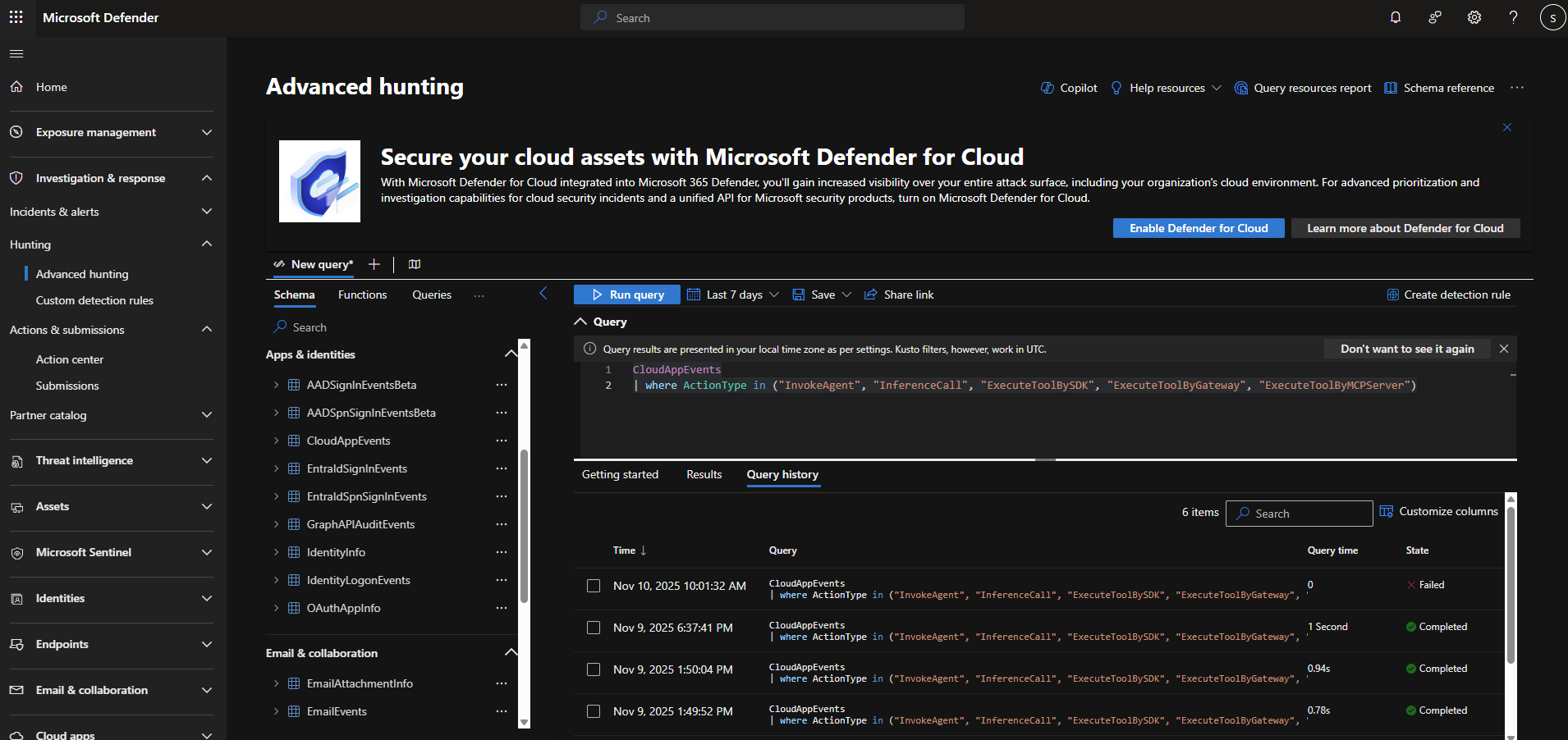
Przejrzystość operacyjna jest wbudowana. Administratorzy mogą przejść do portalu Microsoft Defender, otworzyć Zaawansowane wyszukiwanie i wykonywać zapytania, aby:
- Sprawdź dzienniki śledzenia wywołań narzędzi wykonanych przez agentów.
- Monitoruj szczegóły wykonania, w tym które narzędzia zostały wywołane, parametry przekazane oraz wyniki.
- Wykrywanie anomalii lub nieautoryzowanych wzorców użytkowania dla proaktywnego bezpieczeństwa.
Agent 365 zapewnia bezpieczną, scentralizowaną bramę umożliwiającą rozszerzenie agentów AI o narzędzia klasy korporacyjnej poprzez domyślne serwery MCP dla usług Microsoft 365 oraz niestandardowe serwery narzędzi dla specjalistycznych przepływów pracy. Deweloperzy mogą tworzyć potężne, zgodne agenty bez rezygnacji z elastyczności.
Dzięki scentralizowanemu nadzorowi w centrum administracyjnym Microsoft 365 oraz pełnej obserwowalności dzięki Microsoft Defender, organizacje zachowują kontrolę i przejrzystość nad każdym wywołaniem narzędzia. Zintegrowany z Copilot Studio dla twórców rozwiązań niskokodowych oraz Azure AI Foundry dla deweloperów pro-code, Agent 365 zapewnia spójne, przyjazne dla deweloperów doświadczenie, wspierane rygorystyczną oceną dokładności, opóźnień i niezawodności.
Agent 365 łączy rozszerzalność, bezpieczeństwo i zgodność, aby umożliwić organizacjom pewne skalowanie agentów AI w systemach biznesowych oraz produktywności.
Dodaj narzędzia Work IQ do agentów
Rozpocznij, poznając kroki, które należy podjąć, aby ulepszyć swoich agentów za pomocą narzędzi Work IQ, korzystając z jednego z tych środowisk:
- Doświadczenie deweloperskie dla profesjonalnego kodu.
- Rozpocznij pracę w Microsoft Copilot Studio, aby korzystać ze środowiska niskokodowego.
- Zacznij korzystać z Microsoft Foundry, aby uzyskać profesjonalne doświadczenie kodowania.
- Połącz się z serwerem MCP Management w Visual Studio Code, aby bezpośrednio zintegrować się z API serwera MCP Management.
- Skonfiguruj serwery Work IQ MCP dla agentów programistycznych, aby uzyskać doświadczenie pro-code.
Środowisko dewelopera
Agent 365 jest przede wszystkim zaprojektowany dla deweloperów, oferując płynne doświadczenie w środowiskach pro-code i low-code. Bez względu na to, czy tworzysz w Copilot Studio, czy korzystasz z Agent 365 SDK, integracja z serwerami MCP jest intuicyjna i spójna.
Korzyści dla deweloperów obejmują:
- Poznaj narzędzia dostępne w Agent 365 SDK lub Copilot Studio.
- Zintegruj serwery MCP z przepływami pracy agentów, używając manifestów deklaratywnych lub wywołań SDK.
- Uwierzytelniaj za pomocą tożsamości użytkownika agenta lub uprawnień użytkownika delegowanego (OBO). Szczegóły dotyczące przepływów uwierzytelniania znajdziesz w Tożsamość Agent 365.
- Testuj i waliduj z włączonym śledzeniem w celu zapewnienia przejrzystości.
Dowiedz się więcej w Rozszerzanie za pomocą SDK.
Rozpocznij pracę w Copilot Studio
Rozszerz agentów przez serwer Work IQ MCP. Te narzędzia łączą Twojego agenta z usługą Work IQ, dzięki czemu może on uzyskać dostęp do szczegółowych informacji i kontekstu pracy w czasie rzeczywistym.
Możesz połączyć swojego agenta z wieloma serwerami Work IQ MCP w Copilot Studio. Poniższe kroki przeprowadzą Cię przez proces dodania serwera MCP Work IQ Mail do Twojego agenta. Ten serwer zapewnia Twojemu agentowi szczegółowe informacje i kontekst z Twoich e-maili, dzięki czemu może lepiej rozumieć i reagować na ich treść.
Wypróbuj doświadczenie low-code w Microsoft Copilot Studio, korzystając z narzędzia serwerowego Work IQ MCP Extend your agents. Narzędzia te łączą Twojego agenta z usługą Work IQ, umożliwiając mu dostęp do szczegółowych informacji o pracy i kontekstu w czasie rzeczywistym.
Możesz połączyć swojego agenta z wieloma narzędziami Work IQ w Copilot Studio. Poniższe kroki poprowadzą Cię przez proces dodawania narzędzia serwera Work IQ Mail MCP do Twojego agenta. To narzędzie zapewnia Twojemu agentowi szczegółowe informacje i kontekst z Twoich e-maili, dzięki czemu może bardziej świadomie rozumieć i działać na podstawie ich treści.
Zaloguj się do programu Copilot Studio i utwórz agenta.
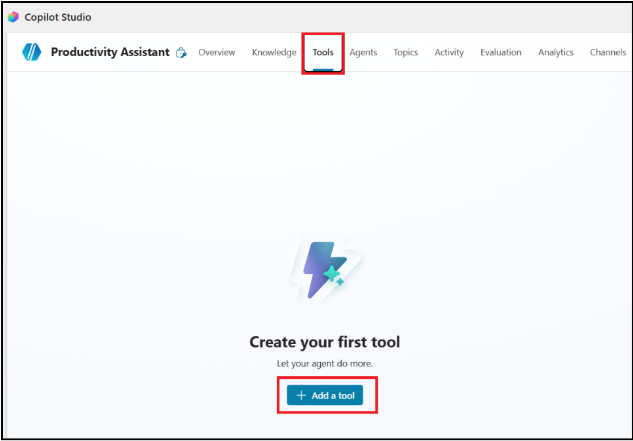
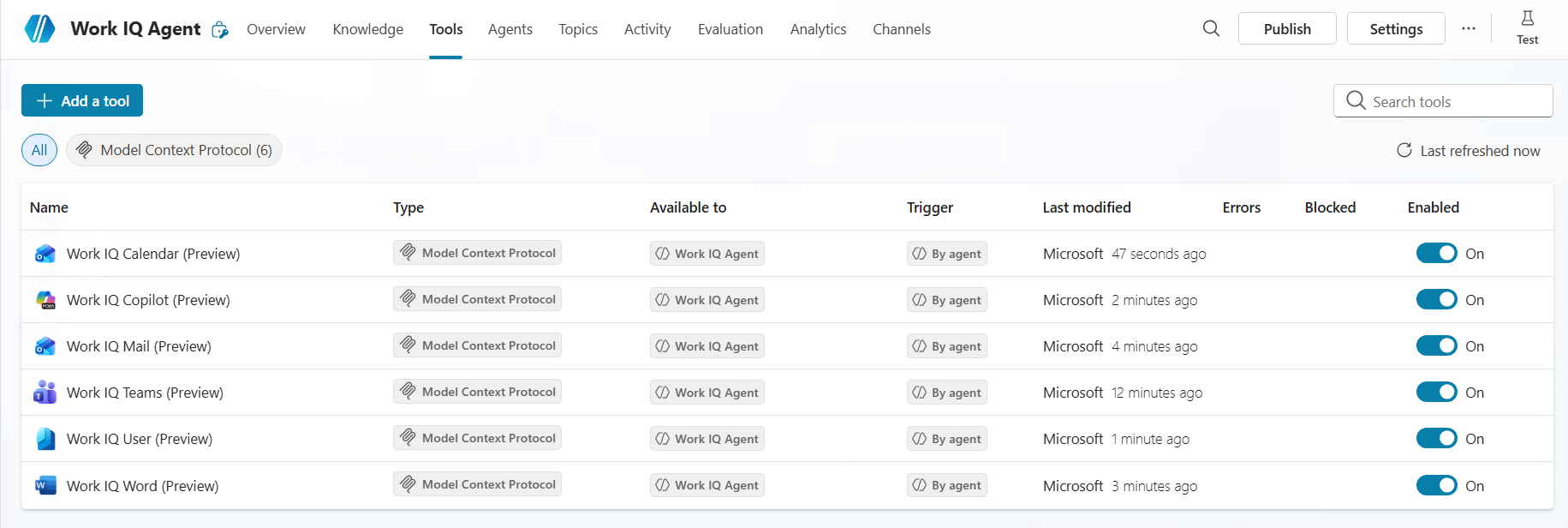
Wybierz zakładkę Narzędzia i wybierz Dodaj narzędzie.
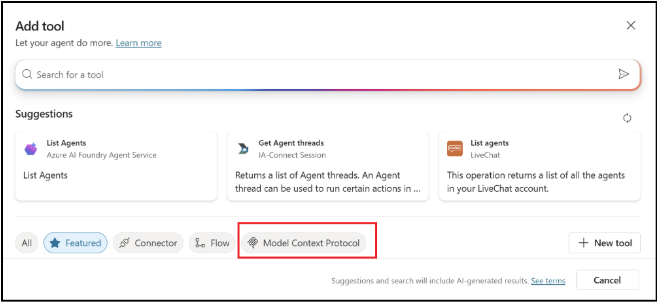
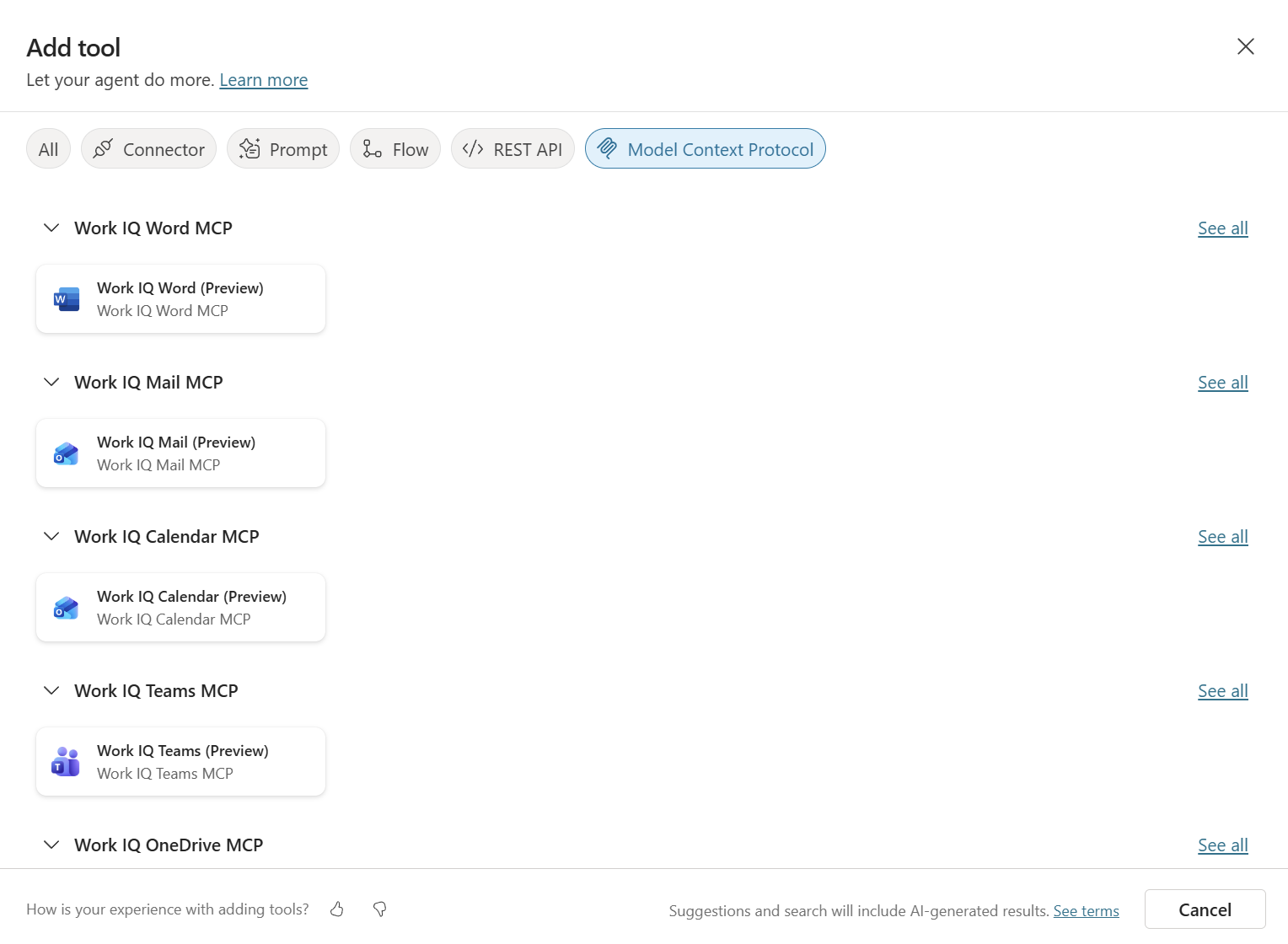
Na stronie Dodawanie narzędzia wybierz pozycję Protokół kontekstu modelu, aby wyświetlić Work IQ MCP i inne serwery MCP.
W polu wyszukiwania wpisz e-mail.

Wybierz Work IQ Mail i rozwiń listę rozwijaną połączenia, aby wybrać Utwórz nowe połączenie.
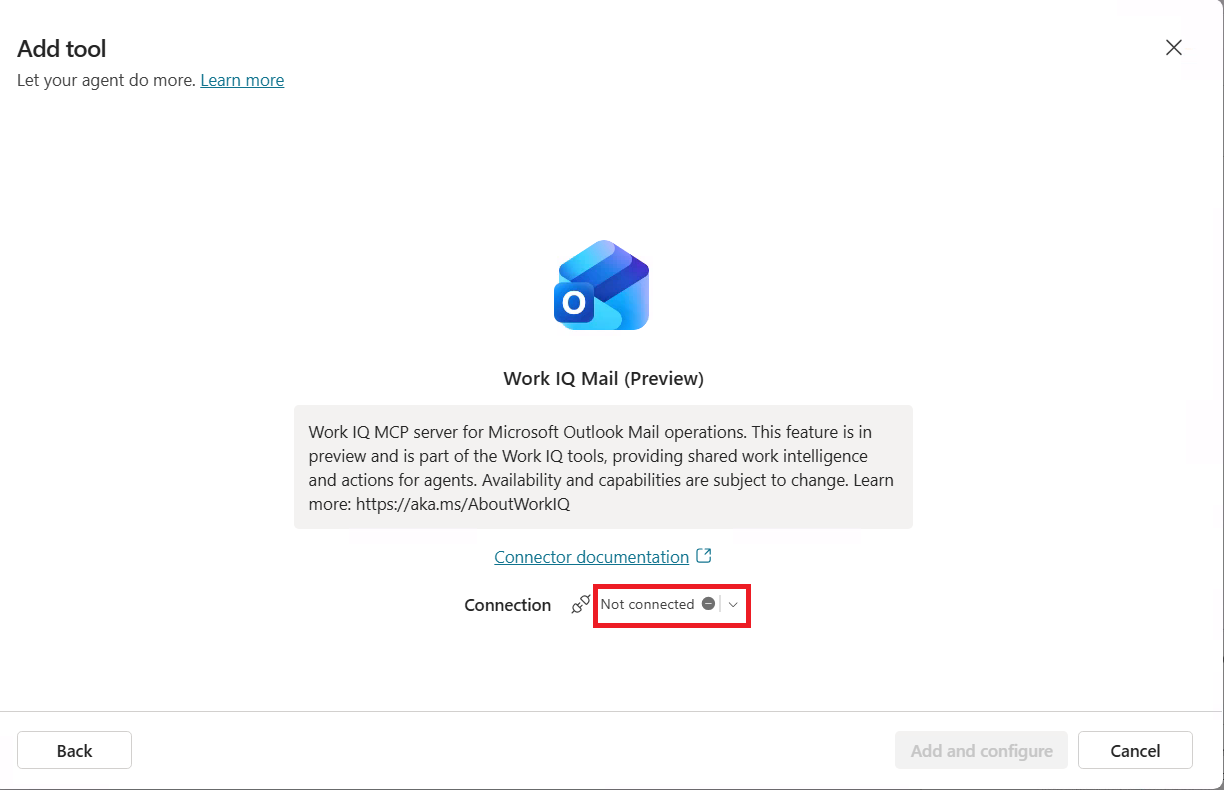
Wybierz pozycję Utwórz.
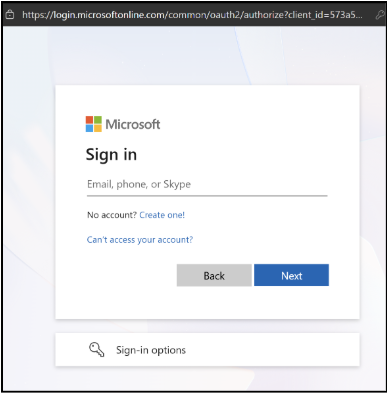
Wprowadź swoje dane uwierzytelniające i dokończ proces logowania.
Przetestuj agenta za pomocą Test Copilot. Wybierz Test, a następnie wpisz polecenie wymagające kontekstu e-maila, aby zobaczyć narzędzie Work IQ Mail w działaniu. Możesz na przykład użyć następującego polecenia: Wyślij wiadomość e-mail na <adres e-mail dzierżawy testowej> i zapytaj, jak przebiega laboratorium praktyczne.
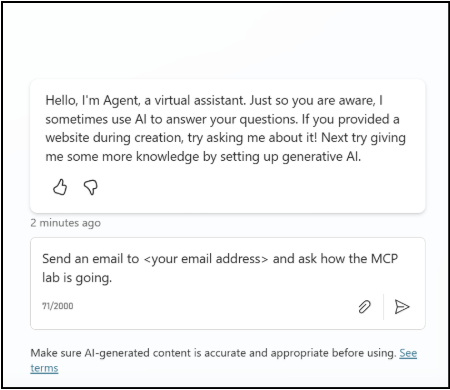
Wybierz Enter.
Gdy poprosisz o umożliwienie narzędziu Work IQ łączenia się i korzystania z usług, wybierz Zezwalaj. Po chwili otrzymujesz e-mail.
Agent może teraz przeczytać treść e-maila, zrozumieć kontekst i odpowiednio zareagować. Możesz powtórzyć te kroki, aby połączyć swojego agenta z innymi narzędziami Work IQ MCP, takimi jak Work IQ Calendar czy Work IQ Teams, aby jeszcze bardziej wzbogacić jego funkcjonalność o szczegółowe informacje ze spotkań, czatów i innych źródeł.
Rozpocznij pracę z Microsoft Foundry
Wypróbuj tryb pro-code w Microsoft Foundry, dodając serwer MCP zaprojektowany do wspomagania zarządzania kalendarzem. Aby dodać serwer MCP w Microsoft Foundry, postępuj zgodnie z następującymi krokami:
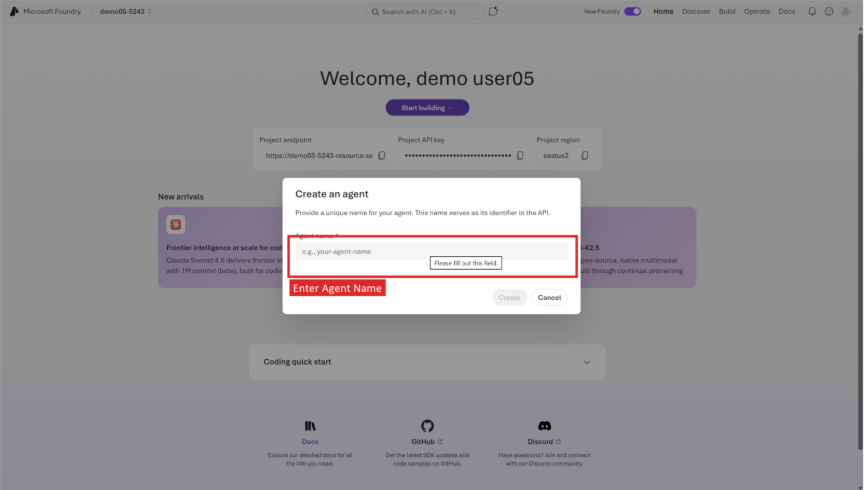
Utwórz nowego agenta, przechodząc do ai.azure.com i otwierając swój projekt. Kliknij Zacznij budować, podaj nazwę agenta (np. A365), a na końcu kliknij Create.
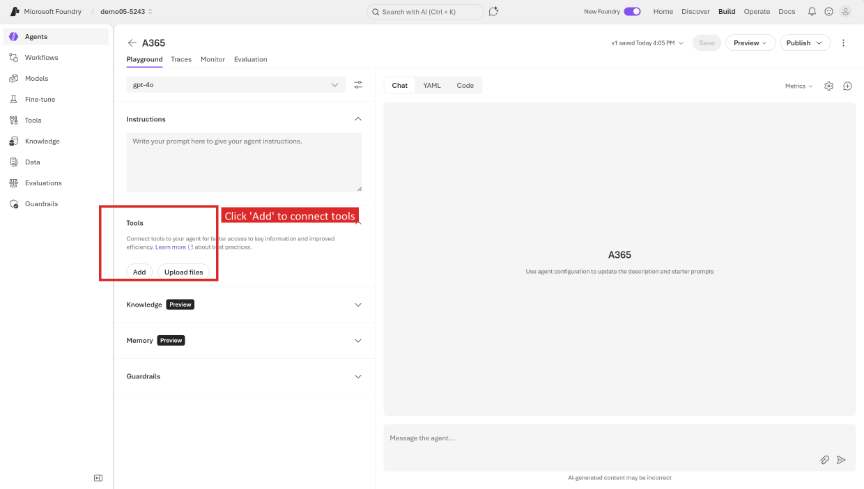
Skonfiguruj swojego agenta na stronie konfiguracyjnej, wybierając model (na przykład GPT-4o), dodając instrukcje, a następnie wybierz Dodaj w sekcji Narzędzia, aby połączyć narzędzia serwera MCP.
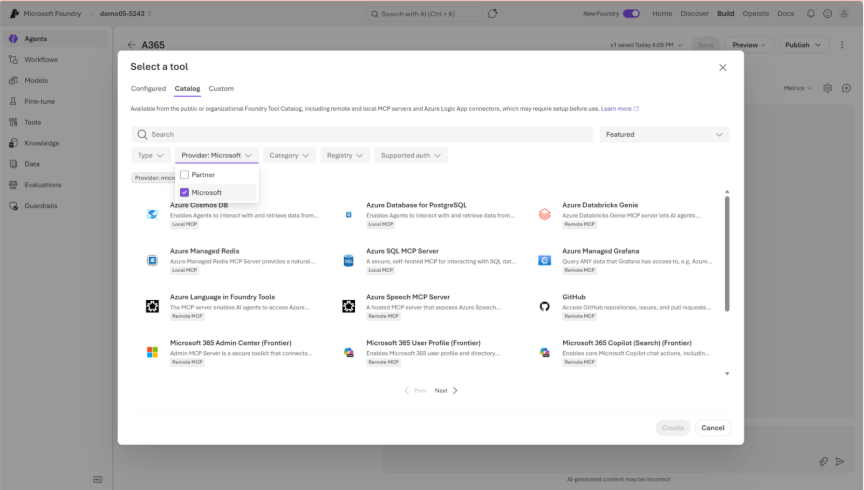
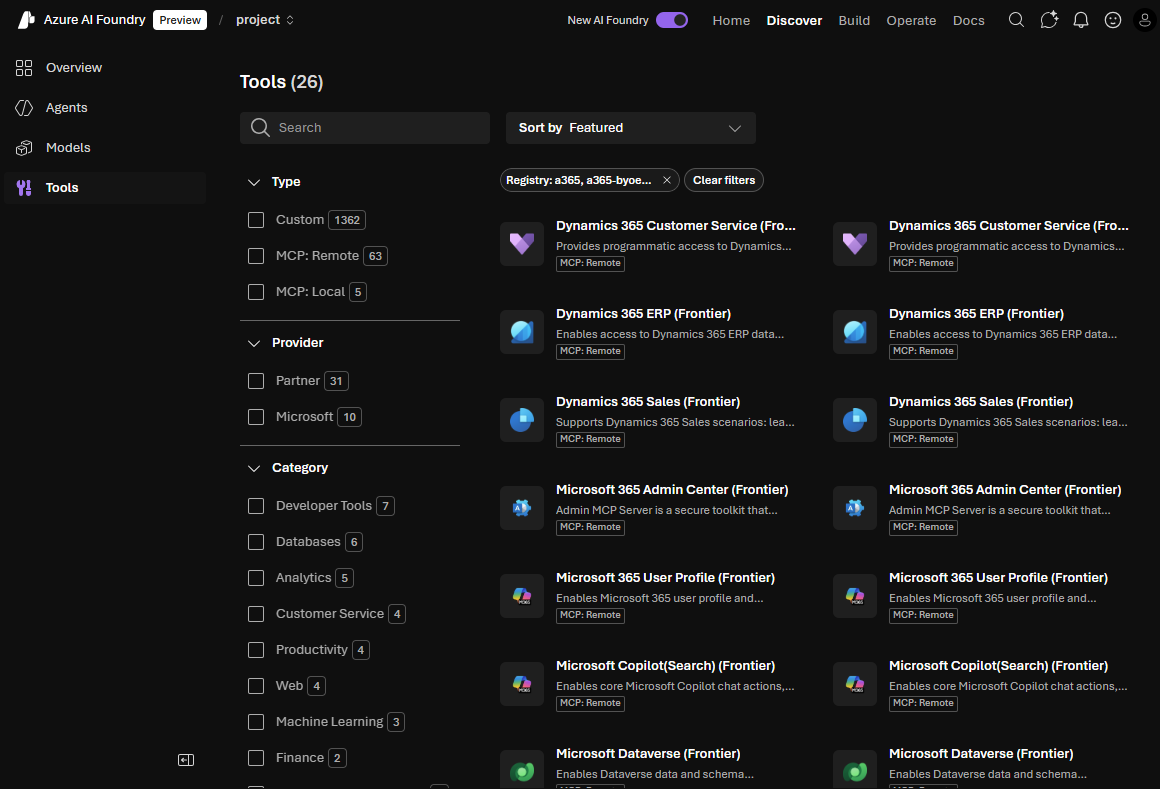
Przejrzyj katalog narzędzi i filtruj według dostawcy >Microsoft, aby zobaczyć dostępne narzędzia serwera MCP. Przewiń w dół, aby znaleźć Microsoft 365 Frontier tools (User Profile, Outlook Calendar, Wyszukiwanie funkcji Copilot).
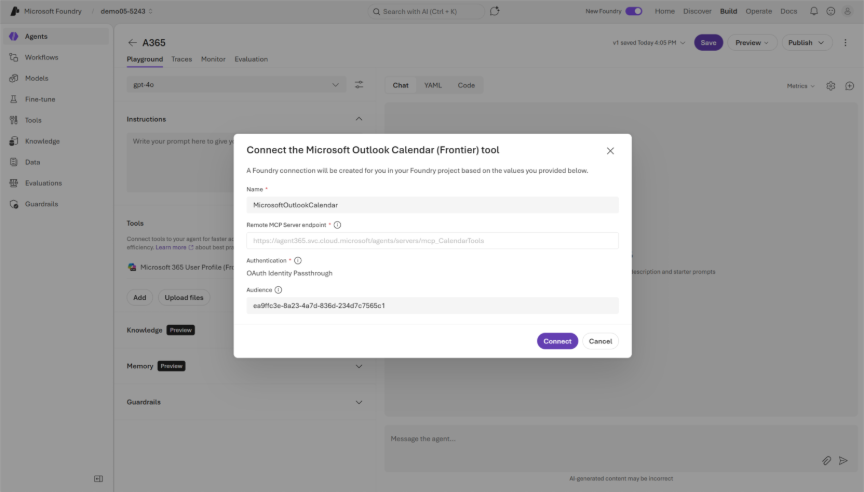
Połącz narzędzie, wybierając jedno (na przykład Kalendarz Microsoft Outlook). Okno połączenia pokazuje punkt końcowy serwera MCP oraz ustawienia uwierzytelniania. Nie zmieniaj wartości domyślnych i wybierz „Połącz”.
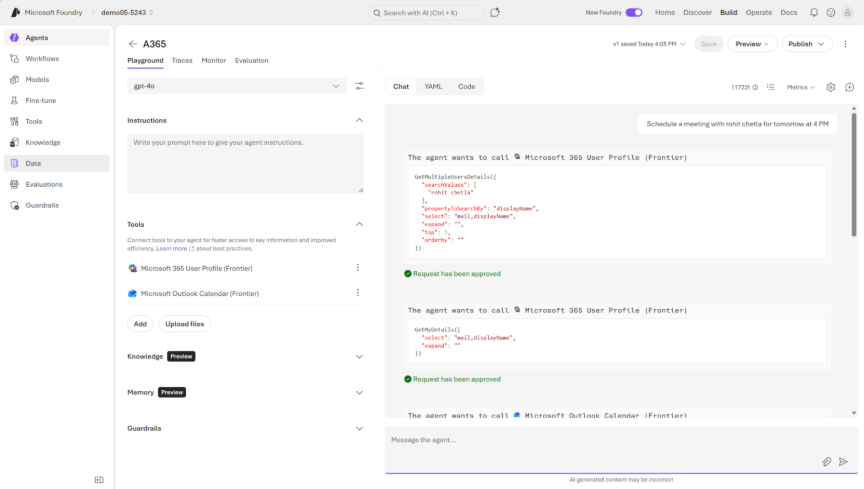
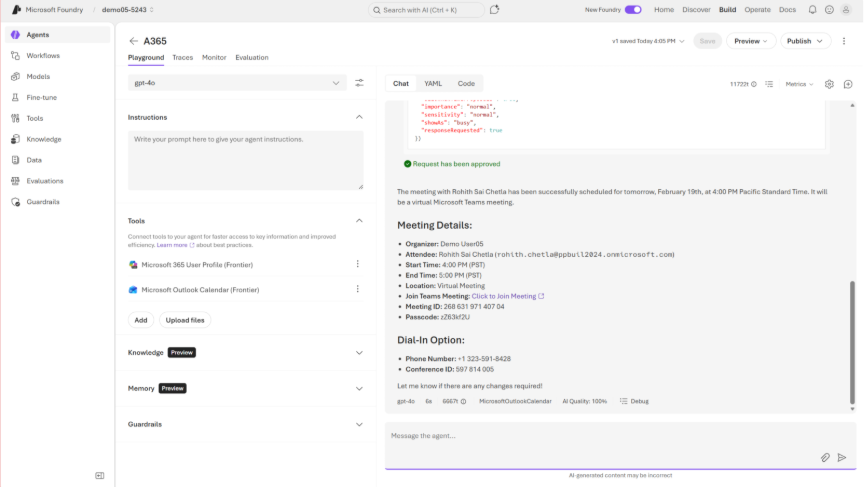
Przetestuj swojego agenta w Chat Playground, wpisując polecenie typu Umów się na spotkanie z Johnem na jutro o 16:00, aby rozpocząć zadanie agenta. Agent wywołuje połączone narzędzia, aby wyszukać użytkownika i utworzyć spotkanie. Zatwierdzaj każde wywołanie narzędzia, gdy pojawi się monit.
Agent kończy zadanie i zwraca podsumowanie ze szczegółami spotkania, linkiem do Teams oraz informacjami do wdzwaniania, które możesz przejrzeć.
Rozszerz swoich agentów o dostępne lub niestandardowe serwery MCP
Agent 365 oferuje dwa sposoby rozszerzenia funkcjonalności agentów za pomocą bezpiecznych, ustandaryzowanych narzędzi:
- Korzystaj z serwerów Work IQ MCP, które Microsoft udostępnia do typowych procesów produktywności i biznesowych.
- Buduj i wdrażaj własne, niestandardowe serwery MCP do specjalistycznych lub biznesowych scenariuszy.
Oba podejścia wykorzystują bramkę narzędziową do nadzoru, egzekwowania zasad i polityk oraz obserwowalności, dzięki czemu każde wywołanie narzędzia jest bezpieczne i zgodne z politykami firmy.
Używaj serwerów Work IQ MCP
Korzystaj z serwerów Work IQ MCP opracowanych przez Microsoft, które posiadają certyfikację i są głęboko zintegrowane z usługami Microsoft 365. Serwery te obejmują kluczowe narzędzia produktywności, takie jak Outlook, Teams, SharePoint, OneDrive, Word, oraz narzędzia biznesowe z Dataverse, Sales i Service. Korzystając z tych serwerów, możesz wdrożyć rozbudowane przepływy pracy bez pisania ani jednej linijki kodu.
Możesz zobaczyć i uzyskać dostęp do tych gotowych serwerów w obu środowiskach programistycznych:
- Copilot Studio dla programistów niskokodowych, umożliwiające szybką integrację z przepływami konwersacyjnymi i procesami biznesowymi.
- Azure AI Foundry dla programistów pro-code, zapewniający pełne wsparcie dla SDK i zaawansowane możliwości orkiestracji.
Twórz niestandardowe serwery MCP ukierunkowane na scenariusze za pomocą Microsoft MCP Management Server
Dla organizacji potrzebujących specjalistycznych przepływów pracy lub narzędzi specyficznych dla branży, Agent 365 udostępnia Microsoft MCP Management Server. Korzystając z tej platformy opartej na API, możesz tworzyć i zarządzać niestandardowymi serwerami MCP bez konieczności budowania interfejsu użytkownika ani pisania skomplikowanego kodu.
Serwer MCP Management to serwer MCP, który udostępnia narzędzia do tworzenia, aktualizacji i usuwania serwerów oraz narzędzi MCP. Korzystając z bramy narzędziowej, możesz szybko uruchomić serwery dostosowane do konkretnych scenariuszy, wykorzystując konektory, API oraz niestandardową logikę.
Do podstawowych narzędzi należą:
- CreateMCPServerTworzenie instancji nowego serwera MCP.
- CreateToolWithConnector: Dodaj konektory, Graph API, punkty końcowe REST lub własne API Dataverse jako narzędzia.
- UpdateTool: Zmodyfikuj istniejące narzędzia w swoim serwerze MCP.
- DeleteMCPServer: Usuń serwer MCP, gdy nie jest już potrzebny.
- PublishMCPServer: Opublikuj serwer MCP.
Serwer zarządzania MCP opiera się na architekturze API-first, więc nie wymaga interfejsu użytkownika. Wszystko jest w pełni sterowane przez API dla automatyzacji i integracji. Jako deweloper możesz pracować bezpośrednio w Visual Studio Code lub w ramach frameworków agentowych, komponując workflowy poprzez wywołania API lub interakcje z agentami konwersacyjnymi. Takie podejście umożliwia zespołom budowanie, konfigurowanie i zarządzanie niestandardowymi serwerami MCP w sposób programowy, z wysoką precyzją i elastycznością.
Możliwości klucza serwera MCP Management
Tworzenie serwerów MCP dostosowanych do scenariuszy poprzez:
- Wykorzystanie bogatego ekosystemu konektorów i API, aby zintegrować praktycznie każdy system z przepływem pracy agentów.
- 1 500+ konektorów (np. ServiceNow, JIRA)
- Interfejsy API Microsoft Graph (Poczta, Kalendarz, Teams)
- Niestandardowe interfejsy API usługi Dataverse
- API REST dla dowolnego punktu końcowego HTTP
- Umożliwienie ISV i klientom. Platforma wspiera wiele ról w ekosystemie, zapewniając innowacje i rozszerzalność na dużą skalę.
- ISV-y mogą budować, publikować i certyfikować własne serwery.
- Klienci mogą tworzyć serwery MCP dla linii biznesowej.
Połącz się z serwerem MCP Management w Visual Studio Code
Notatka
Obecnie tylko administratorzy dzierżawy mogą publikować niestandardowe serwery MCP w ramach dzierżawy. Zespół produktowy aktywnie pracuje nad udostępnieniem tej funkcji programistom.
- Pobierz Visual Studio Code. Jeśli nie masz tego programu, pobierz go ze strony https://code.visualstudio.com/download.
- Uruchom Visual Studio Code.
- Otwórz wiersz poleceń, naciskając Ctrl + Shift + P na Windows lub Linux, albo Cmd + Shift + P na macOS.
- Wyszukaj Dodaj serwer.
- Wybierz MCP: Dodaj serwer z listy.
- Po wyświetleniu monitu wybierz http jako typ serwera.
- Wprowadź następujący URL jako URL serwera, zastępując
{environment ID}swoim identyfikatorem środowiska Power Platform .https://agent365.svc.cloud.microsoft/mcp/environments/{environment ID}/servers/MCPManagement - Nazwa serwera
MCPManagement. - Wybierz opcję Global, aby serwer był dostępny we wszystkich projektach.
- Po wyświetleniu monitu zaloguj się przy użyciu poświadczeń konta Microsoft.
Użyj wbudowanych narzędzi, takich jak Utwórz serwer MCP i Dodaj narzędzia, aby zdefiniować swój własny serwer MCP.
Skonfiguruj serwery Work IQ MCP dla agentów programistycznych
Możesz łączyć się z serwerami Work IQ MCP oraz innymi serwerami MCP z GitHub Copilot CLI, Claude Code i VS Code, aby uzyskać dostęp do informacji o pracy i kontekstu z Microsoft 365 oraz innych źródeł, które wzbogacają Twoje doświadczenie programistyczne.
Aby umożliwić dostęp do serwerów Work IQ MCP dla siebie i ewentualnie innych użytkowników w dzierżawie, jeśli masz wymagane uprawnienia, musisz zarejestrować aplikację typu enterprise, która działa jako klient i ma odpowiednie uprawnienia do dostępu do serwerów Work IQ MCP. Możesz rejestrować aplikacje korporacyjne za pomocą skryptu PowerShell lub bezpośrednio w centrum administracyjnym Microsoft Entra.
- Aby skonfigurować serwery Work IQ MCP za pomocą skryptu PowerShell, zobacz Zarządzanie aplikacjami.
- Aby skonfigurować serwery Work IQ MCP za pomocą centrum administracyjnego Microsoft Entra, postępuj zgodnie z instrukcjami w sekcji Ustaw aplikację korporacyjną w centrum administracyjnym Microsoft Entra.
Niezależnie od wybranej metody, przejrzyj sekcję Wymagania wstępne, aby upewnić się, że posiadasz wymagane subskrypcje i rozumiesz niezbędne uprawnienia. Zapoznaj się także z przykładami użycia Claude Code, GitHub Copilot CLI oraz VS Code, aby dowiedzieć się, jak nawiązać połączenie z serwerami Work IQ MCP.
Wymagania wstępne
Konto użytkownika Microsoft Entra: Aby skonfigurować serwery Work IQ MCP dla agentów programujących, potrzebne jest konto użytkownika Microsoft Entra. Jeśli nie masz konta, możesz je utworzyć teraz za darmo.
Notatka
Domyślnie w Microsoft Entra ID wszyscy użytkownicy mogą rejestrować aplikacje i zarządzać wszystkimi aspektami aplikacji, które tworzą. Aby przepływy działały, musi być włączona zgoda użytkownika. Jeśli nie możesz zarejestrować aplikacji lub wyrazić zgody na aplikacje, być może będziesz musiał skontaktować się z administratorem w celu dostosowania swoich uprawnień.
Aby uzyskać więcej informacji o wymaganych uprawnieniach do rejestracji i zarządzania aplikacjami w Microsoft Entra ID, zobacz:
Subskrypcja Claude Code: Aby skonfigurować i używać Claude Code z serwerami Work IQ MCP, potrzebujesz subskrypcji Claude Code oraz zainstalowanego rozszerzenia Claude Code w swoim środowisku deweloperskim. Aby uzyskać więcej informacji, zobacz Claude Code Docs Instrukcja szybkiego startu.
GitHub Copilot CLI: Aby skonfigurować i używać GitHub Copilot CLI z serwerami Work IQ MCP, potrzebujesz planu GitHub Copilot oraz zainstalowanego GitHub Copilot CLI w środowisku programistycznym. Więcej informacji można znaleźć w GitHub Docs Copilot CLI quickstart.
Ustaw aplikację korporacyjną w centrum administracyjnym Microsoft Entra
Zarejestruj się i ustaw aplikację korporacyjną w centrum administracyjne Microsoft Entra, wykonując następujące kroki:
Uzyskaj dostęp do zasobów Microsoft Entra, logując się bezpośrednio do centrum administracyjnego Microsoft Entra lub logując się do Azure Portal.
Jeśli zalogowałeś się do Azure Portal, wybierz Microsoft Entra ID.
Wybierz dzierżawcę. Jeśli masz dostęp tylko do jednego dzierżawcy, jest on domyślnie wybrany.
Wybierz Rejestracje aplikacji, aby zobaczyć własne aplikacje.
Wybierz aplikację. Jeśli nie masz aplikacji, utwórz ją, wybierając Nowa rejestracja i postępując zgodnie z monitami.
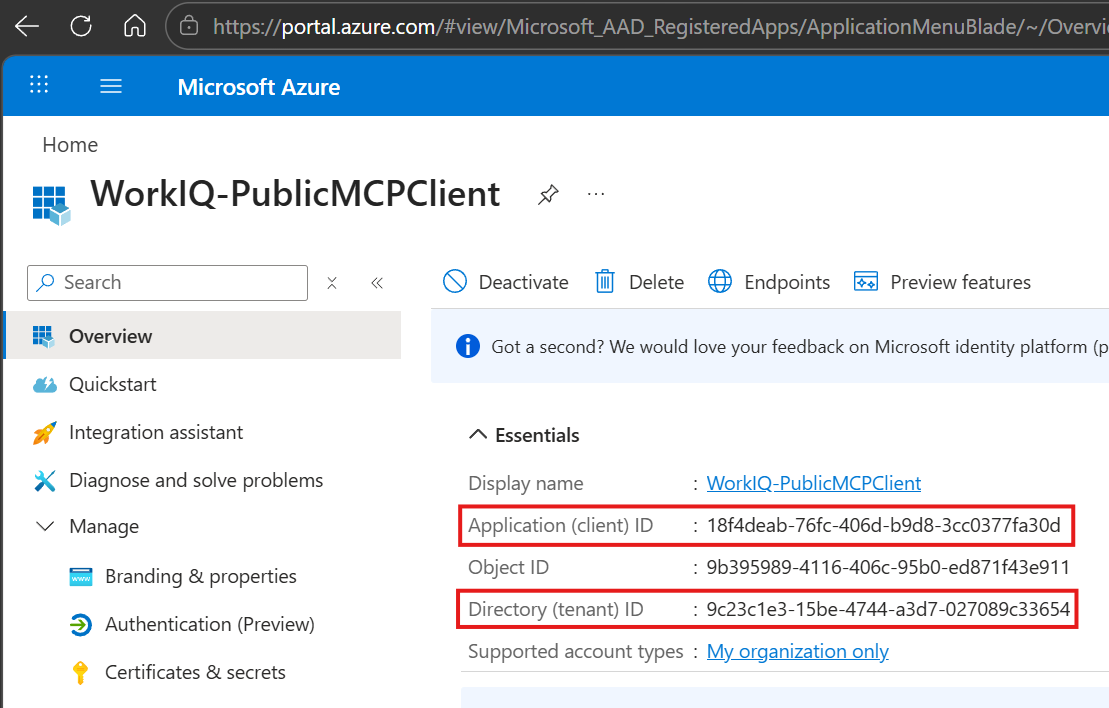
Na stronie Przegląd, zanotuj Identyfikator aplikacji (klienta) i Identyfikator katalogu (dzierżawcy) ponieważ będzie potrzebny później.
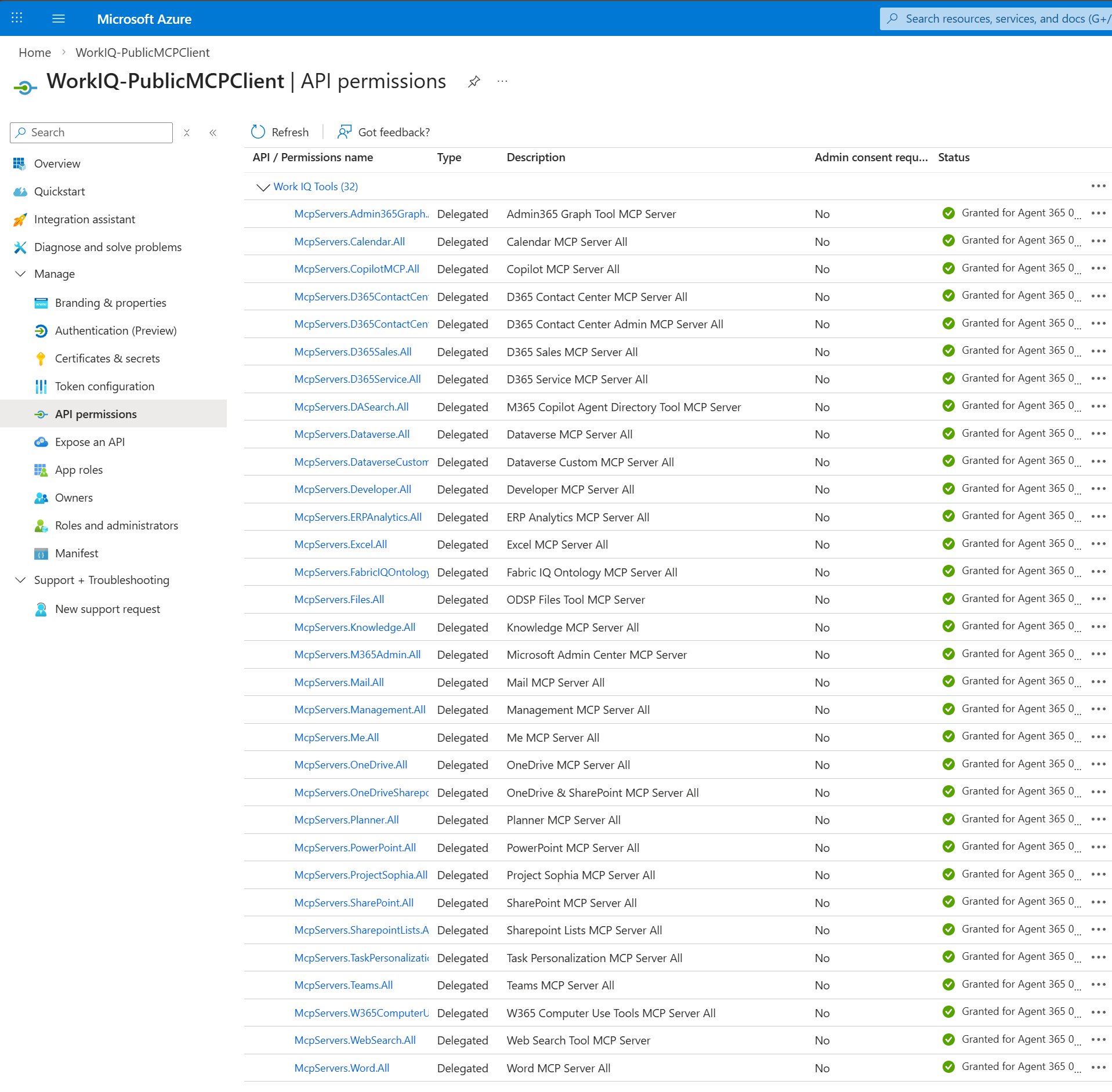
Wybierz Uprawnienia API.
Dodaj wymagane uprawnienia w zależności od serwerów Work IQ MCP, które chcesz włączyć dla agentów kodujących w swojej organizacji. Wyraź zgodę na uprawnienia. Na przykład, jeśli chcesz włączyć serwer Work IQ Mail MCP, dodaj uprawnienie WorkIQ-MailServer.
Dodaj adres URL przekierowania do aplikacji. Wprowadź Aplikacje mobilne i desktopowe, wartość:
http://localhost:8080/callback.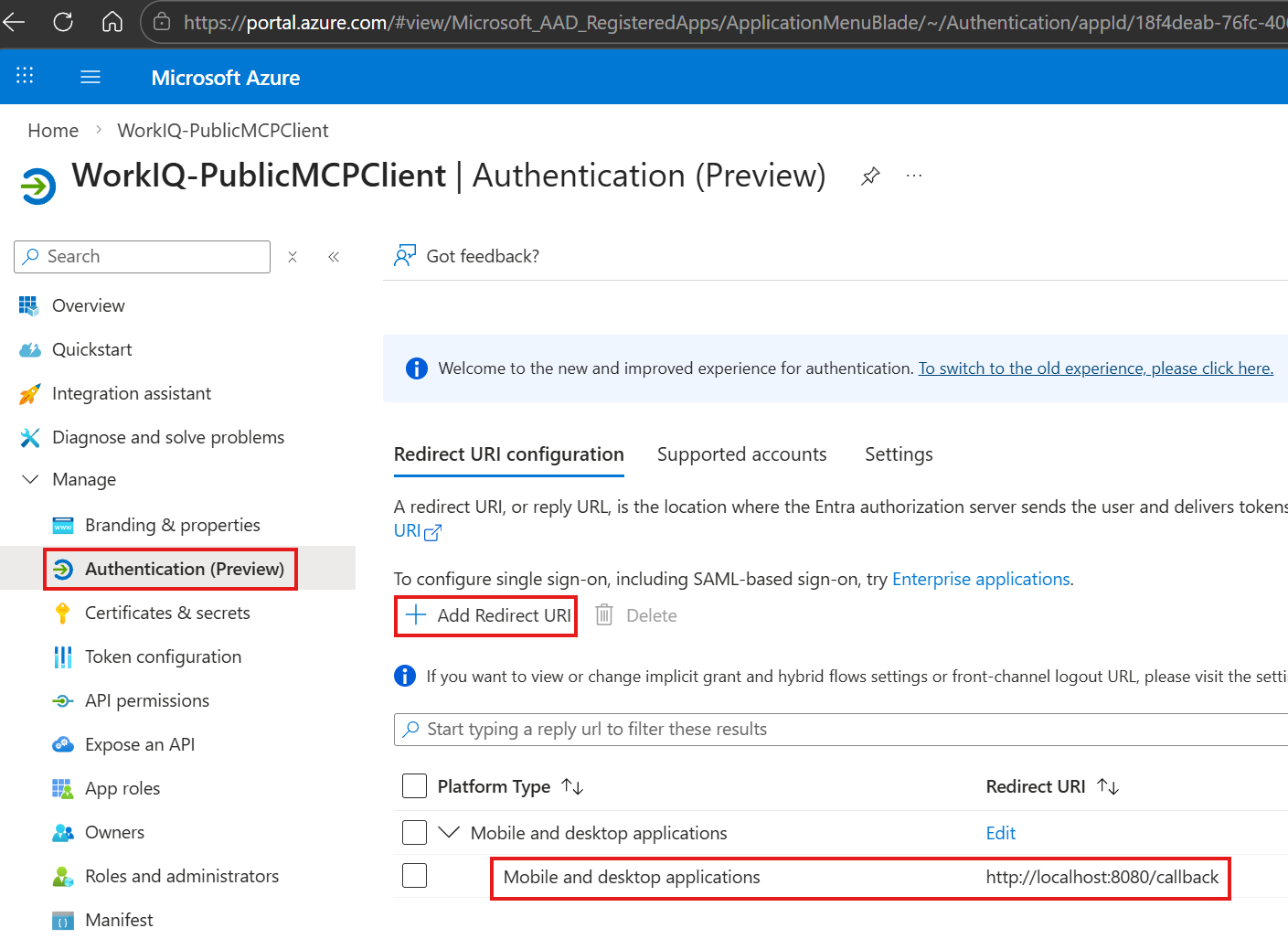
Możesz także użyć następujących wartości URI przekierowania:
ms-appx-web://Microsoft.AAD.BrokerPlugin/0f03d86d-f81f-4eda-8330-e852c8154ff3http://127.0.0.1http://vscode.dev/redirecthttps://localhost
- Wszystko gotowe. Użytkownicy w Twojej organizacji mogą korzystać z tego klienta publicznego, aby łączyć się z serwerami WorkIQ MCP.
Przykład użycia z ClaudeCode
Tworzenie katalogu testów
c:\tmp\.W tym folderze utwórz plik tekstowy z następującą konfiguracją MCP. Wprowadź tenantId w adresie URL oraz clientId (appId) zanotowany we wcześniejszym kroku.
- Nazwa pliku:
C:\tmp\.mcp.json - Zawartość:
{ "mcpServers": { "WorkIQ-MailServer": { "type": "http", "url": "https://agent365.svc.cloud.microsoft/agents/tenants/{tenantId}/servers/mcp_MailTools", "oauth": { "clientId": "{clientId}", "callbackPort": 8080 } } } }- Nazwa pliku:
Przejdź do folderu .
Uruchom Claude Code w
c:\tmp\folderze.Uruchom polecenie
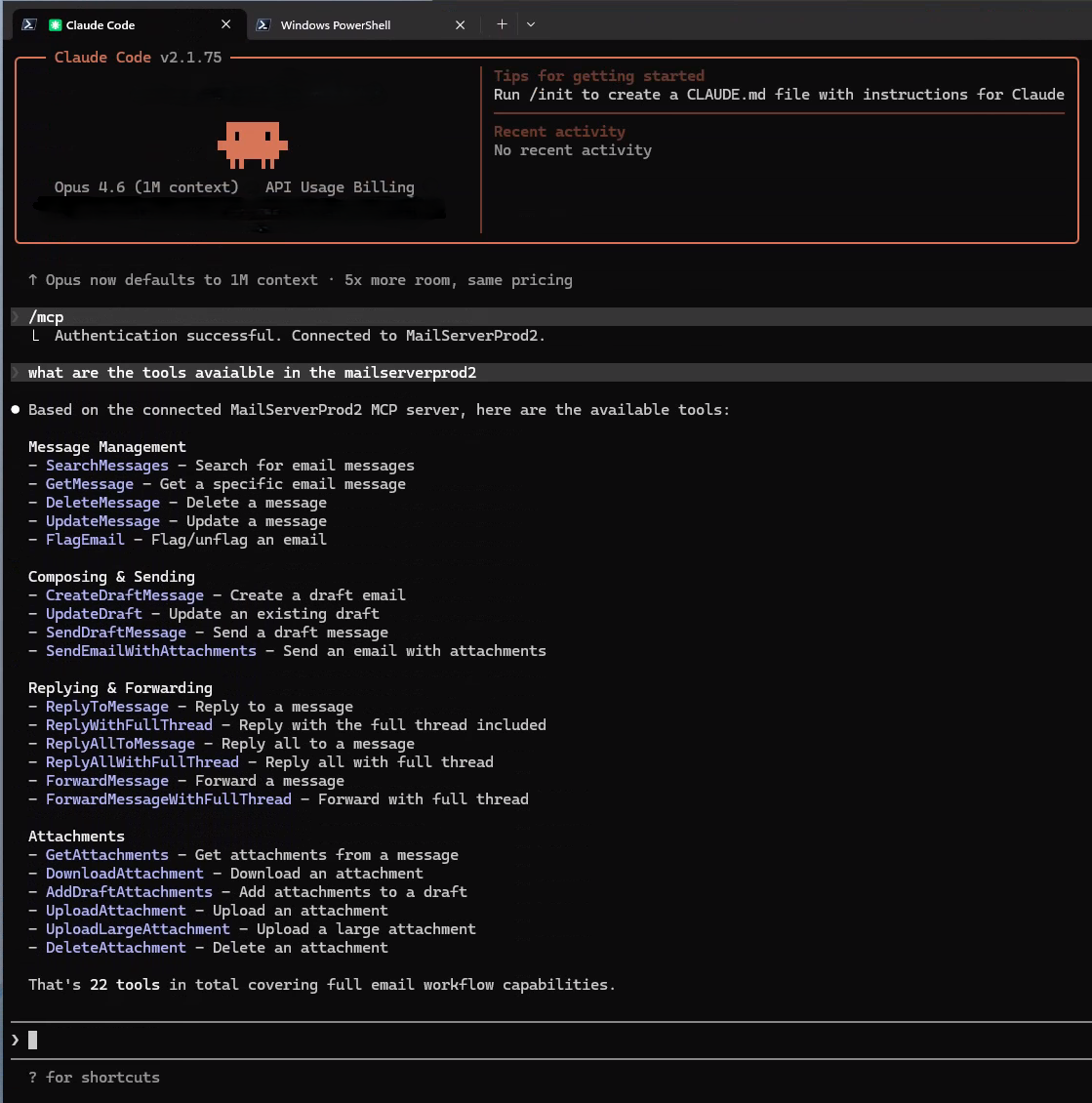
/mcpi uwierzytelnij się na serwerze MCP.Ukończ uwierzytelnianie. Wyświetla się komunikat o powodzeniu w terminalu, a połączenie jest widoczne w centrum administracyjnym Microsoft Entra.
Poproś Claude'a o potwierdzenie, że serwer MCP działa. Wprowadź Jakie narzędzia są dostępne w WorkIQ-MailServer? Teraz jesteś gotowy w Kodzie Claude'a.
Przykład użycia z GitHub Copilot CLI
Przejdź do tego samego
c:\tmp\folderu, w którym skonfigurowałeś Claude'a.W tym folderze utwórz plik tekstowy z następującą konfiguracją MCP. Wprowadź tenantId w adresie URL oraz clientId (appId) zanotowany we wcześniejszym kroku.
- Nazwa pliku:
C:\tmp\.mcp.json - Zawartość:
{ "mcpServers": { "WorkIQ-MailServer": { "type": "http", "url": "https://agent365.svc.cloud.microsoft/agents/tenants/{tenantId}/servers/mcp_MailTools", "oauthClientId": "{clientId}", "auth": { "redirectPort": 8080 } } } }- Nazwa pliku:
Uruchom GitHub Copilot CLI. Musi być w wersji 1.0.40 lub nowszej.
GitHub Copilot CLI wykrywa
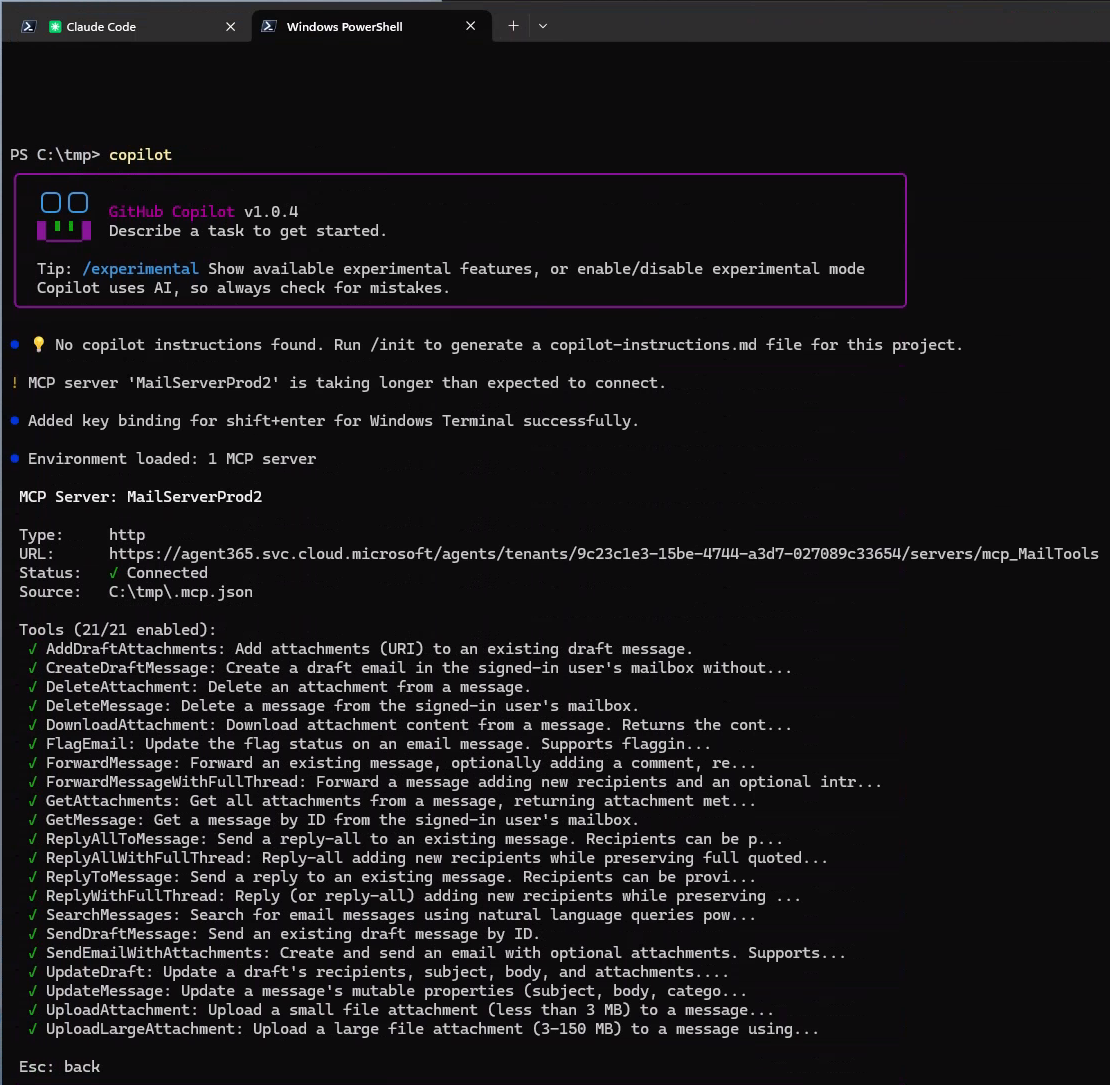
.mcp.jsonplik i wyświetla monit o połączenie z serwerem MCP.Uwierzytelnij. Wyświetla się komunikat o powodzeniu w terminalu, a połączenie jest widoczne w centrum administracyjnym Microsoft Entra.
Poproś GitHub Copilot CLI, aby potwierdził, że serwer MCP działa. Wprowadź Jakie narzędzia są dostępne w WorkIQ-MailServer? Teraz jesteś gotowy w GitHub Copilot CLI.
Przykład użycia z VS Code
Przejdź do tego samego
c:\tmp\folderu, w którym utworzyłeś plik.mcp.json.W przypadku VS Code musisz utworzyć plik nazwany
mcp.jsonjako podfolder z następującą konfiguracją. Wprowadź tenantId w adresie URL oraz clientId (appId) zanotowany we wcześniejszym kroku.- Nazwa pliku:
C:\tmp\.vscode\mcp.json - Zawartość:
{ "servers": { "mailServer": { "type": "http", "url": "https://agent365.svc.cloud.microsoft/agents/tenants/{tenantId}/servers/mcp_MailTools", "oauth": { "clientId": "{clientId}" } } } }- Nazwa pliku:
Uruchom VS Code. Musi być w wersji 1.118 lub nowszej, aby integracja z MCP działała poprawnie.
Otwórz folder
c:\tmp\w VS Code, aby wykrył plikmcp.jsoni wyświetlił monit o połączenie z serwerem MCP.Uwierzytelnij się na serwerze MCP, gdy zostanie wyświetlony monit przez VS Code. Wyświetla się komunikat o powodzeniu w terminalu, a połączenie jest widoczne w centrum administracyjnym Microsoft Entra.
Dowiedz się więcej o pracy z serwerami MCP w VS Code w artykule Dodaj i zarządzaj serwerami MCP w VS Code.
Następne kroki
Dowiedz się o możliwościach poszczególnych serwerów MCP, przeglądając dokumentację referencyjną serwerów MCP.
- Aby znaleźć linki do dokumentacji referencyjnej serwerów Work IQ MCP, przejdź do sekcji katalogu narzędzi Agent 365 w tym artykule.
- Przejdź do Listy wszystkich serwerów MCP, aby zobaczyć listę serwerów MCP certyfikowanych przez Microsoft.