Notatka
Dostęp do tej strony wymaga autoryzacji. Może spróbować zalogować się lub zmienić katalogi.
Dostęp do tej strony wymaga autoryzacji. Możesz spróbować zmienić katalogi.
Dane CRM wyświetlane w usłudze można dostosować w Microsoft 365 Copilot, aby zapewnić przedstawicielom działu obsługi klienta usprawnione środowisko.
Dostosowywanie formularzy i pól programu CRM jest specyficzne dla środowiska. Po dostosowaniu typów rekordów zmiany wpływają na okienko Usługa w Outlook i aplikacji Teams. Możesz również połączyć działania Outlooka, takie jak wiadomości e-mail i spotkania, z rekordami dodanych typów rekordów podczas zapisywania ich z usługi w systemie CRM.
Important
Termin typ rekordu używany w tym artykule odnosi się do obiektu Salesforce w usłudze Microsoft 365 Copilot. Termin wyświetlany w interfejsie użytkownika zależy od systemu CRM, z który użytkownik jest połączony. Jeśli masz połączenie z Dynamics 365, zobaczysz typ rekordu. Jeśli masz połączenie z Salesforce, widzisz obiekt.
Opcje dostosowywania
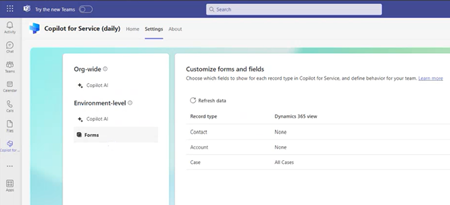
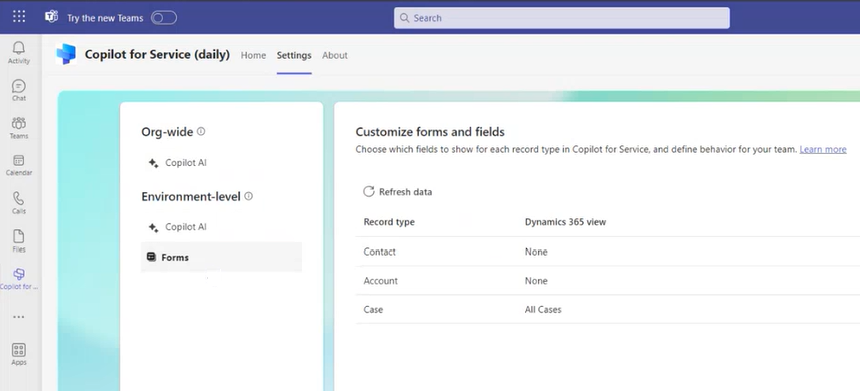
Aby dostosować formularze i pola, wybierz Formularze w ustawieniach administratora Teams. Można wykonać następujące akcje:
Dodawanie typu rekordu.
Wyświetlanie domyślnych typów rekordów — Kontakt, Sprawa i Konto — oraz zarządzanie nimi.
Zmiana kolejności wyświetlania typów rekordów. Typy rekordów widzisz w zależności od kolejności, w jakiej zostały dodane do Usługi. Aby zmienić kolejność, usuń i dodaj typy rekordów w wymaganej kolejności. Domyślnym ustawieniem jest kontakt, sprawa i konto.
Przesuń kursor nad typ rekordu, aby usunąć rekord.
Odśwież dane, aby uzyskać najnowsze zmiany z CRM w usłudze.
Dodaj nowy typ rekordu
Możesz dodać do 10 nowych, niestandardowych lub gotowych typów rekordów do serwisu. Można na przykład dodać niestandardowy typ rekordu o nazwie „Klienci” w celu śledzenia klientów. W zależności od używanego programu CRM zobaczysz typ rekordu lub obiekt.
Aby dodać nowy typ rekordu, wykonaj te czynności:
W obszarze Formularze wybierz pozycję Dodaj typ rekordu lub Dodaj obiekt.
W oknie Dodaj typ rekordu lub Dodaj obiekt wybierz typ rekordu, który chcesz dodać, a następnie wybierz opcję Dalej. Następujące punkty mają zastosowanie:
- Można wyświetlić tylko te typy rekordów, które są powiązane z istniejącym typem rekordu. Typy rekordów kontaktów, kont i przypadków są domyślnie dostępne. Można dodać inne gotowe i dostosowane typy rekordów powiązane z tymi typami rekordów.
- Możesz dodać tylko jeden typ rekordu na raz.
- Widoczne są nazwy logiczne typów rekordów i pól.
W Wybierz relację dla (typ rekordu) zaznacz, jak nowy typ rekordu odnosi się do istniejących typów lub pól rekordów w Usłudze, a następnie wybierz Następny. Należy pamiętać o tych punktach:
- Obsługiwane są tylko relacje 1:N i N:1.
- Widoczne są nazwy logiczne typów rekordów i pól
- Jeśli nowy typ rekordu dotyczy tylko jednego typu rekordu lub pola, relacja jest automatycznie ustawiana.
W oknie Wybierz widok (typ rekordu) wybierz, jak chcesz wyświetlać listę rekordów dla nowego typu rekordu, a następnie wybierz opcję Dodaj.
Uwaga / Notatka
- Możesz zobaczyć wszystkie widoki publiczne i osobiste na liście.
- W przypadku Dynamics 365 rozwiązanie Usługi zawiera pola należące tylko do nowego typu rekordu, a nie do żadnych powiązanych typów rekordów.
Opublikuj zmiany.
Zarządzaj typami rekordów
Gdy wybierasz typ rekordu w Formularzu, możesz wykonać następujące czynności:
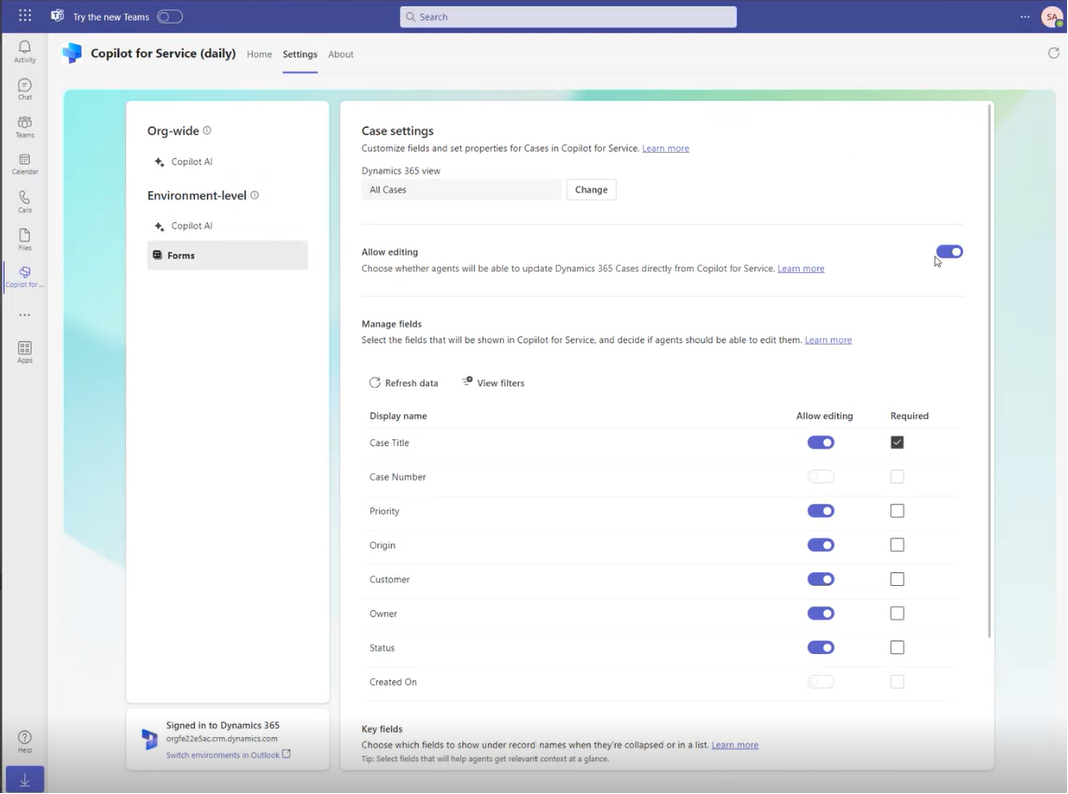
Zmień widoki: Formularze i listy usług opierają się na widokach CRM. W przypadku zmiany widoku dla typu rekordu wystąpią następujące akcje:
- Istniejące pola kluczy zostaną zastąpione nowymi domyślnymi wartościami.
- Zachowanie edycji dla typu rekordu pozostaje takie samo.
- Zachowanie edycji dla pól jest resetowane. Jeśli typ rekordu jest edytowalny i wybierzesz nowy widok, pola również staną się edytowalne.
Nie trzeba wybierać widoku dla typów rekordów Konto i Sprawa. W przypadku innych typów rekordów należy wybrać widok.
Uwaga / Notatka
Nie można wybrać widoku dla typu rekordu Kontakt.
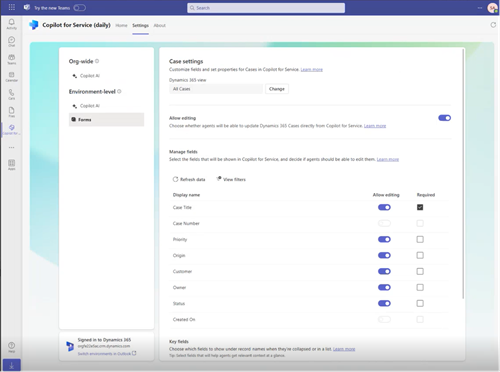
Włącz edycję: Ta opcja umożliwia przedstawicielom wprowadzanie zmian w polach w rekordzie i zapisywanie ich w CRM. Domyślnie kontakty można edytować. W przypadku innych typów rekordów tę opcję należy włączyć.
Dodawanie, usuwanie lub zmienianie kolejności pól: jeśli typ rekordu nie jest oparty na widoku CRM, możesz wybrać pola i kolejność wyświetlania ich w formularzu. Możesz dodać maksymalnie 40 wbudowanych pól i pól niestandardowych. Wykonaj następujące akcje:
- Aby dodać pole, wybierz pozycję Dodaj pola w obszarze Zarządzaj polami.
- Aby zmienić kolejność lub usunąć pole, przesuń kursor nad nim i wybierz opcję.
Uwaga / Notatka
Jeśli połączono usługę w Microsoft 365 Copilot z usługą Salesforce, dodaj pola, do których mają dostęp wszyscy użytkownicy usługi. Jeśli użytkownik nie ma dostępu do niektórych dodanych pól, nie może zobaczyć rekordu CRM.
Wyświetl filtry: wybierz pozycję Wyświetl filtry, aby zobaczyć zapytanie źródłowe, które filtruje rekordy w widoku. Można na przykład zobaczyć zapytanie źródłowe dla widoku, który pokazuje tylko aktywne konta. Możesz także skopiować kod XML zapytania.
Określ wymagane pola: Wybierz pola w sekcji Zarządzanie polami , które muszą wypełnić przedstawiciele. Jeśli pole jest oznaczone jako Wymagane w CRM, nie możesz uczynić tego opcjonalnym w rozwiązaniu usługowym.
Pola kluczowe: wybierz dwa pola, które pokazują, kiedy rekord jest zwinięty lub wyświetlany w widoku listy. Można wybrać pola dostępne tylko w widoku szczegółowym. Upewnij się, że wybrane pola także znajdują się w widoku Szybkie szukanie dla typu rekordu, ponieważ zachowanie wyszukiwania zależy od konfiguracji widoku.
Dodaj kontakt: W typie rekordu Kontakty wybierz Zezwalaj na tworzenie nowych kontaktów bezpośrednio dla Usługi , aby umożliwić przedstawicielom zapisywanie adresów e-mail do CRM.
Informacje pokrewne
Role i uprawnienia wymagane do usługi w Microsoft 365 Copilot
Usuń usługę w usłudze Microsoft 365 Copilot