Notatka
Dostęp do tej strony wymaga autoryzacji. Może spróbować zalogować się lub zmienić katalogi.
Dostęp do tej strony wymaga autoryzacji. Możesz spróbować zmienić katalogi.
Użyj zmiennych jako parametrów wejściowych i wyjściowych, aby przekazać informacje między przepływami agenta a agentami Microsoft Copilot Studio.
Ważne
Agent może odbierać tylko do 1 MB danych z przepływu usługi w ramach jednej akcji. Nie ma jednak ograniczeń co do liczby zmiennych ani ilości danych, które agent może wysłać.
W tym przykładzie utworzysz przepływ z parametrem wejściowym i zwrócisz go do agenta jako parametr wyjściowy.
Wymagania wstępne
- Dowiedz się, jak utworzyć przepływ na podstawie tworzenia kanwy w Copilot Studio
Obsługiwane typy parametrów
Agenci Copilot Studio obsługują następujące typy parametrów wejściowych i wyjściowych dla przepływów agentów:
- Numer
- Ciąg
- logiczny
Nie są obsługiwane następujące typy danych:
- Obiekt
- Data
- Sygnatura czasowa
- Lista [ciąg]
- Lista [liczba]
- Lista [Boolean]
- Lista [obiekt]
- Lista [data]
- Lista [znacznik czasu]
Utwórz temat i przepływ
Przejdź do strony Tematy swojego agenta.
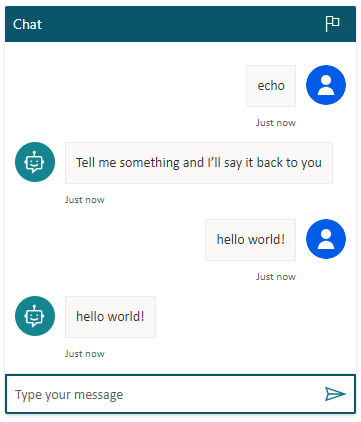
Utwórz nowy temat o nazwie Echo message.
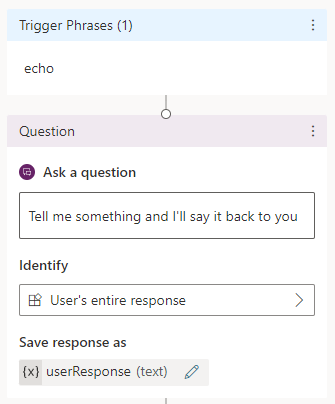
Dodaj frazę wyzwalającą echo.
Dodaj węzeł Pytanie i wprowadź komunikat "Powiedz coś, a ja to powtórzę".
Dla ustawienia Identyfikuj wybierz Cała odpowiedź użytkownika.
Dla Zapisz odpowiedź użytkownika jako, zmień nazwę zmiennej na userResponse.
Wybierz ikonę Dodaj węzeł
 pod węzłem Pytanie i wybierz Dodaj narzędzie.
Na karcie Akcje podstawowe wybierz pozycję Nowy przepływ agenta. Karta projektanta przepływu agenta otwiera się z początkowym szablonem przepływu obsługiwanego przez agenta. Przepływ obejmuje dwie czynności: Gdy agent wywołuje przepływ oraz Odpowiedź dla agenta.
Wybierz pozycję Publikuj, aby zapisać przepływ przed wprowadzeniem jakichkolwiek zmian. Po pomyślnym utworzeniu przepływu zostanie wyświetlone powiadomienie.
Wybierz pozycję Wróć do agenta, aby powrócić do tematu. Nowy węzeł Akcja jest dodawany do tematu dla przepływu.
Wybierz Zapisz, aby zakończyć dodawanie przepływu jako narzędzia dla agenta.
Edytowanie szczegółów przepływu
W węźle Akcja w przepływie wybierz łącze Wyświetl szczegóły przepływu, aby powrócić do przepływu agenta.
Na karcie Przegląd przepływu zmodyfikuj szczegóły przepływu, zastępując nazwę Parametr echa. Wybierz pozycję Zapisz.
Wróć na kartę Projektant.
Dodaj parametr wejściowy do przepływu
Wybierz wyzwalacz Kiedy agent wywołuje przepływ i wybierz Dodaj dane wejściowe.
Wybierz Tekst i wprowadź nazwę String_Input.

Dodaj parametr wyjściowy do przepływu
Wybierz Odpowiedz na agenta jako akcję odpowiedzi, a następnie wybierz Dodaj wyjście.
Wybierz Tekst i wprowadź nazwę String_Output.

Jako wartość wprowadź ukośnik (
/) w polu, wybierz pozycję Wstaw zawartość dynamiczną, a następnie wybierz zmienną String_Input.Wybierz Zapisz wersję roboczą, a następnie Opublikuj. Copilot Studio powiadamia, gdy przepływ agenta zostanie opublikowany.
Wybierz pozycję Wróć do agenta, aby powrócić do edytora tematów agenta. Nowy przebieg działania został dodany do tematu.
Wywołaj przepływ z tematu
Wybierz nowy węzeł akcji.
Ustaw parametr wejściowy przepływu na zmienną wyjściową z węzła Pytanie: String_Input (ciąg znaków) otrzymuje swoją wartość ze zmiennej userResponse.
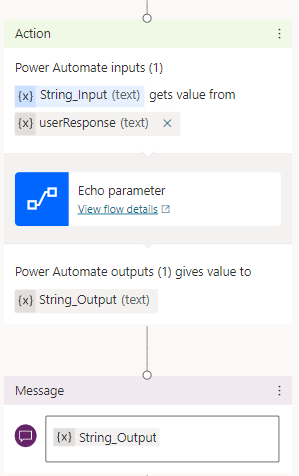
Dodaj węzeł Komunikat.
Wybierz Wstaw zmienną, a następnie wybierz opcję String_Output.

Wybierz pozycję Zapisz.
Przetestuj swojego agenta.