Notatka
Dostęp do tej strony wymaga autoryzacji. Może spróbować zalogować się lub zmienić katalogi.
Dostęp do tej strony wymaga autoryzacji. Możesz spróbować zmienić katalogi.
Zakładka Podgląd w agentach obsługiwanych przez GitHub Copilot w Microsoft Copilot Studio zapewnia interaktywne środowisko testowe, w którym możesz rozmawiać z agentem, debugować jego zachowanie i przeglądać historię rozmów — wszystko to przed publikacją.
Note
Funkcje opisane w tym artykule są wykorzystywane przez agentów lub przepływy pracy oparte na układzie GitHub Copilot.
Rozliczanie według użycia dotyczy korzystania z agentów, ich tworzenia, testowania i oceniania. Te działania mogą pochłaniać kredyty Copilot. Dowiedz się więcej w artykule Zarządzanie kosztami agentów obsługiwanych przez GitHub Copilot harness.
Co można zrobić w wersji zapoznawczej
Karta Wersja zapoznawcza zapewnia kompleksowy zestaw narzędzi testowania i debugowania:
- Interaktywny czat: Wysyłaj wiadomości do swojego agenta i przeglądaj jego odpowiedzi w czasie rzeczywistym. Doświadczenie czatu odzwierciedla sposób, w jaki użytkownicy wchodzą w interakcję z Twoim agentem po jego publikacji.
- Sugestie promptów: W podglądzie są wyświetlane propozycje rozpoczęcia rozmowy na podstawie konfiguracji agenta, dzięki czemu możesz szybko przetestować typowe scenariusze.
- Śledzenie aktywności: Wyświetl szczegółowy zapis łańcucha myślenia (CoT), który pokazuje, jak agent przetwarzał każdą wiadomość, w tym z jakich źródeł wiedzy korzystał, jakie narzędzia uruchamiał oraz jakie kroki rozumowania podejmował.
- Historia rozmów: Przejrzyj wcześniejsze rozmowy testowe z agentem.
- Ocena odpowiedzi: Oceniaj odpowiedzi agenta pozytywnie lub negatywnie i przekazuj pisemne uwagi, aby śledzić problemy z jakością.
Opcje układu podglądu
Zakładka Podgląd obsługuje różne widoki, aby dopasować się do Twojego przepływu pracy:
- Widok twórcy: Domyślny widok, który zawiera kartę rozumowania w oknie czatu, dzięki czemu możesz zobaczyć rozumowanie agenta podczas testowania.
- Podgląd użytkownika końcowego: „Przełącz” podgląd użytkownika końcowego, aby zobaczyć agenta tak, jak widzi go użytkownik końcowy, bez informacji debugujących.
Możesz przełączać się między widokami, używając przełącznika Podgląd użytkownika końcowego w nagłówku zakładki „Podgląd”.
Kiedy używać funkcji Podgląd, a kiedy Ocena
| Scenario | Używanie wersji zapoznawczej | Użyj Evaluate |
|---|---|---|
| Szybkie, interaktywne testy podczas tworzenia | ✓ | |
| Debugowanie konkretnej odpowiedzi lub wywołania narzędzia | ✓ | |
| Iteracyjne udoskonalanie instrukcji lub wiedzy | ✓ | |
| Pomiar jakości w wielu przypadkach testowych | ✓ | |
| Powtarzalne, automatyczne testy przed publikacją | ✓ | |
| Porównanie wyników między wersjami agentów | ✓ |
Oba podejścia wzajemnie się uzupełniają. Użyj Preview, aby analizować i udoskonalać, a następnie użyj Evaluate, aby weryfikować na dużą skalę.
Kluczowe funkcje
Możliwości czatu
Podczas testowania w zakładce Wersja zapoznawcza możesz:
- Wysyłaj wiadomości tekstowe i prowadź wieloetapowe rozmowy
- Zobacz odpowiedzi agenta wyświetlane z bogatym formatowaniem
- Kopiuj odpowiedzi agenta do przeglądu lub dokumentacji
- Oceń odpowiedzi za pomocą przycisku kciuka w górę lub w dół
- Przekazuj szczegółowe opinie za pomocą panelu opinii, w tym pisemne komentarze
- Rozpocznij nową rozmowę, aby przetestować z czystym kontekstem
Śledzenie aktywności
Śledzenie aktywności pokazuje dokładnie, jak agent przetwarza każdą wiadomość:
- Etapy rozumowania: Zobacz węzły rozumowania, którymi podążał agent
- Atrybucja źródeł wiedzy: Zobacz, z których źródeł wiedzy agent korzystał i jakie cytaty zostały użyte
- Uruchomienie narzędzi: Zobacz, kiedy narzędzia, konektory, przepływy lub umiejętności zostały uruchomione i jakie wyniki zwróciły
- Szczegóły błędów: Zidentyfikuj i napraw błędy, które wystąpiły podczas przetwarzania
Wybierz dowolną etykietę źródła lub narzędzia w śledzeniu, aby przejść bezpośrednio do tego komponentu na karcie Build i go edytować.
Dowiedz się więcej w artykule Użyj śledzenia aktywności do debugowania swojego agenta.
Historia konwersacji
Zakładka Podgląd przechowuje historię Twoich testowych konwersacji. Masz następujące możliwości:
- Przejrzyj wcześniejsze konwersacje i ich rezultaty
- Filtruj konwersacje według statusu (Wszystkie, Nieudane, W trakcie, Zakończone, Wymagane uwierzytelnienie i Wymagane dane wejściowe)
- Zobacz transkrypcję poprzedniej konwersacji oraz etapy wnioskowania, aby zweryfikować zachowanie agenta
- Wyświetl szczegółowe metryki dla każdej sesji, w tym kroki/tury, czas trwania, ostatni krok oraz model, który przetworzył żądanie
Więcej informacji znajdziesz w Zarządzaj rozmowami w wersji zapoznawczej.
Wykorzystanie kredytów
Czat Podglądowy pokazuje bieżącą sumę szacowanych Copilot Credits wykorzystanych podczas bieżącej sesji testowej. Aktualizuje się w miarę interakcji z agentem. Ta funkcja pomaga Ci zrozumieć, jak różne prompty, instrukcje, źródła wiedzy i narzędzia wpływają na zużycie, zanim opublikujesz swojego agenta.
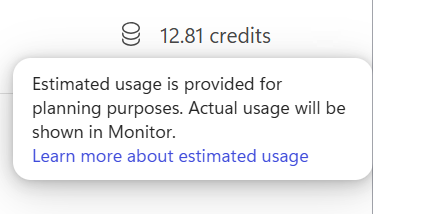
Wybierz szacunkową wartość kredytu, aby wyświetlić podpowiedź z informacją, że jest to wartość szacunkowa. Dowiedz się więcej w Zrozum szacowane wykorzystanie kredytu.
Kontekst czasowy i stref czasowych
Gdy gospodarz poda ważną strefę czasową, agent używa lokalnej daty i godziny w zakładce Podgląd, aby odpowiadać na pytania dotyczące harmonogramu i innych pilnych pytań. Jeśli nie ma dostępnej strefy czasowej, agent używa Coordinated Universal Time (UTC) lub pyta o podanie strefy czasowej. To zachowanie odpowiada temu, jak agent zarządza czasem w opublikowanych rozmowach, więc odpowiedzi widoczne w zakładce Podgląd odzwierciedlają kontekst czasowy, jaki doświadczyłby użytkownik końcowy.