Notatka
Dostęp do tej strony wymaga autoryzacji. Może spróbować zalogować się lub zmienić katalogi.
Dostęp do tej strony wymaga autoryzacji. Możesz spróbować zmienić katalogi.
Note
W tym artykule opisano funkcje używane w agentach lub przepływach agentów obsługiwanych przez standardowe środowisko uruchomieniowe.
Ważna
Aby wyświetlić listę i jej metryki, potrzebna jest rola zabezpieczeń Osoba przeglądająca transkrypcje botów. Tylko administratorzy mogą przyznać tę rolę , przypisując rolę zabezpieczeń Osoba przeglądająca transkrypcje botów podczas udostępniania agentów.
Aby włączyć tę rolę zabezpieczeń w środowisku indywidualnym lub grupowym, zobacz Instrukcję konfiguracji ustawień transkrypcji.
Strony Pytania, Reakcje, Sesje i Komentarze zawierają podstawowe dane, które kształtują określony kontekst. Na przykład strona o nazwie Account Management w sekcji Monitor>Themes może zawierać wszystkie pytania użytkowników związane z tematem Account Management w przedziale czasowym Ostatnich 7 dni. W tym przypadku kontekstem jest temat Zarządzanie Kontem w okresie ostatnich siedmiu dni. Zakres czasowy, który ustawiasz podczas zagłębiania się w temat zarządzania kontem na stronie Motywy , definiuje kontekst.
Note
Jeśli otworzysz stronę listy pytań, wybierając Zobacz pytania w kafelku Monitor>Wskaźnik odpowiedzi generowanych i jakość, lista domyślnie nie jest filtrowana.
Istnieje kilka czynności, które można wykonać na stronach z listami, w zależności od tego, co jest na nich wymieniane:
- Zastosuj więcej filtrowania na liście (poza filtrem specyficznym dla kontekstu), aby dokładniej zawęzić je według określonych wartości wymiarowych.
- Zobacz szczegóły dotyczące pojedynczego elementu na liście.
- Oceń listę na podstawie konfigurowalnych kryteriów metody testu.
- Wyczyść wszystkie istniejące ustawienia filtru.
- Pobierz listę jako plik .csv (pytania, a nie reakcje).
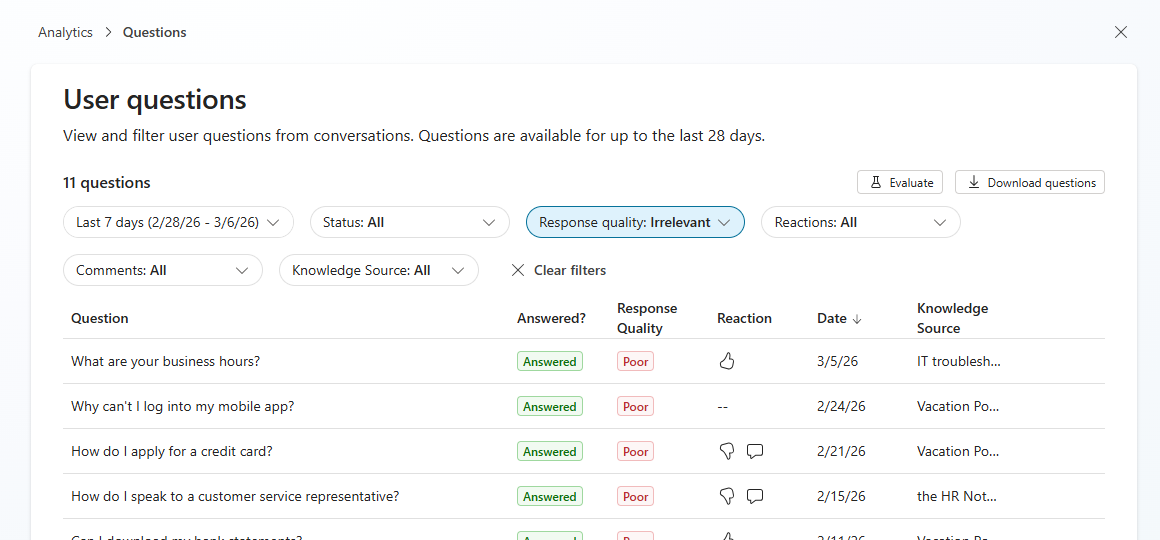
Stosowanie większej liczby filtrów
Aby się skoncentrować, zawęź listę dalej przy użyciu filtrów wymiarowych listy. Filtry dodają specyfikę, koncentrując się na odpowiednich elementach, ulepszając procesy badania i przeglądania. System filtrowania obsługuje kombinacje różnych typów filtrów i opcjonalnie wiele wartości w tej samej kategorii filtrów w celu wyboru zniuansowanego.
W zależności od kontekstu listy co najmniej jeden filtr może być niedostępny. Aby uzyskać szczegółowe informacje o pomocy technicznej, zapoznaj się z poniższą tabelą.
| Filtr | Kontekst listy reakcji | Kontekst listy pytań | Kontekst listy komentarzy | Kontekst listy sesji | Opis |
|---|---|---|---|---|---|
| Okres czasu | Yes | Yes | Yes | Yes | Okres używany do filtrowania wymienionych danych. |
| Status | No | Yes | No | No | Odpowiedź na pytanie, czy na zapytanie użytkownika udzielono odpowiedzi, czy nie. Możliwe wartości to Answered i Unanswered. |
| Jakość odpowiedzi1 | No | Yes | No | No | Jakość odpowiedzi dla zapytania użytkownika. Możliwe wartości to Good i (wśród wartości Słabe) to Incomplete, Irrelevant i Incomplete knowledge use.2 |
| Reakcje | Yes | Yes | Yes | No | Wartość reakcji: kciuk w górę lub kciuk w dół. |
| Komentarze | Yes | Tak 3 | No | No | Czy komentarz tekstowy został uwzględniony jako reakcja. |
| Wynik sesji | No | No | No | Yes | Wynik konwersacji agenta. Możliwe wartości to Resolved, , AbandonedUnengagedi Escalated. |
| Przyczyna wyniku | No | No | No | Yes | Dodatkowy kontekst wyjaśniający, dlaczego wystąpił wynik konwersacji agenta (na przykład Błąd systemowy lub Rozwiązanie domniemane). |
| Channel | No | No | No | Yes | Kanał, na którym odbyła się rozmowa, taki jak Teams, Microsoft Copilot i SharePoint. |
| Stopień zadowolenia | No | No | No | Yes | Ocena zadowolenia klientów. Możliwe wartości to Satisfied, Neutrali Dissatisfied. |
| Źródło wiedzy | No | Yes | No | No | Lista źródeł wiedzy cytowanych w wybranym okresie. |
1 Jakość odpowiedzi nie jest zawsze dostępna i jest wyświetlana tylko wtedy, gdy pytanie zostało próbkowane na potrzeby analizy jakości.
2 Jakość odpowiedzi jest kategoryzowana jako dobra jakość, niska jakość ze względu na nieistotną odpowiedź, słabą jakość z niekompletnej odpowiedzi i słabą jakość z powodu niekompletnego użycia wiedzy.
3 Z wyjątkiem kontekstu listy pytań Themes.
Aby zresetować wszystkie filtry, aby nie odfiltrować żadnych danych, wybierz pozycję Wyczyść wszystkie filtry. Ta akcja nie zmienia okresu czasu. Ta funkcja jest widoczna tylko wtedy, gdy do listy zastosowano aktywne filtry.
Zobacz szczegóły dotyczące pojedynczego elementu na liście
Aby wyświetlić podstawowe zapytanie użytkownika i odpowiedź agenta skojarzona z pojedynczym elementem listy oraz wszelkie inne istotne informacje specyficzne dla danego elementu, wybierz element na liście. Zostanie otwarty panel boczny zawierający te informacje.
Ważna
Strona Monitor przechowuje zapytania użytkowników i odpowiedzi agentów do 28 dni.
Poniższy przykład przedstawia listę Reakcje ze szczegółami pojedynczej odpowiedzi agenta na panelu bocznym. Inne konteksty, takie jak listy pytań i listy komentarzy, mają różne panele szczegółów elementów listy.
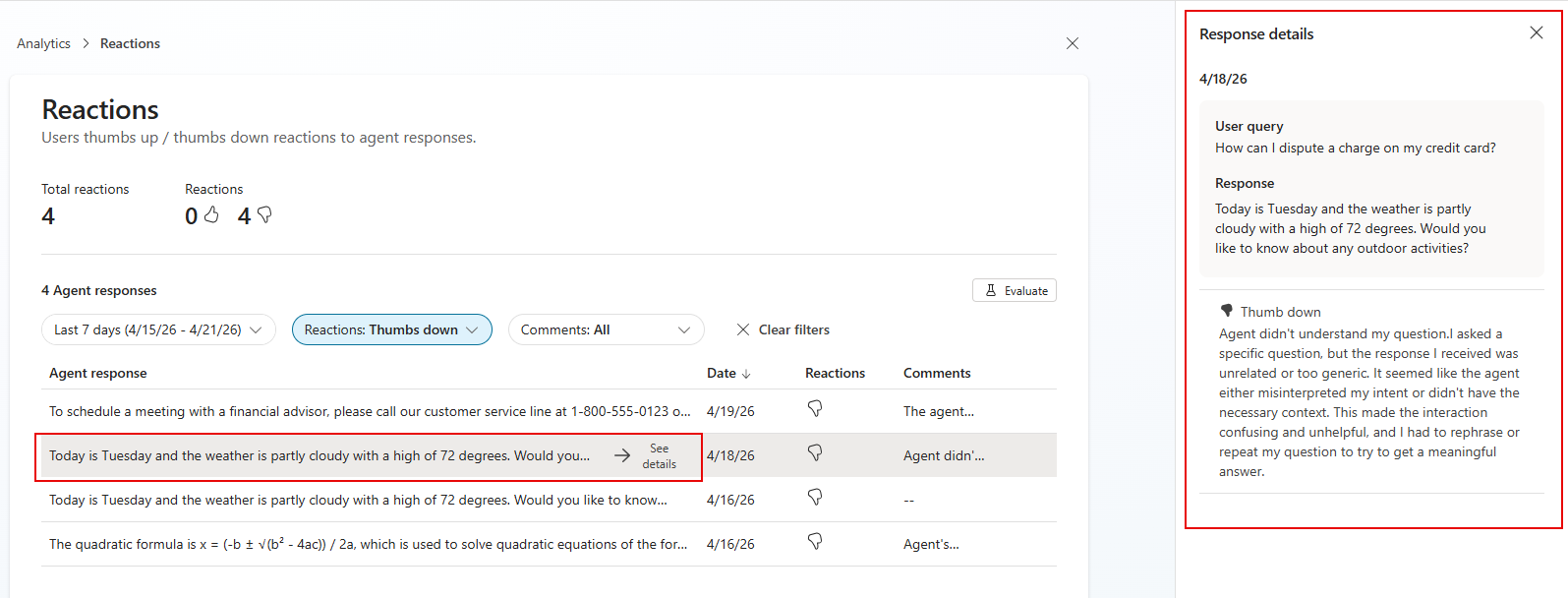
Dostępne szczegóły różnią się w zależności od kontekstu listy. Aby uzyskać szczegółowe informacje o pomocy technicznej, zapoznaj się z poniższą tabelą.
| Detail | Kontekst listy reakcji | Kontekst listy pytań | Kontekst listy komentarzy | Opis |
|---|---|---|---|---|
| Sygnatura czasowa | Yes | Yes | Yes | Data i godzina wystąpienia pytania i odpowiedzi. |
| Zobacz transkrypcję | Yes | Yes | Yes | Otwiera transkrypcję sesji ze szczegółami sesji. |
| Zapytanie użytkownika | Yes | Yes | Yes | Kwerenda użytkownika leżąca u podstaw tego elementu listy. |
| Odpowiedź | Yes | Yes | Yes | Odpowiedź agenta leżąca u podstaw tego elementu listy. |
| Reakcja | Yes | Yes | Yes | Wartość reakcji "kciuk w górę/kciuk w dół" dla tego elementu listy. |
| Comment | Yes | Yes | Yes | Komentarz użytkownika skojarzony z tym elementem listy. |
| Stan (udzielono odpowiedzi/bez odpowiedzi) | No | Yes | No | Czy odpowiedź na pytanie została udzielona. |
| Jakość odpowiedzi | No | Yes | No | Jakość odpowiedzi. |
| Powód | No | Yes | No | Przyczyna jakości odpowiedzi. |
| Cytowane źródła wiedzy | No | Yes | No | Lista źródeł wiedzy cytowanych dla wybranego elementu listy. |
Tworzenie zestawu testów oceny dla elementów na liście
Użyj narzędzia Oceny, aby ocenić wymienione elementy zgodnie z kryteriami zdefiniowanymi w metodzie testowej oceny.
Wybierz pozycję Oceń na stronie listy, aby rozpocząć proces konfiguracji testu na potrzeby nowej oceny, a wymienione elementy są automatycznie skonfigurowane jako zestaw danych. Po przejściu na stronę Ocena>nowa ocena możesz dodać lub zmienić konfigurację zestawu testów na potrzeby oceny. Aby uzyskać więcej informacji na temat konfigurowania nowej oceny, zobacz Tworzenie nowego zestawu testów.
Pobieranie danych bazowych do pliku CSV
Note
Ta funkcja jest dostępna tylko dla twórców z uprawnieniami do widoku transkrypcji botów.
W kontekście listy pytań, aby pobrać listę pytań jako plik .csv, wybierz pozycję Pobierz pytania.
Na liście komentarzy i kontekstach listy reakcji, aby pobrać listę reakcji jako plik .csv, wybierz pozycję Pobierz reakcje.