Notatka
Dostęp do tej strony wymaga autoryzacji. Może spróbować zalogować się lub zmienić katalogi.
Dostęp do tej strony wymaga autoryzacji. Możesz spróbować zmienić katalogi.
[Ta sekcja jest wstępną wersją dokumentacji i może ulec zmianie.]
Note
Funkcje opisane w tym artykule są zasilane przez szelkę GitHub Copilot, która wykorzystuje Copilot Credits do rozliczeń opartych na użytkowaniu. Dowiedz się więcej o kredytach Copilot w Przeglądzie rozliczeń dla agentów zasilanych przez GitHub Copilot harness.
Rozliczanie oparte na użytkowaniu dotyczy korzystania, budowania, testowania i oceny agentów. Te działania mogą pochłaniać kredyty Copilot.
Korzystając z Copilot Studio, możesz szybko i łatwo tworzyć zautomatyzowane rozwiązania dzięki prowadzeniemu, bezkodowemu doświadczeniu graficznemu. Nie potrzebujesz analityków danych ani deweloperów.
Important
- Gotowa do produkcji funkcja w wersji zapoznawczej.
- Gotowa do produkcji funkcja w wersji zapoznawczej podlega dodatkowym warunkom użytkowania.
Ten szybki start pokazuje, jak po raz pierwszy stworzyć rozwiązanie z użyciem wiązki GitHub Copilot. Dowiedz się, jak:
- Zacznij od instrukcji w języku naturalnym.
- Dodaj wiedzę agentowi.
- Testowanie zmian zawartości w czasie rzeczywistym.
- Opublikuj swoje rozwiązanie, aby móc się nim podzielić z innymi.
Important
To doświadczenie tworzenia języka naturalnego wykorzystuje modele Anthropic. Jest dostępny tylko w środowiskach, gdzie dostęp do modeli Anthropic jest włączony. Aby uzyskać więcej informacji, skontaktuj się z administratorem. Dowiedz się więcej w Pozwól na zewnętrzne modele językowe dla odpowiedzi generatywnych.
Stwórz automatyczne rozwiązanie z użyciem języka naturalnego
Copilot Studio pomaga rozwiązywać prawdziwe problemy biznesowe — od automatyzacji powtarzalnych procesów po budowanie inteligentnych agentów konwersacyjnych — bez pisania ani jednej linijki kodu. Opowiedz, co chcesz osiągnąć, a Copilot Studio wybierze i zbuduje odpowiednie rozwiązanie dla Ciebie, czy to deterministyczny workflow, agent konwersacyjny, czy kombinacja obu.
Note
Czat w języku naturalnym jest kompatybilny tylko z agentami i artefaktami wbudowanymi w GitHub Copilot Harness.
Aby zbudować z uprzężą GitHub Copilot, wybierz opcję Spróbuj teraz na stronie głównej Copilot Studio.
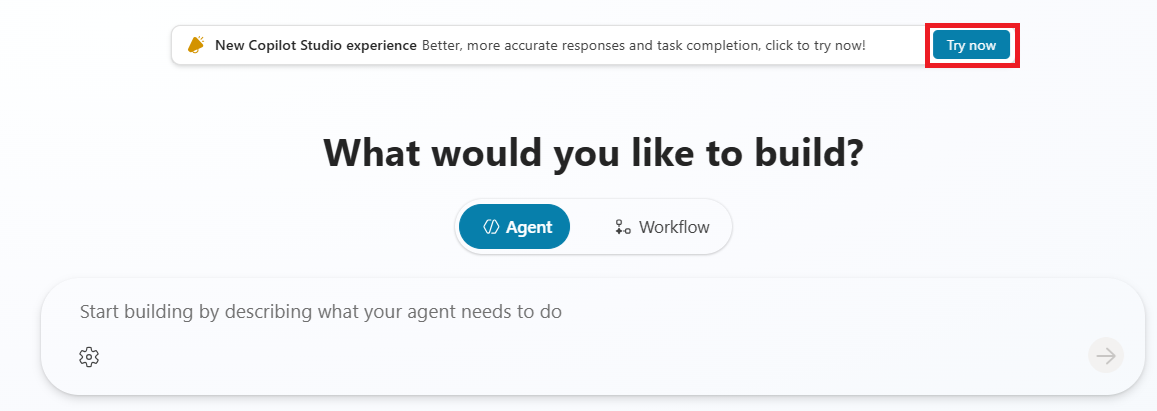
Przejdź na stronę główną , jeśli jeszcze tam nie jesteś.
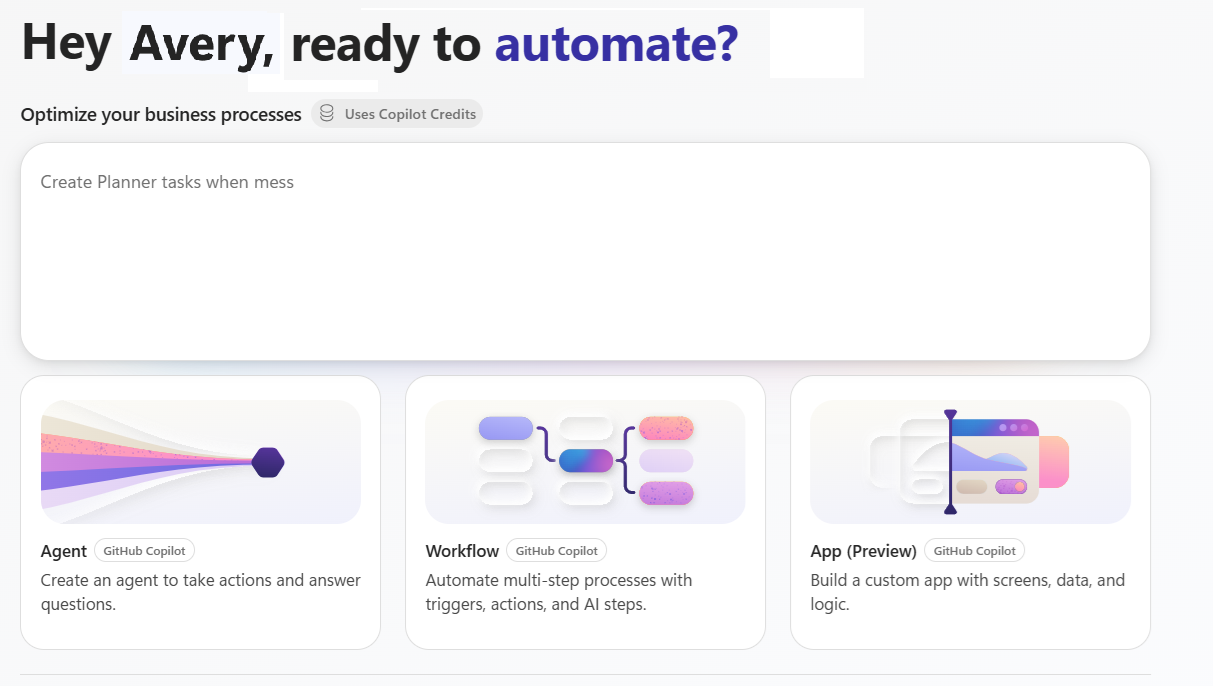
W polu wejściowym opisz proces korporacyjny, system lub problem, który chcesz zautomatyzować lub zoptymalizować. Bądź tak konkretny, jak chcesz. Przykład:
"Automate our employee onboarding process: send welcome emails, provision accounts, assign training, notify the manager, and follow up until all steps are complete"Im więcej kontekstu dostarczysz, tym lepiej Copilot Studio może dostosować rozwiązanie do Twoich potrzeb.
Jeśli już wiesz, co chcesz zbudować, wybierz Workflow, aby zautomatyzować powtarzalny proces, lub Agent konwersacyjny, aby zbudować agenta odpowiadającego na pytania i wykonującego działania w Microsoft Teams, na stronach internetowych i innych.
Wybierz strzałkę do przesłania. Copilot Studio otwiera całostronicowy czat i analizuje Twoje żądanie, aby wybrać najlepsze rozwiązanie agentyczne:
- Deterministyczny przepływ pracy
- Agent konwersacyjny
- Kombinacja obu
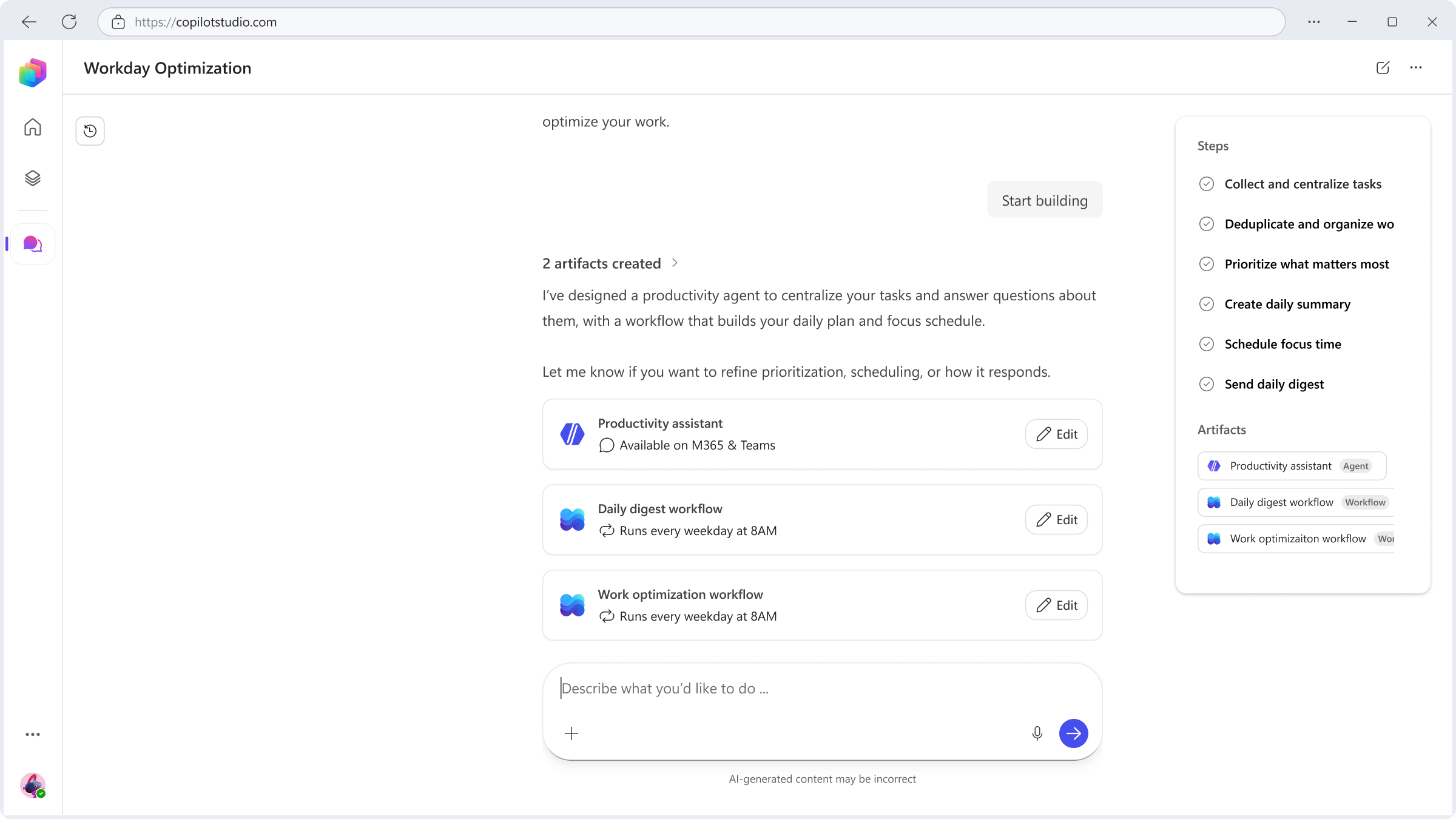
Copilot Studio przeprowadza Cię przez serię pytań wyjaśniających, budując rozwiązanie. Obserwuj, jak twoje artefakty nabierają kształtu w czasie rzeczywistym w panelu Kroki i Artefakty z boku.
Note
Copilot Studio może poprosić o skonfigurowanie połączenia, jeśli Twoje rozwiązanie wymaga dostępu do źródła danych lub systemu, który nie jest obecnie podłączony. Na przykład, jeśli Twoje rozwiązanie musi wysyłać e-maile, ale nie masz jeszcze konta e-mail, Copilot Studio prosi o ustawienie uprawnień u dostawcy poczty.
Po zakończeniu Copilot Studio twoje artefakty pojawiają się jako karty na czacie. Wybierz Edytuj na dowolnej karcie, aby otworzyć ją na płótnie i zobaczyć lub dostosować. Możesz także kontynuować edycję i dopracowywanie swoich artefaktów bezpośrednio na czacie. Możesz w każdej chwili przełączać się między czatem a canvasem.
Wskazówka
Aby wrócić do czatu w dowolnym momencie, wybierz link okruszkowy w lewym górnym rogu. Z czatu możesz tworzyć więcej artefaktów, udoskonalać istniejące lub rozpocząć nową rozmowę, by podjąć się nowego zadania.
Aby uzyskać dostęp do wcześniejszych rozmów, przejdź do zakładki Czat i wybierz przycisk Historia Czatu w lewym górnym rogu. Możesz wrócić do dowolnej wcześniejszej rozmowy, by dalej edytować artefakty lub zaczynać nowe. Poprzednie rozmowy są obecnie przechowywane przez 22 godziny.
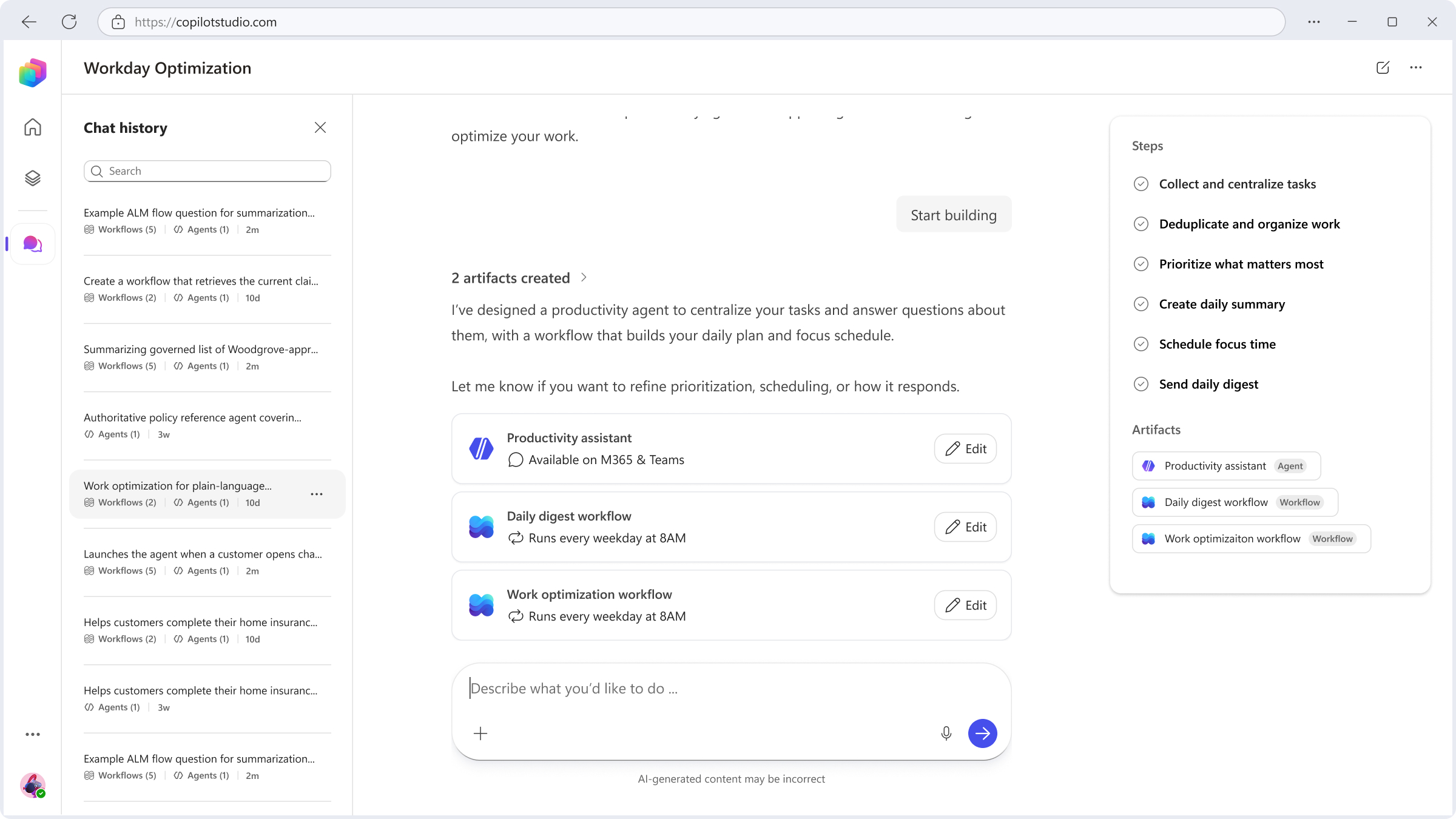
Przetestuj swoich agentów i procesy pracy na canvas przed publikacją.
Ulepsz swoje rozwiązanie
Teraz, gdy masz rozwiązanie, możesz przetestować, jak zmiany w różnych częściach rozwiązania wpływają na jego zachowanie i ulepszają je. Przetestuj. Wprowadź zmiany. Ponownie przetestuj. Powtórz.
Szczegóły zależą od rodzaju rozwiązania, które stworzyłeś, ale oto kilka pomysłów, które pomogą Ci zacząć.
Sprawdź swojego agenta
Jeśli Twoje rozwiązanie stworzyło agenta, otwórz go i wybierz zakładkę Podgląd, aby uruchomić czat testowy. Użyj czatu, aby sprawdzić, jak aktualnie reaguje jakiś komponent agenticzny na czacie testowym. Zadaj swojemu agentowi kilka pytań.
Wejdź do zakładki Build agenta i eksperymentuj z instrukcjami agenta. Zaktualizuj instrukcje, aby Twój agent używał innego tonu, na przykład "rozmawiaj z użytkownikami takimi jak Jane Austen." Jak zmieniają się odpowiedzi? Wypróbuj różne style i odcienie, aby znaleźć ten, który najlepiej odpowiada Twoim potrzebom.
Przetestuj nowe instrukcje swojego agent za pomocą innego pytania. Jak zmienił się odzew?
Wybierz Zapisz, aby zapisać zmiany
Sprawdź swój workflow
- Jeśli Twoje rozwiązanie zawiera workflow, otwórz workflow i wprowadź zmiany w krokach workflow na canvasie. Możesz zmieniać kolejność kroków, dodawać nowe lub usuwać kroki.
- Po wprowadzeniu zmian przetestuj swój workflow, wybierając przycisk Test w prawym górnym rogu płótna. Postępuj zgodnie z instrukcjami, aby przetestować swój workflow z różnymi wejściami i scenariuszami.
- Przejrzyj wyniki testów i wprowadź inne zmiany, które poprawią wydajność i dokładność Twojego workflow.
Opublikuj swoje rozwiązanie
Note
Licencja próbna zapewnia dostęp do programu Copilot Studio w celu tworzenia agentów. Agentów można przetestować przy użyciu panelu czatu testowego. Nie można jednak opublikować agenta.
Gdy będziesz zadowolony ze swojego rozwiązania, opublikuj je na stronie live lub demo. Ten krok zależy od platform i kanałów, do których masz dostęp. Może być konieczna zmiana uwierzytelniania demonstracyjnej witryny internetowej, w zależności od tego, kto ma uzyskać dostęp do agenta. Dowiedz się więcej w Kluczowe koncepcje – Publikuj i wdrażaj swojego agenta oraz publikuj agenta na stronie działającej lub demonstracyjnej.
Publikuj swojego agenta na stronie demonstracyjnej
Otwórz swojego agenta i wybierz chevron obok Opublikuj. Otwiera się dialog Publish agent .
Wybierz stronę Demo na liście dostępnych kanałów.
Wybierz Zapisz i opublikuj. Copilot Studio publikuje Twojego agenta na stronie z demonstracją. Wyświetlany jest adres URL.
Skopiuj adres URL i wyślij go innym, aby pokazać agenta.
Publikowanie przepływu pracy
Aby opublikować swój workflow, otwórz go i wybierz przycisk Publish na canvasie.
Co dalej?
Stworzyłeś rozwiązanie, przetestowałeś jego komponenty i je opublikowałeś. Gratulacje! Twoje rozwiązanie, czy to agentyczne, workflow, czy ich połączenie, oferuje znacznie więcej możliwości, więc wypróbuj je i poznaj zaawansowane funkcje.
W przypadku pytań nieuwzględnionych w dokumentacji lub pomysłów na funkcje, odwiedź naszą społeczność i publikuj pytania.