Notatka
Dostęp do tej strony wymaga autoryzacji. Może spróbować zalogować się lub zmienić katalogi.
Dostęp do tej strony wymaga autoryzacji. Możesz spróbować zmienić katalogi.
Note
W tym artykule opisano funkcje używane w agentach lub przepływach agentów obsługiwanych przez standardowe środowisko uruchomieniowe.
Wprowadzanie danych wejściowych, sprawdzanie i wykonywanie czynności przez człowieka są niezbędne, aby zapewnić efektywne działanie automatyzacji i przepływów pracy mechanizmów sztucznej inteligencji oraz utrzymanie wysokiej jakości. Akcja żądania informacji (RFI) w przepływach agentów zapewnia efektywny sposób włączenia nadzoru człowieka do zautomatyzowanych procesów.
Informacje o żądaniu dostępu
Akcja żądania informacji jest dostępne w przepływach agenta i przepływach agenta. Więcej o przepływach agentów dowiesz się w Omówieniu przepływów agentów.
Czym jest akcja żądania informacji?
Żądanie informacji to działanie, które pozwala Ci:
- Przerwać wykonanie.
- Przed podjęciem kolejnych kroków zbieraj opinie od wyznaczonych ludzkich recenzentów.
- W kolejnych etapach korzystaj z opinii ludzkich recenzentów.
Typowe przypadki użycia informacji o żądaniu
Akcja żądania informacji pozwala zaspokoić krytyczne potrzeby biznesowe w różnych branżach. Oto kilka przykładów:
- Przetwarzanie roszczeń ubezpieczeniowych: Gdy automatyczny przegląd roszczeń identyfikuje brakującą dokumentację lub wymaga szczegółów oceny szkód, akcja RFI może zażądać określonych informacji od likwidatorów szkód, takich jak kosztorysy napraw, dokumentacja fotograficzna lub wyniki inspekcji na miejscu.
- Zgodność z usługami finansowymi: Podczas wniosków o pożyczkę lub przeglądów kont przepływy mogą się zatrzymać, aby zażądać kolejnych dokumentów weryfikacyjnych od funkcjonariuszy ds. zgodności, takich jak weryfikacja dochodów, ocena kredytowa czy zatwierdzenia regulacyjne.
- Kontrola jakości łańcucha dostaw: Procesy produkcyjne mogą żądać raportów inspekcji od zespołów ds. zapewniania jakości, gdy zautomatyzowane systemy wykrywają potencjalne wady lub gdy certyfikaty dostawców wymagają weryfikacji człowieka.
- Przegląd dokumentów prawnych: Procesy zatwierdzania umów mogą wstrzymać się, aby poprosić prawnika o opinię w sprawie konkretnych klauzul, ocen ryzyka lub wymagań dotyczących zgodności wymagających profesjonalnej oceny kompetencji.
- Reagowanie na incydenty bezpieczeństwa IT: Przepływy bezpieczeństwa mogą automatycznie żądać więcej szczegółów dochodzenia od analityków cyberbezpieczeństwa, gdy systemy wykrywania zagrożeń identyfikują podejrzane działania wymagające analizy ekspertów.
Skonfiguruj informacje o żądaniu w przepływie agenta
Aby skonfigurować i przetestować akcję „żądanie informacji” w przepływie pracy agenta, należy wykonać kilka kroków.
Dodawanie żądania informacji w przepływie agenta
Jeśli nie masz istniejącego przepływu agenta dla tej akcji, zacznij od utworzenia nowego:
Zaloguj się do aplikacji Copilot Studio pod adresem
copilotstudio.microsoft.com.Wybierz pozycję Przepływy z lewej nawigacji, aby uzyskać dostęp do strony Przepływy pracy .
Wybierz pozycję Nowy przepływ agenta.
Dodaj wyzwalacz do przepływu agenta.
Jeśli masz już przepływ agenta i chcesz dodać tę akcję, otwórz go w projektancie przepływów i wykonaj następujące czynności:
W projektancie przepływu dodaj nową akcję Żądanie informacji w lokalizacji, w której chcesz dodać żądanie dla akcji informacyjnej:
- W obszarze Przepływy agentów wybierz pozycję Wstaw nową akcję , w której chcesz dodać akcję, a następnie wybierz pozycję Zażądaj informacji w obszarze Przegląd ludzki.
Na kanwie wybierz węzeł Żądanie informacji , aby otworzyć okienko konfiguracji i skonfigurować następujące wymagane pola:
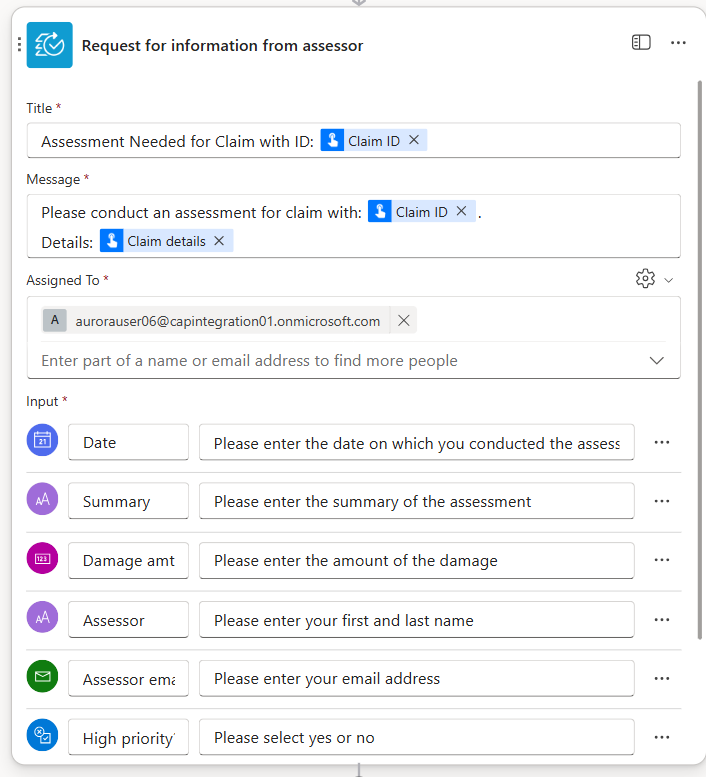
- Temat: Temat wiadomości e-mail, która jest wysyłana razem z żądaniem. Przykład: „Brak informacji na temat roszczenia o ID: ABC123”
- Komunikat: Komunikat lub notatka, która towarzyszy żądaniu uzyskania informacji. Przykład: „To żądanie jest do Ciebie wysyłane, ponieważ... Podaj te informacje jak najszybciej”.
- Przypisane do: Adresy e-mail osób, które otrzymują żądanie. Możesz wprowadzić wiele adresów e-mail, ale używana jest odpowiedź od pierwszej osoby, która odpowie.
Ważne
- W przepływie zostanie użyta odpowiedź od pierwszej osoby, która odpowie. Kolejne odpowiedzi nie są przetwarzane.
- Wszystkie żądania są obecnie wysyłane tylko za pośrednictwem programu Outlook. W przyszłości może zostać dodanych więcej platform.
- Nie można wysyłać żądań do użytkowników spoza dzierżawy.
Wybierz opcję Dodaj dane wejściowe.
Dodaj pierwsze dane wejściowe, wybierając jeden z dostępnych typów danych wejściowych.
Obecnie obsługiwane są pięć typów danych wejściowych:
- Tekst (ciąg)
- Tak/Nie (wartość logiczna)
- e-mail (adres e-mail)
- Liczba (liczba całkowita)
- Data (data)
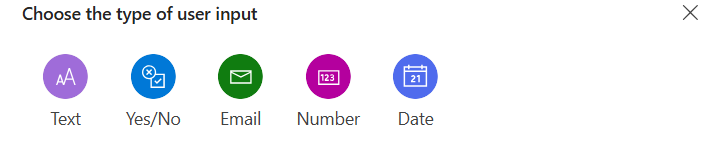
Pola wejściowe zapewniają elastyczność z opcjami wielokrotnego i jednokrotnego wyboru oraz z wymaganymi polami. Więcej opcji wprowadzania danych jest opisanych później w tym artykule.
Nadaj wejściu nazwę opisową.
Dodaj więcej danych wejściowych zgodnie z potrzebami, wybierając w tym celu pozycję Dodaj dane wejściowe.
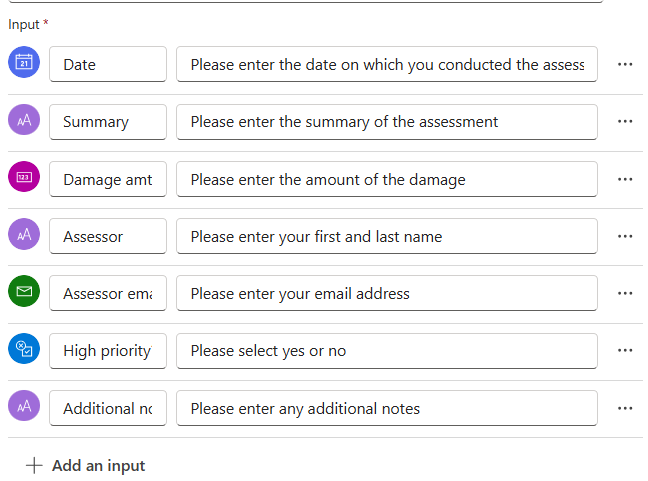
Oto przykład w pełni skonfigurowanej akcji żądania informacji w przepływie agenta:
Używanie parametrów z informacji o żądaniu w innych akcjach
Każde dane wejściowe określone w żądaniu akcji informacyjnej generuje parametr, który może być używany w kolejnych akcjach.
Na przykład w wcześniej pokazanej konfiguracji wszystkie parametry, takie jak Date, Summary, Damage amt.i inne, stają się dostępne jako zawartość dynamiczna, którą można przekazać jako dane wejściowe do kolejnych akcji.
W poniższym przykładzie użyjemy parametrów z akcji żądania informacji w kolejnej akcji zatwierdzania przez AI.
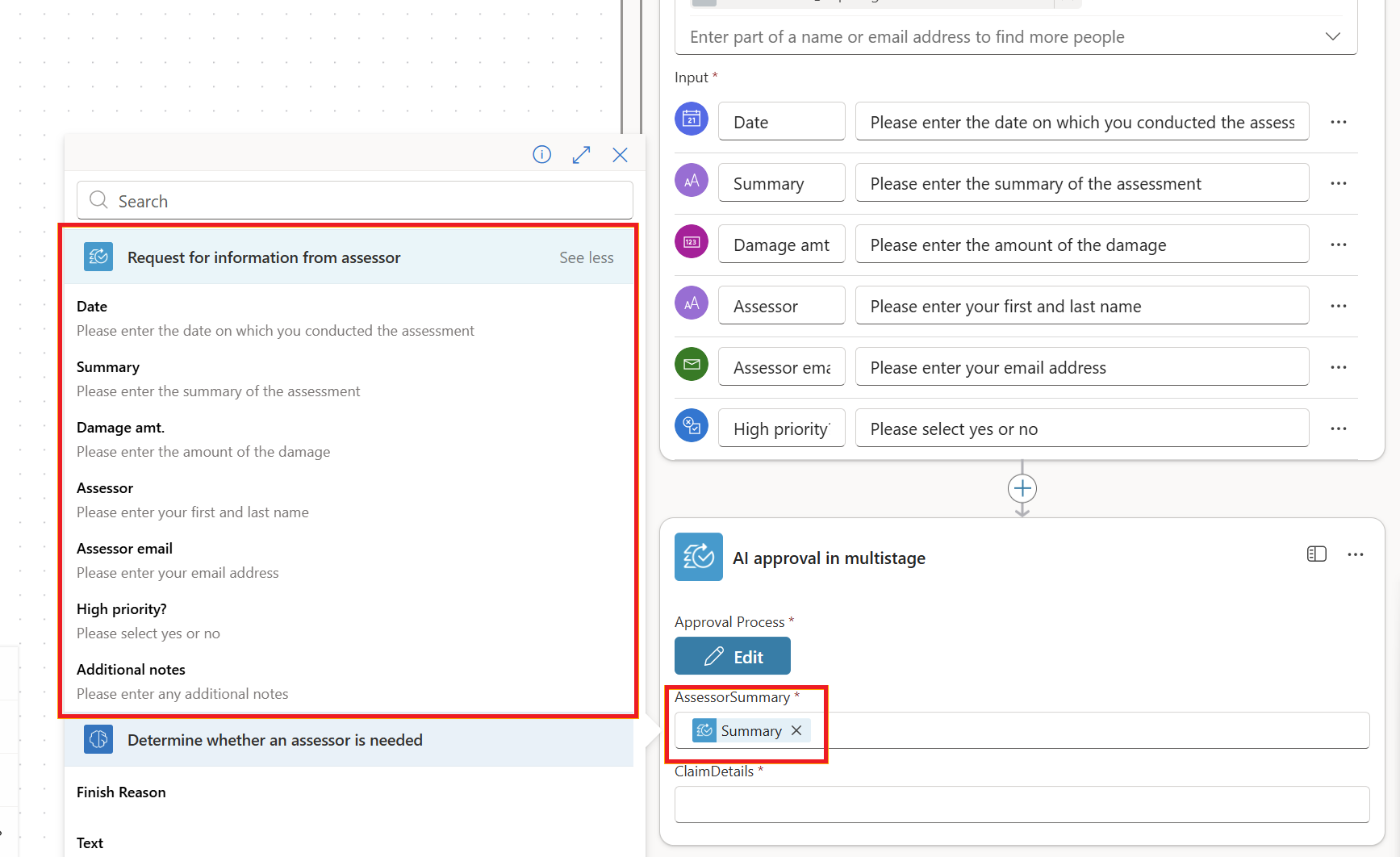
Podczas działania programu, gdy człowiek odpowiada na żądanie, parametry są automatycznie wypełniane wartościami z ich zgłoszenia.
Uruchamianie i testowanie żądania informacji w przepływie agenta
Teraz masz dodaną do przepływu agenta akcję żądania informacji. Teraz nadszedł czas, aby go przetestować. Oto fragment przepływu zatwierdzania oświadczenia z wyróżnioną akcją żądania informacji. Używamy tego przepływu do celów demonstracyjnych.
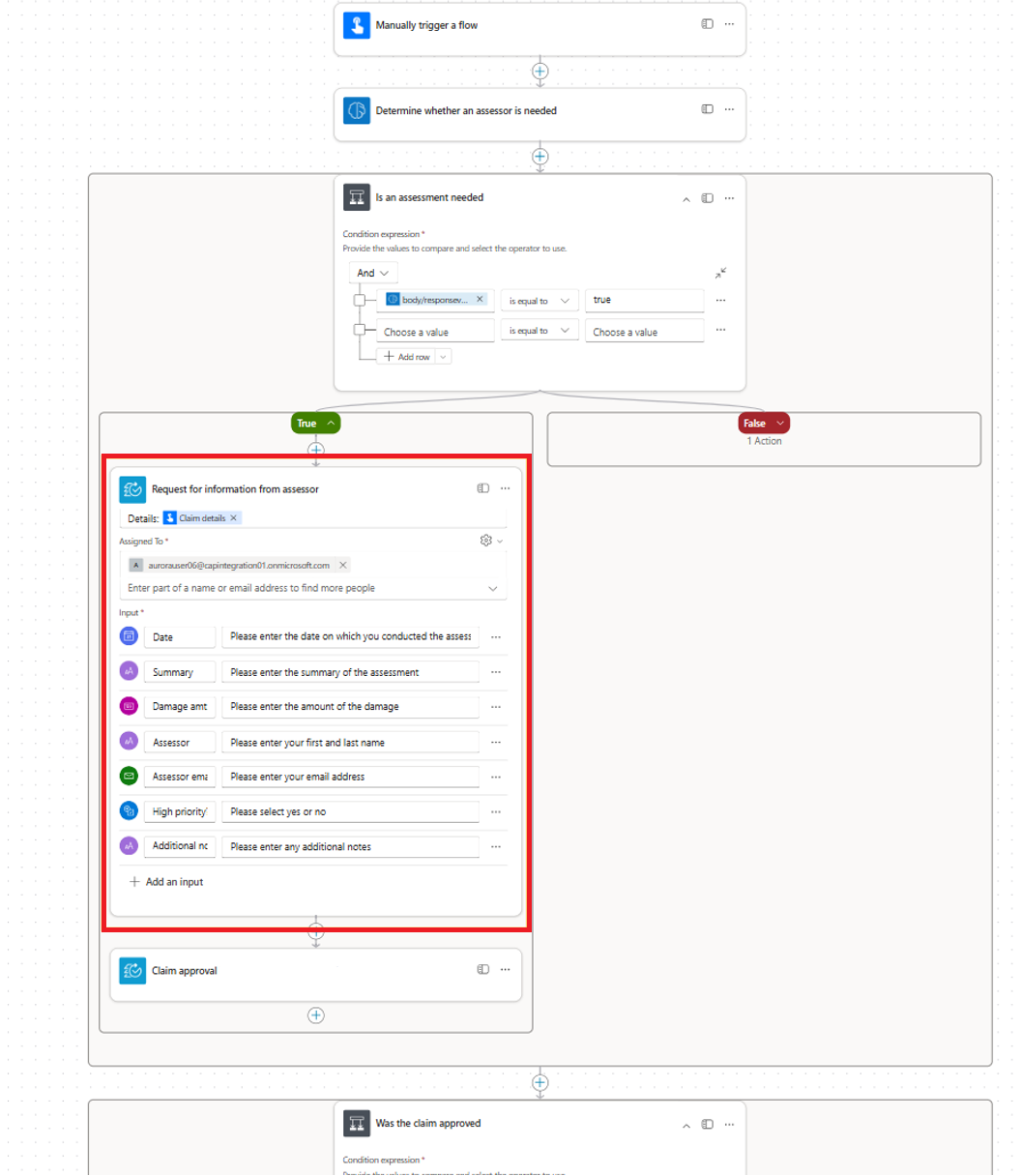
Aby przetestować przepływ agenta lub przepływ pracy z akcją żądania informacji, wykonaj następujące kroki:
Zapisz i opublikuj przepływ agenta.
Wybierz pozycję Testuj , aby przetestować przebieg przepływu.
Zostanie wykonany przebieg przepływu. Gdy przepływ dojdzie do akcji żądania informacji, wstrzymuje wykonywanie i wysyła żądanie do przypisanych osób za pośrednictwem poczty e-mail w programie Outlook.
Na poniższych obrazach przedstawiono relację między konfiguracjami żądań w projektancie przepływu agenta a wiadomością e-mail odebraną przez recenzenta. Zwróć uwagę, że dane wejściowe określone w projektancie przepływu agenta na pierwszym obrazie odpowiadają żądanym danym wejściowym w wiadomości e-mail, jak pokazano na drugim obrazie.
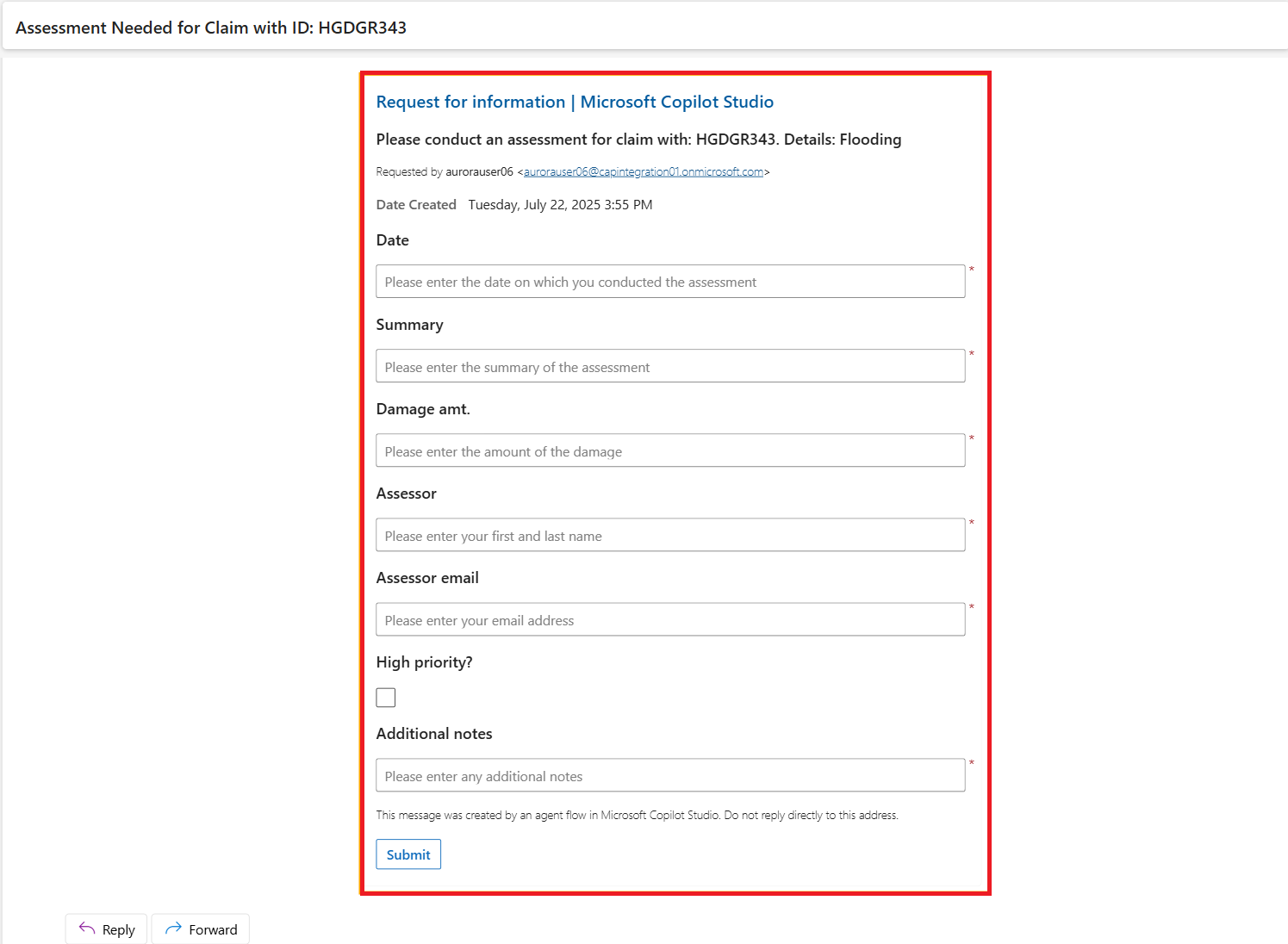
W programie Outlook recenzent wprowadza odpowiedzi do każdego z tych pól, a następnie wybiera pozycję Prześlij.
Po przesłaniu odpowiedzi przez recenzenta przepływ wznawia działanie i kontynuuje realizację pozostałych czynności. Jak wyjaśniono wcześniej, dane odpowiedzi mogą być używane w kolejnych akcjach w całym przepływie.
Note
Ponieważ żądania są wysyłane za pośrednictwem programu Outlook, żądania mogą być wysyłane do użytkowników spoza środowiska, w którym został utworzony przepływ agenta.
Więcej informacji na temat danych wejściowych
Masz pewną elastyczność w konfigurowaniu danych wejściowych. Poniżej przedstawiono kilka sposobów na zwiększenie elastyczności danych wejściowych:
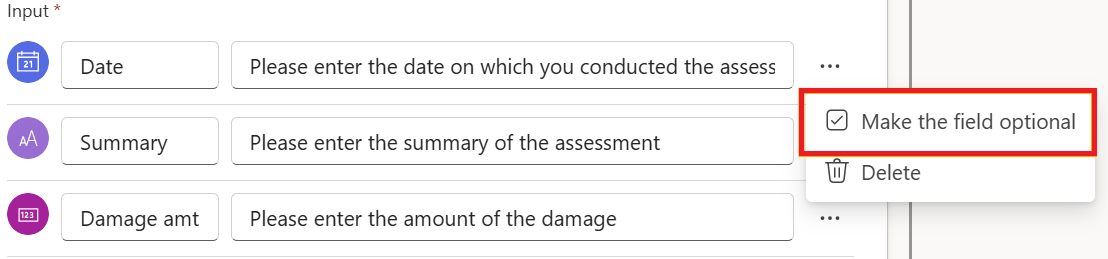
Wprowadź opcjonalne dane wejściowe (wszystkie typy danych wejściowych): W przypadku wysyłania żądań dotyczących informacji może być konieczne, aby niektóre pola mogły być opcjonalne. W designerze zaznacz trzy kropki (...) obok dodanego wpisu i wybierz opcję Ustaw pole opcjonalne. Gdy to żądanie zostanie wysłane, dane wejściowe będą opcjonalne dla osoby przypisanej.
Tekst zastępczy (wszystkie typy danych wejściowych): możesz dostosować tekst zastępczy widziany przez użytkownika w momencie otrzymania żądania. Ta funkcja umożliwia podanie dodatkowych informacji lub wskazówek dotyczących sposobu wypełnienia pola.
Aby to zrobić w projektancie, zaznacz pole obok pola nazwy danych wejściowych i dostosuj tekst zastępczy. Gdy przydzielona osoba otrzyma żądanie, zobaczy odpowiedni tekst zastępczy w każdym polu. Na przykład na poniższej ilustracji zobaczyliby: "Wprowadź datę przeprowadzenia oceny".


Opcje wyboru jednokrotnego (wprowadzanie tekstu): Dla wejściowych danych tekstowych można podać wstępnie zdefiniowane opcje dla osób przypisanych. Te opcje można skonfigurować jako wybór jednokrotny, tzn. osoba przypisana musi wybrać jedną opcję z listy.
W projektantze zaznacz trzy kropki (...) obok wpisu tekstowego, a następnie dodaj rozwijane opcje wyborcze.
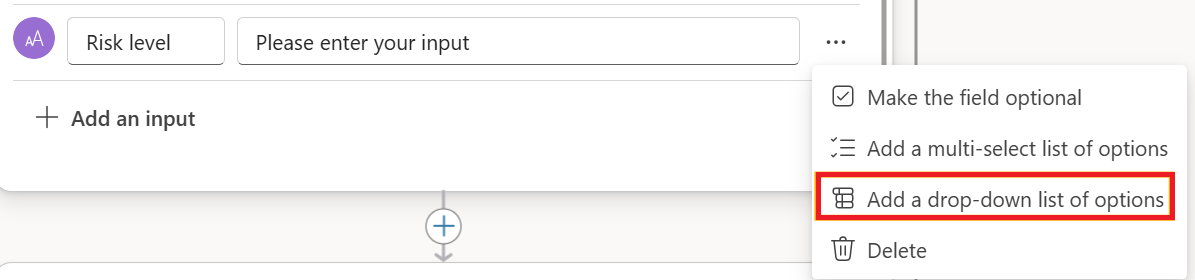
Dodaj opcje, z których przypisana osoba ma wybierać.
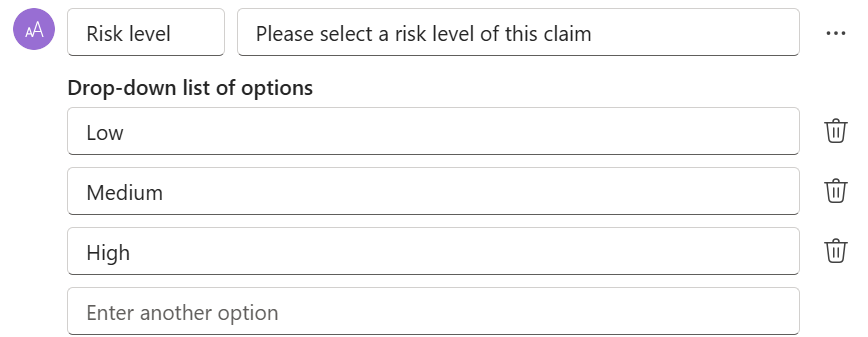
Po wysłaniu żądania osoba przypisana może wybrać jedną z opcji z listy.
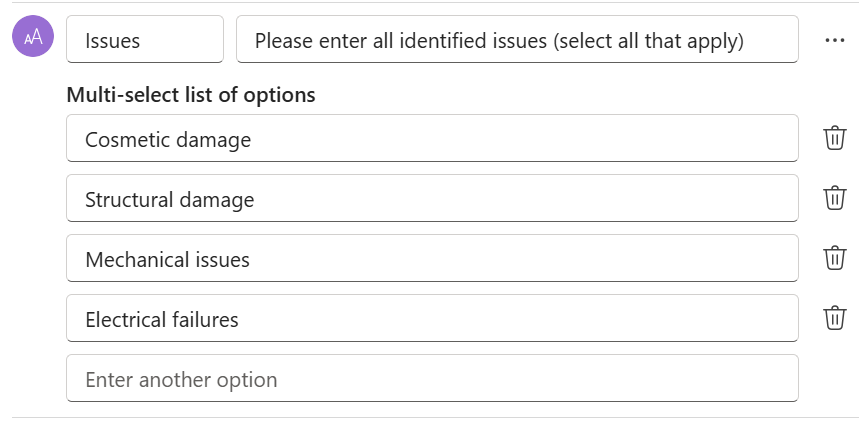
Opcje wyboru wielokrotnego (wprowadzanie tekstu): W przypadku danych wejściowych tekstowych można również podać wstępnie zdefiniowane opcje, które umożliwiają przypisywanym wybór wielu opcji. Wybór wielokrotny umożliwia przypisanemu wybranie więcej niż jednej opcji z dostępnej listy.
W projektancie zaznacz trzy kropki (…) obok pola tekstowego, a następnie dodaj listę opcji wielokrotnego wyboru.
Znane problemy
Czasami akcja żądania informacji może zwracać wyjścia owinięte podwójnymi nawiasami ({{ }}), gdy odwołujesz się do parametrów w przepływie. Aby uniknąć tego problemu, upewnij się, że nazwy wejść są skonfigurowane bez spacji.