Notatka
Dostęp do tej strony wymaga autoryzacji. Może spróbować zalogować się lub zmienić katalogi.
Dostęp do tej strony wymaga autoryzacji. Możesz spróbować zmienić katalogi.
Uwaga / Notatka
Narzędzie użyte do budowy tego agenta wykorzystuje rozliczenia oparte na użytkowaniu. Używanie, budowanie, testowanie i ocena agentów może zużywać kredyty Copilot. Dowiedz się więcej w Przegląd rozliczeń opartych na zużyciu.
Możesz wybrać istniejącego opublikowanego agenta lub zbudować zupełnie nowego agenta bezpośrednio w węźle , nie opuszczając projektanta workflow. Agenci wbudowani to najszybszy sposób na dodanie sztucznej inteligencji do przepływu pracy. Nadaj węźle instrukcję, opcjonalnie dołącz narzędzia i wiedzę, a wszystko gotowe.
Węzeł agentowy pozwala przepływowi przekazać dany etap agentowi AI, który potrafi wnioskować, korzystać z narzędzi i czerpać ze źródeł wiedzy przed zwróceniem wyniku. Używaj go wtedy, gdy etap wymaga oceny, orkiestracji wieloetapowej lub informacji spoza samego przepływu.
Za pomocą węzła agenta można wykonywać następujące czynności:
- Zadzwoń do istniejącego agenta.
- Nadaj agentowi instrukcję języka naturalnego, w tym zawartość dynamiczną z wcześniejszych kroków.
- Wyposażyć agenta za pomocą narzędzi (serwerów i łączników protokołu MCP, Model Context Protocol), aby mógł podejmować działania.
- Udziel agentowi podstaw w wiedzy (na witrynach SharePoint, publicznych witrynach internetowych), aby mógł odpowiedzieć na podstawie twojej zawartości.
- Wykorzystaj odpowiedź agenta w późniejszych etapach procesu.
Dodawanie węzła agenta
W Copilot Studio przejdź do Workflows i otwórz istniejący workflow lub stwórz nowy.
- Nowy przepływ pracy: trafiasz do projektanta, aby skonfigurować wyzwalacz.
- Istniejący przepływ pracy: otwórz przepływ pracy i przejdź do karty Kompilacja .
Wybierz ikonę Agent na panelu Dodaj. Zostanie otwarty panel konfiguracji dla węzła agenta.
Wybierz istniejącego agenta dla węzła agenta
W edytorze węzłów agenta w obszarze Agent wybierz jedną z dwóch opcji:
- Istniejący agent: wybierz opublikowanego agenta z listy. Agent działa z instrukcjami, narzędziami i wiedzą, z którymi został już skonfigurowany.
- Nowy agent dla tego przepływu pracy: Utwórz wbudowanego agenta przypisanego wyłącznie do tego przepływu pracy. Instrukcje, narzędzia, wiedza i kształt wyjściowy agenta są konfigurowane w samym węźle i są przesyłane razem z przepływem pracy. Użyj tej opcji, gdy zadanie agenta jest specyficzne dla tej automatyzacji i nie musisz udostępniać go gdzie indziej.
W następnej sekcji tego artykułu skupiono się na konfigurowaniu nowego wbudowanego agenta. Jeśli wybierzesz istniejącego agenta, przejdź do sekcji Wyślij wiadomość do agenta.
Konfigurowanie nowego agenta dla węzła agenta
Po wybraniu Nowy agent dla tego przepływu pracy panel konfiguracji rozwija się, abyś mógł ukształtować agenta.
Instrukcje
Dla agenta inline pole Instrukcje służy zarówno jako opis zadania agenta, jak i komunikat po uruchomieniu. Nie ma oddzielnego pola Komunikat. Napisz prostym językiem, co agent powinien zrobić, i uwzględnij treści dynamiczne z wcześniejszych kroków, aby dostarczyć dane dla tego uruchomienia.
Należy określić konkretne informacje o zadaniu, dane wejściowe, których agent może oczekiwać, oraz format żądanej odpowiedzi. Jaśniejsze instrukcje oznaczają bardziej niezawodne działanie.
Na przykład, jeśli wyzwalaczem przepływu pracy jest Po nadejściu nowej wiadomości e-mail, instrukcje mogą brzmieć: Read the email below and decide whether it's a sales lead, a support request, or something else. Reply with a single word. a po nich zmienne Temat i Treść z wyzwalacza.
Aby wybrać model zasilający agenta, użyj rozwijanego menu modelu w polu instrukcji. Wybierz bardziej zaawansowany model, gdy zadanie wymaga wieloetapowego rozumowania lub starannej interpretacji. Wybierz szybszy model, gdy zadanie jest proste i uruchamiane na dużym woluminie.
Inteligencja Pracy
Włącz Work IQ, który pozwala agentowi używać ostatnich działań służbowych użytkownika, w tym poczty, Teams, kalendarza, OneDrive i kontekstu SharePoint, do oparcia swoich odpowiedzi na tych danych. Ten kontekst jest pomocny, gdy workflow działa w imieniu osoby, a osobisty kontekst sprawia, że odpowiedź jest lepsza.
Tools
Narzędzia umożliwiają agentowi wykonywanie akcji, takich jak wysyłanie komunikatu, wykonywanie zapytania o rekord, uruchamianie wyszukiwania lub wywoływanie interfejsu API. Bez narzędzi agent może tylko odczytywać i rozumować. Za pomocą narzędzi może również działać.
Aby dołączyć narzędzie:
W sekcji Narzędzia wybierz znak plus (+).
W Dodaj narzędzie przeglądaj lub wyszukaj żądane narzędzie.
Wybierz narzędzie, aby je dodać. Do jednego agenta można dodać wiele narzędzi.
Możesz dołączyć dwa rodzaje narzędzi:
- Serwery protokołu MCP (Model Context Protocol): wstępnie utworzone serwery, które uwidaczniają wyselekcjonowany zestaw możliwości.
- Łączniki: dowolna akcja łącznika w Power Platform.
Agent decyduje podczas działania, które z dołączonych narzędzi wywołać, w jakiej kolejności i z jakimi argumentami. Nie musisz łączyć narzędzi ze sobą.
Wiedza
Wiedza daje agentowi coś do odczytania. Gdy zadajesz agentowi pytanie, może uziemić jego odpowiedź w dołączonych źródłach zamiast polegać tylko na tym, co model już wie.
Aby dołączyć źródło wiedzy:
W sekcji Wiedza wybierz znak plus (+).
W obszarze Dodaj wiedzę wybierz typ źródła:
- Publiczne witryny sieci Web: indeksuj co najmniej jeden publiczny adres URL, aby agent mógł przytaczać zawartość z tych witryn.
- SharePoint: Połącz się ze stroną, biblioteką lub konkretnym dokumentem SharePoint, aby agent mógł odpowiadać z treści wewnętrznej.
Podaj adres URL, a następnie zapisz plik.
Dołączaj wiedzę za każdym razem, gdy poprawna odpowiedź zależy od treści, na której model nie został wytrenowany, takich jak polityki wewnętrzne, specyfikacje produktu, umowy z klientem czy najnowsza strona cenowa na Twojej stronie.
Output
Użyj listy rozwijanej Dane wyjściowe, aby kontrolować kształt zwracany przez agenta. Kształt określa, jak kroki podrzędnego przepływu pracy zużywają wynik.
| Typ danych wyjściowych | Co otrzymujesz | Kiedy należy go używać |
|---|---|---|
| Odpowiedź tekstowa | Pojedynczy ciąg znaków. | Etap dalszy po prostu wprowadza odpowiedź agenta. |
| Dane wyjściowe ze strukturą | Wstępnie zdefiniowany obiekt z nazwanymi polami. | Potrzebujesz spójnych pól bez konieczności pisania schematu. |
| Niestandardowe strukturyzowane dane wyjściowe | Obiekt zgodny ze zdefiniowanym schematem JSON. | Przepływ pracy dalszego etapu wymaga rygorystycznych, czytelnych dla maszyn pól do tworzenia rozgałęzień, zapisywania w kolumnach lub wysyłania do interfejsu API. |
Po wybraniu danych wyjściowych ze strukturą każde pole staje się własnym tokenem zawartości dynamicznej, do którego akcje podrzędne mogą się odwoływać bezpośrednio.
Wyślij wiadomość do agenta
Gdy wybierzesz istniejącego agenta, węzeł wyświetla pole Komunikat . Użyj tego pola, aby określić agentowi, co ma zrobić podczas tego uruchomienia. Instrukcje, narzędzia i wiedza agenta są już zdefiniowane na opublikowanym agencie.
W polu Komunikat napisz monit o uruchomienie. Użyj selektora zawartości dynamicznej, aby wstawić tokeny z wcześniejszych kroków, co pozwoli agentowi przetwarzać dane w czasie rzeczywistym. Na przykład w procesie, który wyzwala się po utworzeniu zdarzenia kalendarzowego, wiadomość może być poprzedzona Prepare a brief for zmienną Wymagani uczestnicy .
Uwaga / Notatka
Agenci inline nie używają osobnego pola Wiadomości. Pole Instrukcje służy również jako monit dla każdego uruchomienia. Zobacz instrukcje.
Zażądaj pomocy ludzkiej, gdy nie ma pewności
Włącz opcję Zażądaj pomocy ludzkiej w razie wątpliwości, aby agent mógł eskalować, gdy nie jest wystarczająco pewny siebie, aby działać samodzielnie. Agent wysyła e-mail do właściciela połączenia w celu uzyskania danych i czeka na odpowiedź przed kontynuowaniem.
Włącz to ustawienie w przypadku decyzji o wysokiej wadze, w których pomyłka kosztuje więcej niż opóźnienie, na przykład przy obsłudze wyjątków w transakcjach finansowych, zatwierdzaniu nietypowych przypadków lub rozstrzyganiu eskalacji zgłaszanych przez klientów.
Używanie odpowiedzi agenta w przepływie pracy
Po uruchomieniu węzła agenta przepływ pracy oczekuje, aż agent ukończy swoje zadanie. Odpowiedź agenta staje się następnie dostępna jako zawartość dynamiczna, której można użyć w dowolnym kolejnym kroku.
Aby użyć odpowiedzi agenta w akcji podrzędnej:
Wybierz następną akcję, w której chcesz użyć wyniku.
Otwórz selektor zawartości dynamicznej w polu, które chcesz wypełnić.
Wybierz dane wyjściowe z kroku Agent :
- Wyjście odpowiedzi tekstowej : Pojedyncza zmienna odpowiedzi agenta .
- Strukturalny lub niestandardowy wynik : Jedna zmienna na zdefiniowane pole.
Typowe wzorce:
- Wstaw odpowiedź tekstową do treści wiadomości e-mail, wiadomości usługi Teams lub dokumentu.
- Rozgałęzij workflow na ustrukturyzowane pole, takie jak
priority == "high". - Zapisz pola strukturalne w usłudze Dataverse, Excel lub na liście SharePoint.
Przetestuj i oceń węzeł agenta
Po skonfigurowaniu węzła agenta przetestuj go, aby upewnić się, że zachowuje się zgodnie z oczekiwaniami, zanim opublikujesz workflow. Testowanie pozwala zweryfikować instrukcje, narzędzia, źródła wiedzy, dane wejściowe i wyjścia agenta w izolacji, bez konieczności uruchamiania całego workflow.
Oceny opierają się na wynikach testów i pomagają ocenić jakość wygenerowanej odpowiedzi. Razem testowanie i oceny wspierają iteracyjny proces programowania: Configure → Test → Evaluate → Improve.
Przetestuj węzeł agenta
Użyj karty Test w panelu bocznym agenta, aby uruchomić węzeł agenta i sprawdzić jego dane wyjściowe.
Wybierz węzeł agenta, aby otworzyć boczny panel właściwości.
Wybierz kartę Test.
Wprowadzaj dane ręcznie lub użyj danych z poprzedniego uruchomienia workflow.
Wybierz Uruchom test.
Uruchomienie testowe uruchamia agenta przy użyciu jego bieżącej konfiguracji i wyświetla wygenerowane dane wyjściowe. Testowanie pomaga potwierdzić, że agent działa pomyślnie i generuje oczekiwaną reakcję. Po wygenerowaniu wyniku testu wykorzystaj ewaluacje, aby ocenić jakość tej odpowiedzi i określić, jak dobrze spełnia ona Twoje oczekiwania i wymagania.
Ocena węzła agenta
Po udanym uruchomieniu testów oceń odpowiedź za pomocą metod testowych.
Metoda testowa pozwala opisać, w języku naturalnym, jak powinna wyglądać dobra odpowiedź (i jak nie). Podczas oceny wyniki agenta są oceniane według tych kryteriów, aby pomóc określić, czy osiągnął zamierzony rezultat. Metody testowania pozwalają ocenić takie kryteria jak:
- Czy odpowiedź odpowiada na prośbę użytkownika.
- Czy użyto odpowiednich narzędzi.
- Czy wynik podąża za oczekiwanym formatem lub schematem.
- Czy odpowiedź jest zgodna z zamierzonym zachowaniem agenta.
Zanim będziesz mógł przeprowadzić ocenę, musisz przeprowadzić test i stworzyć co najmniej jedną metodę testową. Możesz tworzyć metody testowe ręcznie lub generować je automatycznie, wybierając Automatyczne generowanie. Metody testowe generowane przez AI opierają się na instrukcjach agenta i skonfigurowanych narzędziach i mogą pomóc szybciej rozpocząć ocenę.
Jeśli masz kilka metod testowych, użyj pól wyboru obok każdej metody, aby kontrolować, które z nich zostaną uwzględnione w procesie oceny. Usuń pole zaznaczenia, aby tymczasowo wykluczyć metodę testową bez jej usuwania.
Aby usunąć metodę testową, otwórz doświadczenie oceny modalnej, wybierając ikonę obok przycisku Uruchom ocenę w prawym górnym rogu panelu Oceny . Następnie wybierz metodę testową, którą chcesz usunąć i usuń.
Aby ocenić wynik testu:
Uruchom test dla węzła agenta.
Wybierz Oceniaj.
Utwórz moduł oceniania lub wybierz istniejący.
Wybierz Run evaluation.
Dla każdego oceniacza ocena zwraca następujące dane:
- Wynik Zaliczono lub Niezaliczono.
- Dowody lub rozumowanie, które wyjaśniają wynik.
- W przypadku nieudanego wyniku możesz otrzymać rekomendacje generowane przez AI, które pomogą poprawić agenta, gdy kryteria oceny nie są spełnione.
Popraw i powtórz test
Rozwój agenta to proces iteracyjny. Wykorzystaj wyniki oceny, aby udoskonalić agenta:
- Instrukcje
- Tools
- Źródła wiedzy
- Format wyjściowy
Po wprowadzeniu zmian przeprowadź kolejny test i ocenę, aby zweryfikować poprawy. Powtarzanie tego procesu pomaga poprawić jakość i pewność siebie agenta przed publikacją lub wykorzystaniem agenta w procesie produkcyjnym.
Znane ograniczenia
Doświadczenie w ocenie ma obecnie następujące ograniczenia:
- Oceny są dostępne tylko dla nowych agentów utworzonych w workflow.
- Nie możesz wybrać niestandardowego modelu na potrzeby ocen.
- Aby przeprowadzić ocenę, musisz wykonać co najmniej jeden test i skonfigurować co najmniej jedną metodę testową.
- Oceny są przeprowadzane na podstawie najnowszych wyników testów. Jeśli zaktualizujesz instrukcje, narzędzia, wiedzę lub konfigurację agenta, uruchom nowy test przed ponowną oceną.
- Możesz wygenerować do pięciu metod testowych generowanych przez AI na jeden węzeł agenta.
- Możesz przeprowadzić do 20 ocen dziennie dla każdego węzła agenta.
Scenariusze automatyzacji
Węzeł agenta działa najlepiej jako jeden krok w dłuższym workflow. Wcześniejsze kroki zbierają i normalizują dane wejściowe, agent wykonuje rozumowanie, a późniejsze kroki działają na wynik w wielu systemach.
Priorytetyzowanie przychodzących zgłoszeń pomocy technicznej
Przepływ pracy jest wyzwalany po utworzeniu nowego biletu w usłudze Dataverse. Wcześniejsze kroki zawierają treść zgłoszenia, załączniki oraz ostatnią historię spraw klienta. Węzeł agenta następnie odczytuje wszystko, opierając się na bazie wiedzy o produkcie, i zwraca ustrukturyzowany wynik z category, priority, suggested_owner i draft_reply. Kolejne kroki zależą od priority i obejmują powiadomienie inżyniera dyżurnego w przypadku awarii albo przypisanie zgłoszenia oraz umieszczenie wersji roboczej odpowiedzi w kolejce do przeglądu.
Przeglądanie raportów wydatków pod kątem zgodności z zasadami
Po przesłaniu raportu wydatków, przepływ pracy zostaje wyzwolony. Wcześniejsze kroki wczytują pozycje i przeliczają kwoty wyrażone w walutach innych niż USD, aby agent wnioskował na podstawie jednej wspólnej podstawy. Węzeł agenta bazuje na witrynie zasad SharePoint i zwraca flagę compliant dla każdego wiersza oraz reason. Późniejsze kroki to albo automatyczne zatwierdzenie i opublikowanie wpisu w dzienniku w systemie AP, albo rozpoczęcie procesu zatwierdzenia z dołączonym uzasadnieniem agenta i czekanie na recenzenta finansowego.
Przygotowywanie briefingu na spotkaniu
Przepływ pracy jest uruchamiany codziennie rano, wyświetla listę spotkań danego dnia z programu Outlook i iteruje przez każde z nich. Dla każdego spotkania wcześniejszy krok pobiera kontekst konta z Dynamics 365. Węzeł agenta następnie używa Work IQ do analizy ostatnich wiadomości e-mail i wątków w aplikacji Teams z uczestnikami oraz zwraca tematy do omówienia, otwarte ryzyka i zalecane pytania. Późniejsze kroki sformatują dane do briefingu HTML, które zostaną wysłane 30 minut przed spotkaniem i opublikowane jako karta adaptacyjna w Teams.
Wyodrębniaj dane z dokumentów
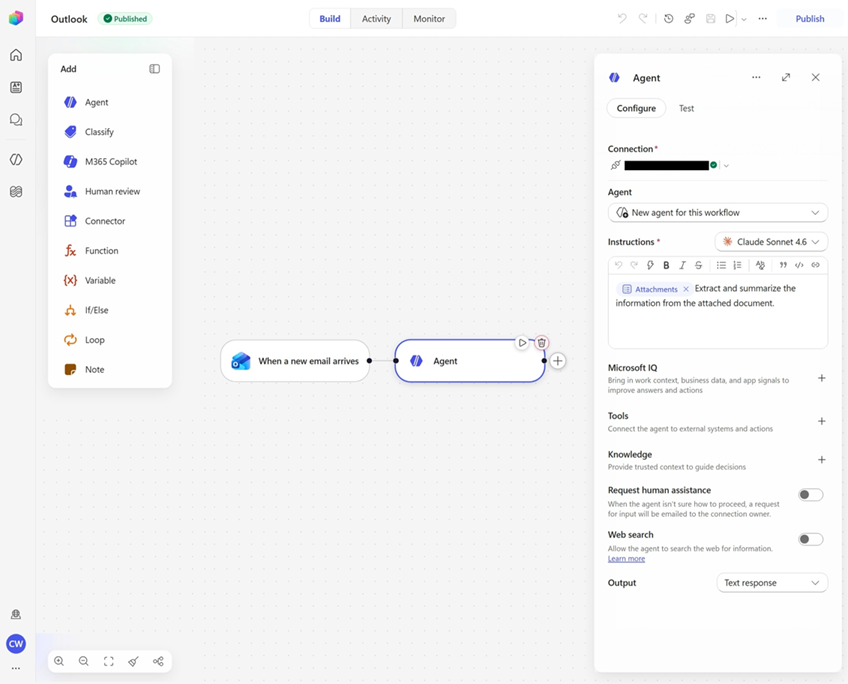
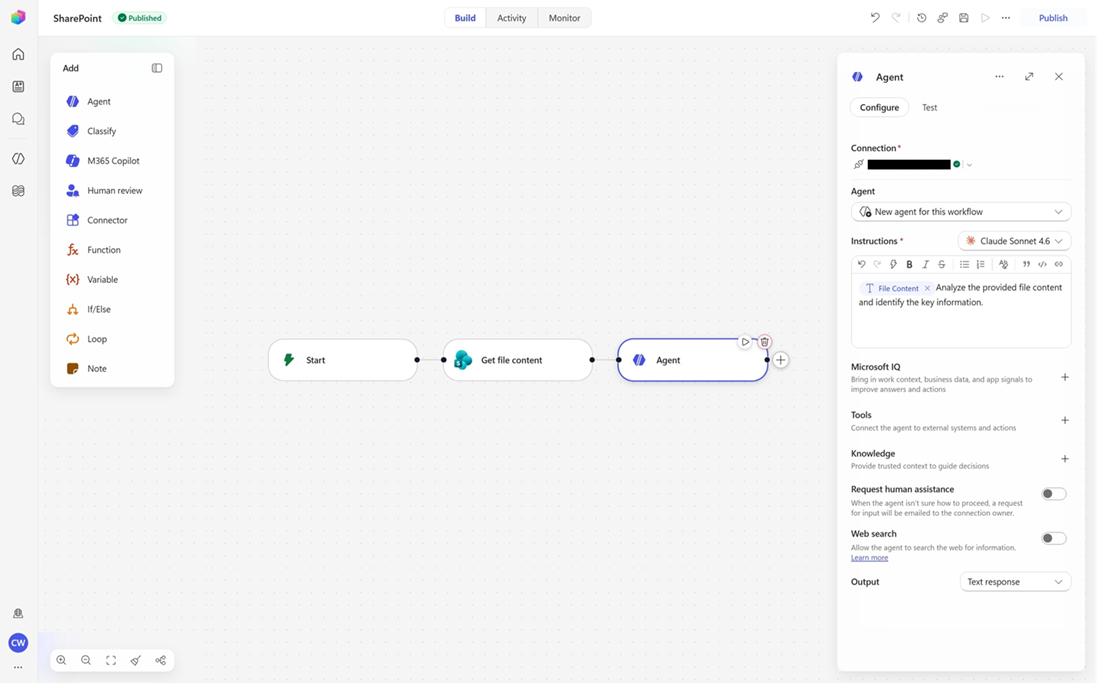
Workflow może wykorzystywać dane z dokumentów na wiele sposobów. Dwa typowe scenariusze to załączniki e-mail w Outlook oraz pliki SharePoint.
W przypadku e-maila wyzwalacz Office 365 Outlook Gdy pojawi się nowa wiadomość rozpoczyna proces po otrzymaniu e-maila. Węzeł agenta może następnie użyć wyjścia wyzwalacza do wyodrębnienia danych z załączników wiadomości e-mail.
W przypadku SharePoint możesz pobierać pliki za pomocą węzła SharePoint "Get file content" i przekazywać je do węzła agenta, który może wyodrębnić dane z dokumentów przechowywanych na stronie SharePoint. Późniejsze kroki mogą wykorzystać wyodrębnione informacje do aktualizacji rekordów, zapełniania systemów lub generowania wniosków.
Często zadawane pytania
Kiedy należy używać agenta wbudowanego i kiedy należy używać istniejącego agenta?
Użyj wbudowanego agenta , gdy zadanie agenta jest specyficzne dla jednego przepływu pracy i chcesz, aby wszystko, w tym instrukcje, narzędzia, wiedza i dane wyjściowe, podróżować z przepływem pracy. Agenci wbudowani są szybsi do skonfigurowania i łatwiejsi do zrozumienia, ponieważ konfiguracja znajduje się tuż obok kroków, które ich używają.
Użyj istniejącego agenta, gdy ten sam agent jest współdzielony między wieloma przepływami pracy lub interfejsami albo gdy agent należy do innego zespołu i chcesz go tylko wywołać.
Czy agent wbudowany może być ponownie użyty poza tym przepływem pracy?
No. Agent wbudowany jest powiązany z przepływem pracy. Jeśli zdarza Ci się utworzyć tego samego agenta wbudowanego w wielu przepływach pracy, zmień go na opublikowanego agenta i wywołuj go w każdym przepływie pracy.