Nuta
Dostęp do tej strony wymaga autoryzacji. Możesz spróbować zalogować się lub zmienić katalogi.
Dostęp do tej strony wymaga autoryzacji. Możesz spróbować zmienić katalogi.
pakiet NuGet zawiera kod wielokrotnego użytku, który inni deweloperzy udostępnili do użytku w twoich projektach. Pakiet NuGet można zainstalować w projekcie programu Microsoft Visual Studio przy użyciu menedżera pakietów NuGet , konsoli menedżera pakietów lub interfejsu wiersza polecenia platformy .NET. W tym artykule pokazano, jak utworzyć projekt programu Windows Presentation Foundation (WPF) z popularnym pakietem Newtonsoft.Json. Ten sam proces dotyczy dowolnego innego projektu .NET lub .NET Core.
Po zainstalowaniu pakietu NuGet można utworzyć odwołanie do niego w kodzie za pomocą instrukcji using <namespace>, gdzie <przestrzeni nazw> jest nazwą używanego pakietu. Po utworzeniu odwołania możesz wywołać pakiet za pośrednictwem interfejsu API.
Artykuł dotyczy tylko użytkowników systemu Windows. Jeśli używasz programu Visual Studio dla komputerów Mac, zobacz Instalowanie i używanie pakietu w programie Visual Studio dla komputerów Mac.
Napiwek
Aby znaleźć pakiet NuGet, zacznij od nuget.org. Przeglądanie nuget.org to sposób, w jaki deweloperzy platformy .NET zwykle znajdą składniki, które mogą ponownie używać we własnych aplikacjach. Możesz wyszukać nuget.org bezpośrednio lub znaleźć i zainstalować pakiety w programie Visual Studio, jak pokazano w tym artykule. Aby uzyskać więcej informacji, zobacz Znajdowanie i ocenianie pakietów NuGet.
Warunki wstępne
Zainstaluj program Visual Studio 2022 dla systemu Windows przy użyciu obciążenia do tworzenia aplikacji .NET na pulpit.
Możesz zainstalować wersję Community Edition 2022 bezpłatnie z visualstudio.microsoft.comlub użyć wersji Professional lub Enterprise.
Tworzenie projektu
Pakiet NuGet można zainstalować w dowolnym projekcie platformy .NET, jeśli ten pakiet obsługuje tę samą platformę docelową co projekt. Jednak w tym szybkim przewodniku stworzysz projekt aplikacji Windows Presentation Foundation (WPF).
Wykonaj następujące kroki:
W programie Visual Studio wybierz pozycję Plik >Nowy>Projekt.
W oknie Utwórz nowy projekt wprowadź WPF w polu wyszukiwania i wybierz C# i Windows na listach rozwijanych. Na wyświetlonej liście szablonów projektów wybierz pozycję aplikacja WPF, a następnie wybierz pozycję Dalej.
W oknie Skonfiguruj nowy projekt opcjonalnie zaktualizuj nazwę projektu i nazwę rozwiązania , a następnie wybierz pozycję Dalej.
W oknie Dodatkowe informacje wybierz opcję .NET 6.0 (lub najnowszą wersję) dla Framework, a następnie wybierz opcję Utwórz.
Visual Studio tworzy projekt i pojawia się on w Eksploratorze rozwiązań .
Dodaj pakiet NuGet Newtonsoft.Json
Aby zainstalować pakiet NuGet w tym szybkim starcie, możesz użyć menedżera pakietów NuGet lub konsoli menedżera pakietów. W zależności od formatu projektu instalacja pakietu NuGet rejestruje zależność w pliku projektu lub pliku packages.config. Aby uzyskać więcej informacji, zobacz przepływ pracy użycia pakietu .
Menedżer pakietów NuGet
Aby użyć Menedżera pakietów NuGet do zainstalowania pakietu Newtonsoft.Json w programie Visual Studio, wykonaj następujące kroki:
Wybierz pozycję Project>Manage NuGet Packages.
Na stronie Menedżera pakietów NuGet wybierz pozycję nuget.org jako źródło pakietu .
Na karcie Przeglądaj wyszukaj Newtonsoft.Json, wybierz pozycję Newtonsoft.Json na liście, a następnie wybierz pozycję Zainstaluj.
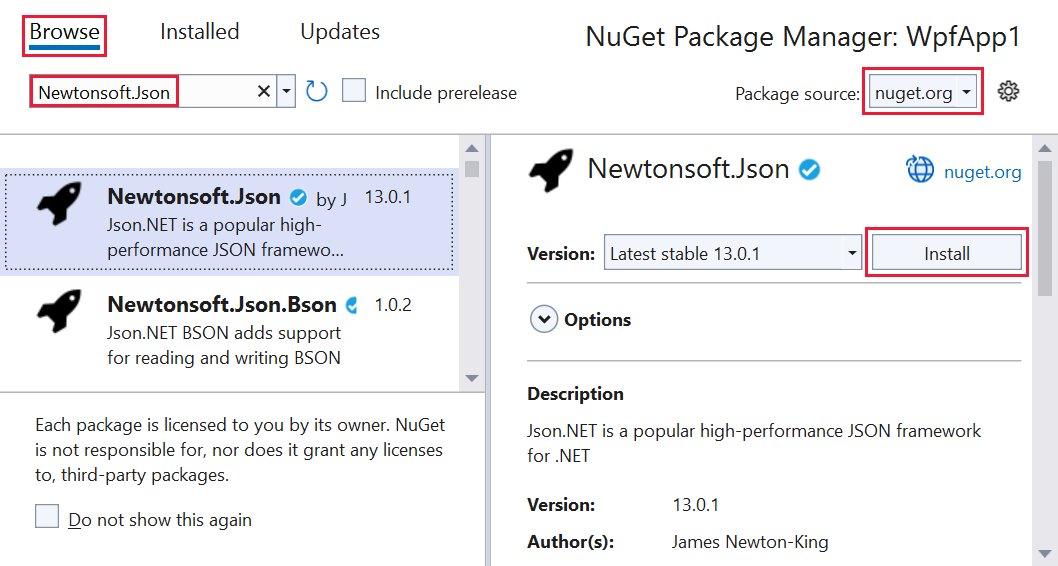
Jeśli zostanie wyświetlony monit o zweryfikowanie instalacji, wybierz pozycję OK.
Konsola menedżera pakietów
Możesz też użyć konsoli menedżera pakietów w programie Visual Studio w celu zainstalowania pakietu Newtonsoft.Json, wykonaj następujące kroki:
W programie Visual Studio wybierz Tools>NuGet Package Manager>Package Manager Console.
Po otwarciu panelu konsoli Menedżera pakietów, sprawdź, czy lista rozwijana Domyślny projekt pokazuje projekt, w którym chcesz zainstalować pakiet. Jeśli masz pojedynczy projekt w rozwiązaniu, jest on wstępnie wybrany.
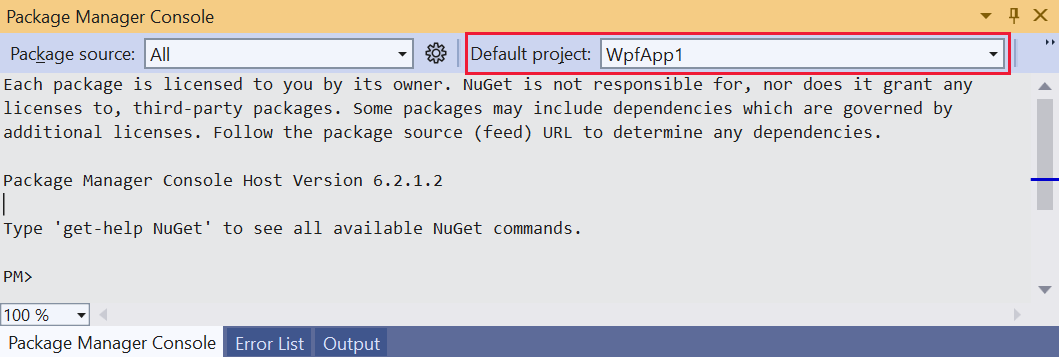
W wierszu polecenia konsoli wprowadź polecenie
Install-Package Newtonsoft.Json. Aby uzyskać więcej informacji na temat tego polecenia, zobacz Install-Package.W oknie konsoli są wyświetlane dane wyjściowe polecenia . Błędy zwykle wskazują, że pakiet nie jest zgodny z platformą docelową projektu.
Korzystanie z interfejsu API Newtonsoft.Json w aplikacji
Za pomocą pakietu Newtonsoft.Json w projekcie wywołaj metodę JsonConvert.SerializeObject, aby przekonwertować obiekt na ciąg czytelny dla człowieka:
W eksploratorze rozwiązań otwórz MainWindow.xaml i zastąp istniejący element
<Grid>następującym kodem:<Grid Background="White"> <StackPanel VerticalAlignment="Center"> <Button Click="Button_Click" Width="100px" HorizontalAlignment="Center" Content="Click Me" Margin="10"/> <TextBlock Name="TextBlock" HorizontalAlignment="Center" Text="TextBlock" Margin="10"/> </StackPanel> </Grid>Otwórz plik MainWindow.xaml.cs w węźle MainWindow.xaml i wstaw następujący kod wewnątrz klasy
MainWindowpo konstruktorze.public class Account { public string Name { get; set; } public string Email { get; set; } public DateTime DOB { get; set; } } private void Button_Click(object sender, RoutedEventArgs e) { Account account = new Account { Name = "John Doe", Email = "john@microsoft.com", DOB = new DateTime(1980, 2, 20, 0, 0, 0, DateTimeKind.Utc), }; string json = JsonConvert.SerializeObject(account, Newtonsoft.Json.Formatting.Indented); TextBlock.Text = json; }Aby uniknąć błędu związanego z obiektem
JsonConvertw kodzie (zostanie wyświetlone czerwone podkreślenie faliste), dodaj następującą instrukcję na początku pliku z kodem:using Newtonsoft.Json;Aby skompilować i uruchomić aplikację, naciśnij F5 lub wybierz pozycję Debugowanie>Rozpocznij debugowanie.
Zostanie wyświetlone następujące okno:
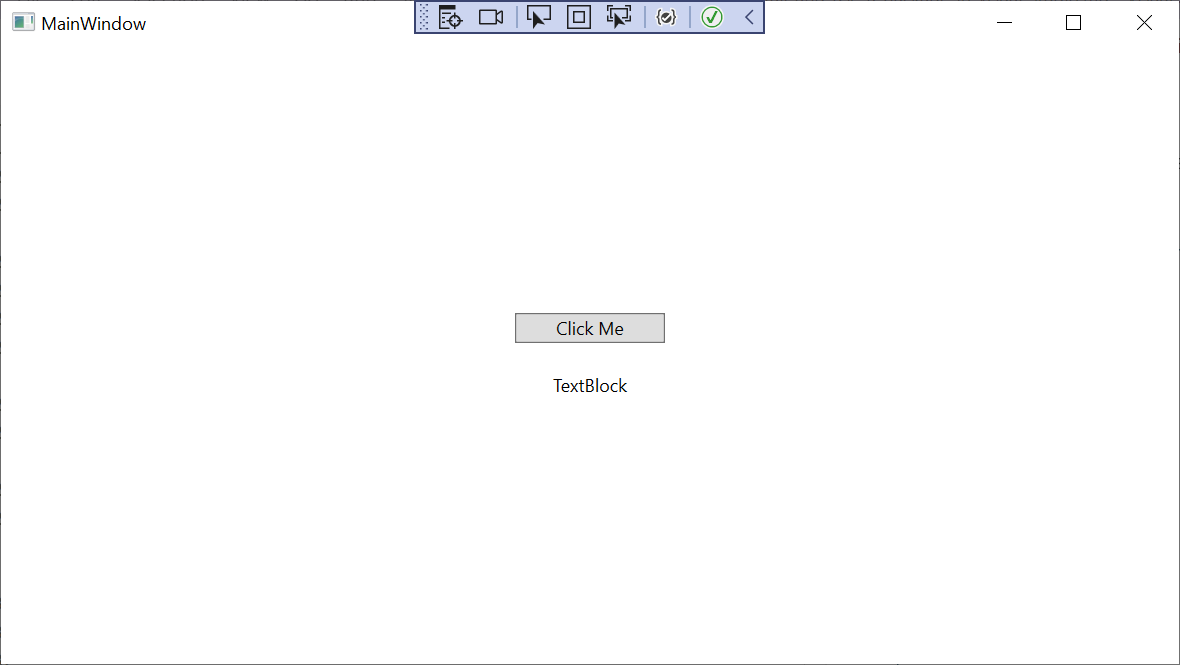
Wybierz przycisk Kliknij mnie, aby wyświetlić zawartość obiektu
TextBlockzastąpionego tekstem JSON.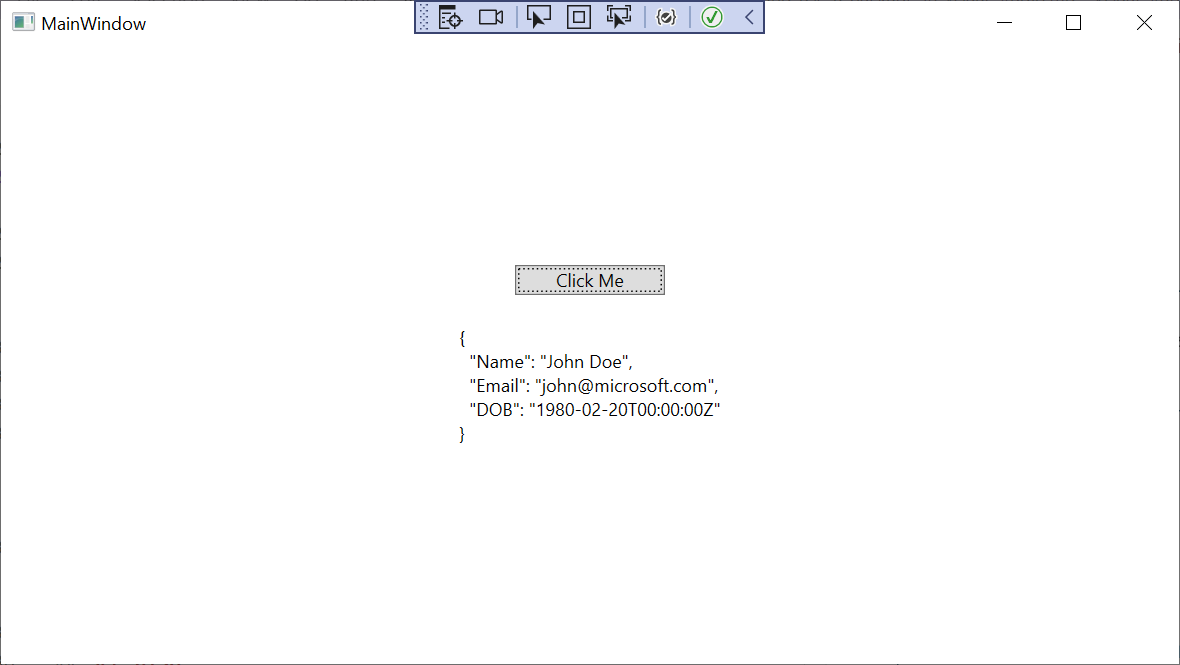
Powiązane wideo
Zobacz też
Aby uzyskać więcej informacji na temat narzędzia NuGet, zobacz następujące artykuły:
- Co to jest NuGet?
- Przepływ pracy związany z korzystaniem z pakietów
- znajdź i wybierz pakiety
- Odwołania do pakietu w plikach projektu
- Instalowanie i używanie pakietu za pomocą interfejsu wiersza poleceń .NET.
- pakiet Newtonsoft.Json
Następne kroki
Gratulacje dotyczące instalowania i używania pierwszego pakietu NuGet. Przejdź do następnego artykułu, aby dowiedzieć się więcej na temat instalowania pakietów NuGet i zarządzania nimi.