Notatka
Dostęp do tej strony wymaga autoryzacji. Może spróbować zalogować się lub zmienić katalogi.
Dostęp do tej strony wymaga autoryzacji. Możesz spróbować zmienić katalogi.
W tym artykule dowiesz się, jak utworzyć aplikację wielojęzyczną z lokalizacją użytkownika. Za pomocą tej metody można używać komponentów aplikacji canvas i udostępniać tłumaczenia w aplikacji przy użyciu ujednoliconej składni formuły.
Ważne
Metoda opisana w tym artykule używa składników dla aplikacji Canvas, które są w publicznej wersji próbnej. Aby uzyskać więcej informacji, zobacz Tworzenie składnika dla aplikacji kanwy
Tworzenie składnika tłumaczenia
Podczas pracy z aplikacją wielojęzyczną pierwszym krokiem jest utworzenie składnika wielokrotnego użytku na potrzeby tłumaczenia. W tym składniku będziesz przechowywać tabelę, która działa jako słownik wszystkich potrzebnych tłumaczeń. Właściwość danych wyjściowych będzie używana do udostępniania ciągów wyjściowych z tej tabeli słownika na podstawie języka użytkownika uruchamiającego aplikację korzystającą z tego składnika.
Zaloguj się do usługi Power Apps.
W okienku po lewej stronie wybierz pozycję Aplikacje.
W obszarze Aplikacje wybierz pozycję Biblioteki składników (wersja zapoznawcza).
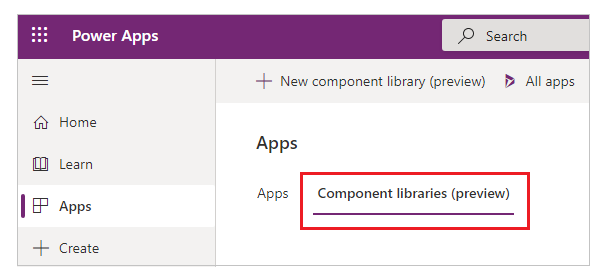
Wybierz + Nowa biblioteka składników (wersja zapoznawcza).
Wprowadź nazwę, taką jak "Składniki tłumaczenia", i wybierz pozycję Utwórz , aby otworzyć składnik w programie Power Apps Studio.
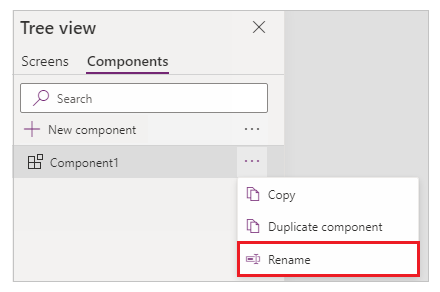
Zmień nazwę składnika "Component1", wybierając pozycję ... w okienku po lewej stronie, a następnie wybierz pozycję Zmień nazwę na "Składnik tłumaczenia".
W okienku właściwości po prawej stronie ekranu wybierz pozycję + Nowa właściwość niestandardowa.
Ustaw następujące wartości właściwości:
Nazwa właściwości Wartość nazwa wyświetlana Język Name Język Description Język, na który chcesz przetłumaczyć tekst. Typ właściwości Input Typ danych Tekst Zaznacz pole wyboru Podnieś wartość OnReset, gdy wartość się zmienia .
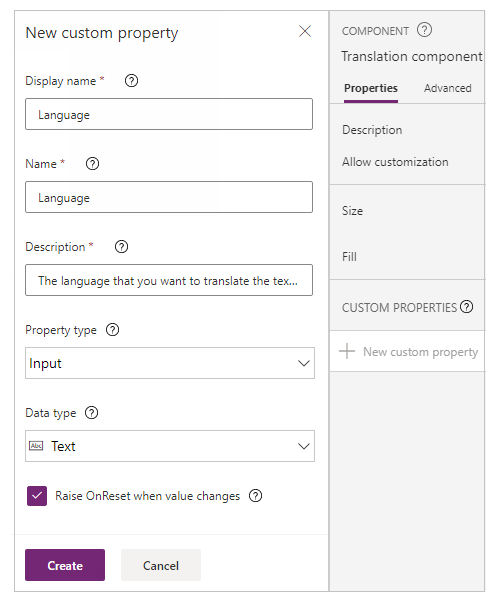
Wybierz Utwórz.
Uwaga / Notatka
Ta właściwość wejściowa otrzyma bieżący identyfikator ustawień regionalnych (LCID) zalogowanego użytkownika.
W okienku właściwości po prawej stronie ekranu wybierz pozycję + Nowa właściwość niestandardowa.
Ustaw następujące wartości właściwości:
Nazwa właściwości Wartość nazwa wyświetlana Etykiety Name Etykiety Description Przetłumaczone etykiety. Typ właściwości Wynik Typ danych Nagraj 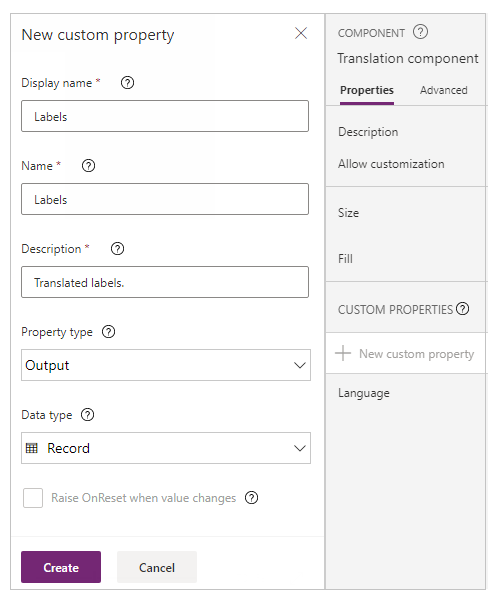
Wybierz Utwórz.
Uwaga / Notatka
Ta właściwość wyjściowa udostępnia przetłumaczone etykiety na podstawie wejściowego identyfikatora ustawień regionalnych.
W lewej górnej części ekranu wybierz listę rozwijaną listy właściwości i wybierz właściwość OnReset dla składnika.
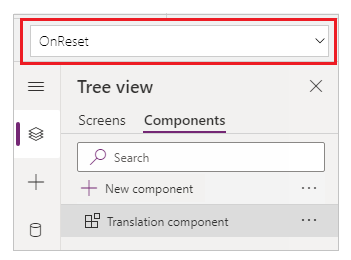
Skopiuj i wklej następującą formułę na pasku formuły dla właściwości OnReset .
Set(
 varTranslations,
 Table(
         {
             Language: "en-us",
             Labels: {
                 Title: "UI Tips for building canvas apps",
                 JobTitle: "Power Platform Specialist"
             }
         },
         {
             Language: "pt-br",
             Labels: {
                 Title: "Dicas de UI para construir canvas apps",
                 JobTitle: "Especialista de Power Platform"
             }
         }
     )
    )
Formuła używa funkcji Set(), aby utworzyć tabelę z etykietami w różnych językach jako słownikiem. Aby dostosować tę tabelę jako słownik dla tłumaczeń, zmień nazwy kontrolek, takie jak Title, JobTitle, Platform, Close, Open, Cancel itd. Możesz dodawać lub usuwać tłumaczenia nazw kontrolek w zależności od wymagań biznesowych.
Tabela powinna również zawierać wpis dla każdego języka obsługiwanego przez aplikację. Każdy wpis będzie miał właściwość Labels , która będzie zawierać przetłumaczoną zawartość wszystkich możliwych przycisków, danych wejściowych i etykiet w aplikacji.
W lewym górnym rogu ekranu wybierz listę rozwijaną listy właściwości i wybierz właściwość Etykiety dla składnika.
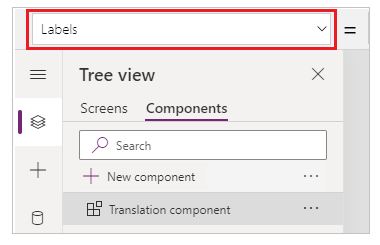
Skopiuj i wklej następującą formułę na pasku formuły dla właściwości Labels .
   LookUp(
    varTranslations,
    Language = Lower(
        Coalesce(
            Self.Language,
            Language()
        )
    )).Labels
Formuła znajduje odpowiedni wpis tłumaczenia na podstawie Language wejściowego przy użyciu funkcji Lookup(). W przypadku, gdy język nie jest ustawiony, formuła używa języka bieżącego użytkownika jako filtru przez funkcję Coalesce .
Wybierz pozycję Plik ->Zapisz, aby zapisać bibliotekę składników.
Wybierz pozycję Publikuj, aby opublikować bibliotekę składników.
Napiwek
Aby dowiedzieć się więcej na temat tworzenia, zapisywania i publikowania biblioteki składników, zobacz Tworzenie przykładowej biblioteki składników
Biblioteka składników tłumaczenia jest tworzona, zapisywana i publikowana do użycia.
Używanie składnika tłumaczenia w aplikacji
Wcześniej utworzono bibliotekę składników tłumaczenia do ponownego użycia. W tej sekcji utworzysz aplikację, która używa biblioteki składników tłumaczenia i demonstruje tłumaczenie języka na podstawie wybranego języka.
Zacznij od utworzenia pustej aplikacji kanwy z układem Telefon.
Po lewej stronie ekranu wybierz pozycję + (Wstaw).
W lewej dolnej części ekranu wybierz pozycję Pobierz więcej składników.
Wybierz pozycję Składnik tłumaczenia.
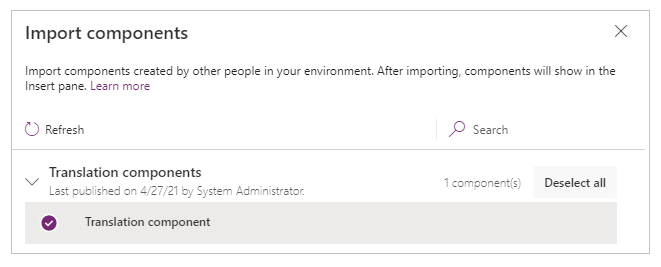
Uwaga / Notatka
Nazwa może być inna, jeśli zapisano bibliotekę składników utworzoną wcześniej pod inną nazwą.
Wybierz Importuj.
Po lewej stronie ekranu wybierz pozycję + (Wstaw).
W obszarze Składniki biblioteki wybierz pozycję Składnik tłumaczenia , aby dodać składnik do tej aplikacji.
Po lewej stronie ekranu wybierz widok drzewa.
Wybierz składnik tłumaczenia.
W lewym górnym rogu ekranu wybierz listę rozwijaną listy właściwości i wybierz właściwość Visible dla składnika.
Ustaw wartość właściwości Visible na false , aby składnik był niewidoczny w aplikacji.
W obszarze Dane wejściowe na liście kontrolek wybierz pozycję Przełącz.
W lewym górnym rogu ekranu wybierz listę rozwijaną listy właściwości i wybierz właściwość OnChange dla składnika.
Zaktualizuj formułę dla właściwości OnCheck kontrolki przełącznika na następujące.
Set(varLanguage,"pt-br")W tej formule przełącznik ustawia zmienną o nazwie varLanguage z wartością "pt-br" przy użyciu funkcji Set(), dla kodu języka portugalskiego (BR).
Zaktualizuj formułę dla właściwości OnUncheck kontrolki przełącznika na następujące.
Set(varLanguage,"en-us")W tej formule przełącznik ustawia zmienną o nazwie varLanguage z wartością "en-us" przy użyciu funkcji Set(), dla kodu języka angielskiego (USA).
Po lewej stronie ekranu wybierz składnik tłumaczenia.
W lewym górnym rogu ekranu wybierz listę rozwijaną właściwości i wybierz właściwość Language dla składnika.
Ustaw wartość formuły dla właściwości Language na
varLanguage. Zmienna varLanguage jest określana przez skonfigurowany wcześniej przełącznik. Po zaznaczeniu przełącznika język jest ustawiony na "pt-br". Po usunięciu zaznaczenia język jest ustawiony na "en-us".Po lewej stronie ekranu wybierz pozycję + (Wstaw).
Wybierz pozycję Etykieta tekstowa.
Zaktualizuj nazwę kontrolki etykiety na Tytuł po prawej stronie ekranu przy użyciu okienka właściwości.
Ponownie wybierz pozycję Etykieta tekstowa , aby dodać jeszcze jedną etykietę.
Zaktualizuj nazwę kontrolki etykiety na JobTitle.
Ustaw etykiety Tytuł i JobTitle poniżej kontrolki przełącznika, tak aby obie etykiety są widoczne.
Ustaw właściwość Text dla etykiet Title i JobTitle z lewej górnej strony ekranu na następujące.
Etykieta Formula Title 'Translation component_1'.Labels.TitleStanowisko pracy 'Translation component_1'.Labels.JobTitleUwaga / Notatka
Zastąp 'Translation component_1' w tej formule nazwą składnika w Twojej aplikacji, jeśli jest inna.
Podobnie można użyć różnych etykiet i właściwości, zgodnie z definicją we wcześniej utworzonym składniku, aby przekazać więcej wartości właściwości. Oprócz Title i JobTitle, można utworzyć więcej właściwości, takich jak Opis lub Instrukcje, w bibliotece składników z przetłumaczonym tekstem. Następnie użyj takich właściwości na odpowiednich etykietach jako "Translation component_1".Labels.Description lub "Translation component_1".Labels.Instructions.
Wybierz pozycję Plik ->Zapisz, zaktualizuj nazwę aplikacji, a następnie wybierz pozycję Zapisz, aby zapisać aplikację. Więcej informacji: Zapisywanie i publikowanie aplikacji
Testowanie aplikacji przy użyciu tłumaczenia języka
Teraz aplikacja używa składnika tłumaczenia. Przejdź do usługi Power Apps i wybierz aplikację do uruchomienia.
Po wybraniu przełącznika język zostanie zmieniony na portugalski (BR) dla etykiet. Po usunięciu zaznaczenia język jest ustawiony z powrotem na angielski (USA).
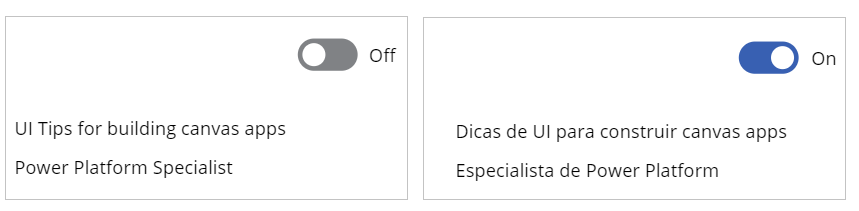
Dzięki temu podejściu możesz teraz utworzyć własny składnik ze słownikiem tłumaczeń, który odpowiada wymaganiom biznesowym. Następnie utwórz więcej aplikacji typu canvas, które używają komponentu, który daje użytkownikom biznesowym możliwość korzystania z różnych języków.
Zobacz także
Dodawanie i konfigurowanie kontrolek
Omówienie zmiennych
Odwołanie do formuły