Notatka
Dostęp do tej strony wymaga autoryzacji. Może spróbować zalogować się lub zmienić katalogi.
Dostęp do tej strony wymaga autoryzacji. Możesz spróbować zmienić katalogi.
Dane w jednej tabeli często odnoszą się do danych w innej tabeli. Na przykład może istnieć tabela Nauczyciele i tabela Klasa , a tabela Class może mieć odnośnik do tabeli Nauczyciele , aby pokazać, który nauczyciel instruuje klasę. Możesz użyć kolumny wyszukiwania, aby wyświetlić dane z tabeli Nauczyciele. Jest to często określane jako kolumna wyszukiwania.
Ważna
Gdy kolumna odwołania ma ustawioną wartość, usługa Dataverse zwraca następujące informacje w tabeli zawierającej tę kolumnę odwołania:
- Identyfikator powiązanego rekordu.
- Wartość ciągu w kolumnie podstawowej nazwy powiązanego rekordu.
Każda osoba, która może uzyskać dostęp do rekordu zawierającego kolumnę odnośnika, może wyświetlić wartość nazwy podstawowej, nawet jeśli nie ma uprawnień do wyświetlania powiązanego rekordu. Nie przechowuj poufnych informacji w kolumnie nazwy podstawowej.
Definiowanie relacji
Można utworzyć kilka typów relacji z jednej tabeli do innej (lub między tabelą a samą sobą). Każda tabela może mieć relację z więcej niż jedną tabelą, a każda tabela może mieć więcej niż jedną relację z inną tabelą.
Wyobraź sobie, że masz tabele klasy, sal lekcyjnych i uczniów. Następujące typowe typy relacji, których używasz, mogą być następujące:
- Wiele do jednego — każdy wiersz w tabeli Class może odpowiadać tylko jednemu wierszowi w tabeli Classroom, ale każda sala lekcyjna może odpowiadać wielu klasom. Na przykład każda klasa ma jedną klasę, a klasa może hostować wiele zajęć. Tabela klas zawiera kolumnę wyszukiwania.
- Jeden do wielu — każdy wiersz w tabeli Classroom może odpowiadać wielu wierszom w tabeli Klasy , ale każda klasa może być zgodna tylko z jedną klasą. Na przykład jedna klasa może hostować wiele zajęć.
- Wiele-do-wielu — każdy wiersz w tabeli Student może odpowiadać wielu wierszom w tabeli Class, a każdy wiersz w tabeli Class może odpowiadać wielu wierszom w tabeli Student. Na przykład każdy uczeń może uczęszczać na wiele zajęć, a każda klasa może mieć wielu uczniów.
Dodatkowo można ustawić zaawansowane zachowania kaskadowe na relacjach wiele-do-jednego i jeden-do-wielu, gdy akcja jest wykonywana na tabeli nadrzędnej.
Dodaj kolumnę wyszukiwania (relacja Wiele-do-jednego)
Aby dodać relację wyszukiwania do tabeli, zdefiniuj relację w obszarze Relacje i wskaż tabelę, z którą chcesz utworzyć relację.
W usłudze Power Apps w okienku nawigacji po lewej stronie wybierz pozycję Tabele. Jeśli elementu nie ma w okienku panelu bocznego, wybierz …Więcej, a następnie wybierz żądany element.
Wybierz istniejącą tabelę lub Utwórz nową tabelę, a następnie wybierz pozycję Relacje.
Wybierz pozycję Nowa relacja, a następnie wybierz typ relacji, taki jak Wiele do jednego.
W okienku po prawej stronie wybierz tabelę Powiązana dla bieżącej tabeli, a następnie wybierz pozycję Gotowe.
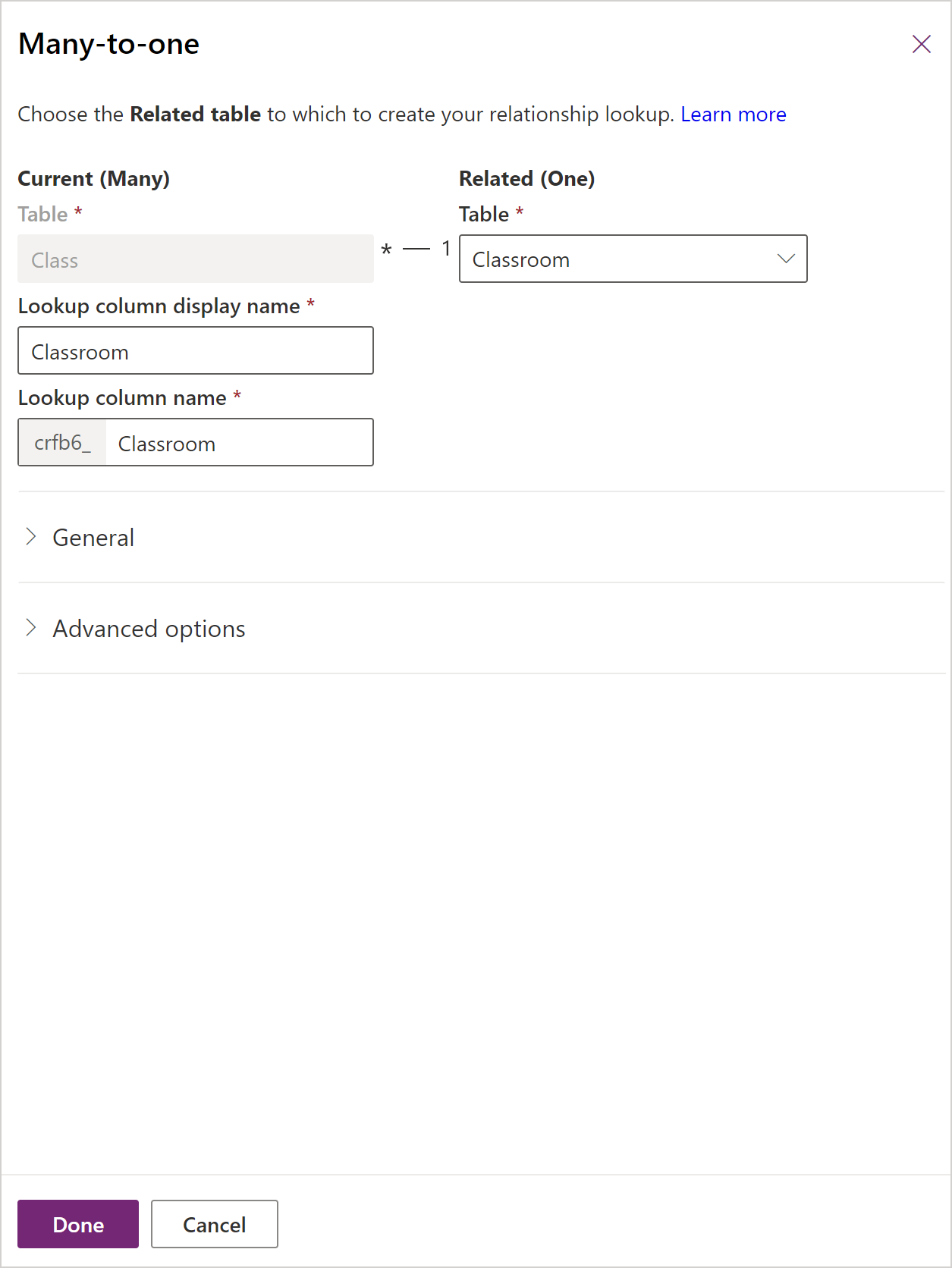
Wybierz opcję Gotowe.
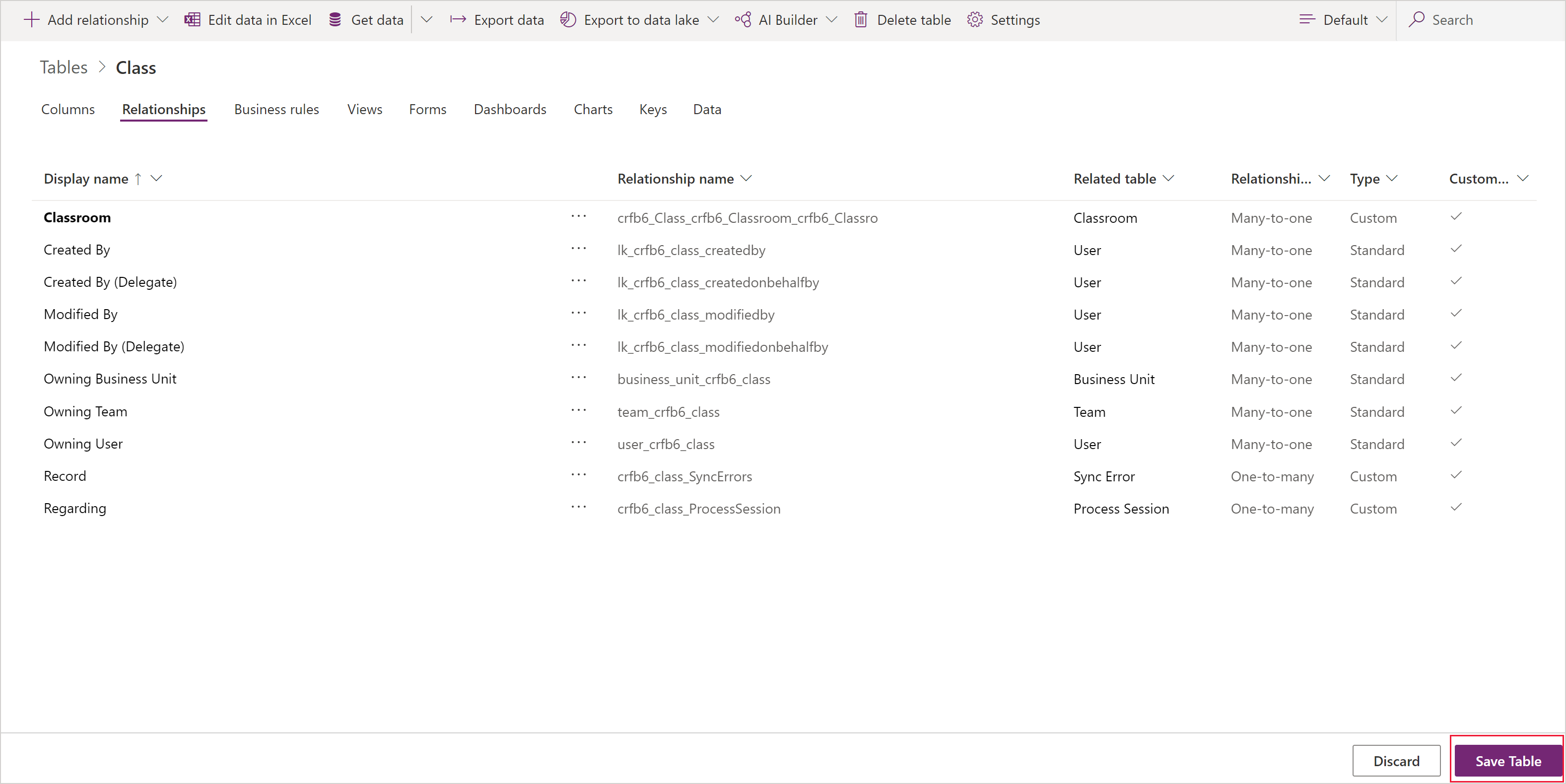
Dodaj relację jeden do wielu
Aby dodać relację jeden do wielu, utwórz relację w obszarze Relacje i określ tabelę, z którą chcesz utworzyć relację.
W usłudze Power Apps wybierz pozycję Tabele w okienku nawigacji po lewej stronie. Jeśli elementu nie ma w okienku panelu bocznego, wybierz …Więcej, a następnie wybierz żądany element.
Wybierz istniejącą tabelę lub Utwórz nową tabelę, a następnie wybierz pozycję Relacje.
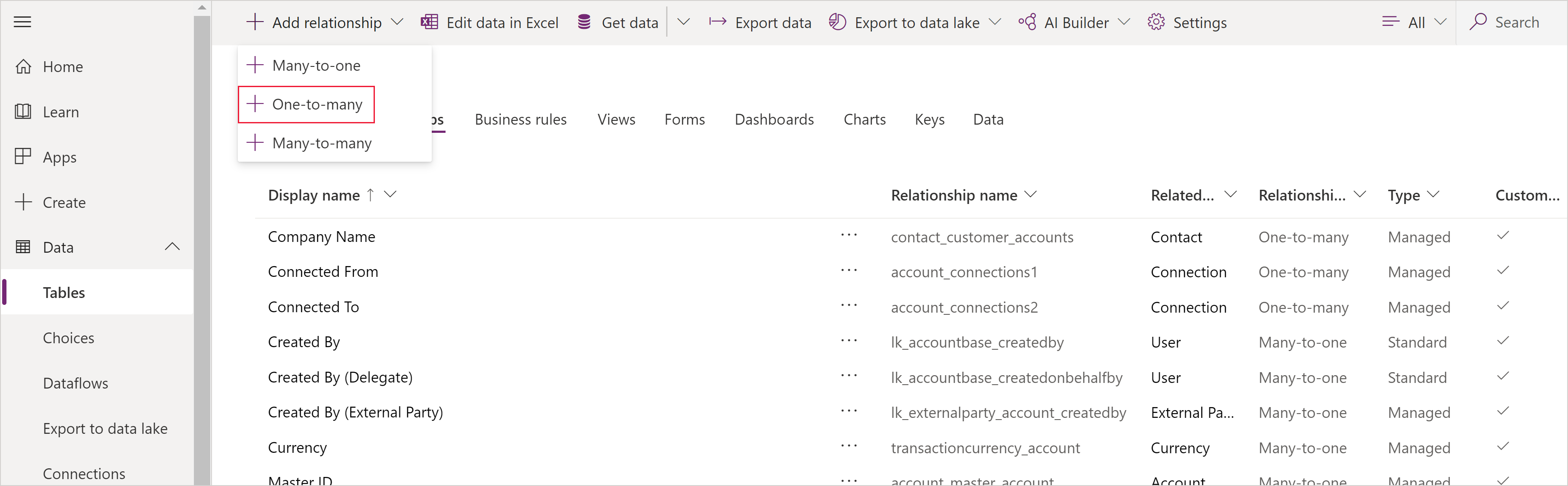
Wybierz strzałkę w dół z prawej strony pozycji Dodaj relację, a następnie wybierz pozycję Jeden do wielu.
Wybierz tabelę. Zwróć uwagę, że kolumny Wyszukiwanie będą widoczne w tabeli Bieżąca i domyślnie pokażą nazwę tabeli (w tym przykładzie Nauczyciel), ale w razie potrzeby można ją zmienić. Wybierz pozycję Gotowe , aby dodać relację do tabeli.
Uwaga / Notatka
W przypadku relacji Jeden-do-wielu, kolumna wyszukiwania zostanie utworzona na tabeli pokrewnej, nie na aktualnie wybranej tabeli. Jeśli chcesz mieć Pole wyszukiwania na bieżącej tabeli, utwórz relację Wiele-do-jednego.
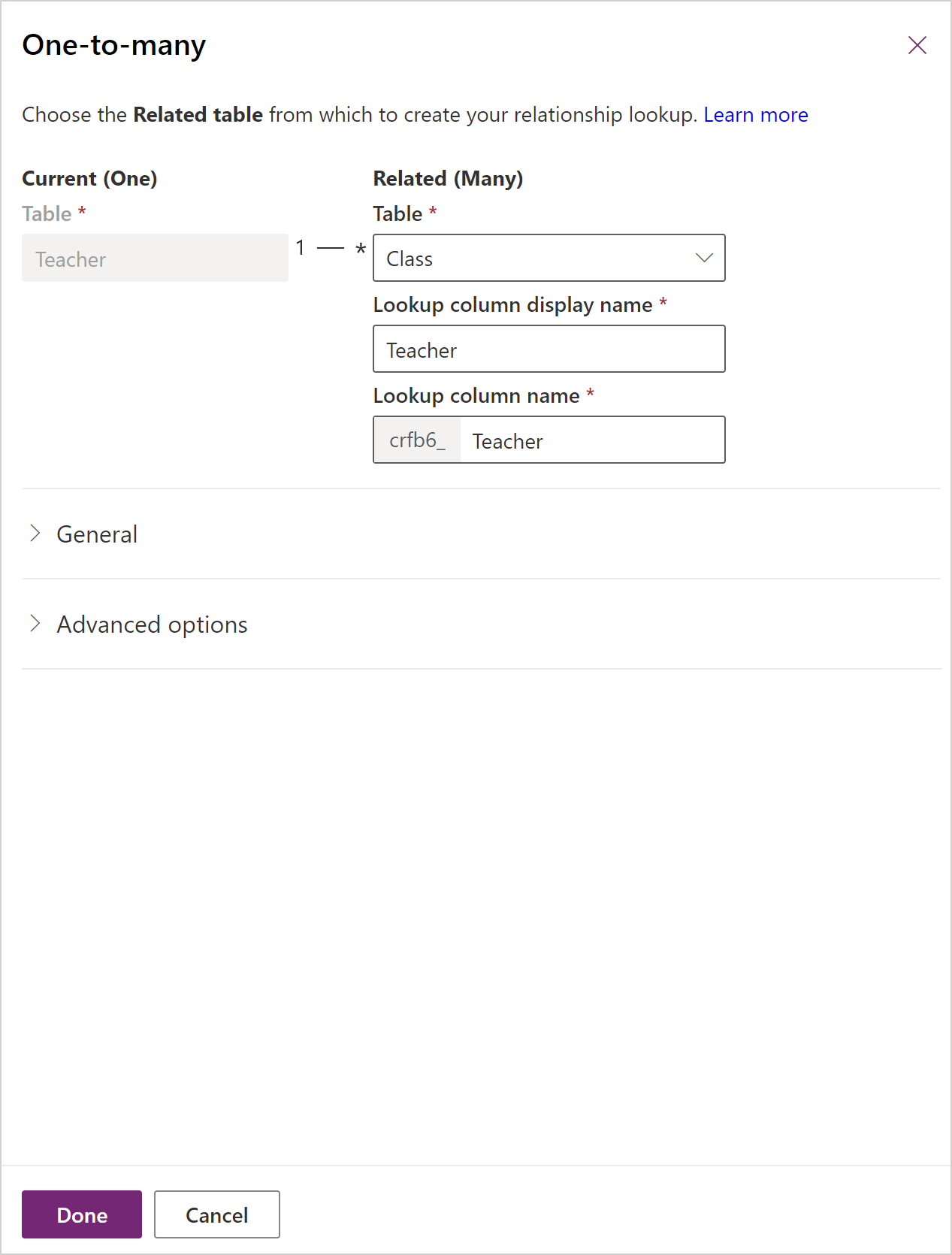
Wybierz opcję Gotowe.
Dodaj relację wiele-do-wielu
Aby dodać powiązanie typu wiele do wielu, stwórz relację w sekcji Relacje i określ tabelę, z którą chcesz nawiązać relację.
Na powerapps.com wybierz pozycję Tabele w okienku nawigacji po lewej stronie. Jeśli elementu nie ma w okienku panelu bocznego, wybierz …Więcej, a następnie wybierz żądany element.
Wybierz istniejącą tabelę lub Utwórz nową tabelę
Wybierz obszar Relacje .
Wybierz opcję Dodaj relację, a następnie wybierz opcję Wiele-do-wielu. Spowoduje to otwarcie panelu służącego do wybierania tabeli, do której chcesz utworzyć relację. Wybierz tabelę z listy rozwijanej Powiązana tabela .
Po wybraniu tabeli są wyświetlane nazwy relacji i tabeli relacji. Domyślnie są to nazwy połączonych tabel, ale w razie potrzeby można je zmienić.
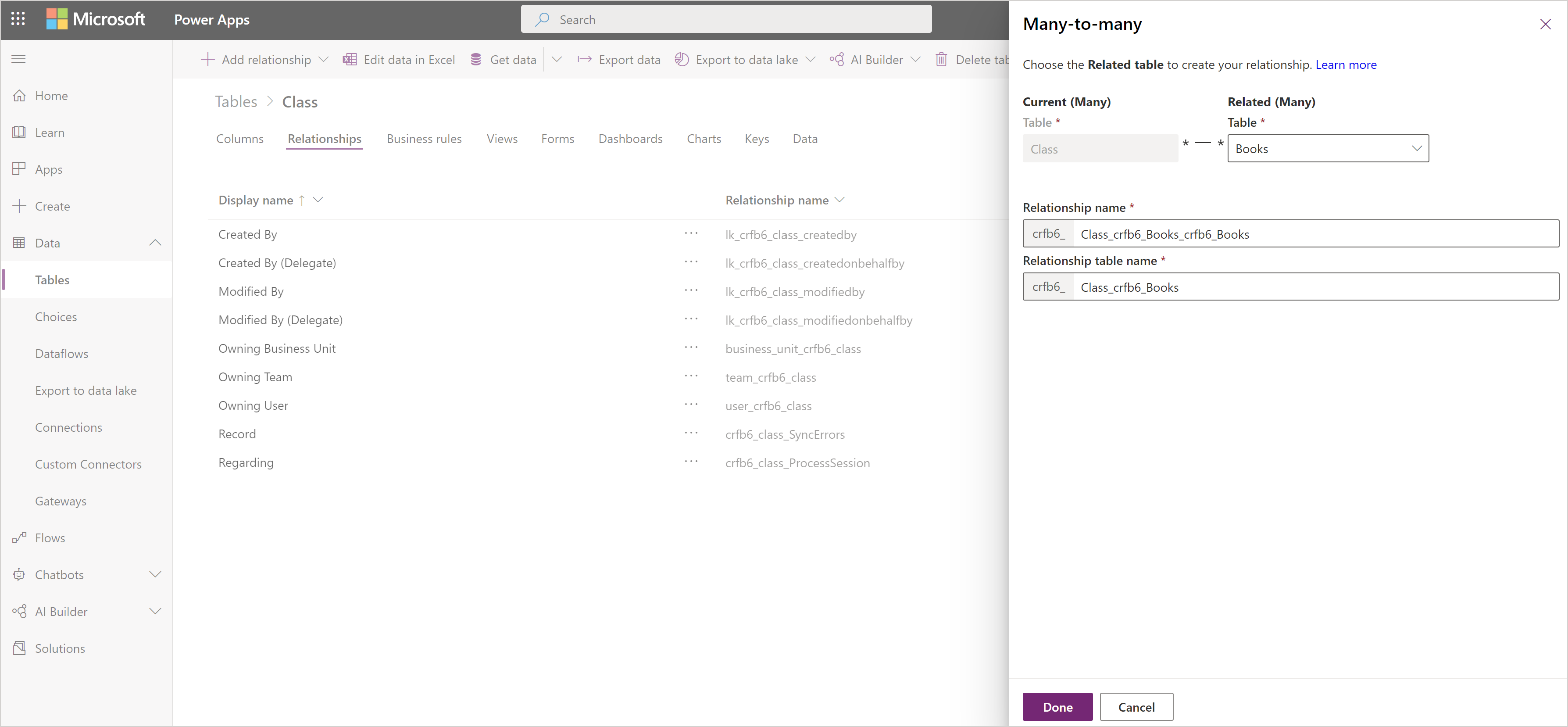
Wybierz pozycję Gotowe , aby dodać relację do tabeli, a następnie wybierz pozycję Zapisz tabelę.
Dodaj zaawansowane zachowanie relacji
Podczas tworzenia relacji "jeden do wielu" lub "wiele do jednego" można również ustawić zaawansowane zachowania.
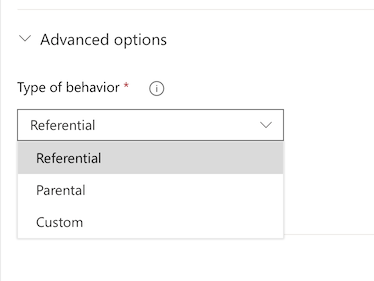
Te opcje są również określane jako zachowania kaskadowe, ponieważ kaskadowo obniżają hierarchię powiązanych tabel. Na przykład może być pożądane usunięcie powiązanych testów i pracy domowej ucznia, jeśli student zostanie usunięty z systemu. Tego typu zachowanie jest nazywane relacją rodzicielską.
Z drugiej strony możesz zdecydować, że nie chcesz, aby akcje kaskadowo obniżały hierarchię. Na przykład w relacji nauczyciela do klasy możesz podjąć decyzję, że tabela podrzędna (klasa) nie powinna być usuwana po usunięciu encji nadrzędnej (nauczyciel). Jest to nazywana relacją referentialną.
Podczas modelowania danych biznesowych przez utworzenie tabel niestandardowych lub użycie istniejących tabel usługi Common Data Model należy wziąć pod uwagę wymagane zachowanie oraz implikacje dla całej hierarchii powiązanych tabel i wybrać jedno z następujących standardowych zachowań:
Referential, Remove Link: W relacji odwołań między dwiema tabelami można przejść do dowolnych powiązanych wierszy, ale akcje wykonywane w jednej tabeli nie mają wpływu na drugą. Jeśli na przykład masz relację jeden do wielu między nauczycielami i zajęciami, usunięcie nauczyciela nie ma wpływu na powiązaną klasę.
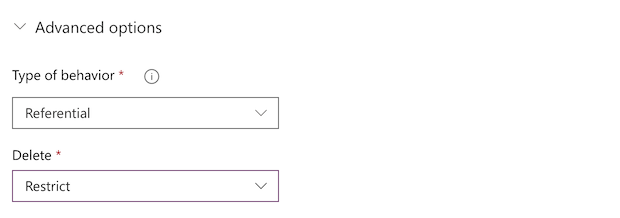
Odwołanie, ograniczenie usuwania: W relacji typu odwołanie z ograniczeniem usuwania między dwiema tabelami można przechodzić do dowolnych wierszy pokrewnych. Akcje wykonywane w wierszu nadrzędnym nie mają wpływu na wiersz podrzędny, ale nie można usunąć wiersza nadrzędnego, gdy istnieje wiersz podrzędny. To zachowanie jest przydatne, jeśli nie chcesz, aby wiersze podrzędne zostały oddzielone. To ograniczenie wymusza od użytkownika usunięcie wszystkich obiektów podrzędnych przed usunięciem obiektu nadrzędnego.
Nadrzędny: W nadrzędnej relacji między dwiema tabelami wszelkie czynności podejmowane wobec rekordu tablicy nadrzędnej są również podejmowane wobec rekordów tablicy podrzędnej powiązanych z głównym (lub nadrzędnym) rekordem tabeli. Na przykład właściciel rekordu nadrzędnego odziedziczył dostęp do rekordów tabeli podrzędnej, i gdy rekord nadrzędny jest usuwany, wszystkie rekordy podrzędne również zostaną usunięte.
Niestandardowy: W niestandardowej relacji między dwiema tabelami wybierasz zachowanie skojarzone z każdym z możliwych działań.
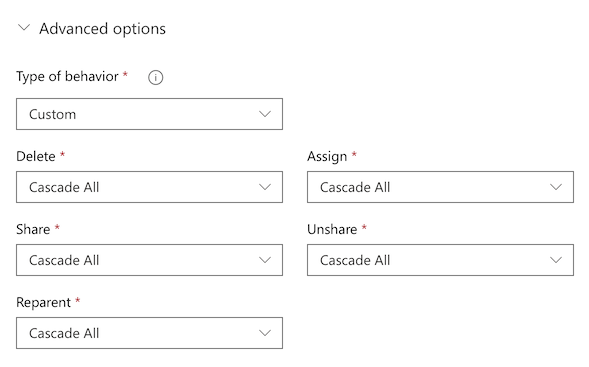
Aby uzyskać więcej informacji na temat domyślnych i niestandardowych zachowań: Konfigurowanie zachowania relacji tabeli.
Użyj kolumny wyszukiwania w aplikacji
Jeśli automatycznie tworzysz aplikację z tabeli, która zawiera kolumnę wyszukiwania, jest to wyświetlane jako formant Lista rozwijana, który zawiera dane z kolumny Nazwa podstawowa tabeli.
Dodawanie relacji 1:N i N:N w aplikacjach kanwowych
Użyj funkcji Dotyczy w celu połączenia dwóch wierszy przy użyciu relacji jeden do wielu i wiele do wielu w usłudze Microsoft Dataverse. Więcej informacji: Powiązania i niepowiązane funkcje w usłudze Power Apps