Notatka
Dostęp do tej strony wymaga autoryzacji. Może spróbować zalogować się lub zmienić katalogi.
Dostęp do tej strony wymaga autoryzacji. Możesz spróbować zmienić katalogi.
Nazwy używane dla typów zależą od zastosowanego projektanta. Power Apps używa konwencji, która obejmuje sposób formatowania danych. Typ eksploratora rozwiązań używa nazwy zgodnej z typem danych bazy danych i z modyfikatorem formatu.
Obejrzyj ten klip wideo, aby zapoznać się z krótkim omówieniem typów danych w Dataverse:
Poniższa tabela zawiera odpowiedni typ AttributeTypeDisplayName API.
| Power Apps typ danych | typ Eksplorator rozwiązań | Typ API |
|---|---|---|
| Duży | Sygnatura czasowa | BigIntType |
| Opcja wyboru | Zestaw opcji | PicklistType |
| Choices | Pole wielokrotnego wyboru | MultiSelectPicklistType |
| Waluta | Waluta | MoneyType |
| Klient | Klient | CustomerType |
| Data i godzina |
Data i godzina Format Data i godzina |
DateTimeType |
| Tylko data |
Data i godzina Format Tylko data |
DateTimeType |
| Liczba dziesiętna | Liczba dziesiętna | DecimalType |
| Czas trwania |
Liczba całkowita Format Czas trwania |
IntegerType |
|
Pojedynczy wiersz tekstu E-mail Format |
StringType |
|
| Plik | Plik | FileType |
| Liczba zmiennoprzecinkowa | Liczba zmiennoprzecinkowa | DoubleType |
| Obraz | Obraz | ImageType |
| Język |
Liczba całkowita Format Język |
IntegerType |
| Wyszukiwanie | Wyszukiwanie | LookupType |
| Tekst wielowierszowy | Wiele wierszy tekstu | MemoType |
| Owner | Owner | OwnerType |
| Telefon |
Pojedynczy wiersz tekstu Format Telefon |
StringType |
| Stan | Stan | StateType |
| Przyczyna stanu | Przyczyna stanu | StatusType |
| Tekst |
Pojedynczy wiersz tekstu Format Tekst |
StringType |
| Obszar tekstu |
Pojedynczy wiersz tekstu Format Obszar tekstu |
StringType |
| Symbol giełdowy |
Pojedynczy wiersz tekstu Format symbolu giełdowego |
StringType |
| Strefa czasowa |
Liczba całkowita Format Strefa czasowa |
IntegerType |
| Unikatowy identyfikator | Unikatowy identyfikator lub Klucz podstawowy | UniqueidentifierType |
| URL |
Pojedynczy wiersz tekstu Format URL. |
StringType |
| Liczba całkowita |
Liczba całkowita Format Brak |
IntegerType |
| Tak/Nie | Dwie opcje | BooleanType |
Więcej opisów poszczególnych typów, które można dodawać i edytować, można znaleźć w artykule dotyczącym odpowiedniego projektanta:
- Utwórz i edytuj kolumny dla Microsoft Dataverse przy użyciu portalu Power Apps: Typy danych kolumn
- Utwórz i edytuj kolumny dla usługi Dataverse przy użyciu eksploratora rozwiązań Power Apps: Typy danych kolumn
Aby uzyskać więcej informacji na temat sposobu, w jaki typy danych wprowadzanych w kolumnach są definiowane w interfejsie API, zobacz Metadane atrybutu
Typy kolumn używane przez system
Istnieją pewne kolumny używane przez system, których nie można dodać przy użyciu projektanta.
| Typ | Description |
|---|---|
| Sygnatura czasowa | Typ duża liczba całkowita używany przez system do przechwytywania numeru wersji do zarządzania aktualizacjami tabeli. |
| Klient | Kolumna wyszukiwania, której można używać do określania klienta, którym może być konto lub kontakt. Uwaga: Ten atrybut można dodać przy użyciu projektanta w Eksploratorze rozwiązań. |
| Owner | Kolumna wyszukiwania systemowego, która odnosi się do użytkownika lub zespołu przypisanego do wiersza tabeli będącego własnością użytkownika lub zespołu. |
| Przyczyna stanu | Kolumna systemowa, która zawiera opcje zapewniające dodatkowe informacje o kolumnie Stan. Każda opcja wiąże się z jedną z dostępnych opcji stanu. Opcje można dodawać i edytować. Można umieszczać niestandardowe zmiany stanu do kontrolowania, które opcje stanu są dostępne dla niektórych tabel. Więcej informacji: Definiuj przejścia między przyczynami stanów dla tabel niestandardowych |
| Stan | Systemowa kolumna, która zawiera opcje, które generalnie odpowiadają stanom aktywnemu i nieaktywnemu. Niektóre atrybuty systemowe mają dodatkowe opcje, ale wszystkie atrybuty niestandardowe mają tylko opcje stanu Aktywny i Nieaktywny. |
| Unikatowy identyfikator | Kolumna systemowa przechowuje globalnie unikatowy identyfikator (GUID) dla każdego wiersza. |
Kolumna tekstu
Kolumny tekstowe mogą zawierać znaki tekstowe. Ten typ kolumny posiada kilka opcji formatu, które zmieniają sposób prezentacji tekstu.
Obejrzyj ten film, aby zapoznać się z kolumnami tekstowymi:
Istnieją trzy podstawowe typy kolumn tekstowych. Wszystkie wartości wskazane tutaj są liczbą znaków.
| Nazwa typu kolumny | Wartość domyślna | Wartość maksymalna | Description |
|---|---|---|---|
| Tekst | 100 | 4000 | Akceptuje jeden wiersz tekstu. |
| Obszar tekstu | 100 | 4000 | Akceptuje wiele wierszy tekstu. Można skonfigurować liczbę wierszy wyświetlanych dla kolumny. Można go używać w przypadku niewielkich ilości tekstu. |
| Tekst wielowierszowy | 150 | 1048576 | Akceptuje wiele wierszy tekstu. Można skonfigurować liczbę wierszy wyświetlanych dla kolumny. Można go używać, gdy jest potrzebna duża ilość tekstu. |
Jeśli zmniejszysz maksymalną liczbę znaków w kolumnie, istniejące dane nie zostaną obcięte. Limit ma zastosowanie do nowych wierszy.
Wybory
Można dostosowywać formularze (główny, szybkie tworzenie i skrócony formularz) i szablony wiadomości e-mail przez dodawanie kolumn wielokrotnego wyboru, które są nazywane opcjami wyboru. Podczas dodawania kolumny opcji wyboru można określić wiele wartości, które są dostępne do wybrania przez użytkowników. Podczas wypełniania formularza użytkownicy mogą wybrać jedną, kilka lub wszystkie wartości wyświetlane na liście rozwijanej.
Na przykład jeśli organizacja działa w kilku obszarach lub krajach/regionach, można dodać wiele lokalizacji lub krajów/regionów znajdujących się w kolumnie „Obszar działania”. Użytkownik może wybrać jedną lub kilka lokalizacji z listy dostępnych wartości.
Wybory mogą być używane z tabelami tylko do odczytu, tabelami edytowalnymi i większością formularzy. Zestawów wyboru wieloma zaznaczeniami nie można używać w przypadku następujących funkcji:
- Przepływy pracy, przepływy procesów biznesowych, działania, dialogi, reguły biznesowe, wykresy, kolumny sumaryczne lub kolumny obliczane.
- Raporty, SLA1 i reguły routingu1.
1Table wymaga oprogramowania Dynamics 365 Customer Service.
Forms
Kolumny wyboru wielokrotnego są obsługiwane w następujących typach formularzy:
| Typ formularza | Dostępność |
|---|---|
| Formularz Turbo | Yes |
| Odśwież formularz | Tylko do odczytu (kolumna jest dostępna, ale nie można jej edytować) |
| Starszy formularz | No |
| Zbiorczy formularz edycji | No |
Możesz użyć globalnych wyborów, które są zdefiniowane w Twojej organizacji, aby skonfigurować wartości dla opcji wielokrotnego wyboru.
Używanie odpowiedniego typu liczby
Przy wyborze poprawnego typu kolumny liczbowej do użycia decyzja między typami Liczba całkowita a Waluta powinna być bardzo prosta. Wybór między liczbami zmiennoprzecinkowymi a liczbami dziesiętnymi wymaga więcej rozważenia.
Obejrzyj ten film, który pomoże Ci zdecydować, jakiego typu kolumny numerycznej użyć:
Liczby dziesiętne są przechowywane w bazie danych dokładnie w podanej postaci. Liczby zmiennoprzecinkowe przechowują bardzo dokładne przybliżenie wartości. Dlaczego warto wybrać bardzo duże zbliżenie, gdy można mieć dokładną wartość? Odpowiedź jest taka, że uzyskuje się różną wydajność systemu.
Liczb dziesiętnych należy używać, gdy konieczne jest zapewnienie raportów, które wymagają bardzo dokładnych obliczeń lub jeśli zwykle używasz zapytań wyszukujących wartości, które są równe lub nie równe innej wartości.
Używaj liczb zmiennoprzecinkowych do przechowywania danych reprezentujących ułamki lub wartości, które są zazwyczaj porównywane z innymi za pomocą operatorów większy niż lub mniejszy niż. W większości przypadków różnica między liczbami dziesiętnymi i zmiennoprzecinkowymi nie jest widoczna. Jeśli nie są wymagane najbardziej dokładne możliwe obliczenia, liczby zmiennoprzecinkowe powinny wystarczać.
Duże liczby całkowite (Big lub BigInt) to duże liczby, które mają maksymalną wartość 9 223 372 036 854 775 807. Służą do przechowywania bardzo dużych liczb, które przekraczają możliwości funkcji Liczba całkowita i Liczba dziesiętna. Niektóre zastosowania to przechowywanie wartości znaczników czasu i unikalnych identyfikatorów, a także liczb większych niż 100 miliardów.
Uwaga / Notatka
Opisana tutaj precyzja i ograniczenia typów liczb mają zastosowanie do możliwości bazy danych. Jeśli pracujesz z walutą i liczbami w aplikacjach Power Apps, mogą obowiązywać inne ograniczenia.
- Można precyzyjnie obsługiwać do 15 cyfr. Na przykład 15-cyfrowy numer 99999,0000000089 można wprowadzić do aplikacji i zapisać w bazie danych w niezmienionej postaci. Jednak 16-cyfrowy numer 999999,0000000089 jest przetwarzany przez aplikację niedokładnie jako 999999,0000000088. Dłuższe liczby mogą zostać obcięte, nawet jeśli nie osiągnęły limitów Dataverse. Jest to nieodłączne ograniczenie przetwarzania liczb w przeglądarkach internetowych.
-
BigiBigIntnie są obsługiwane w aplikacjach Canvas i aplikacjach wykorzystujących model. - Aplikacje Canvas nie obsługują obecnie liczb zmiennoprzecinkowych.
Korzystanie z kolumn walutowych
Kolumny walut pozwalają organizacji na konfigurowanie wielu walut, które można używać dla wierszy w organizacji. Gdy organizacje mają wiele walut, zazwyczaj chcą móc wykonywać obliczenia w celu dostarczania wartości przy użyciu ich waluty podstawowej. Kiedy dodajesz kolumnę waluty do tabeli, która nie ma innych kolumn walutowych, dodawane są dwie dodatkowe kolumny:
Kolumna odnośnika o nazwie Waluta, której można ustawić na dowolną aktywną walutę skonfigurowaną dla twojej organizacji. Można skonfigurować wiele aktywnych walut dla organizacji w Ustawienia>Zarządzanie podmiotem gospodarczym>Waluty. Można tam określić walutę i kurs wymiany wobec waluty podstawowej ustawionej dla organizacji. Jeśli masz wiele walut aktywnych, można dodać kolumnę waluty do formularza i pozwolić ludziom na określenie, która waluta powinna być stosowana do wartości pieniężnych dla tego wiersza. Zmienia to symbol waluty, który jest wyświetlany dla kolumn waluty w formularzu.
Użytkownicy mogą także zmieniać swoje opcje osobiste, aby wybrać walutę domyślną dla wierszy tworzonych przez siebie.
Kolumna dziesiętna o nazwie Exchange Rate która zapewnia stawkę exchange dla wybranej waluty skojarzonej z tabelą w odniesieniu do waluty bazowej. Jeśli ta kolumna zostanie dodana do formularza, użytkownicy mogą zobaczyć wartość, ale nie mogą jej edytować. Kurs wymiany jest przechowywany razem z walutą.
Dla każdej kolumny waluty, które dodajesz, dodawane jest inna kolumna waluty z sufiksem _Base w nazwie. W tej kolumnie są przechowywane obliczenia wartości dodanej kolumny waluty i waluty bazowej. Ponownie, jeśli ta kolumna zostanie dodana do formularza, nie będzie można jej edytować.
Podczas konfigurowania kolumny waluty można wybrać wartość precyzji. Istnieją trzy opcje, jak pokazano w poniższej tabeli.
| Opcja | Description |
|---|---|
| Dokładność kalkulacji ceny | To precyzyjne ustawienie dla pojedynczej organizacji, przeznaczone do wykorzystania przy cenach znalezionych w Ustawienia>Administracja>Ustawienia systemu>Karta Ogólne. |
| Dokładność waluty | Opcja ta stosuje dokładność zdefiniowaną dla waluty w wierszu. |
| Konkretne wartości dokładności | Te ustawienia umożliwiają definiowanie określonej dokładności zestawu przy użyciu wartości od 0 do 4. |
Różne rodzaje wyszukiwań
Tworząc nową kolumnę odnośnika, tworzysz nową relację tabeli Wiele do jednego (N:1) pomiędzy tabelą, nad którą pracujesz, a docelowym typem rekordu zdefiniowanym dla wyszukiwania. Istnieją dodatkowe opcje konfiguracji dla tej relacji, które są opisane w Tworzenie i edytowanie relacji między tabelami. Jednak wszystkie niestandardowe wyszukiwania pozwalają tylko na odwołanie do pojedynczego wiersza dla jednego typu wiersza docelowego.
Należy jednak pamiętać, że nie każde wyszukiwanie zachowuje się w ten sposób. Istnieje kilka różnych rodzajów wyszukiwań systemowych, jak pokazano poniżej.
| Typ wyszukiwania | Description |
|---|---|
| Prosty | Pozwala na pojedyncze odwołanie do określonej tabeli. Wszystkie niestandardowe wyszukiwania są tego typu. |
| Klient | Pozwala na pojedyncze odwołanie do wiersza konta lub kontaktu. |
| Owner | Umożliwia jednoznaczne odniesienie się do wiersza zespołu lub użytkownika. Wszystkie tabele będące własnością zespołów lub użytkowników mają jedno z nich. Więcej informacji: Dodaj tabelę jako opcję wyszukiwania w aplikacji |
| Lista partii | Pozwala na wiele odwołań do wielu tabel. Te wyszukiwania można znaleźć w kolumnach tabeli E-mail Do i DW. Są one również używane w tabelach Telefon i Spotkania. |
| Dotyczy | Pozwala na jedno odwołanie do wielu tabel. Te wyszukiwania znajdują się w odpowiedniej kolumnie używanej w działaniach. |
Kolumny obrazu
Kolumny obrazów służą do wyświetlania obrazów w aplikacjach. Kolumny obrazów są zoptymalizowane do przechowywania danych binarnych. Dataverse nie zapisuje tych danych w relacyjnym magazynie danych, co poprawia wydajność i zmniejsza wykorzystanie pojemności. Dowiedz się więcej o pojemności magazynu
Każda tabela może mieć jedną kolumnę obraz główny. W aplikacjach opartych na modelach można wyświetlić ten obraz w prawym górnym rogu formularza. Mimo że tabela zawiera kolumnę obrazu, wyświetlenie tego obrazu w aplikacji opartej na modelu wymaga włączenia dwóch ustawień.
- Wartość właściwości definicji tabeli standardowej Obraz podstawowy musi być ustawiona na Obraz domyślny. Tabele własne wymagają własnej kolumny grafiki. Następnie można wybrać kolumnę z obrazem jako wartość Obraz podstawowy w definicji tabeli niestandardowej.
- Formularz tabeli, w którym ma być wyświetlany obraz, musi mieć włączoną właściwość Show image in the form.
Ludzie wybierają obraz, aby przesłać zdjęcie z komputera. Obrazy muszą być mniejsze niż 30 MB i muszą być w jednym z następujących formatów:
- jpg
- jpeg
- gif
- bmp
- png
Po załadowaniu obrazek jest konwertowany na format .jpg i wszystkie pobrane obrazki również używają tego formatu. Jeśli przekazany zostanie animowany obraz .gif, jest zapisywana tylko pierwsza klatka.
Po przekazaniu obrazu jego rozmiar jest zmieniany jako „miniatura”, do maksymalnego rozmiaru 144 x 144 pikseli. Osoby powinny zmienić rozmiar lub przyciąć obrazy przed ich przesłaniem, aby były dobrze wyświetlane przy tym rozmiarze. Wszystkie obrazy są obcinane do kwadratu. Jeśli obie strony obrazu są mniejsze niż 144 piksele, obraz jest przycinany do kwadratu o wymiarach mniejszego boku.
Uwaga / Notatka
Kolumny obrazów nie działają z przepływami procesów biznesowych, regułami biznesowymi, wykresami, kolumnami zestawień ani kolumnami obliczanymi.
Nauka pracy z definicjami kolumn obrazu przy użyciu kodu
Tworzenie kolumny obrazu i dodawanie jej do formularza
Przejdź do https://make.powerapps.com, wybierz opcję Rozwiązania, a następnie otwórz rozwiązanie niezarządzane zawierające formularz tabeli, w którym chcesz dodać kolumnę obrazu.
Otwórz tabelę, a następnie wybierz obszar Kolumny.
Na pasku poleceń zaznacz Dodaj kolumnę.
Wprowadź lub wybierz wartości dla następujących właściwości, a następnie wybierz opcję Gotowe.
- Nazwa wyświetlana, takich jak Obraz przepisu.
- Name. Jest to unikatowa nazwa, która zawiera wydawcę rozwiązania i nie można jej po zapisaniu zmienić.
- Typ danych. Wybierz Obraz.
- Obraz podstawowy. Kolumny obrazów ustawione jako obraz podstawowy są wyświetlane w prawym górnym rogu formularza. Każda tabela może mieć tylko jeden podstawowy obraz.
- Włącz zabezpieczenia kolumn. Użyj funkcji kontroli dostępu dla określonych kolumn. Więcej informacji: Zabezpieczenia na poziomie pola dla kontroli dostępu
- Włącz przeprowadzanie inspekcji. Umożliwia rejestrowanie zmian wprowadzonych do rekordów tabeli i dostępu użytkownika w taki sposób, że działania te można później przejrzeć. Więcej informacji: Przewodnik administratorów: Zarządzanie inspekcją Dataverse
- Sortowalne na pulpicie nawigacyjnym z interaktywnym interfejsem. Określa kolumnę, która będzie używana do konfigurowania interakcyjnych pulpitów nawigacyjnych. Więcej informacji: Skonfiguruj kolumny filtrów i role bezpieczeństwa dla interaktywnych pulpitów nawigacyjnych
- Maksymalny rozmiar obrazu. Wartość domyślna wynosi 10 240 KB. Minimalna wartość wynosi 1 KB, a maksymalna wynosi 30 720 KB.
Wybierz pozycję Zapisz tabelę.
Wybierz kartę Formularz, a następnie otwórz żądany formularz do edycji, taki jak główny formularz tabeli.
Dodaj kolumnę obrazu do kanwy formularza.
Na pasku poleceń edytora formularza wybierz Zapisz, a następnie Opublikuj, aby udostępnić kolumnę obrazu użytkownikom.
Użytkownicy aplikacji mogą teraz wybrać obraz, który ma być wyświetlany w formularzu. Kiedy użytkownik aplikacji otworzy formularz rekordu, może wybrać opcję Wybierz plik, wybrać obraz, a następnie zapisać rekord. Następnie obraz będzie wyświetlany w formularzu, w którym znajduje się kolumna obrazu.
Kolumna obrazu w tym przykładzie jest obrazem podstawowym, więc obraz jest także widoczny w lewej górnej części formularza.
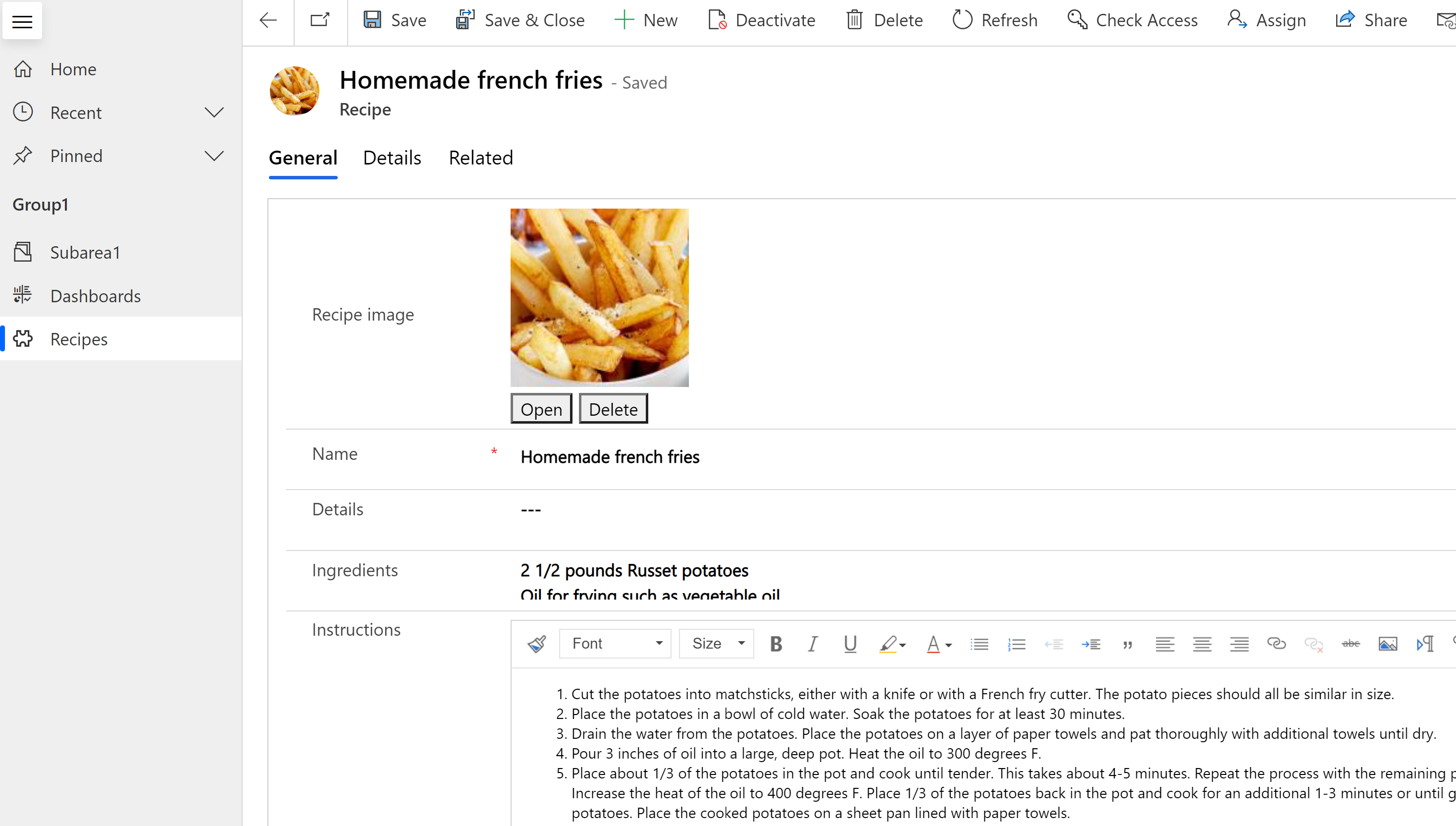
Użytkownicy mogą wybrać opcję Otwórz, aby wyświetlić pełny rozmiar obrazu na nowej karcie przeglądarki lub wybrać opcję Usuń, aby usunąć obraz z rekordu i usługi Dataverse.
Więcej informacji dla deweloperów pracujących danymi obrazów:
Kolumny plików
Kolumna Plik służy do przechowywania danych binarnych. Kolumny plików są zoptymalizowane do przechowywania danych binarnych. Dataverse nie zapisuje tych danych w relacyjnym magazynie danych, co poprawia wydajność i zmniejsza wykorzystanie pojemności. Dowiedz się więcej o pojemności magazynu
Podstawową zamierzeniem wykorzystania tej kolumny jest przechowywanie jednego obrazu, notatki lub załącznika. Możliwe jest również przechowywanie innych form danych binarnych. Co najmniej jedna kolumna o takim typie danych może zostać dodana do istniejącej standardiej dostosowywanej tabeli lub tabeli niestandardowej.
Domyślny Maksymalny rozmiar pliku wynosi 32 MB, a największy rozmiar, który można ustawić za pomocą kreatora, wynosi 131 072 KB (131 MB). Limit rozmiaru pliku można ustawić osobno dla każdej kolumny o typie pliku dodawanym do tabeli.
Uwaga / Notatka
- Po zapisaniu maksymalnego rozmiaru pliku nie można go już zmienić.
- Kolumny plików nie działają z przepływami procesów biznesowych, regułami biznesowymi, wykresami, kolumnami zestawień lub kolumnami obliczanymi.
- Wymagana walidacja pól nie działa z kolumnami plików.
- W aplikacjach opartych na modelu usuwanie lub przekazywanie pliku w formularzu odbywa się natychmiast, a nie podczas zapisywania formularza. Odrzucenie zmian podczas odchodzenia nie przywraca pliku, jeśli został on usunięty.
Aby utworzyć kolumnę pliku, w okienku po lewej stronie w Power Apps wybierz pozycję
Nauka pracy z definicjami kolumn plików przy użyciu kodu
Kolumny formuł Fx
Zbudowana w oparciu o Power Fx, kolumna z formułą służy do wykonywania operacji, które zwracają wartości podczas operacji pobierania danych. Kolumny formuł używają składni Power Fx, która jest podobna do programu Office Excel. Więcej informacji: Praca z kolumnami formuł (wersja zapoznawcza)
Kolumny promptów
Kolumny monitów umożliwiają definiowanie monitów AI, a wyniki generatywnej AI są przechowywane w kolumnie tabeli. Więcej informacji: Kolumny podpowiedzi
Wyszukiwanie i sortowanie kolumn
Większość kolumn zawiera opcje umożliwiające wyszukiwanie lub sortowanie jej zawartości.
Z możliwością wyszukiwania
Prawie każdy typ danych kolumny jest tworzony z włączoną wartością Przeszukiwalny. Tę możliwość można wyłączyć podczas tworzenia lub później po utworzeniu kolumny. Nie można wyszukiwać następujących typów danych:
- Formuły. Formuły są używane do dynamicznego tworzenia danych wyjściowych obliczanych dynamicznie, z tego powodu nie można ich przeszukiwać.
- Obraz. Obrazy są przechowywane i pobierane za pomocą adresów URL odwołania, przez co nie można ich przeszukiwać.
- Wyszukiwanie wielowartościowe (PartyList). Niektóre systemowe kolumny wyszukiwania mogą zawierać wiele wartości. Na przykład kolumna To w wierszach e-mail może zawierać wielu adresatów. Wyszukiwanie wielowartościowych kolumn wyszukiwania nie jest obsługiwane.
Typ danych Klient jest domyślnie wyszukiwalny i nie można tego wyłączyć. Musi być możliwe do wyszukania przez system.
Z możliwością sortowania
Prawie każdy typ danych jest tworzony z wyłączoną wartością Sortowalne. Wartość można zmienić w momencie tworzenia lub później po utworzeniu kolumny. Następujące typy danych nie umożliwiają włączenia atrybutu, który można sortować:
- Wybory. Sortowanie kolumn z wieloma wartościami nie jest obsługiwane.
- Klient. Klient to standardowa kolumna wyszukiwania i nie można jej posortować, ponieważ jest pobierana dynamicznie.
- Plik. Pliki są przechowywane przy użyciu adresów URL odwołania, a sortowanie ich nie jest przydatne.
- Formuły. Formuły są używane do dynamicznego tworzenia danych wyjściowych obliczanych dynamicznie, z tego powodu nie można ich sortować.
- Obraz. Nie ma żadnych znaczących sposobów sortowania obrazów.
- Wyszukiwanie wielowartościowe (PartyList). Niektóre systemowe kolumny wyszukiwania mogą zawierać wiele wartości. Na przykład kolumna To w wierszach e-mail może zawierać wielu adresatów. Sortowanie kolumn z wieloma wartościami nie jest obsługiwane.