Notatka
Dostęp do tej strony wymaga autoryzacji. Może spróbować zalogować się lub zmienić katalogi.
Dostęp do tej strony wymaga autoryzacji. Możesz spróbować zmienić katalogi.
Użyj kontrolki czasomierza z formularzami, w których wiersze muszą spełniać określony punkt kontrolny oparty na czasie. Kontrolka zegara pokazuje ludziom, ile czasu jest dostępne do wykonania akcji w ramach obsługi aktywnego wiersza lub ile czasu upłynęło od upływu planowanego momentu ukończenia akcji.
Uwaga / Notatka
Obecnie tę kontrolkę można dodawać i konfigurować tylko przy użyciu środowiska klasycznego.
Co najmniej kontrolki czasomierza muszą być skonfigurowane tak, aby pokazywały powodzenie lub niepowodzenie podczas wykonywania akcji. Ponadto można je skonfigurować do wyświetlania ostrzeżeń, gdy warunki zbliżają się do awarii.
Jak dodać kontrolkę czasomierza
Kontrolkę czasomierza można dodać do formularza dla dowolnej tabeli, ale są one najczęściej używane w tabeli przypadków, zwłaszcza w przypadku kolumn, które śledzą umowy dotyczące poziomu usług. W treści formularza można dodać wiele kontrolek czasomierza. Nie można dodać ich do nagłówka.
Aby dodać kontrolkę czasomierza do formularza:
Zaloguj się do usługi Power Apps.
W lewym okienku nawigacji wybierz Tabele. Jeśli elementu nie ma w okienku panelu bocznego, wybierz …Więcej, a następnie wybierz żądany element.
Wybierz tabelę, taką jak tabela kont, a następnie wybierz obszar Formularze .
Wybierz odpowiedni formularz.
W projektancie formularzy w menu poleceń wybierz pozycję Przełącz na klasyczny.
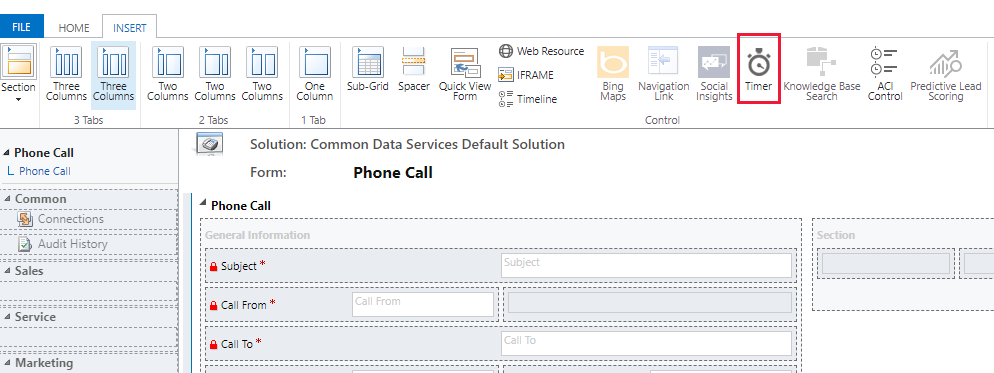
W projektancie formularzy klasycznych wybierz kartę Wstawianie , a następnie na pasku narzędzi wybierz pozycję Czasomierz.
Na stronie Właściwości kontrolki czasomierza wprowadź lub wybierz odpowiednie właściwości, a następnie wybierz przycisk OK.
Właściwości kontrolki zegara w grupie Źródło danych używają kolumn dla tabel.
Kolumna czasu awarii używa kolumny daty i czasu do ustawienia czasu.
Trzy kolumny warunku używają jednej z kolumn Wybór, Dwie opcje, Stan lub Przyczyna stanu dla tabeli.
Właściwości kontrolki czasomierza
W poniższej tabeli opisano właściwości kontrolki czasomierza.
| Grupa | Name | Description |
|---|---|---|
| Name | Name | Wymagane. Unikatowa nazwa kontrolki. |
| Etykieta | Wymagane. Etykieta do wyświetlenia dla kontrolki czasomierza. | |
| Źródło danych | Pole czasu niepowodzenia | Wymagane. Wybierz jedną z kolumn daty i godziny dla tabeli do reprezentowania, kiedy punkt kontrolny powinien zostać pomyślnie ukończony. |
| Warunek powodzenia | Wymagane. Wybierz kolumnę tabeli, aby ocenić powodzenie punktu kontrolnego, a następnie wybierz opcję wskazującą powodzenie. | |
| Warunek ostrzeżenia | Wybierz kolumnę dla tabeli, aby ocenić, czy powodzenie punktu kontrolnego jest zagrożone, aby wyświetlić ostrzeżenie, a następnie wybierz opcję wskazującą, że powinno zostać wyświetlone ostrzeżenie. | |
| Anuluj warunek | Wybierz kolumnę dla tabeli, aby ocenić, czy osiągnięcie punktu kontrolnego powinno zostać anulowane, a następnie wybierz opcję wskazującą, czy punkt kontrolny został anulowany. |