Notatka
Dostęp do tej strony wymaga autoryzacji. Może spróbować zalogować się lub zmienić katalogi.
Dostęp do tej strony wymaga autoryzacji. Możesz spróbować zmienić katalogi.
W tym artykule przedstawiono sposób tworzenia i pracy ze zmiennymi w celu przechowywania wartości w przepływach w chmurze. Na przykład zmienne mogą pomóc w śledzeniu liczby iteracji pętli. Aby wykonać iterację po tablicy lub sprawdzić, czy tablica zawiera określony element, możesz użyć zmiennej w celu odwołania się do elementu tablicy za pomocą numeru indeksu apply to each.
Zmienne można tworzyć dla typów danych, takich jak liczba całkowita, liczba zmiennoprzecinkowa, wartość logiczna, ciąg, tablica i obiekt. Po utworzeniu zmiennej można wykonać inne zadania, na przykład:
- Pobierz lub odwołuj się do wartości zmiennej.
- Zwiększ lub zmniejsz wartość zmiennej o stałą wartość, określane również jako inkrementacja i dekrementacja.
- Przypisz inną wartość do zmiennej.
- Wstaw lub dołącz wartość zmiennej jako ostatni element w ciągu lub tablicy.
Zmienne istnieją i są globalne tylko w przepływie chmury, który je tworzy. Ponadto utrzymują się między wszystkimi iteracjami pętli w przepływie.
W przypadku odwołania do zmiennej należy użyć nazwy zmiennej jako tokenu, a nie nazwy akcji, co jest typowym sposobem odwoływania się do danych wyjściowych akcji.
Ostrzeżenie
Domyślnie każda iteracja pętli apply to each jest wykonywana sekwencyjnie. Aby poprawić wydajność, można równocześnie uruchamiać iteracje pętli. Jeśli używasz zmiennych w apply to each pętlach, należy uruchomić iteracje pętli sekwencyjnie, jeśli ważne jest, aby zmienne pętli zwracały przewidywalne wyniki.
Wymagania wstępne
Przepływ musi zaczynać się od wyzwalacza, zanim będzie można dodać akcje tworzenia i pracy ze zmiennymi. Nie można używać urządzenia przenośnego do dodawania zmiennych.
Do pracy ze zmiennymi potrzebne są następujące elementy:
- Dostęp do usługi Power Automate.
- Przepływ chmury, w którym chcesz utworzyć zmienną.
Jeśli nie znasz jeszcze usługi Power Automate, zapoznaj się z informacjami w sekcjach Omówienie przepływów w chmurze i Poznaj stronę główną usługi Power Automate.
Zainicjuj zmienną
W designerze można utworzyć zmienną i zadeklarować jej typ danych i wartość początkową w jednej akcji. Zmienne można zadeklarować tylko na poziomie globalnym, a nie w zakresach, warunkach i pętlach.
Power Automate umożliwia użycie nowego projektanta lub klasycznego projektanta do konfiguracji przepływu chmurowego. Kroki są podobne w obu projektantach. Więcej informacji (z przykładami) znajdziesz w sekcji Poznaj różnice między nowym projektantem a klasycznym projektantem przepływów w chmurze.
Zaloguj się do usługi Power Automate.
Utwórz lub otwórz przepływ chmury.
Aby otworzyć przepływ w chmurze:
- W menu nawigacyjnym po lewej stronie wybierz Moje przepływy, a następnie wybierz swój przepływ.
- Na pasku poleceń zaznacz Edytuj.
W kroku, w którym chcesz dodać zmienną, wykonaj jeden z poniższych kroków.
- Aby dodać akcję poniżej ostatniego kroku, wybierz znak plus (+).
- Aby dodać działanie między krokami, przesuń wskaźnik urządzenia wejściowego nad strzałkę łączącą, tak aby pojawił się znak plusa (+). Wybierz znak plus (+) >Dodaj akcję.
W polu wyszukiwania w obszarze Dodaj akcję wprowadź initialize variable jako filtr.
Z listy Akcji wybierz Initialize variable - Variable.
Podaj następujące informacje o swojej zmiennej.
Właściwość Wymagane Wartość Opis Nazwa Tak < nazwa-zmiennej> Nazwa dla zmiennej do zainicjalizowania. Typ Tak < typ zmiennej> Typ danych zmiennej. Wartość Nie < wartość początkowa> Wartość początkowa zmiennej.
Porada: chociaż jest to opcjonalne, polecamy ustawić tę wartość, aby zawsze znać wartość startową zmiennej.Przykład:
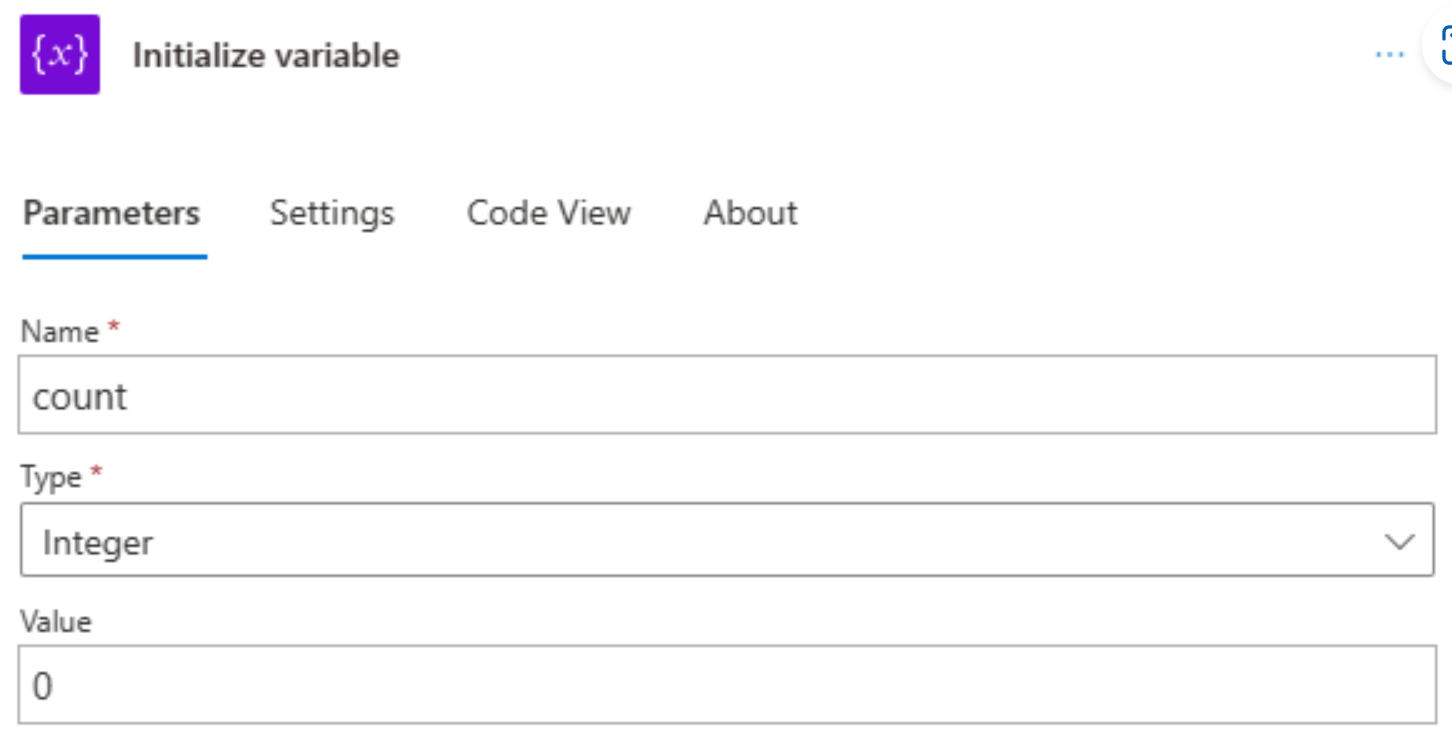
Dodaj inne akcje, które chcesz. Po zakończeniu wybierz opcję Zapisz.
Chociaż akcja Inicjuj zmienną posiada sekcję variable o strukturze tablicy, może ona tworzyć tylko jedną zmienną na raz. Każda nowa zmienna wymaga oddzielnej akcji Inicjuj zmienną.
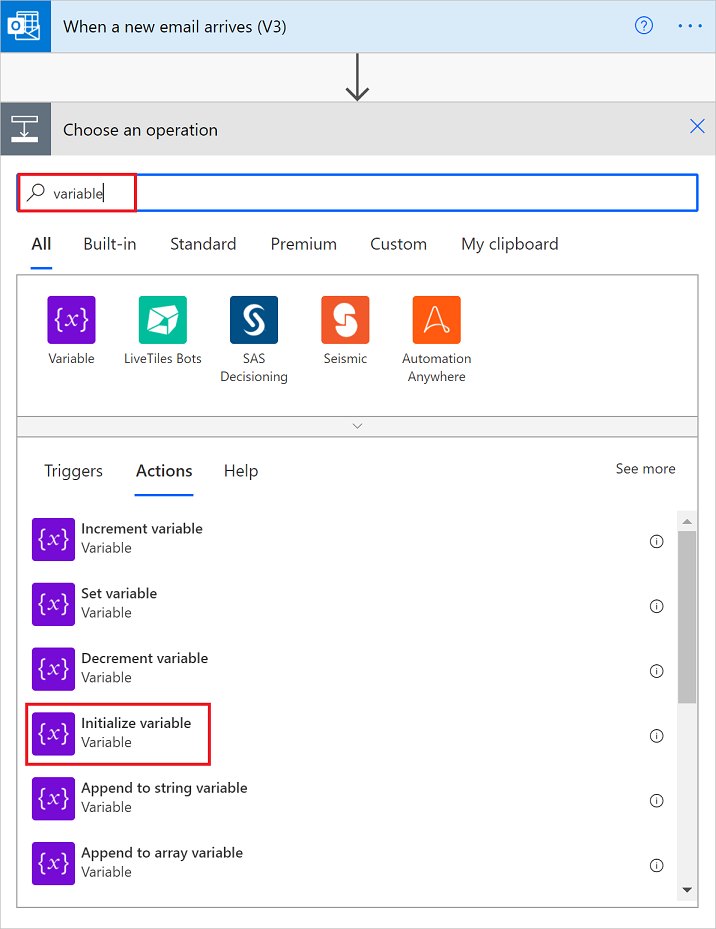
Przykłady innych typów zmiennych
Oto kilka innych przykładów typów zmiennych.
Zmienna łańcuchowa
   "name": "myStringVariable",
   "type": "String",
   "value": "lorem ipsum"
Zmienna logiczna
   "name": "myBooleanVariable",
   "type": "Boolean",
   "value": false
Tablica z liczbami całkowitymi
   "name": "myArrayVariable",
   "type": "Array",
   "value": [1, 2, 3]
Tablica z łańcuchami znaków
   "name": "myArrayVariable",
   "type": "Array",
   "value": ["red", "orange", "yellow"]
Pobierz wartość zmiennej
Aby pobrać lub odwołać się do zawartości zmiennej, użyj funkcji variables().
Na przykład to wyrażenie pobiera elementy ze zmiennej tablicowej za pomocą funkcji variables(). Funkcja string() zwraca zawartość zmiennej w formacie ciągu: "1, 2, 3, red"
@{string(variables('myArrayVariable'))}
Zwiększ zmienną
Aby zwiększyć lub inkrementować zmienną o stałą wartość, należy dodać do przepływu akcję Zwiększ zmienną w projektancie przepływu.
Power Automate umożliwia użycie nowego projektanta lub klasycznego projektanta do konfiguracji przepływu chmurowego. Kroki są podobne w obu projektantach. Więcej informacji (z przykładami) znajdziesz w sekcji Poznaj różnice między nowym projektantem a klasycznym projektantem.
Akcja Zwiększ zmienną działa tylko w przypadku zmiennych typu liczba całkowita i liczba zmiennoprzecinkowa.
Zaloguj się do usługi Power Automate.
Utwórz lub otwórz przepływ chmury.
Aby otworzyć przepływ w chmurze:
- W menu nawigacyjnym po lewej stronie wybierz Moje przepływy, a następnie wybierz przepływ.
- Na pasku poleceń zaznacz Edytuj.
W projektancie w kroku, w którym chcesz zwiększyć istniejącą zmienną, wybierz znak plus (+).
Aby dodać akcję między istniejącymi krokami, należy przesunąć wskaźnik urządzenia wejściowego nad strzałkę łączenia, aby wyświetlany był znak plus (+). Wybierz znak plus (+) >Dodaj akcję.
W polu wyszukiwania wprowadź jako filtr wartość increment variable.
Z listy Akcji wybierz Zwiększ zmienną — Zmienna.
Podaj te informacje, aby zwiększyć wartość zmiennej:
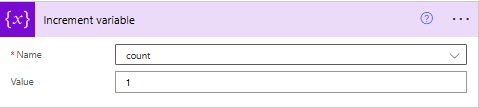
Właściwości Wymagane Wartość Opis Nazwa Tak < nazwa-zmiennej> Nazwa zmiennej do inkrementacji Wartość Nie < wartość inkrementacji> Wartość używana do zwiększania zmiennej. Domyślna wartość wynosi 1. Porada: chociaż jest to opcjonalne, polecamy ustawić tę wartość, aby zawsze znać konkretną wartość, o jaką zwiększana jest zmienna.
Przykład:
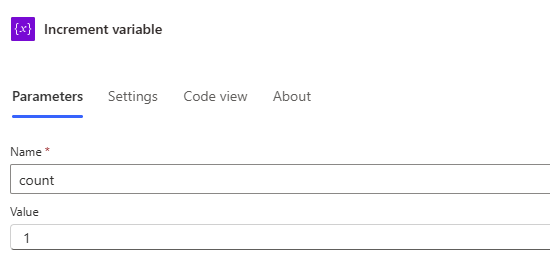
Gdy skończysz, na pasku poleceń projektanta wybierz Zapisz.
Przykład: zlicz załączniki wiadomości e-mail ze zmienną licznika pętli
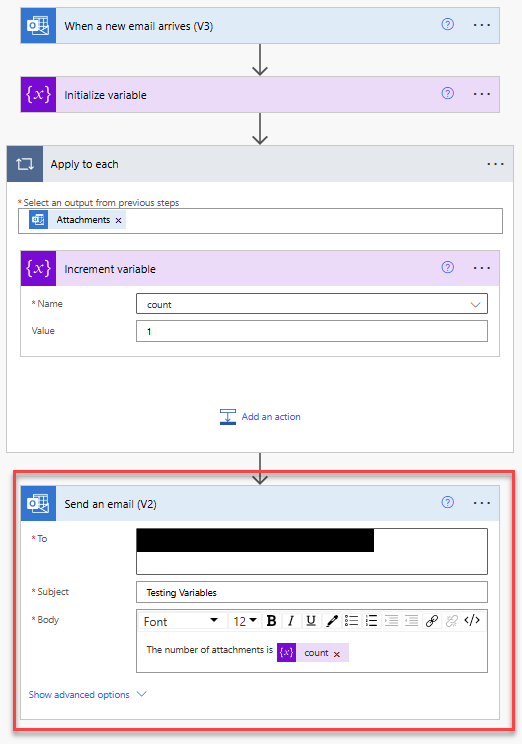
Użyj zmiennych, aby liczyć liczbę przebiegów pętli. W tym przykładzie przedstawiono sposób tworzenia i używania zmiennych dla tego zadania przez utworzenie pętli zliczającej załączniki w wiadomości e-mail w designerze.
Power Automate umożliwia użycie nowego projektanta lub klasycznego projektanta do konfiguracji przepływu chmurowego. Kroki są podobne w obu projektantach. Więcej informacji (z przykładami) znajdziesz w sekcji Poznaj różnice między nowym projektantem a klasycznym projektantem.
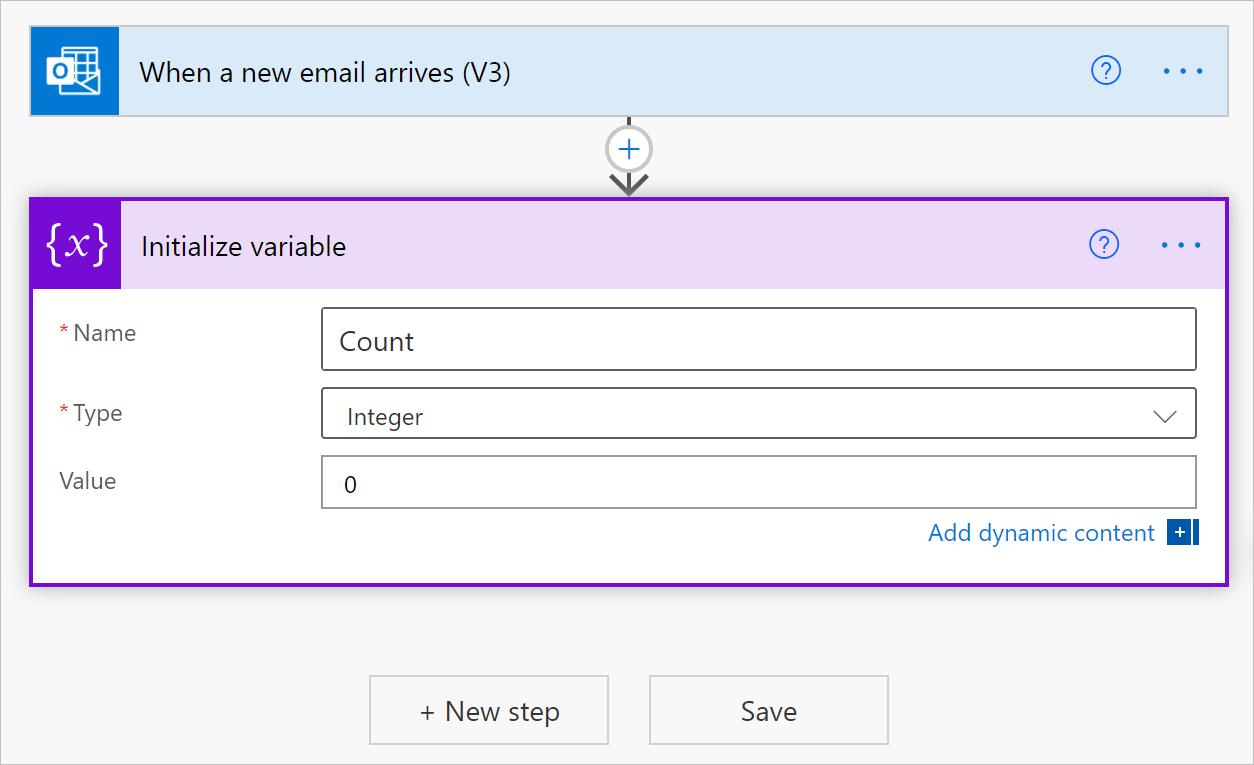
Utwórz przepływ w chmurze i dodaj wyzwalacz, który sprawdza, czy są nowe wiadomości e-mail i załączniki.
W tym przykładzie jest używany wyzwalacz programu Office 365 Outlook Gdy nadejdzie nowa wiadomość e-mail (V3). Ustaw ten wyzwalacz, aby uruchamiał się tylko wtedy, gdy e-mail zawiera załączniki. Można jednak użyć dowolnego łącznika, który sprawdza nowe wiadomości e-mail z załącznikami, na przykład łącznik Outlook.com.
Aby sprawdzić załączniki i przekazać je do przepływu w wyzwalaczu, wybierz opcję Tak dla tych właściwości:
- Dołącz załączniki
- Tylko z załącznikami
Dodaj akcję Zainicjuj zmienną z następującymi wartościami:
- Nazwa: Liczba
- Typ: Liczba całkowita
- Wartość: 0 (wartość startowa)
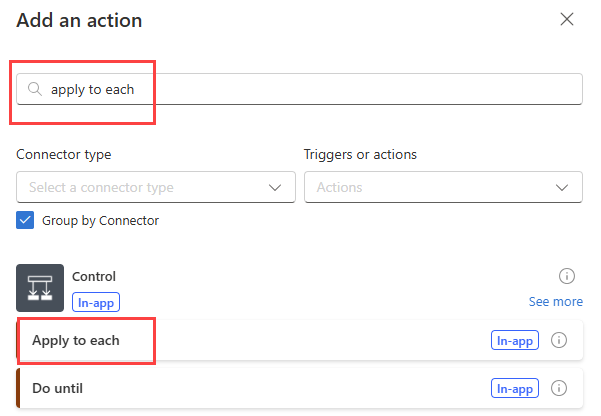
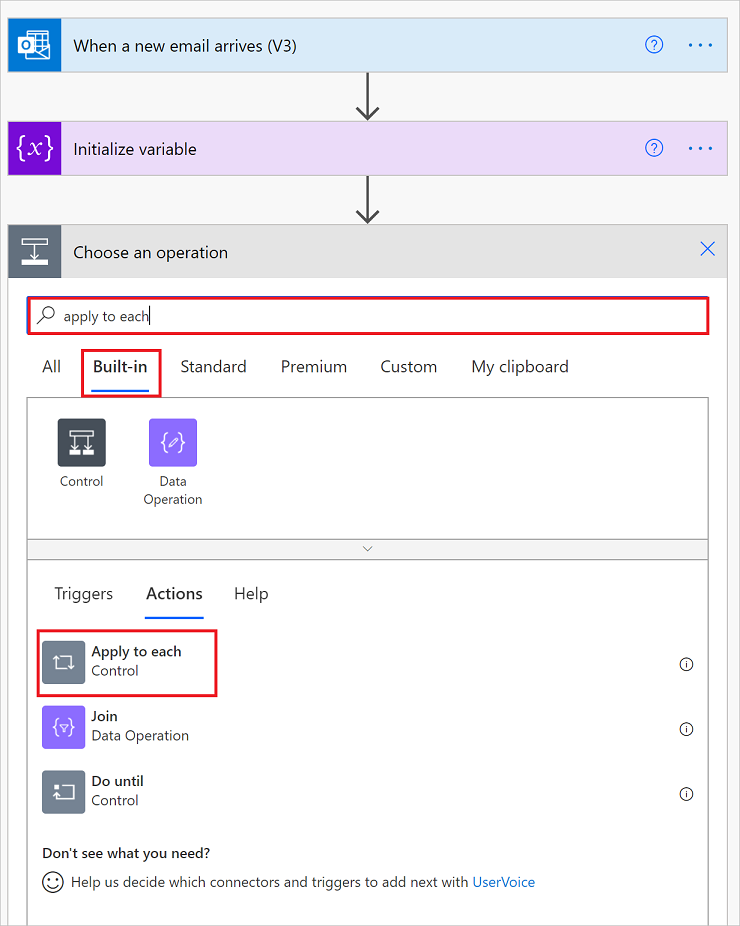
Dodaj pętlę Zastosuj do każdego, aby cyklicznie przechodzić przez załączniki.
- W działaniu Inicjalizuj zmienną wybierz opcję Nowy krok.
- W polu wyszukiwania wpisz Zastosuj do każdego jako filtr wyszukiwania i wybierz Zastosuj do każdego.
W pętli wybierz wartość w polu Wybierz dane wyjściowe z poprzednich kroków. Na wyświetlonej liście zawartości dynamicznej wybierz pozycję Załączniki.
Właściwość Załączniki przekazuje do pętli tablicę, która ma wszystkie załączniki z wiadomości e-mail.
W pętli Zastosuj do każdej wybierz znak plus (+) przy opcji Dodaj akcję.
W polu wyszukiwania wprowadź jako filtr wartość increment variable.
Na liście akcji wybierz Zwiększ zmienną.
Uwaga
Akcja Przyrost zmiennej musi pojawić się wewnątrz pętli.
W akcji Zwiększ zmienną z listy Nazwa wybierz zmienną Count.
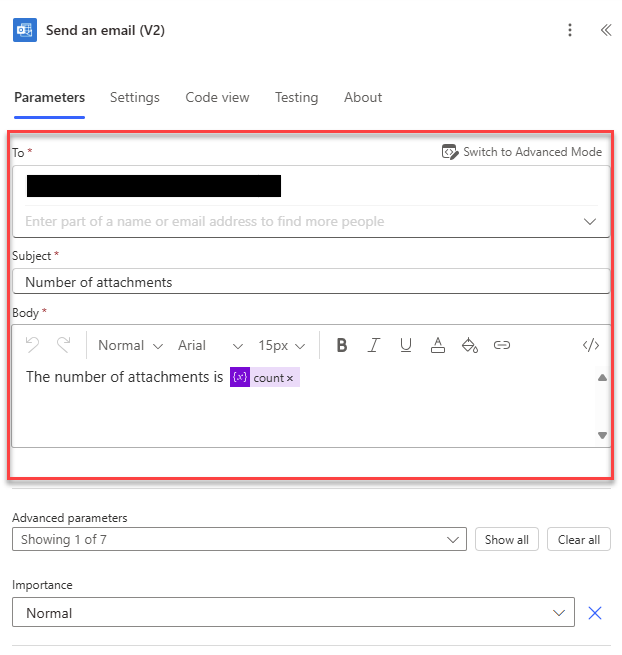
W obszarze pętli dodaj każdą akcję, która zwraca liczbę załączników. W akcji należy uwzględnić wartość zmiennej Count. Na przykład, na poniższym zrzucie ekranu, Wyślij wiadomość e-mail (V2) wysyła liczbę załączników:
Na pasku poleceń projektanta wybierz Zapisz.
Zmniejsz zmienną
Aby zmniejszyć wartość zmiennej lub dekrementować ją o stałą wartość, wykonaj kroki mające na celu zwiększenie zmiennej, ale zamiast tego użyj działania Dekrementuj zmienną. Ta akcja działa tylko w przypadku zmiennych typu liczba całkowita i liczba zmiennoprzecinkowa.
Oto właściwości akcji Zmniejsz zmienną:
| Właściwość | Wymagane | Wartość | Opis |
|---|---|---|---|
| Nazwa | Tak | < nazwa-zmiennej> | Nazwa zmiennej do dekrementacji |
| Wartość | Nie | < zmniejsz-wartość> | Wartość używana do dekrementacji zmiennej. Domyślna wartość wynosi 1. Porada: chociaż jest to opcjonalne, polecamy ustawić tę wartość, aby zawsze znać konkretną wartość, o jaką zmniejszana jest zmienna. |
Ustaw zmienną
Aby przypisać inną wartość do istniejącej zmiennej, wykonaj kroki zwiększania wartości zmiennej z tą różnicą, że:
Zamiast tego znajdź i wybierz opcję Ustaw zmienną.
Podaj nazwę zmiennej i wartość, którą chcesz przypisać. Zarówno nowa wartość, jak i zmienna muszą mieć ten sam typ danych. Ta wartość jest wymagana, ponieważ ta akcja nie ma wartości domyślnej.
Oto właściwości akcji Ustaw zmienną:
| Właściwość | Wymagane | Wartość | Opis |
|---|---|---|---|
| Nazwa | Tak | < nazwa-zmiennej> | Nazwa zmiennej, którą należy zmienić |
| Wartość | Tak | < nowa wartość> | Wartość do przypisania do zmiennej. Oba muszą mieć ten sam typ danych. |
Jeśli nie zwiększasz ani nie zmniejszasz zmiennych, zmiana zmiennych w pętli może spowodować nieoczekiwane rezultaty, jeśli uruchamiasz pętle równolegle. W tych przypadkach należy spróbować ustawienia pętli, która ma być uruchamiana kolejno, co jest ustawieniem domyślnym.
Dołącz do zmiennej
W przypadku zmiennych przechowujących ciągi lub tablice można wstawić lub dołączyć wartość zmiennej jako ostatni element w tych ciągach lub tablicach. Można wykonać kroki procedury zwiększania zmiennej, z tą różnicą, że zamiast tego należy wykonać następujące kroki:
Znajdź i wybierz jedną z tych akcji na podstawie tego, czy zmienna jest ciągiem, czy tablicą.
- Dołącz do zmiennej tekstowej
- Dołącz do zmiennej tablicowej
Podaj wartość, która ma być dołączana jako ostatni element łańcucha znaków lub tablicy. Wartość ta jest wymagana.
Oto właściwości akcji Dołącz do...:
| Właściwości | Wymagane | Wartość | Opis |
|---|---|---|---|
| Nazwa | Tak | < nazwa-zmiennej> | Nazwa zmiennej, którą należy zmienić |
| Wartość | Tak | < dodaj-wartość> | Wartość do dołączania, która może mieć dowolny typ |