Notatka
Dostęp do tej strony wymaga autoryzacji. Może spróbować zalogować się lub zmienić katalogi.
Dostęp do tej strony wymaga autoryzacji. Możesz spróbować zmienić katalogi.
Użyj akcji Wyświetl listę wierszy, aby za pomocą ustrukturyzowanego zapytania pobrać jednocześnie wiele wierszy z usługi Microsoft Dataverse.
Pobierz listę wierszy
Wykonaj te kroki, aby dodać akcję Wyświetlanie listy wierszy do przepływu, co spowoduje zwrócenie do 5000 kont z tabeli Konta w usłudze Dataverse.
Power Automate umożliwia użycie nowego projektanta lub klasycznego projektanta do konfiguracji przepływu chmurowego. W obu kreatorach etapy są podobne. Dowiedz się więcej (na przykładach) w artykule Określanie różnic między nowym projektantem i projektantem klasycznym.
- Wybierz znak plus (+) >Dodaj akcję.
- Na ekranie Dodaj akcję wprowadź list rows w polu Wyszukaj.
- W sekcji Microsoft Dataverse wybierz Wyświetl wiersze (wersja zapoznawcza).
- Na karcie Parametry po lewej stronie wybierz polecenie Konta w menu rozwijanym Nazwa tabeli.
- Zamknij ekran, wybierając opcję (<<).
Włącz paginację, aby zażądać więcej niż 5 000 wierszy
Aby automatycznie uzyskać więcej niż 5000 wierszy z zapytania, należy włączyć funkcję Stronicowanie w menu Ustawienia.
Po ustawieniu stronicowania i przekroczeniu skonfigurowanej liczby wierszy odpowiedź nie zawiera parametru @odata.nextLink do żądania następnego zestawu wierszy. Wyłącz stronicowanie, aby odpowiedź zawierała @odata.nextLink parametr , którego można użyć do żądania następnego zestawu wierszy. Przejdź do Skip token, aby dowiedzieć się, jak go używać.
W celu zapewnienia ogólnych gwarancji poziomu usług stosowane są ograniczenia wydajności i rozmiaru i limity rozmiaru komunikatów.
Wybierz kartę Wyświetl wiersze.
W okienku po lewej stronie wybierz kartę Ustawienia>Sieci.
Przesuń suwak stronicowania do pozycji Włączone , jeśli jeszcze nie jest włączony.
W polu Próg wprowadź maksymalną liczbę żądanych wierszy. Maksymalny próg z możliwością skonfigurowania to 100 000.
Wewnętrznie ta liczba jest zaokrąglana przy użyciu przyrostów domyślnego rozmiaru strony. Na przykład, jeśli rozmiar strony wynosi 5000, a Ty wprowadzisz 7000, liczba zwróconych wierszy wyniesie 10 000.
Opcje zaawansowane
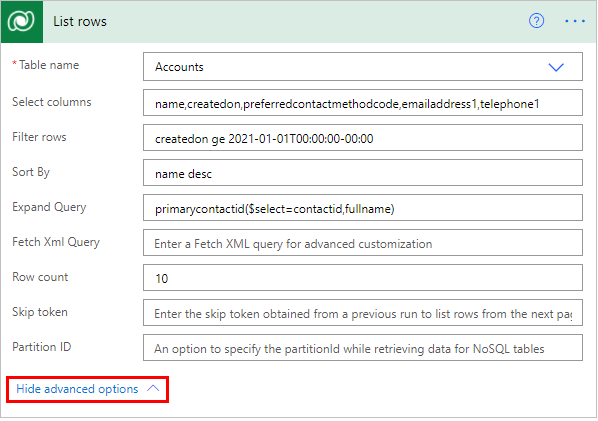
Zaawansowane opcje akcji Wyświetl wiersze umożliwiają sortowanie, filtrowanie, porządkowanie i rozszerzanie wyników zapytania.
Ustaw opcje w okienku konfiguracji akcji.
Aby zobaczyć te opcje, wybierz kartę Wyświetlanie listy wierszy.
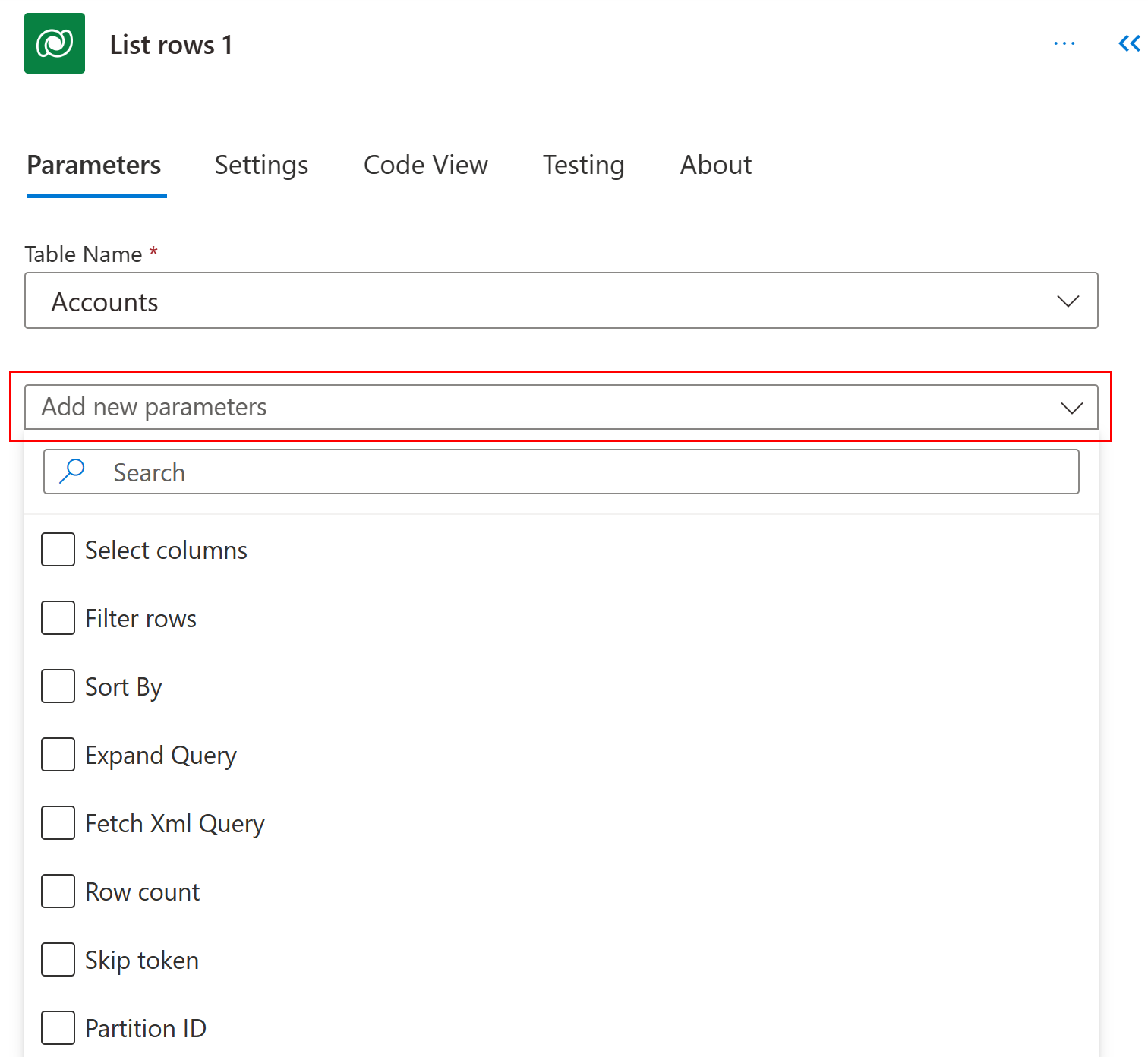
Na karcie Parametry wybierz opcję zaawansowaną w menu rozwijanym Parametry zaawansowane .
Zwracanie pełnych metadanych
To ustawienie określa, czy załadować wszystkie kolumny z tabeli, czy tylko te podstawowe, aby uzyskać lepszą wydajność. Jeśli go nie ustawisz, akcja automatycznie zwraca pełne metadane, jeśli przepływ używa zawartości dynamicznej lub wyrażeń, które ich potrzebują.
Wybierz kolumny
Wprowadź rozdzielaną przecinkami listę kolumn, które mają być zwracane, na przykład name,createdon,preferredcontactmethodcode,emailaddress1,telephone1 dla tabeli Account.
Filtruj wiersze
Użyj tego pola, aby zdefiniować wyrażenie filtru w stylu OData, służące do zawężenia zestawu wierszy zwracanych przez usługę Dataverse, na przykład createdon ge 2021-01-01T00:00:00-00:00 dla wierszy, w których wartość pola createdon jest większa lub równa 2021.
Dowiedz się, jak filtrować wiersze w celu konstruowania wyrażeń zapytania filtru .
Zastąp niektóre znaki, takie jak &, #i +, ich odpowiednikiem zakodowanym w adresie URL. Aby uzyskać więcej informacji, zobacz Kodowanie znaków specjalnych w adresie URL.
Ważne
Filtr nie może zawierać ciągu $filter=, ponieważ ma on zastosowanie tylko wtedy, gdy interfejsy API są stosowane bezpośrednio.
Sortuj według
Użyj tego pola, aby zdefiniować wyrażenie stylu OData, które definiuje kolejność zwracanych elementów, takich jak name desc. Użyj sufiksu asc lub desc do wskazania odpowiednio porządku rosnącego lub malejącego. Domyślna kolejność sortowania to rosnąca.
Rozwiń zapytanie
Użyj tego pola, aby określić wyrażenie w stylu OData, które definiuje dane zwracane przez usługę Dataverse z powiązanych tabel, na przykład primarycontactid($select=contactid,fullname), aby użyć pola primarycontactid konta do pobrania kolumny fullname z powiązanego kontaktu o identyfikatorze contactid w odpowiedzi.
Istnieją dwa typy właściwości nawigacyjnych, których można użyć w funkcji Rozwiń zapytanie:
Właściwości nawigacji z jedną wartością odpowiadają kolumnom wyszukiwania, które obsługują wiele-do-jednego relacje i umożliwiają ustawienie odwołania do innej tabeli.
Właściwości nawigacji z kolekcji odpowiadają właściwościom relacjom typu jeden-do-wielu lub wiele-do-wielu.
Jeśli dołączysz tylko nazwę właściwości nawigacji, otrzymasz wszystkie właściwości powiązanych wierszy. Dowiedz się więcej w temacie Join tables using OData (Dołączanie tabel przy użyciu usługi OData).
Aby użyć go w kroku przepływu, wprowadź to wyrażenie OData w polu Rozwiń zapytanie : primarycontactid(contactid,fullname). W ten sposób można uzyskać kolumny contactid i fullname dla primarycontactid każdego klienta.
Liczba wierszy
Użyj ustawienia Liczba wierszy , aby określić liczbę wierszy, które mają zostać zwrócone przez usługę Dataverse.
Pobieranie zapytania XML
Obecnie nie można używać zapytań agregujących podczas używania akcji Wyświetl listę wierszy z zapytaniami FetchXML. Możesz jednak użyć distinct operatora .
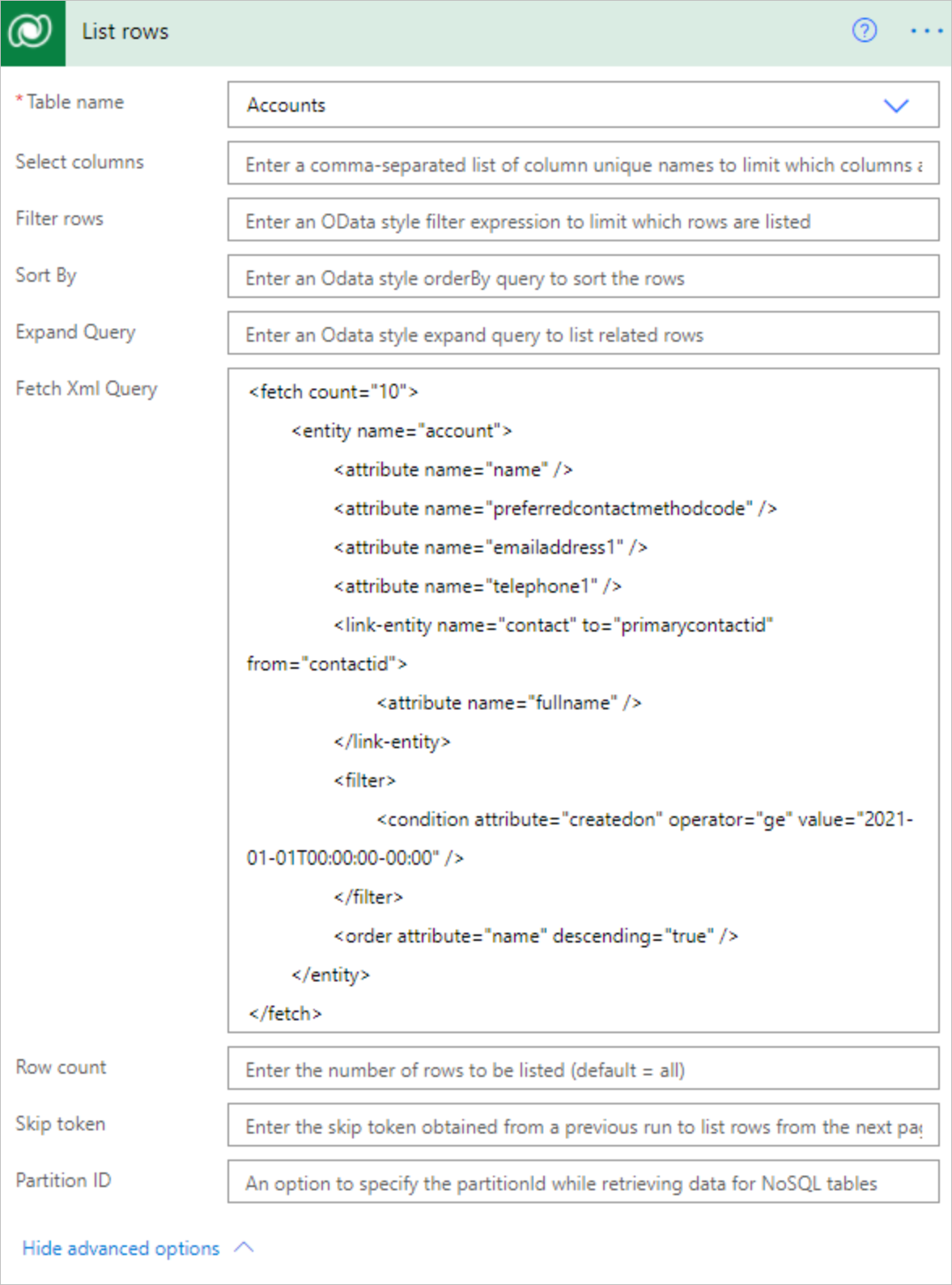
Użyj zapytania FetchXML w stylu usługi Dataverse, które zapewnia większą elastyczność tworzenia zapytań niestandardowych. Te zapytania mogą być przydatne podczas pracy z tabelą zawierającą wiele powiązanych tabel lub w przypadku obsługi stronicowania. Na poniższym zrzucie ekranu pokazano, jak używać FetchXML.
Ważne
Ustawienie stronicowania nie obsługuje zapytań FetchXML. Aby zażądać więcej niż 5000 wierszy, musisz zarządzać stronicowaniem bezpośrednio za pomocą zapytania FetchXML .
Przykładowe zapytanie FetchXML dla tabeli Konta:
<fetch count="10">
   <entity name="account">
      <attribute name="name" />
      <attribute name="preferredcontactmethodcode" />
      <attribute name="emailaddress1" />
      <attribute name="telephone1" />
         <link-entity name="contact" to="primarycontactid" from="contactid">
               <attribute name="fullname" />
      </link-entity>
      <filter>
         <condition attribute="createdon" operator="ge" value="2021-01-01T00:00:00-00:00" />
      </filter>
      <order attribute="name" descending="true" />
   </entity>
</fetch>
Operator distinct nie jest obecnie bezpośrednio obsługiwany w zapytaniach FetchXML z akcji List rows, ale można użyć funkcji union, aby usunąć zduplikowane wiersze. Na przykład możesz użyć akcji Wybierz, aby przekształcić odpowiedź połączenia Wyświetl wiersze do określonego formatu tablicy, którego potrzebujesz, a następnie utworzyć zmienną przy użyciu wyrażenia union(body('Select'),body('Select')), aby uzyskać tablicę z unikatowymi wierszami.
Pomiń token
Power Automate stosuje limity przepływności zawartości i limity rozmiaru komunikatów w celu zapewnienia ogólnych gwarancji usług. Aby pracować w ramach tych limitów, użyj funkcji stronicowania , aby zwrócić mniejszą liczbę wierszy w partii, a nie domyślne limity liczby zwracanych wierszy tabeli.
Jeśli nie używasz stronicowania, domyślny limit strony to 5000 wierszy.
Aby użyć stronicowania, zaimplementuj pętlę, aby przeanalizować wartość \@odata.nextLink w odpowiedzi w formacie JSON, wyodrębnić token skip, a następnie wysyłać kolejne żądania, aż wyświetlisz wymaganą liczbę wierszy.
HTTP/1.1 200 OK
Content-Type: application/json; odata.metadata=minimal
OData-Version: 4.0
Content-Length: 402
Preference-Applied: odata.maxpagesize=3

{
   "@odata.context":"[Organization URI]/api/data/v9.1/$metadata#accounts(name)",
   "value":[
      {
         "@odata.etag":"W/\"437194\"",
         "name":"Fourth Coffee (sample)",
         "accountid":"7d51925c-cde2-e411-80db-00155d2a68cb"
      },
      {
         "@odata.etag":"W/\"437195\"",
         "name":"Litware, Inc. (sample)",
         "accountid":"7f51925c-cde2-e411-80db-00155d2a68cb"
      },
      {
         "@odata.etag":"W/\"468026\"",
         "name":"Adventure Works (sample)",
         "accountid":"8151925c-cde2-e411-80db-00155d2a68cb"
      }
   ],
   "@odata.nextLink":"[Organization URI]/api/data/v9.1/accounts?$select=name&$skiptoken=%3Ccookie%20pagenumber=%222%22%20pagingcookie=%22%253ccookie%2520page%253d%25221%2522%253e%253caccountid%2520last%253d%2522%257b8151925C-CDE2-E411-80DB-00155D2A68CB%257d%2522%2520first%253d%2522%257b7D51925C-CDE2-E411-80DB-00155D2A68CB%257d%2522%2520%252f%253e%253c%252fcookie%253e%22%20/%3E"
}
Identyfikator partycji
Określ partitionId podczas pobierania danych dla tabel elastycznych. Aby dowiedzieć się więcej, zobacz Partycjonowanie i skalowanie w poziomie dla tabel elastycznych.