Notatka
Dostęp do tej strony wymaga autoryzacji. Może spróbować zalogować się lub zmienić katalogi.
Dostęp do tej strony wymaga autoryzacji. Możesz spróbować zmienić katalogi.
W tym artykule pokazano, jak utworzyć przepływ zatwierdzania nowych dokumentów (faktur) po ich dodaniu do biblioteki dokumentów SharePoint oraz jak dołączyć dokument do żądania zatwierdzenia.
W procesie zatwierdzania przy każdym dodaniu nowej faktury do biblioteki SharePoint jest wysyłane żądanie przechowania jej zawartości. Jeśli żądanie zostanie zaakceptowane, pliki faktur zostaną przeniesione do folderu.
Aby zakończyć ten samouczek, wykonaj następujące kroki.
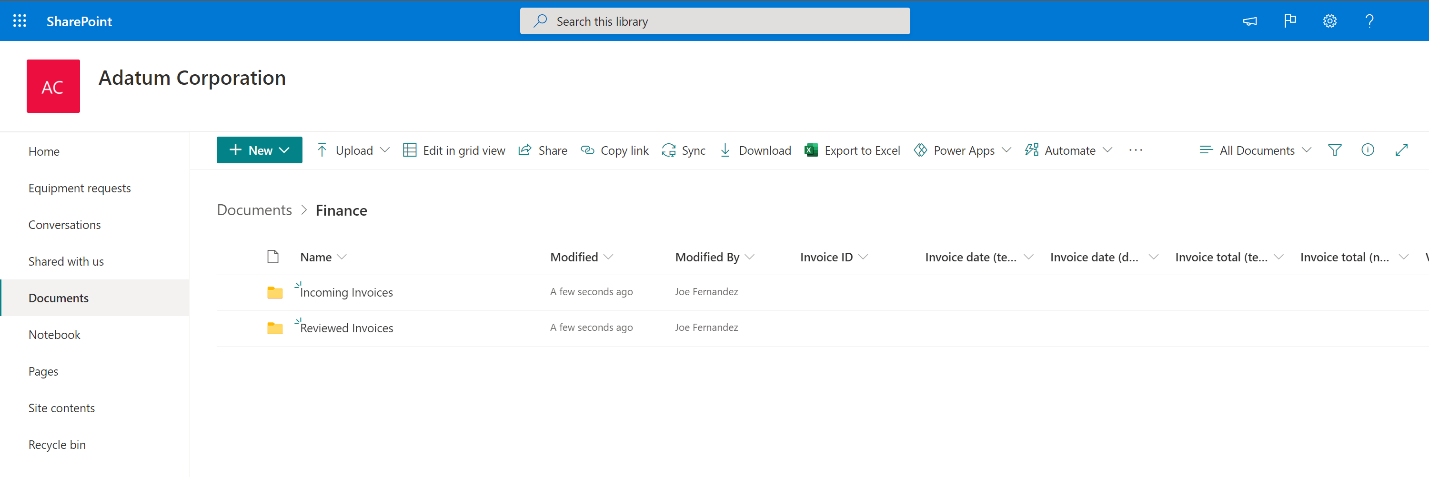
Utwórz dwa foldery, na przykład: Faktury przychodzące i Faktury przejrzane.
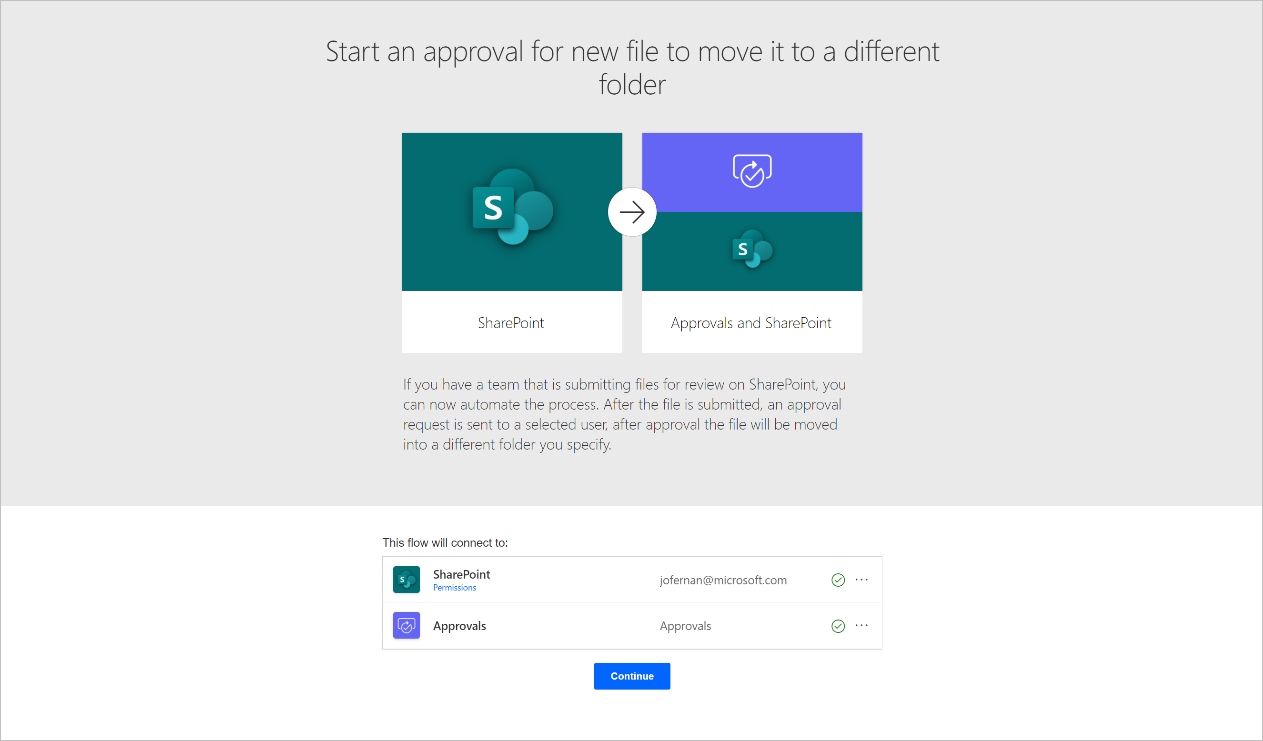
Przejdź do tematu Rozpoczynanie zatwierdzania nowego pliku, aby przenieść go do innego folderu. Ten szablon udostępnia przepływ skonfigurowany w celu skonfigurowania procesu zatwierdzania biblioteki dokumentów SharePoint. Potwierdź, że wszystkie wymienione połączenia mają zielony kolor, a następnie kontynuuj.
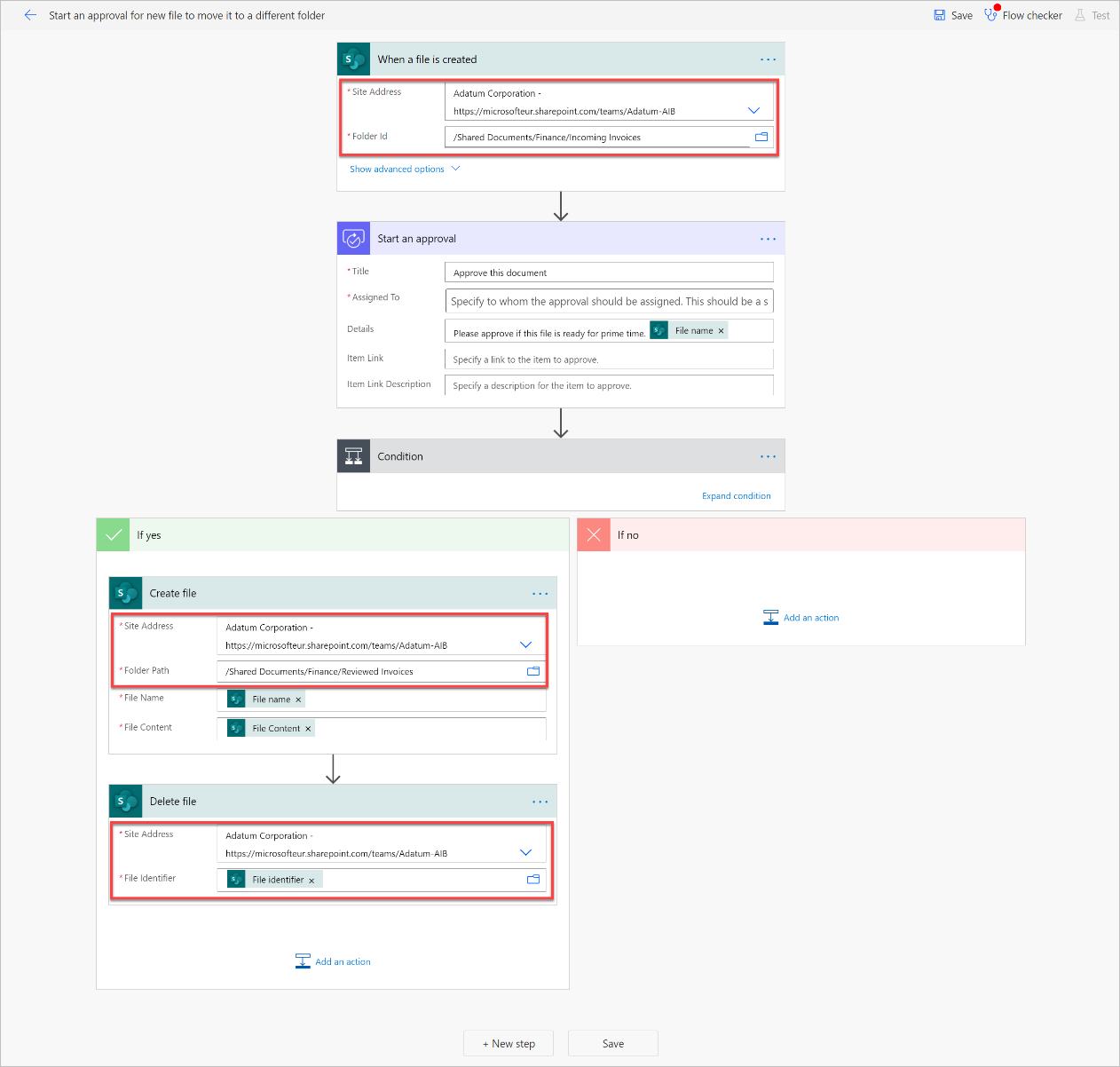
Po utworzeniu przepływu należy skonfigurować następujące trzy elementy.
Adres witryny — na karcie wyzwalacza wybierz witrynę SharePoint zawierającą listę. Jeśli witryna SharePoint nie jest wyświetlona na liście rozwijanej, wpisz adres URL witryny SharePoint.
Identyfikator folderu: — wybierz folder, w którym pliki przychodzące będą przeglądane za pomocą zatwierdzenia.
Na karcie Utwórz plik wprowadź ten sam adres witryny, jak dotychczas, a następnie wybierz folder, w którym mają zostać umieszczone pliki po ich zatwierdzeniu.
Na karcie Usuń plik wprowadź ten sam adres witryny, jak dotychczas. Ta akcja spowoduje usunięcie pliku z pierwszego folderu, po zatwierdzeniu i skopiowaniu do nowego folderu.
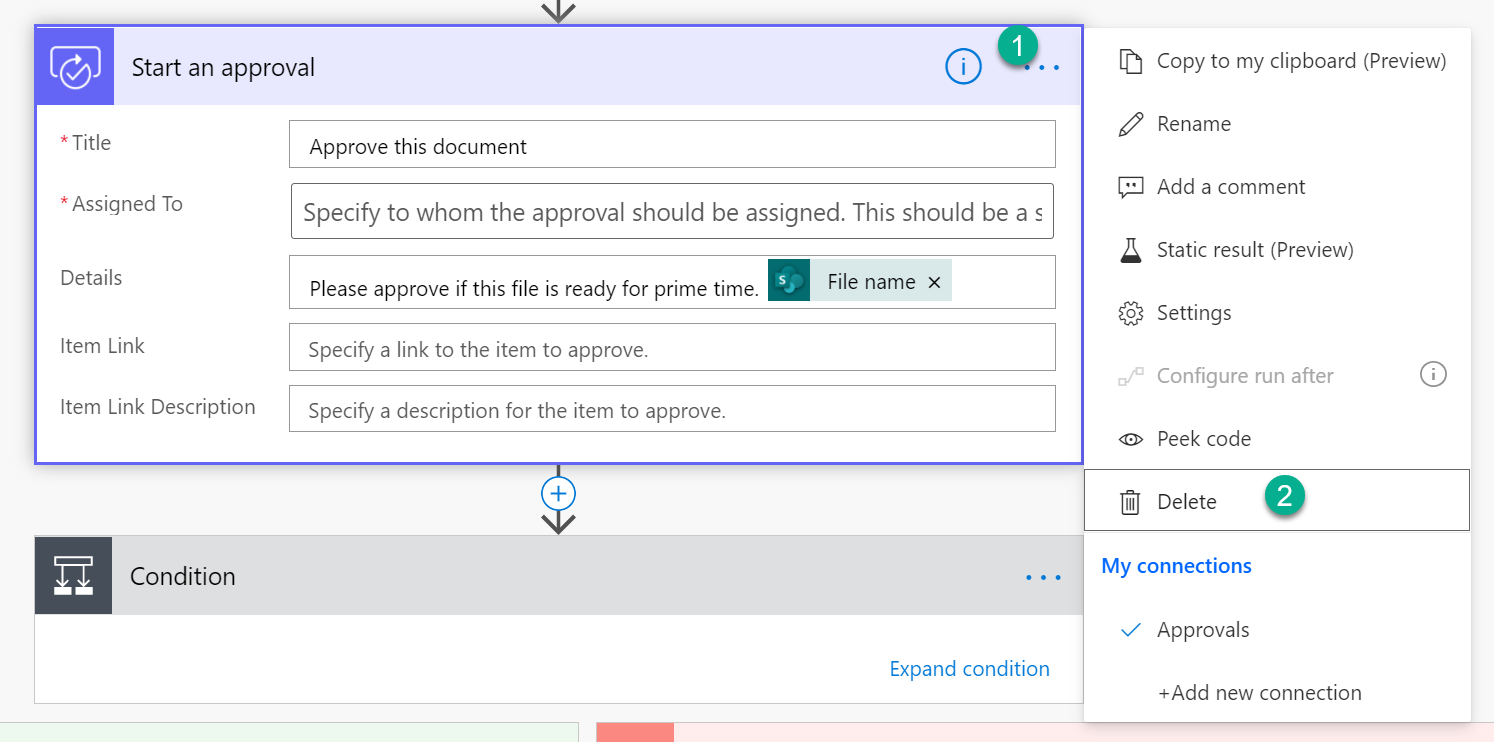
Zastąp akcję Rozpocznij zatwierdzenie inną akcją zatwierdzania, która pozwoli dołączyć do akcji pliki.
Usuń akcję Rozpocznij zatwierdzenie z przepływu.
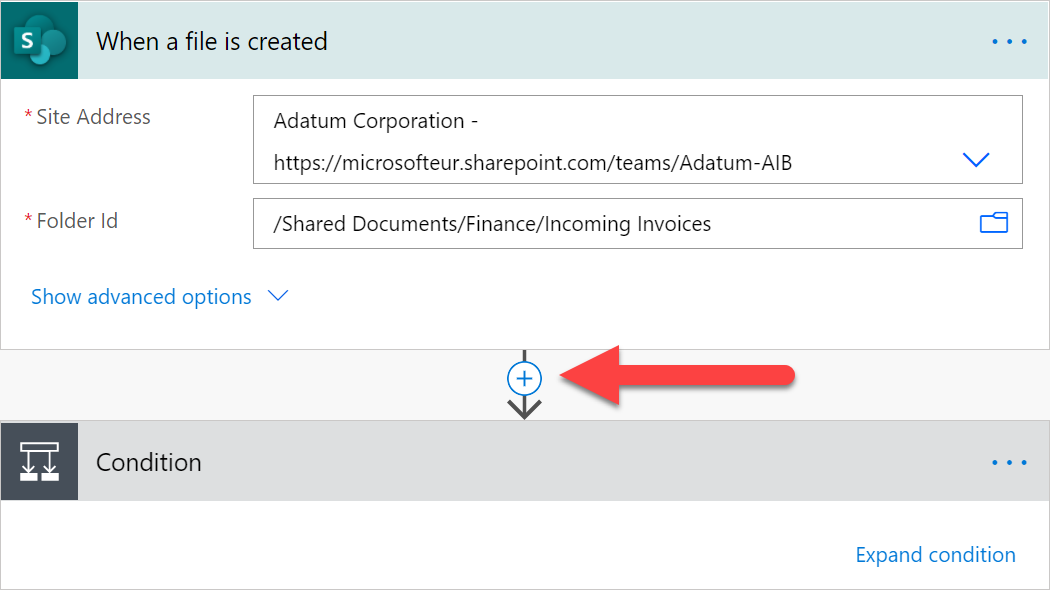
W miejscu, w którym była używana akcja zatwierdzania, wybierz wiersz pionowy, aby dodać nową akcję.
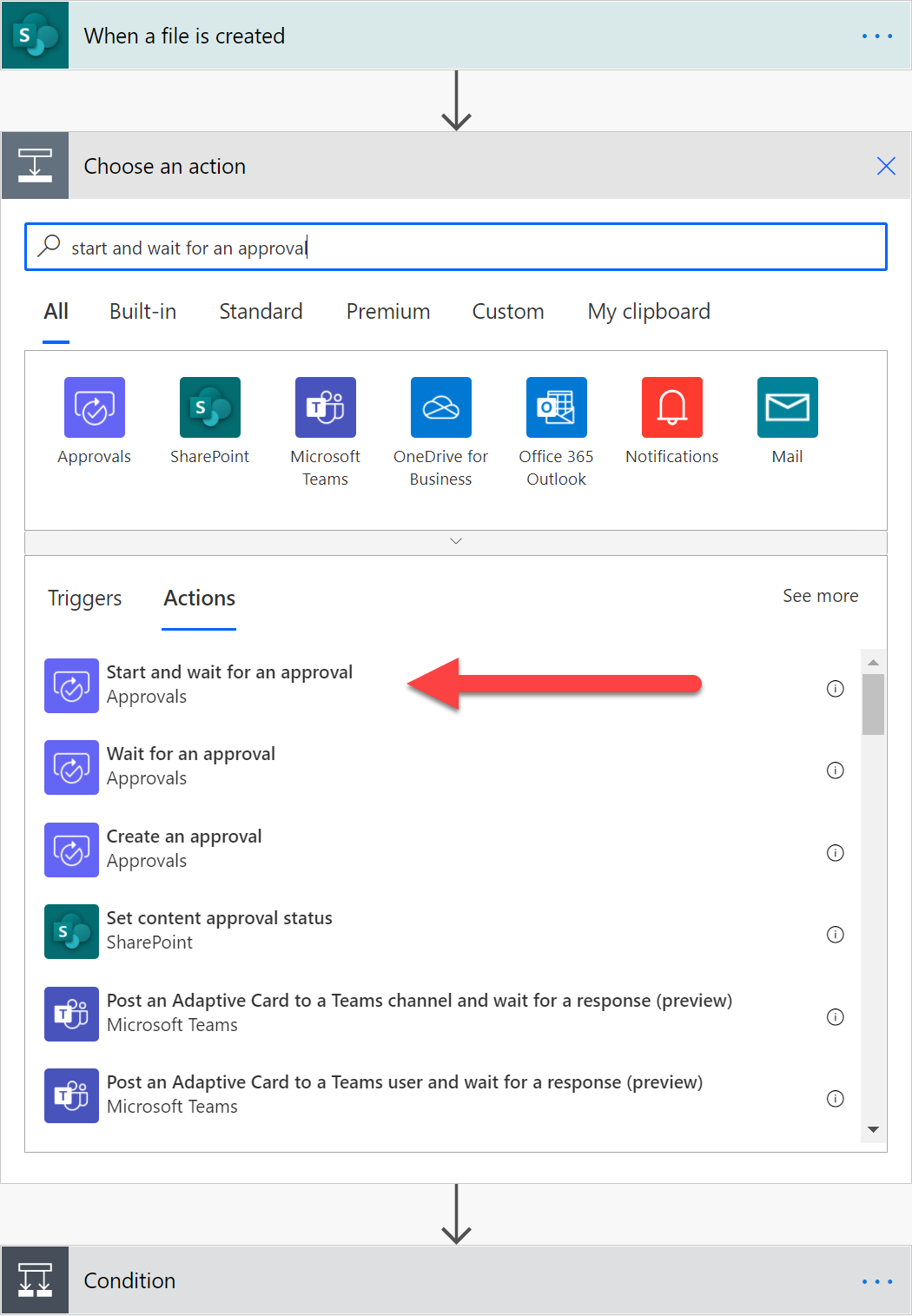
Wyszukaj i kliknij opcję Rozpoczęcie i oczekiwanie na zatwierdzenie.
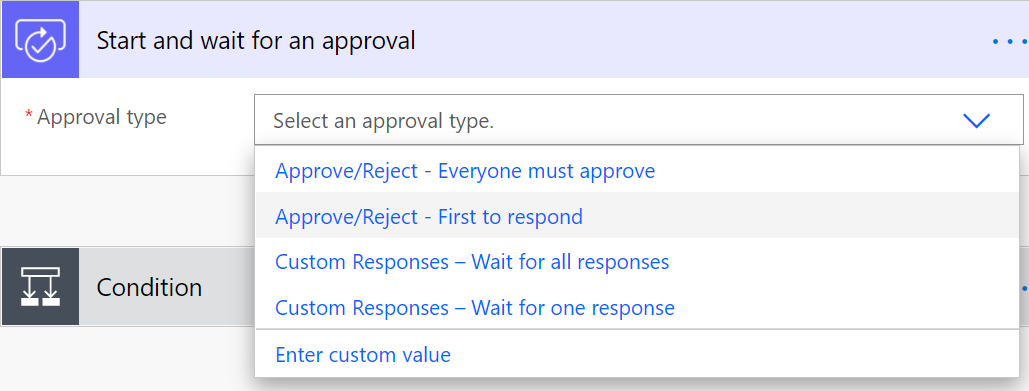
Wybierz opcję Zatwierdzenie/Odrzucanie — pierwsza odpowiedź jako typ zatwierdzania.
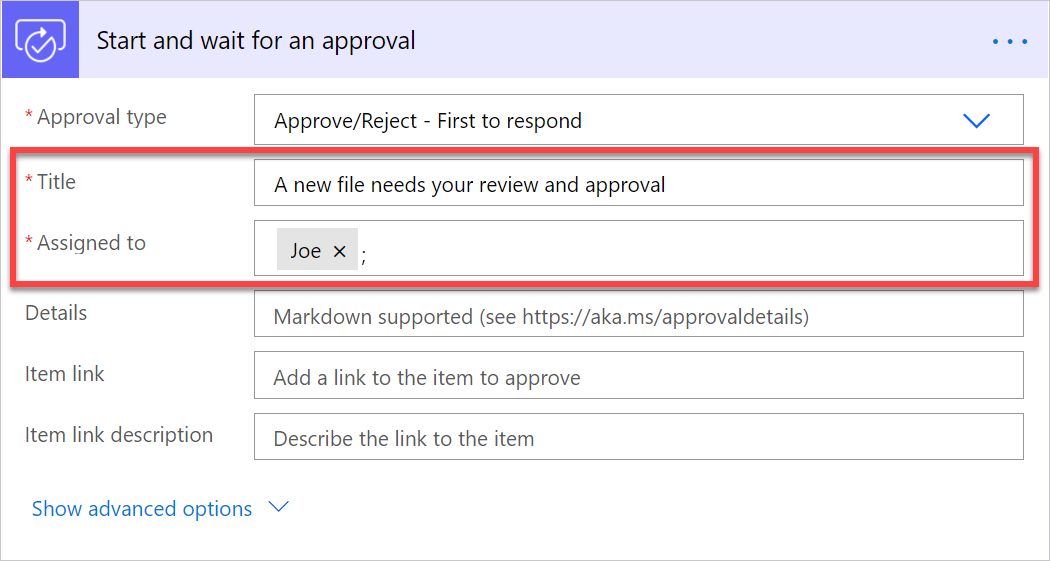
Nadaj tytuł żądaniu zatwierdzenia, a następnie przypisz je do osób zatwierdzających. Ty też możesz być osoba zatwierdzającą.
Wybierz opcję Pokaż opcje zaawansowane, a następnie wybierz opcję Nazwa załącznika — 1.
Po prawej stronie otwiera się panel, w którym widać wszystkie dane, które można uzyskać od wyzwalacza SharePoint.
Wybierz nazwę pliku.
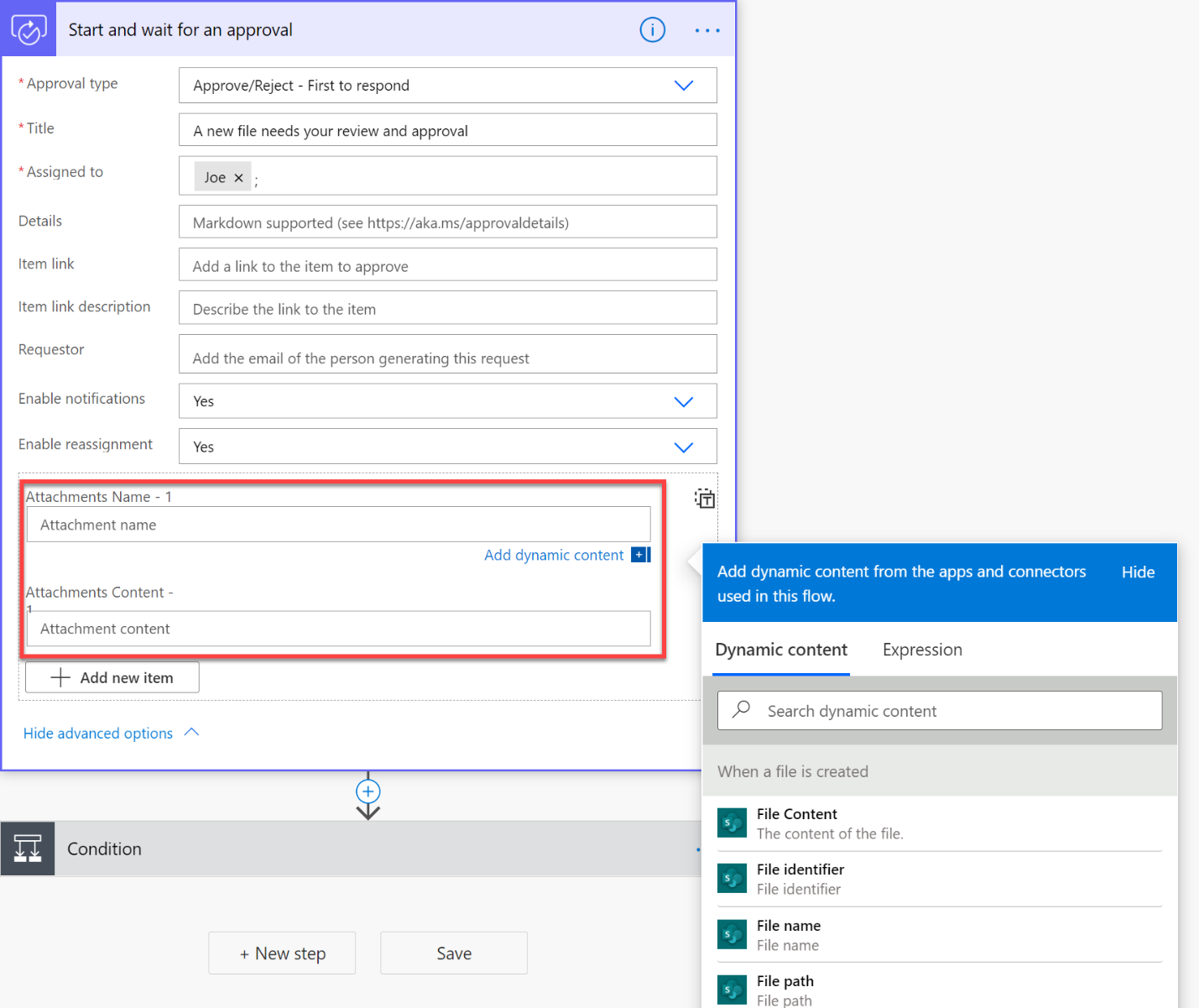
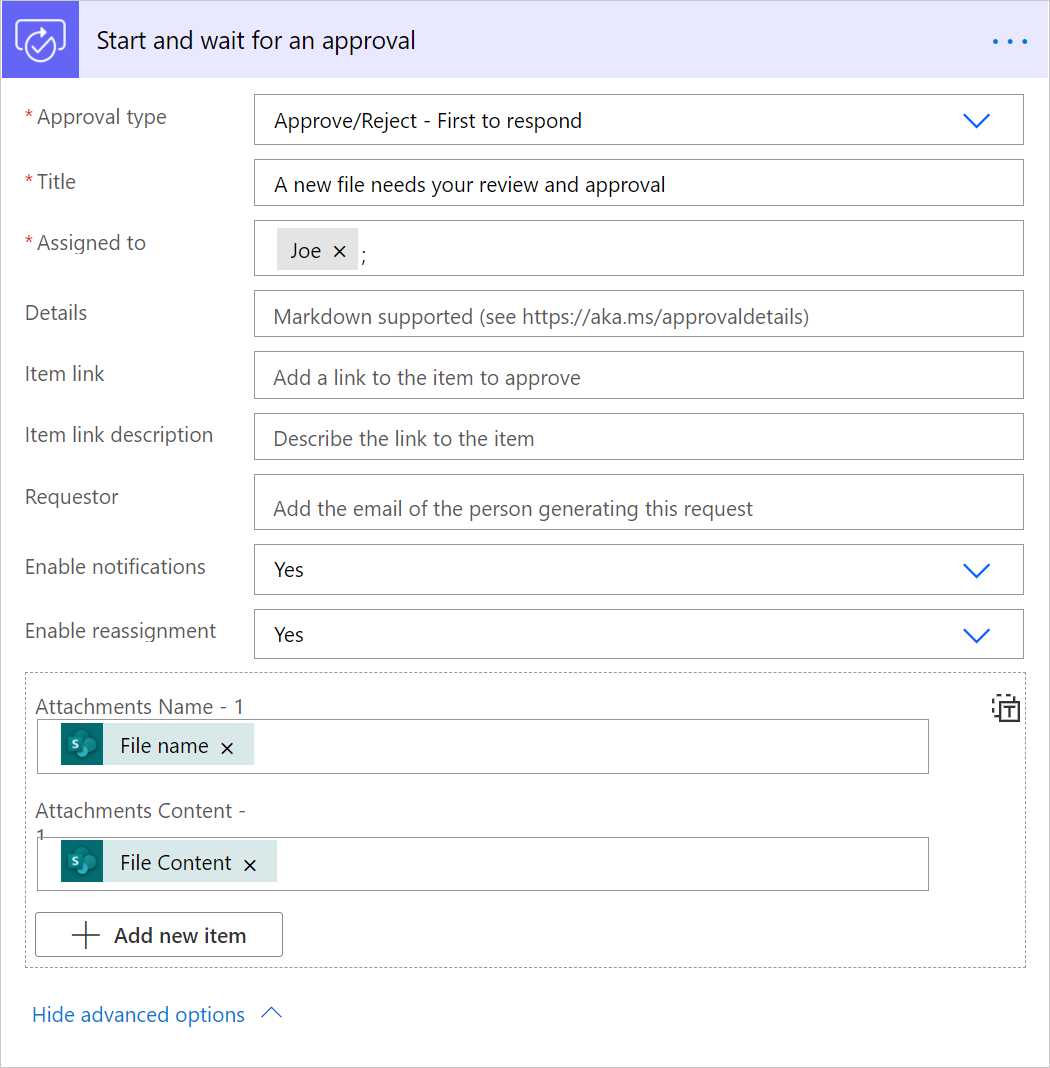
Wybierz pozycję Zawartość załączników — 1, a następnie wybierz opcję Zawartość pliku.
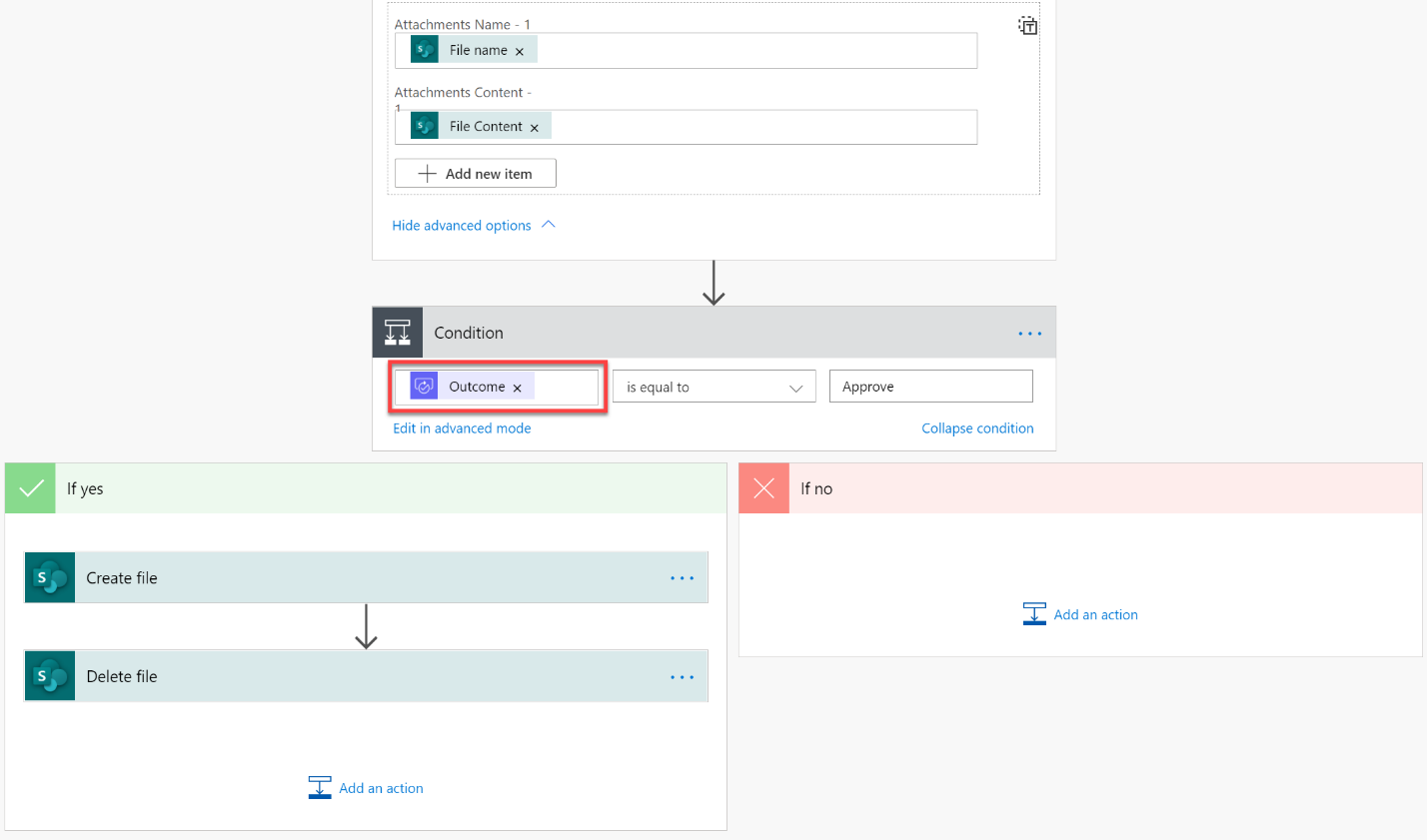
Rozwiń kartę Warunek i po lewej stronie pola tekstowego wybierz opcję Wynik.
W ten sposób, jeśli osoba zatwierdzająca żądanie zatwierdzi żądanie, zostanie uruchomiona akcja kopiowania pliku do drugiego folderu.
Po skonfigurowaniu przepływu. Teraz przetestujmy go.
Najpierw wybierz przycisk Zapisz w prawym górnym rogu.
Może zostać wyświetlony komunikat ostrzegawczy przepływu. Można go bezpiecznie odrzucić.

Po zapisaniu przepływu wybierz przycisk Test.

Wybierz pozycję Wybiorę akcję wyzwalacza, a następnie wybierz pozycję Zapisz i przetestuj.
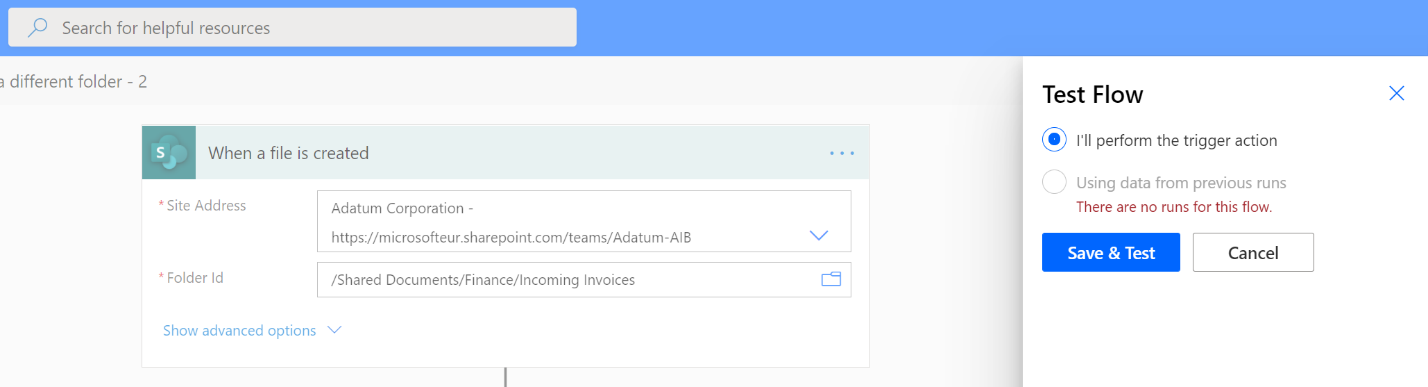
Alerty Power Automate o przepływie informują o trybie testowym. Gdy tak jest, należy dodać nowy plik do folderu plików przychodzących w bibliotece dokumentów SharePoint określonej wcześniej.
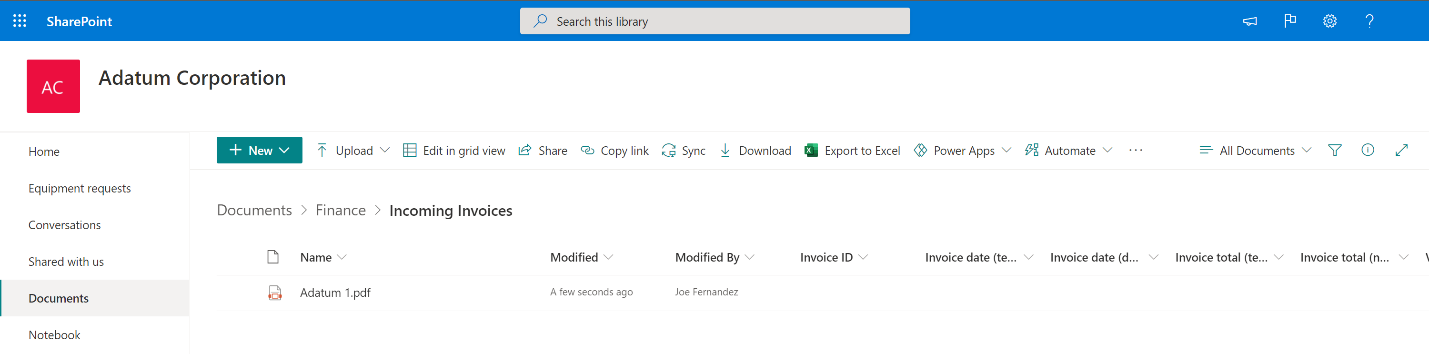
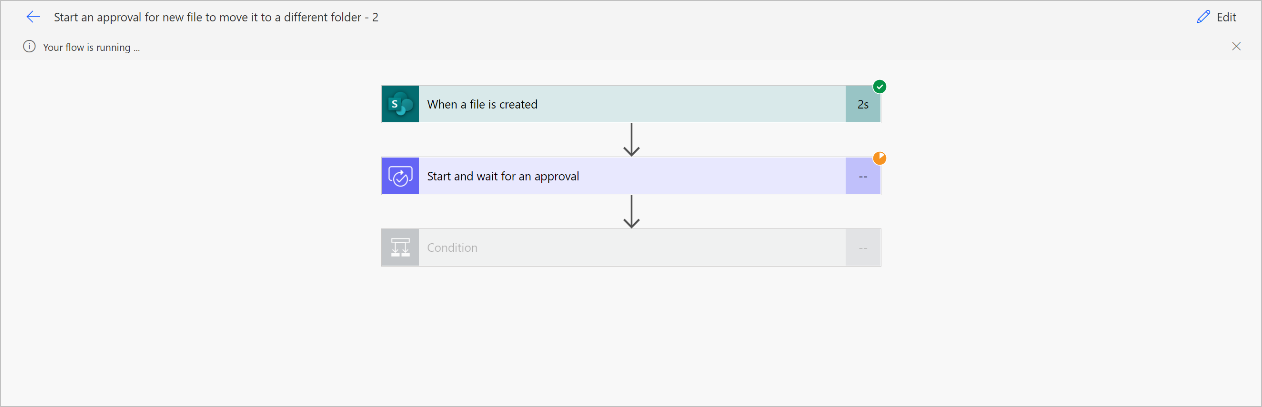
Widać, że przepływ jest uruchomiony.
Osoba, której przypisano zatwierdzenie, otrzyma żądanie zatwierdzenia w różnych miejscach, w których może je zatwierdzić lub odrzucić. Plik do przejrzenia jest dołączany do żądania zatwierdzenia w celu ułatwienia przetworzenia.
Przez e-mail
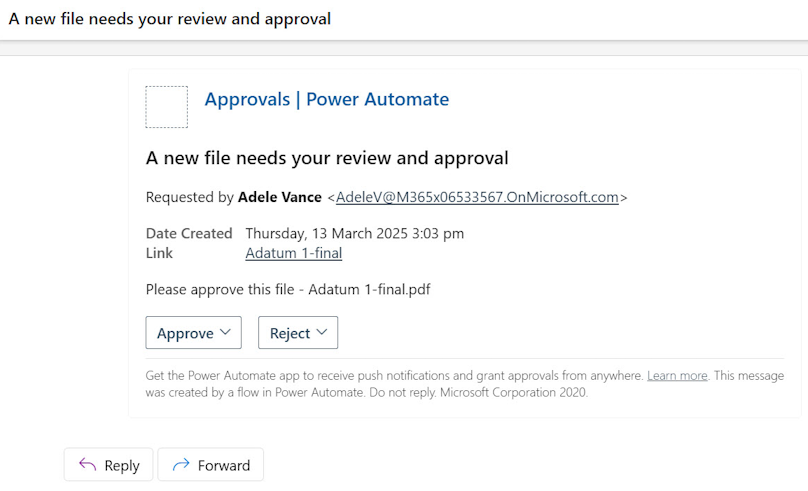
Jeśli wiadomość e-mail nie jest wyświetlana poprawnie, upewnij się, że w aplikacji Outlook masz najnowsze aktualizacje lub użyj wersji sieci Web programu Outlook.
W Power Automate, w sekcji Zatwierdzanie elementów akcji
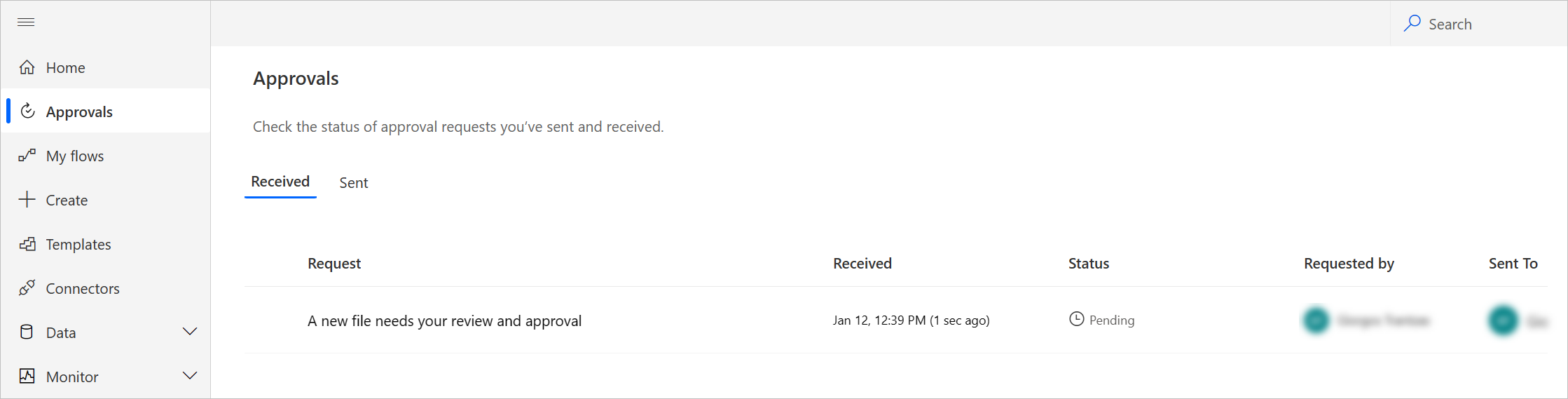
Po zatwierdzeniu lub odrzuceniu żądania wykonywanie przepływu jest kontynuowane. Jeśli żądanie zostało zaakceptowane, plik umieszczany w folderze poczty przychodzącej zostanie przeniesiony do innego folderu.
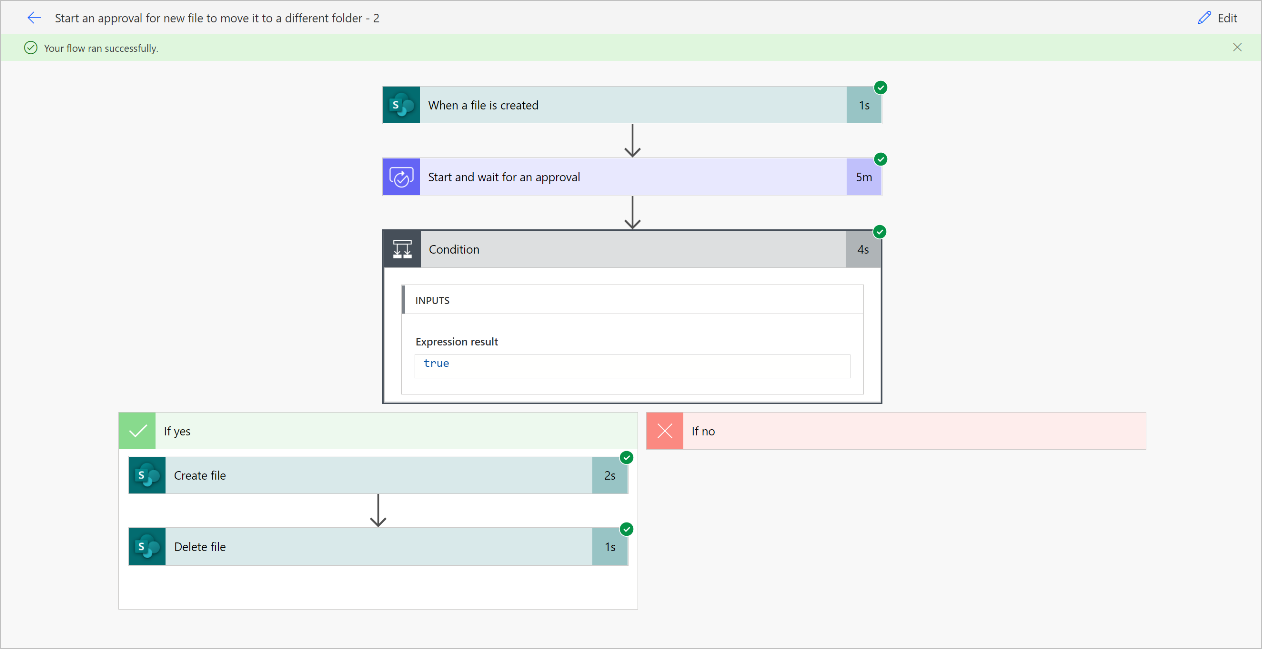
Gratulacje! Przepływ został pomyślnie uruchomiony, a dostępne są funkcje zatwierdzania. Gdy już znasz podstawy, możesz bazować na tym przepływie, aby dostosować go do konkretnych potrzeb biznesowych.
Następne kroki
- Utwórz przepływy zatwierdzenia