Notatka
Dostęp do tej strony wymaga autoryzacji. Może spróbować zalogować się lub zmienić katalogi.
Dostęp do tej strony wymaga autoryzacji. Możesz spróbować zmienić katalogi.
Uwaga / Notatka
Możesz tworzyć funkcje Prep data for AI zarówno w programie Power BI Desktop, jak i w usłudze Power BI. Użytkownicy mogą korzystać z tych funkcji wszędzie tam, gdzie Copilot usługa Power BI jest dostępna.
W tym samouczku użyjesz Copilot w usłudze Power BI, aby analizować dane raportu i uzyskać więcej informacji. Dowiesz się, jak wykonywać następujące czynności:
- Omówienie danych
- Zagłęb się
- Pisanie podsumowania
Uwaga / Notatka
Copilot dane wyjściowe są niedeterministyczne, co oznacza, że użytkownik może otrzymać inny wynik w środowisku Copilot, mimo że używa tego samego polecenia i danych ugruntowujących. Ustaw oczekiwania użytkowników, aby wiedzieć, jakiego rodzaju dane wyjściowe mają oczekiwać od Copilot, oraz jak mogą ocenić lub zweryfikować te dane wyjściowe dla siebie.
Dowiedz się więcej o odpowiedzialnym korzystaniu z Power BI.
Otwórz Copilot
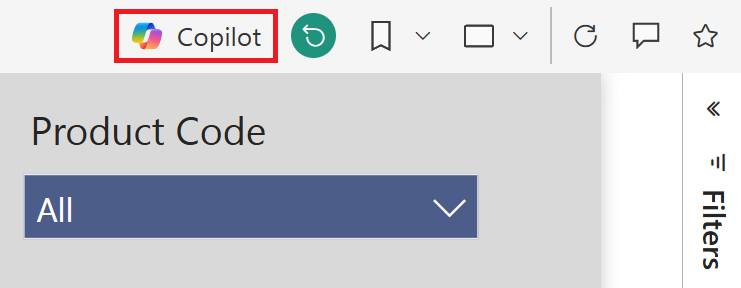
Na pasku akcji wybierz Copilot przycisk po prawej stronie.
Omówienie danych
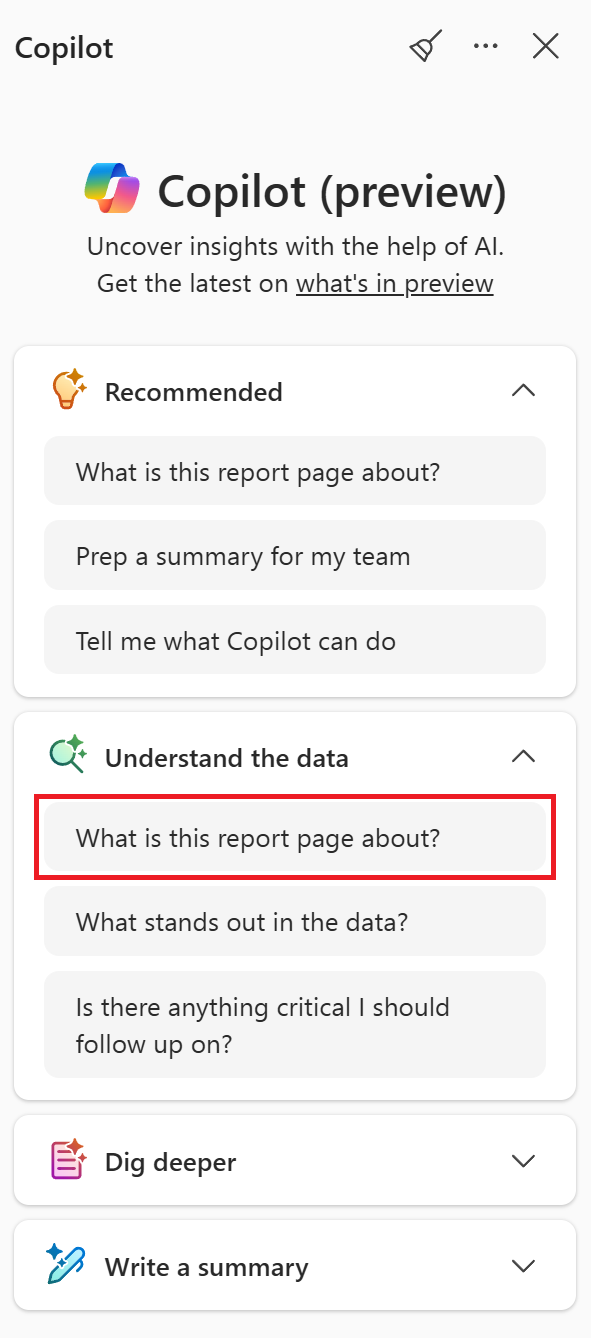
W okienku Copilot rozwiń grupę Informacje o danych i wybierz monit Co to jest ten raport?
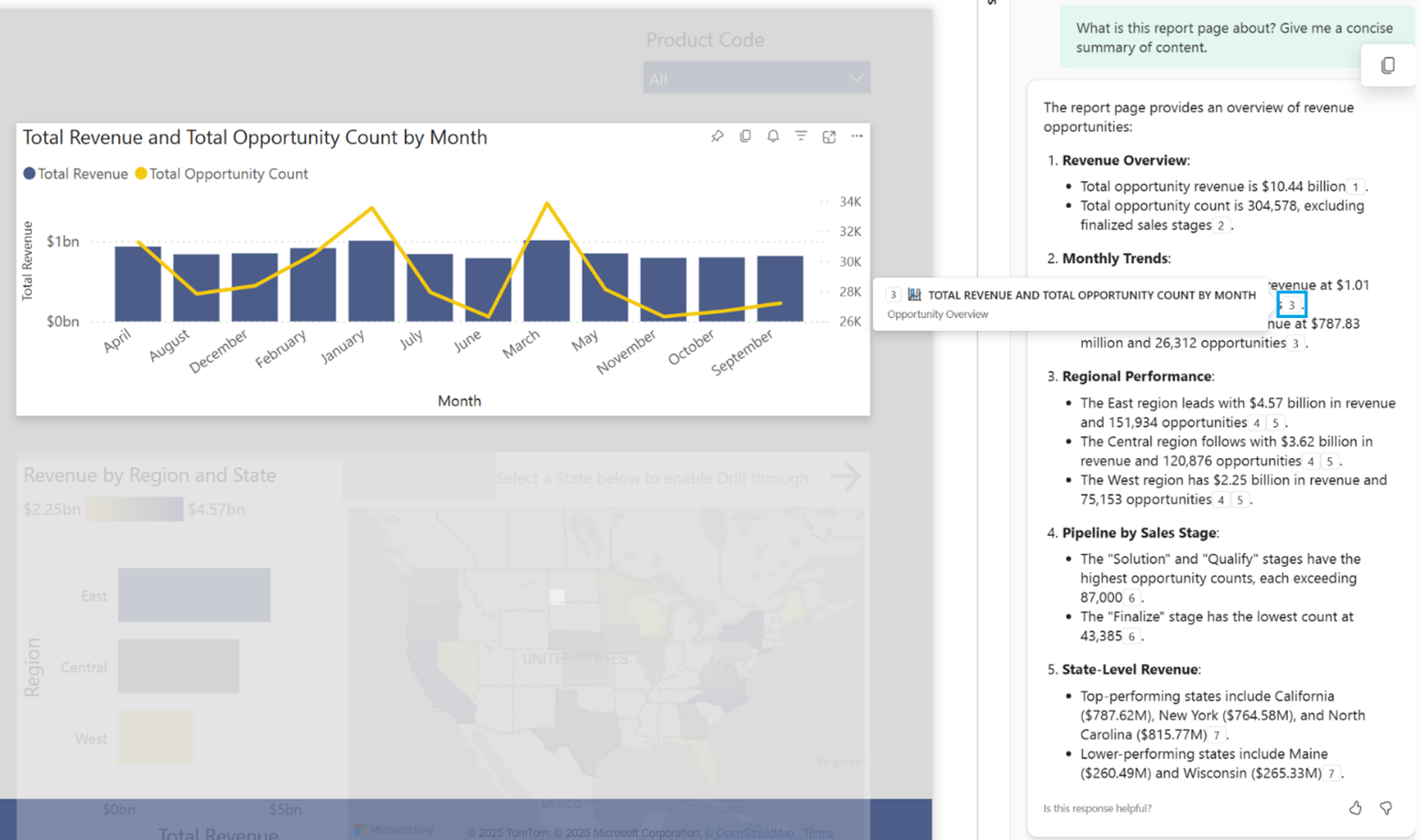
Copilot tworzy podsumowanie raportu, łącznie z przypisami. Po wybraniu podsumowania wizualizacje są wyróżniane na stronie, aby ułatwić porównanie ich z wynikami podsumowania.
Zagłęb się
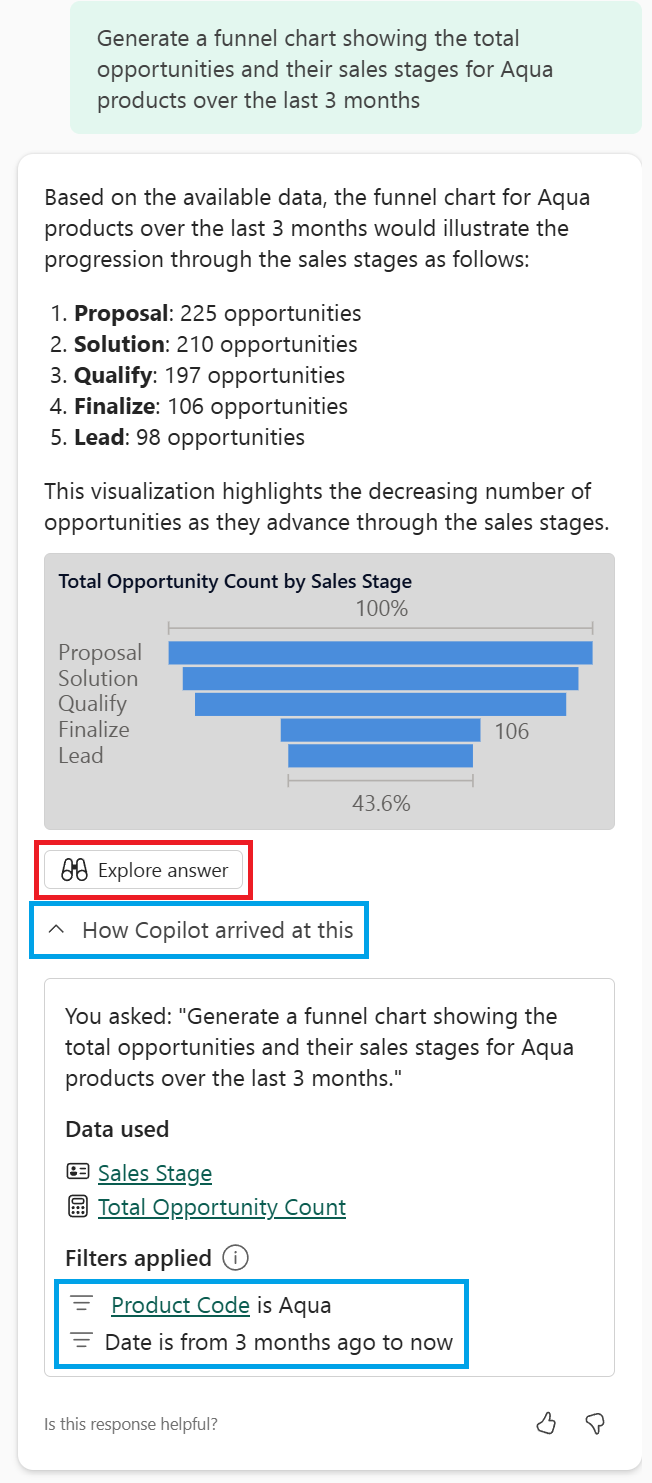
Aby zrozumieć, jak Copilot zinterpretowało Twoje pytanie, i upewnić się, że wybrało właściwe pola, miary lub filtry z Twojego modelu, rozwiń menu rozwijane Jak Copilot do tego doszło. Przeglądając więcej szczegółów dotyczących zastosowanych danych i filtrów, możesz wyświetlić lub dostosować te szczegóły, wybierając opcję Eksploruj . Takie podejście pozwala szybko uzyskać potrzebne odpowiedzi, przeciągając i upuszczając lub wybierając pola.
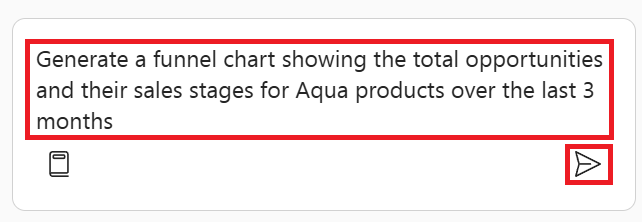
Podaj Copilot następującą przykładową instrukcję, aby kontynuować eksplorację danych, a następnie wybierz Wyślij lub klawisz Enter, aby potwierdzić.
- Generowanie wykresu lejkowego przedstawiającego łączne szanse sprzedaży i ich etapy sprzedaży dla produktów Aqua w ciągu ostatnich trzech miesięcy
Copilot Zwraca podsumowanie danych i wizualizację jako odpowiedź na instrukcje. Możesz rozwinąć opcję Jak Copilot dotarło do tej opcji, aby przejrzeć używane dane i zrozumieć zastosowane filtry. W tym przykładzie filtry dat względnych są stosowane na podstawie warunku "ostatnich trzech miesięcy". Aby eksplorować i dalej dostosowywać wizualizację, wybierz opcję Eksploruj odpowiedź .
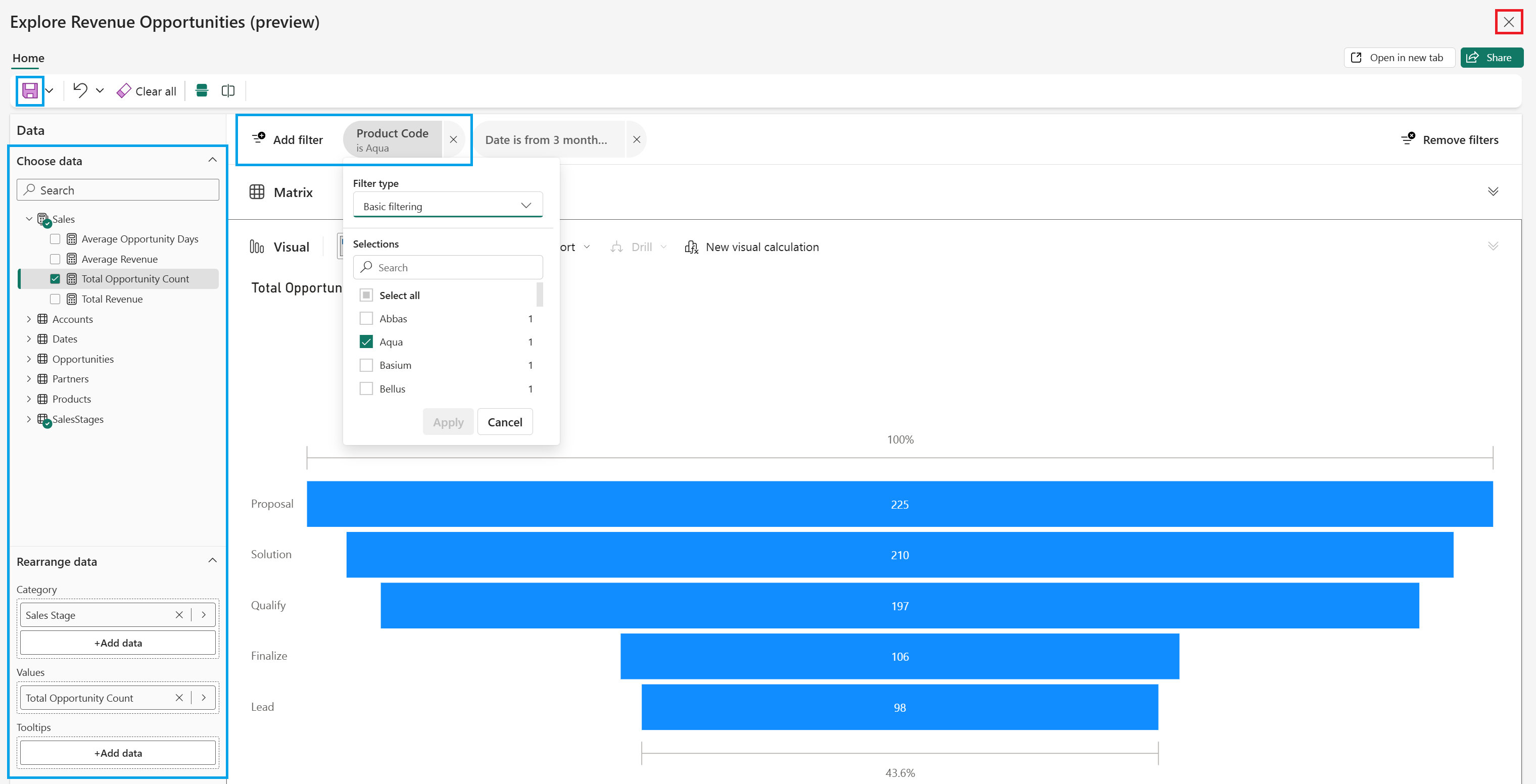
Eksplorowanie umożliwia interakcję z wizualizacją, dodawanie lub dostosowywanie filtrów, zmienianie kolejności danych i nie tylko. Możesz również zapisać eksplorację w obszarze roboczym w celu dalszego użycia. Aby zakończyć, wybierz pozycję Zamknij (X) w prawym górnym rogu.
Pisanie podsumowania
Podczas generowania podsumowania w programie Copilotmożna utworzyć szczegółowe podsumowania dla szerokich tematów lub konkretnych zapytań w ciągu kilku sekund. Ta funkcja pozwala zaoszczędzić czas potrzebny na ręczne interpretowanie danych. Copilot odpowiada za pomocą kompleksowego podsumowania dostosowanego do twojego pytania. Zawiera najbardziej istotne informacje bezpośrednio w odpowiedzi, wraz z przypisami. Ten proces zapewnia, że otrzymujesz cenne informacje oparte na Twoich danych.
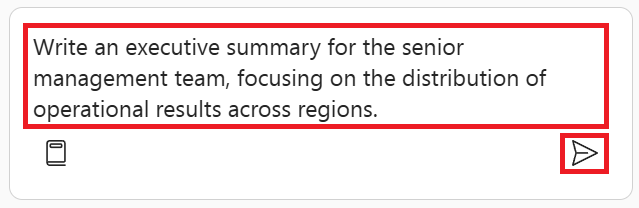
Podaj Copilot następującą przykładową instrukcję, aby napisać podsumowanie dotyczące danych, a następnie wybierz pozycję Wyślij lub Wprowadź , aby potwierdzić:
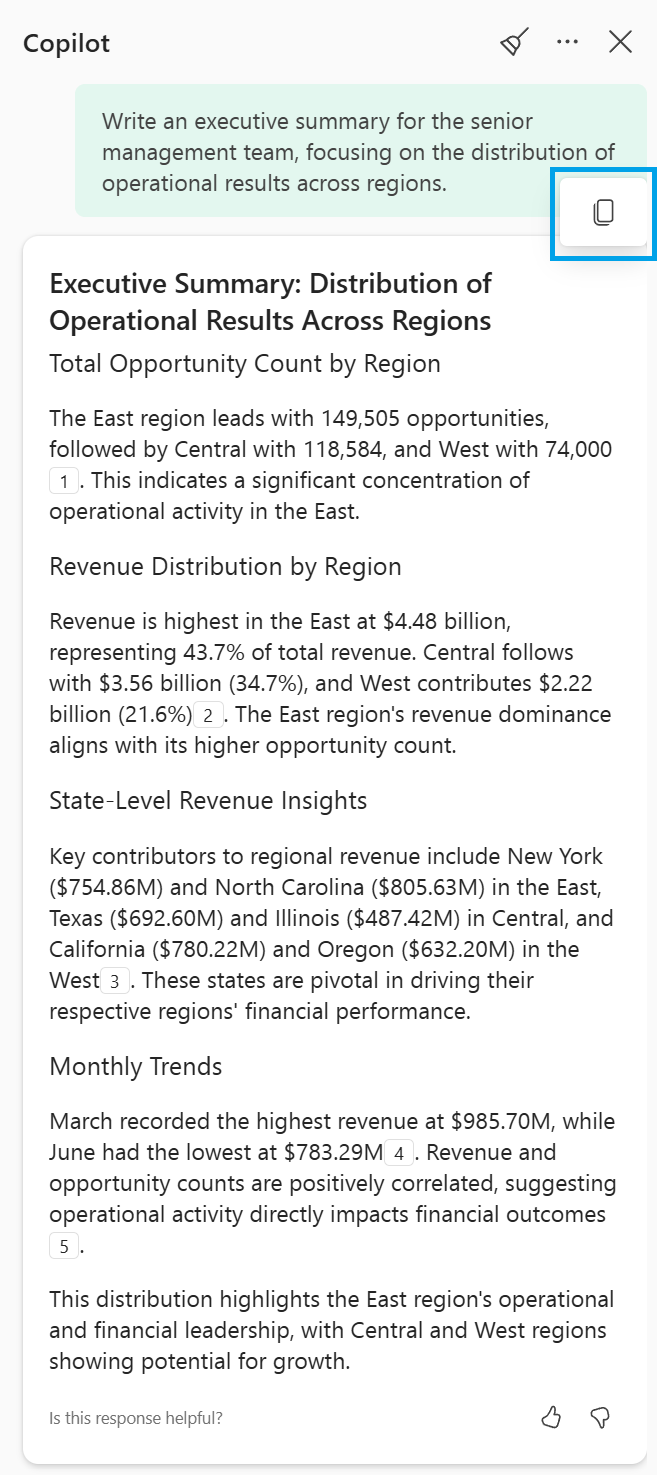
- Napisz podsumowanie zarządu dla najwyższego kierownictwa, koncentrując się na rozkładzie wyników operacyjnych w regionach.
Otrzymasz podsumowanie danych i wizualizacji jako odpowiedź na instrukcje. Odpowiedź zawiera odwołania do przypisów dolnych w celu wyróżnienia wizualizacji ze strony raportu. Po umieszczeniu wskaźnika myszy na odpowiedzi zostanie wyświetlona opcja umożliwiająca łatwe skopiowanie zapisanego podsumowania i udostępnienie go innym osobom w organizacji.