Uwaga
Dostęp do tej strony wymaga autoryzacji. Może spróbować zalogować się lub zmienić katalogi.
Dostęp do tej strony wymaga autoryzacji. Możesz spróbować zmienić katalogi.
Z tego samouczka dowiesz się, jak używać usługi Microsoft Fabric do przygotowywania, ładowania i modelowania danych na potrzeby raportowania usługi Power BI. Użyjesz Dataflows Gen2 do pozyskiwania i przekształcania danych w Lakehouse, zarządzania odświeżaniem danych za pomocą potoków i tworzenia modelu wymiarowego w trybie Direct Lake. Na koniec automatycznie wygenerujesz raport w celu wizualizacji najnowszych danych sprzedaży.
Po ukończeniu tego samouczka będziesz wiedzieć, jak wykonać następujące czynności:
- Przygotowywanie i ładowanie danych do magazynu lakehouse
- Organizowanie potoku danych w celu odświeżania danych i wysyłania wiadomości e-mail z informacją o niepowodzeniu
- Tworzenie modelu semantycznego w usłudze Lakehouse
- Automatyczne tworzenie raportu za pomocą szybkiego tworzenia
Wymagania wstępne
Przed rozpoczęciem upewnij się, że masz następujące elementy:
- Włącz Fabric w swojej organizacji, jeśli jeszcze tego nie zrobiłeś.
- Utwórz konto bezpłatnej wersji próbnej , jeśli nie masz dostępu.
- Utwórz nowy obszar roboczy i przypisz pojemność sieci szkieletowej. Zaleca się użycie obszaru roboczego testowego, chociaż możesz użyć istniejącego obszaru roboczego.
- Pobierz plik szablonu dodatku Power Query zawierający przykładowe zapytania dotyczące danych firmy Contoso.
Tworzenie magazynu lakehouse do przechowywania danych
Zacznij od utworzenia magazynu lakehouse do przechowywania danych. Użyjesz Dataflows Gen2 do przygotowania i przekształcenia danych, a także potoku do orkiestracji zaplanowanych odświeżeń oraz powiadomień e-mail.
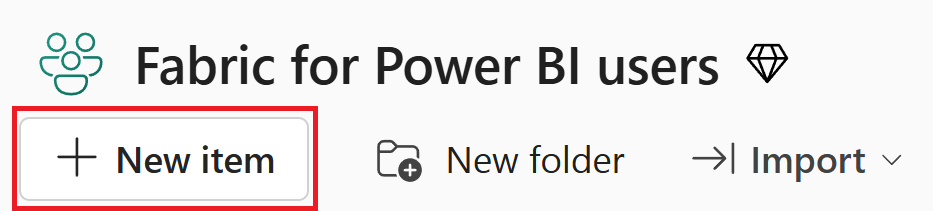
W obszarze roboczym wybierz pozycję Nowy element w górnej części strony.
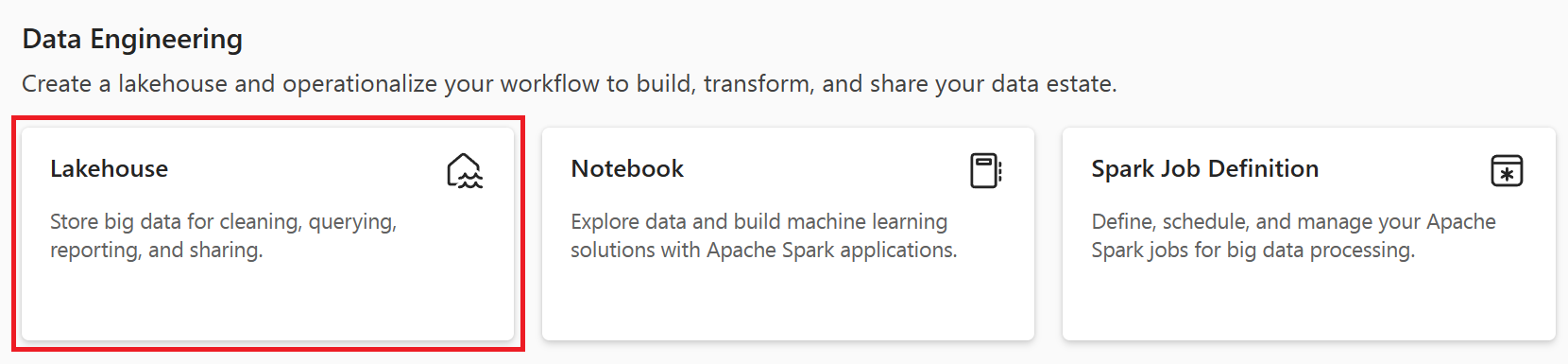
Na ekranie Tworzenie nowego elementu wyszukaj lub wybierz pozycję Lakehouse.
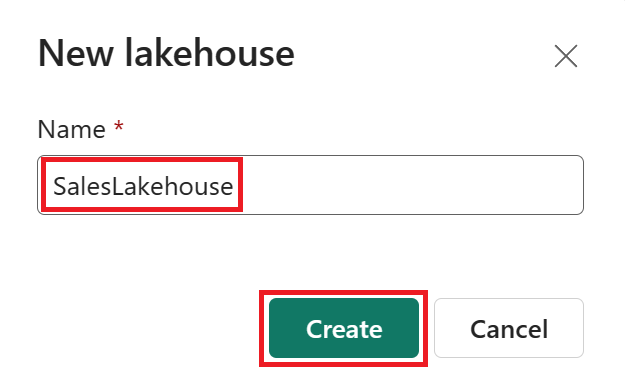
Wprowadź wartość SalesLakehouse jako nazwę (nazwy mogą zawierać litery, cyfry i podkreślenia, ale nie znaki specjalne lub spacje), a następnie wybierz pozycję Utwórz.
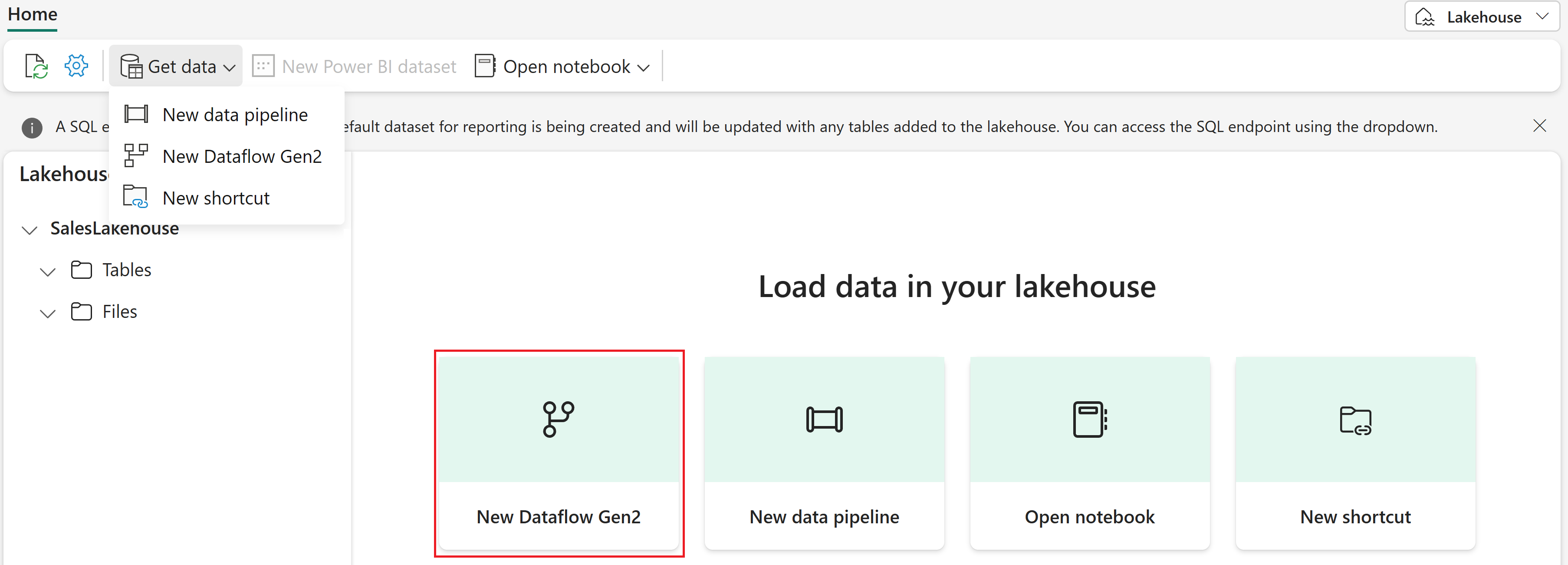
W edytorze Lakehouse wybierz pozycję Nowy przepływ danych Gen2 na wstążce.
Uwaga
Alternatywnie wybierz pozycję Pobierz dane ze wstążki, a następnie wybierz pozycję Nowy przepływ danych Gen2.
Nadaj przepływowi danych nazwę OnlineSalesDataflow (użyj tylko liter, cyfr i podkreśleń), a następnie wybierz pozycję Utwórz.
Przygotowywanie i ładowanie danych do usługi Lakehouse przy użyciu przepływów danych Gen2
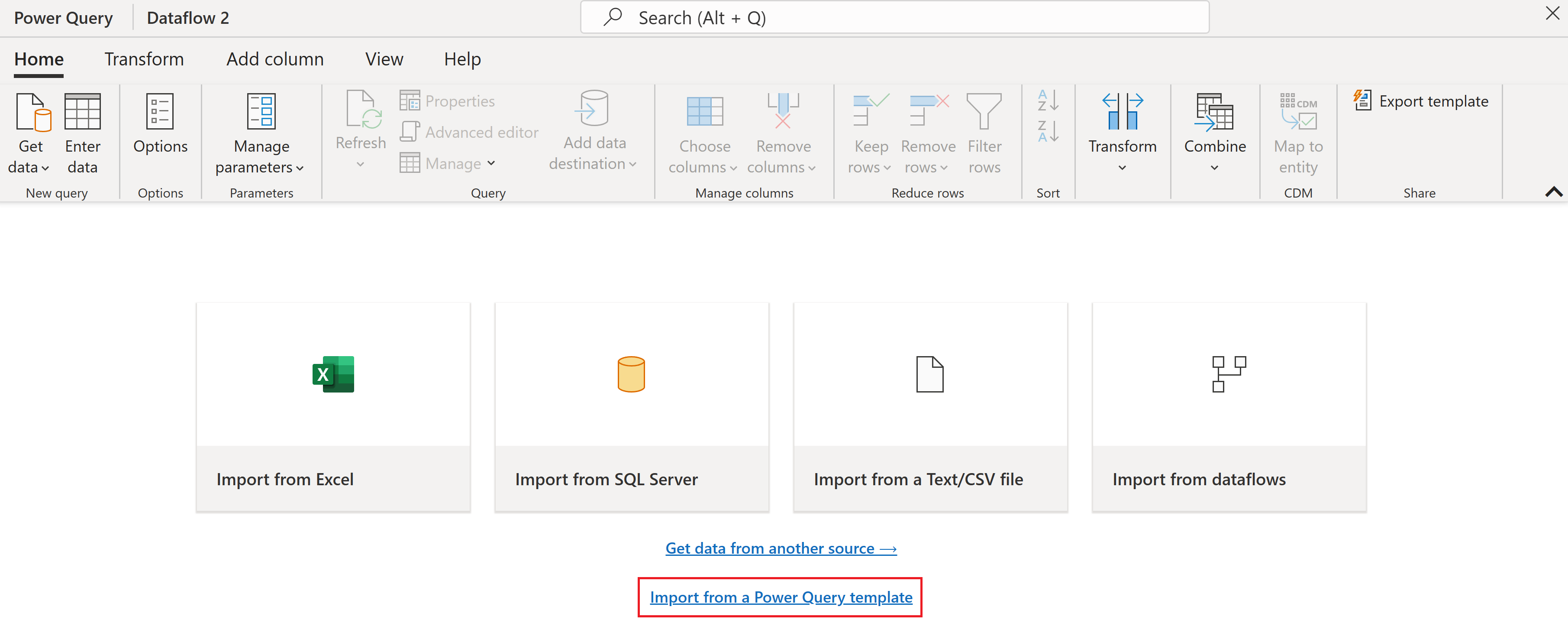
W edytorze Power Query Online dla przepływów danych Gen2 wybierz pozycję Importuj z szablonu Power Query i wybierz plik szablonu ContosoSales.pqt, który pobrałeś podczas realizacji wymagań wstępnych.
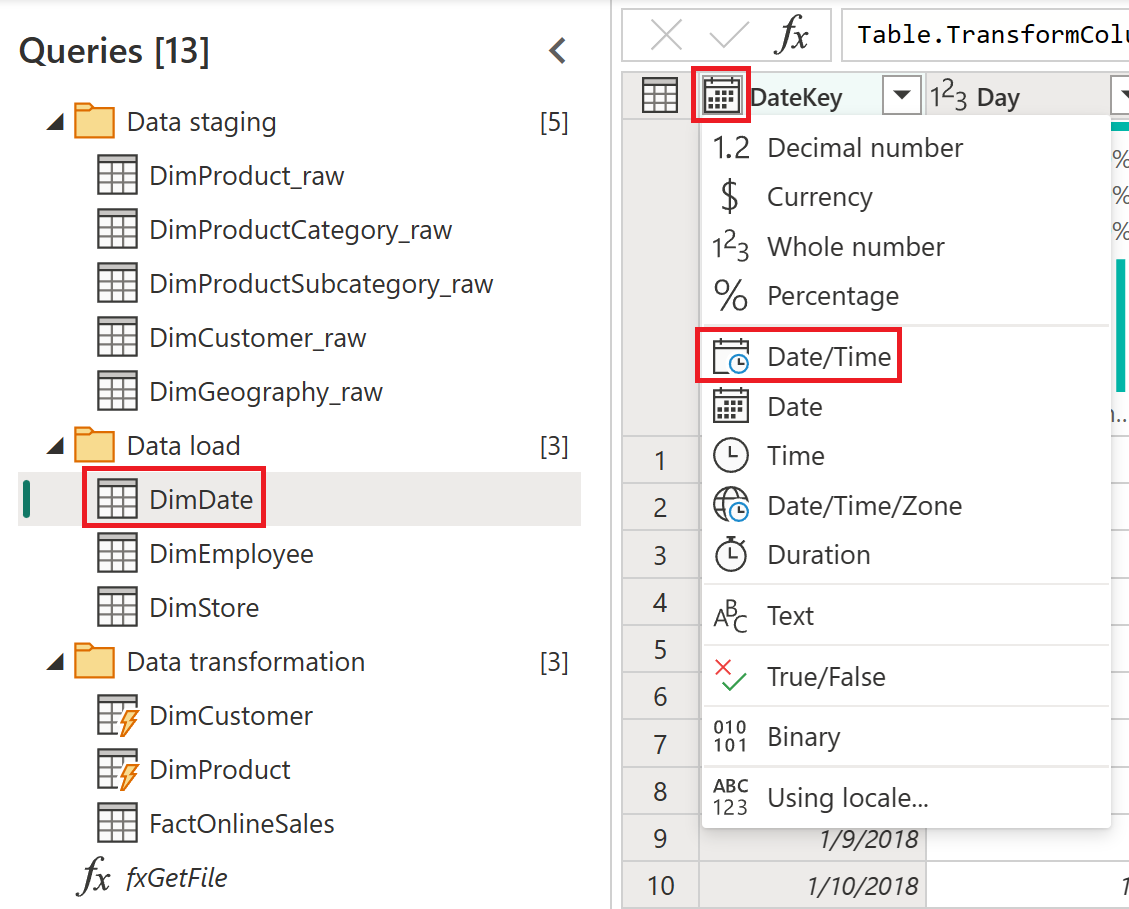
Wybierz zapytanie DimDate w grupie Ładowanie danych . Jeśli zostanie wyświetlony monit, wybierz pozycję Konfiguruj połączenie, ustaw opcję Uwierzytelnianie na Anonimowe, a następnie wybierz pozycję Połącz.
Po wybraniu opcji DimDate w podglądzie danych znajdź kolumnę DateKey . Wybierz ikonę typu danych w nagłówku kolumny, a następnie z listy rozwijanej wybierz pozycję Data/godzina .
W oknie Zmień typ kolumny wybierz opcję Zamień bieżący.
Konfigurowanie miejsc docelowych danych
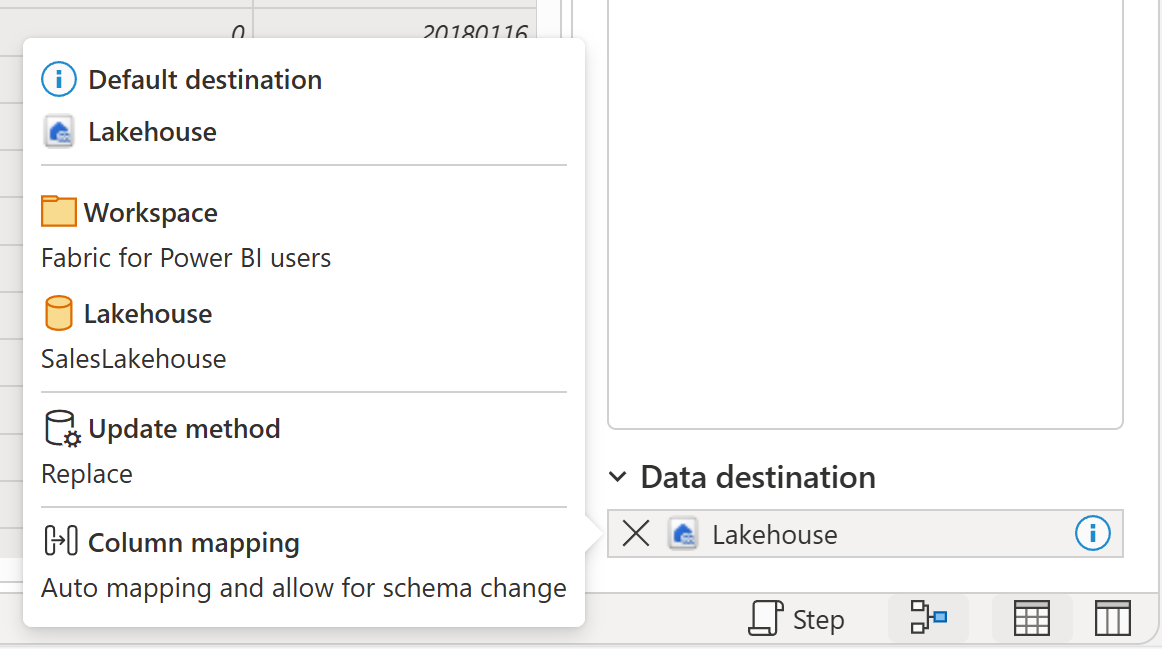
Po wybraniu opcji DimDate przejrzyj ustawienia miejsca docelowego danych w prawym dolnym rogu. Najedź kursorem na skonfigurowaną platformę Lakehouse, aby wyświetlić jej właściwości.
Utworzony Lakehouse jest miejscem docelowym dla wszystkich tabel. Domyślna metoda aktualizacji to Replace, która zastępuje poprzednie dane podczas każdego odświeżania.
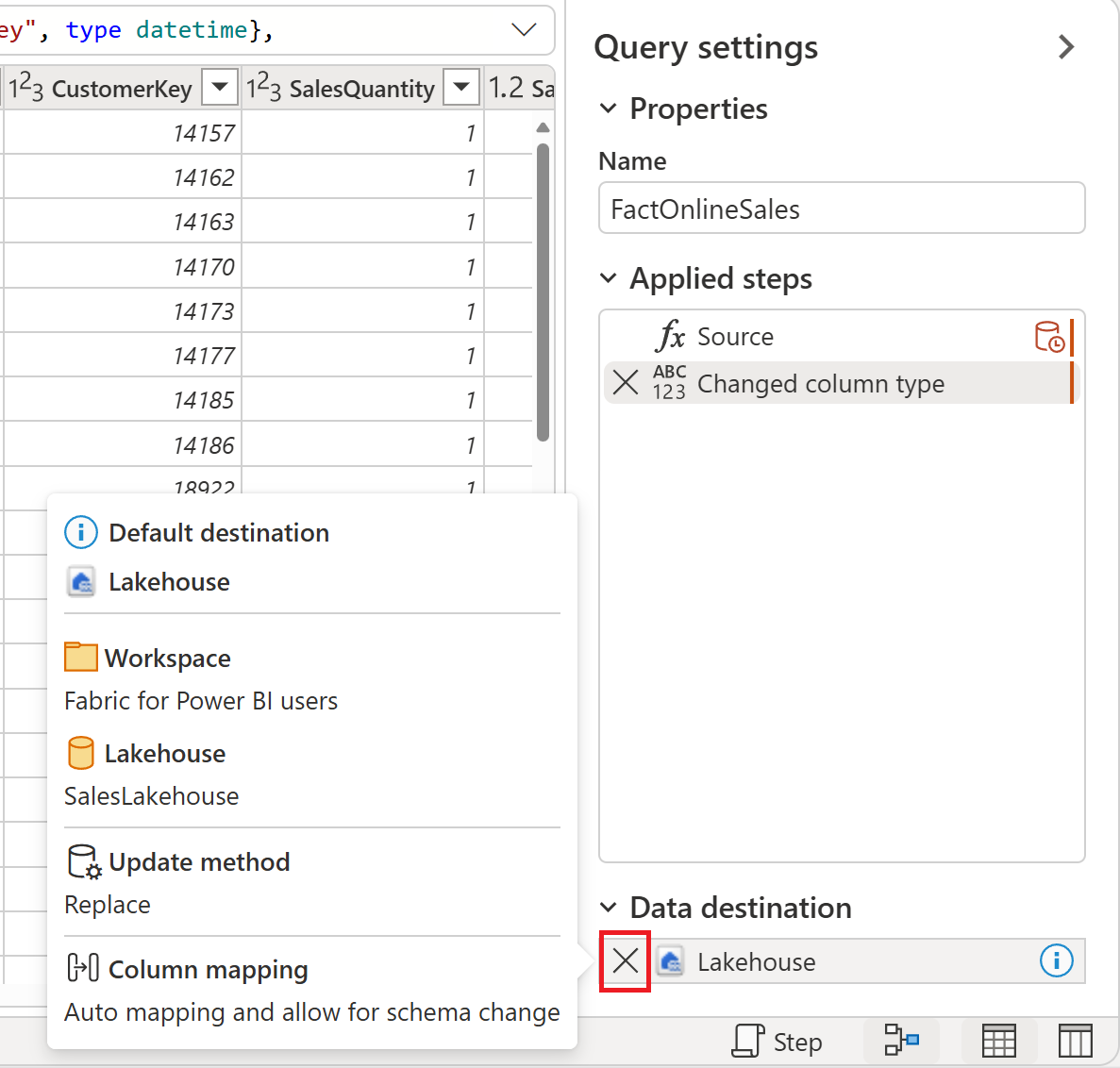
Wybierz tabelę FactOnlineSales i przejrzyj ustawienia lokalizacji docelowej danych.
Ponieważ źródło FactOnlineSales często się zmienia, zoptymalizuj odświeżanie, dołączając nowe dane. Usuń bieżące miejsce docelowe danych, wybierając ikonę X . Nie usuwaj miejsc docelowych dla innych tabel.
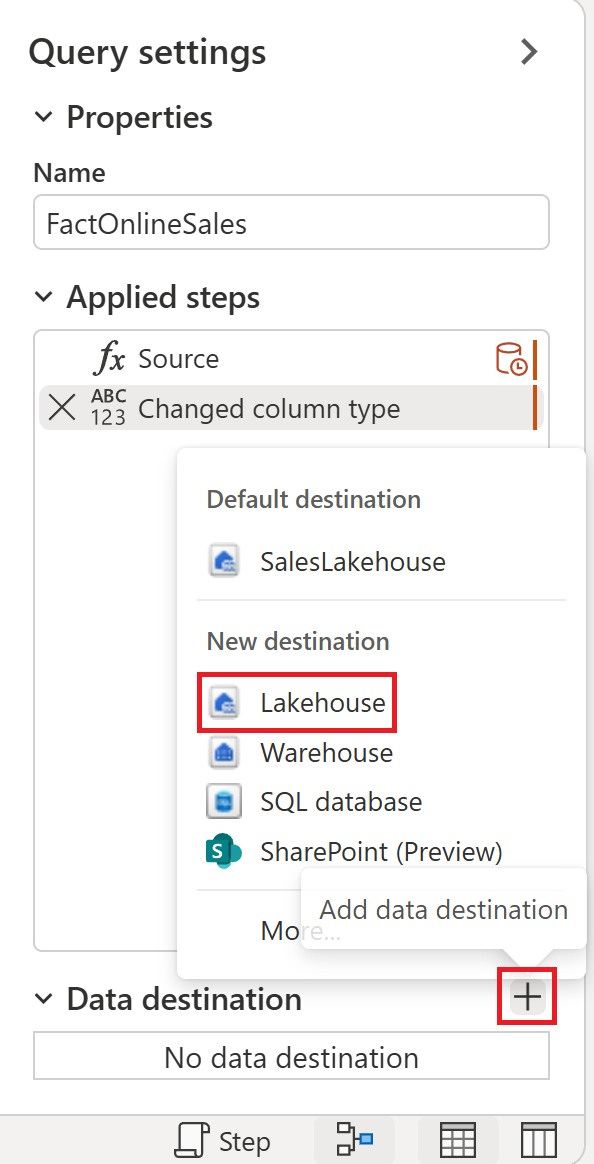
Po wybraniu pozycji FactOnlineSales wybierz ikonę + , aby dodać miejsce docelowe danych, a następnie wybierz pozycję Lakehouse.
Jeśli zostanie wyświetlony monit, ustaw opcję Uwierzytelnianie na konto organizacyjne i wybierz pozycję Dalej.
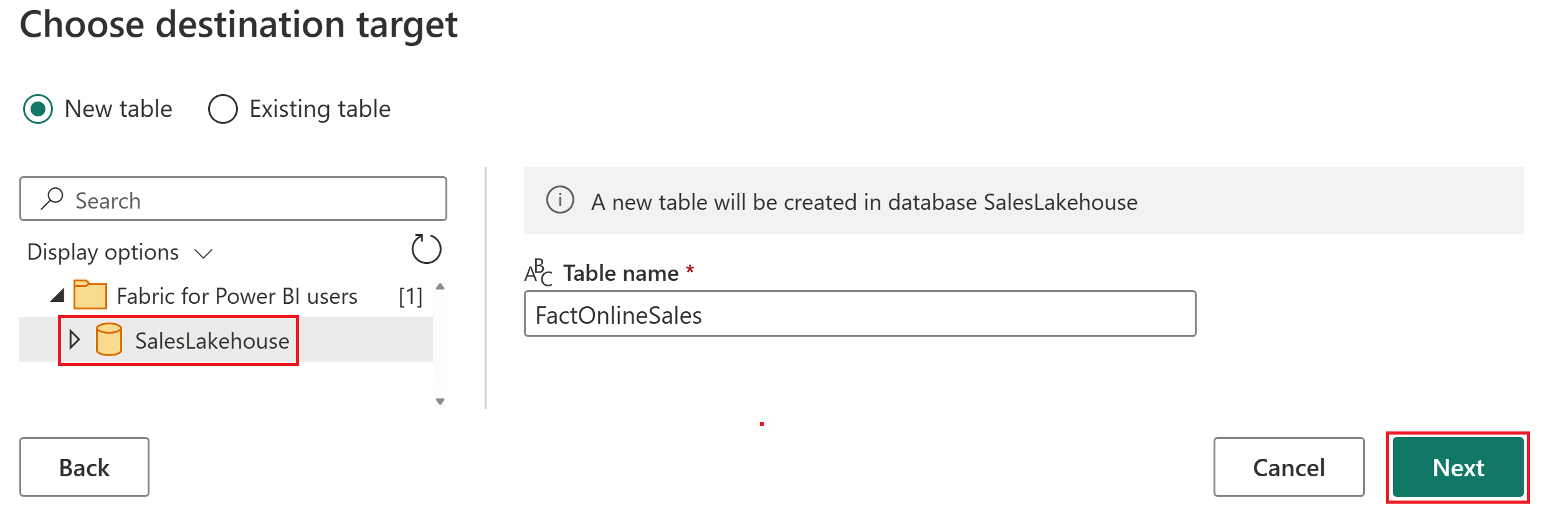
W nawigatorze wybierz swój obszar roboczy i rozwiń, aby wyświetlić wszystkie elementy Lakehouse. Wybierz pozycję SalesLakehouse i upewnij się, że została wybrana nowa tabela , a następnie wybierz pozycję Dalej.
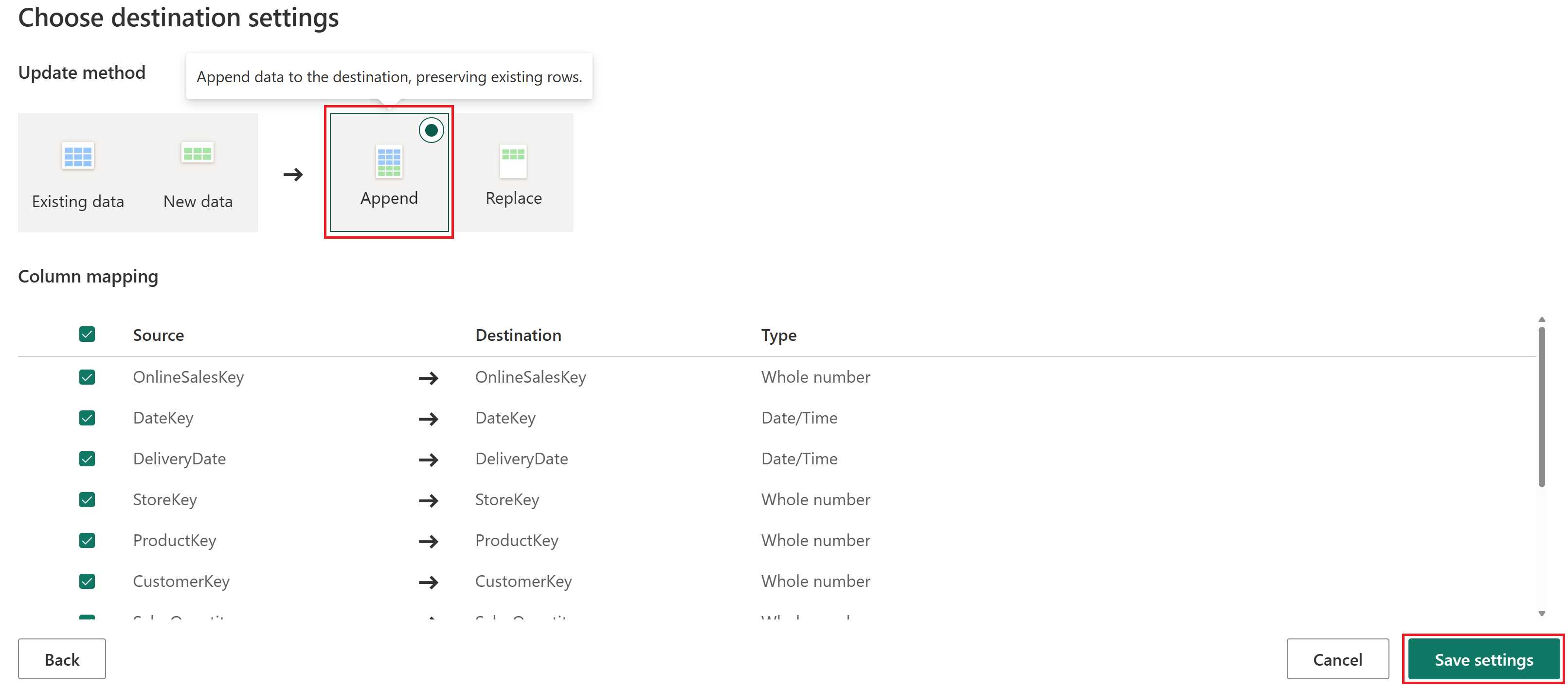
W panelu ustawień miejsca docelowego danych wyczyść pole Użyj ustawień automatycznych, ustaw opcję Metoda aktualizacji na Wartość Dołącz, a następnie wybierz pozycję Zapisz ustawienia.
Uwaga
Metoda Append dodaje nowe wiersze do tabeli podczas każdego odświeżania, zachowując istniejące dane.
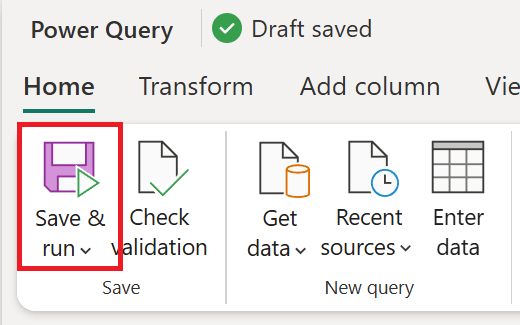
Na karcie Narzędzia główne wybierz pozycję Zapisz i uruchom.
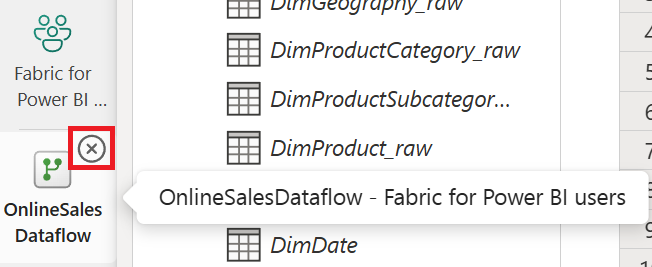
Aby zamknąć edytor Power Query Online , wybierz znak X w elemencie OnlineSalesDataflow w lewej szynie bocznej.
Uwaga
Wybranie pozycji X powoduje zamknięcie edytora, ale nie powoduje usunięcia przepływu danych.
Organizowanie potoku danych
Zautomatyzuj odświeżanie przepływu danych i obsłuż błędy, wysyłając dostosowaną wiadomość e-mail programu Outlook z kluczowymi szczegółami.
W obszarze roboczym wybierz pozycję Nowy element.
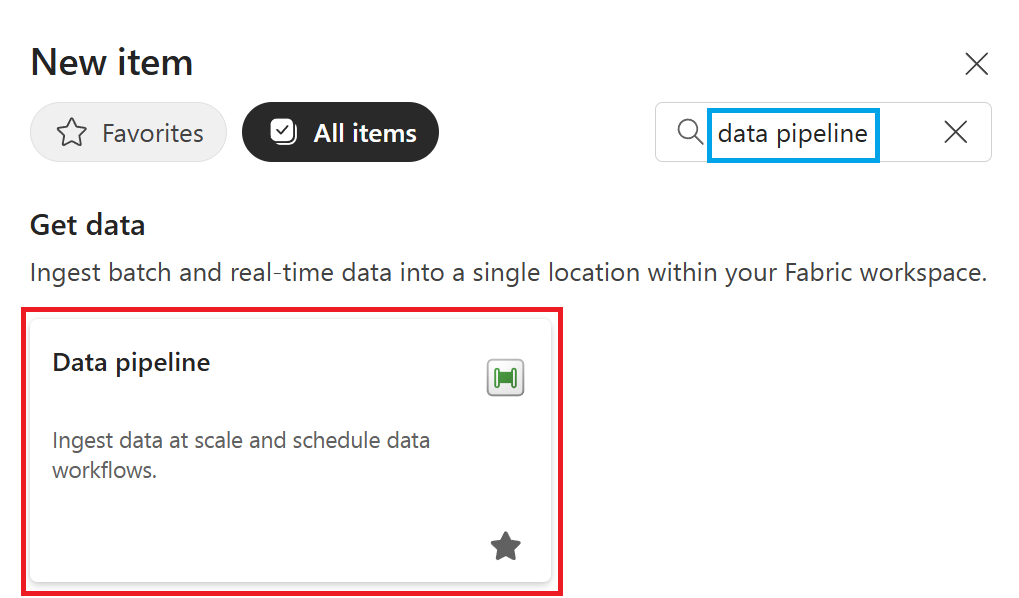
Na ekranie tworzenia nowego elementu wyszukaj lub wybierz Potok danych.
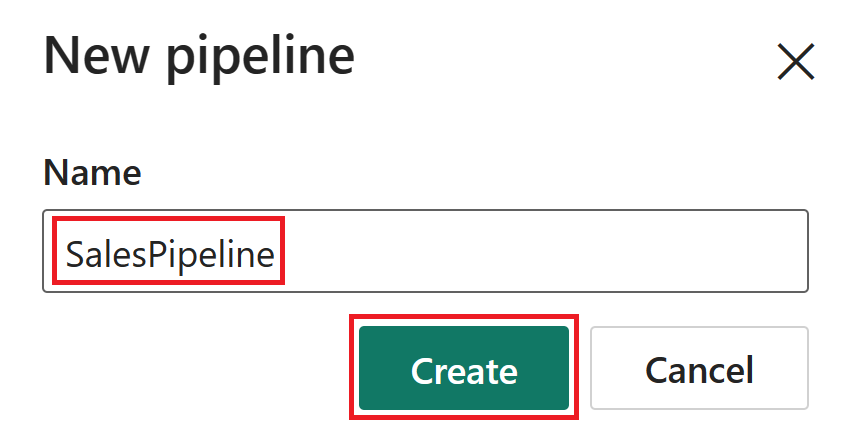
Nadaj potokowi nazwę SalesPipeline i wybierz pozycję Utwórz.
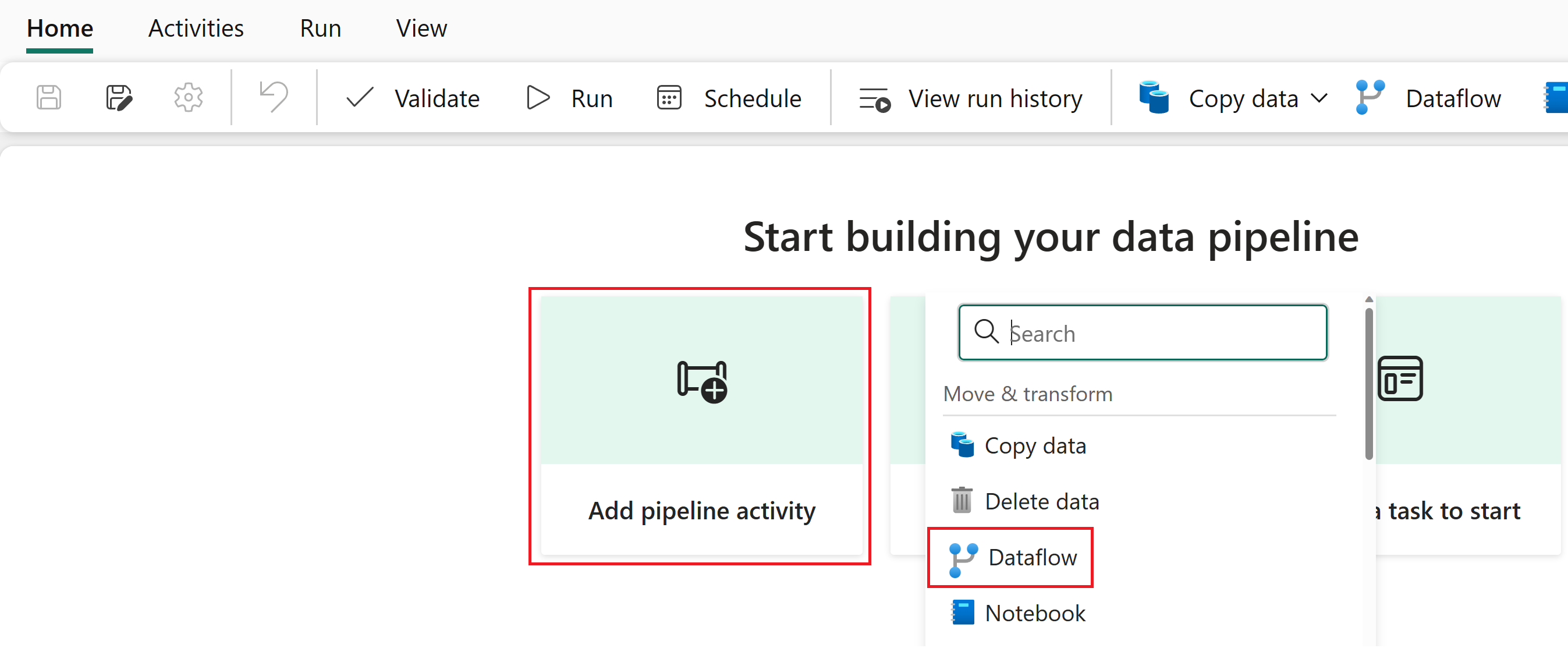
W edytorze potoku wybierz pozycję Działanie potoku, a następnie wybierz pozycję Przepływ danych.
Uwaga
Możesz również wybrać pozycję Przepływ danych na wstążce.
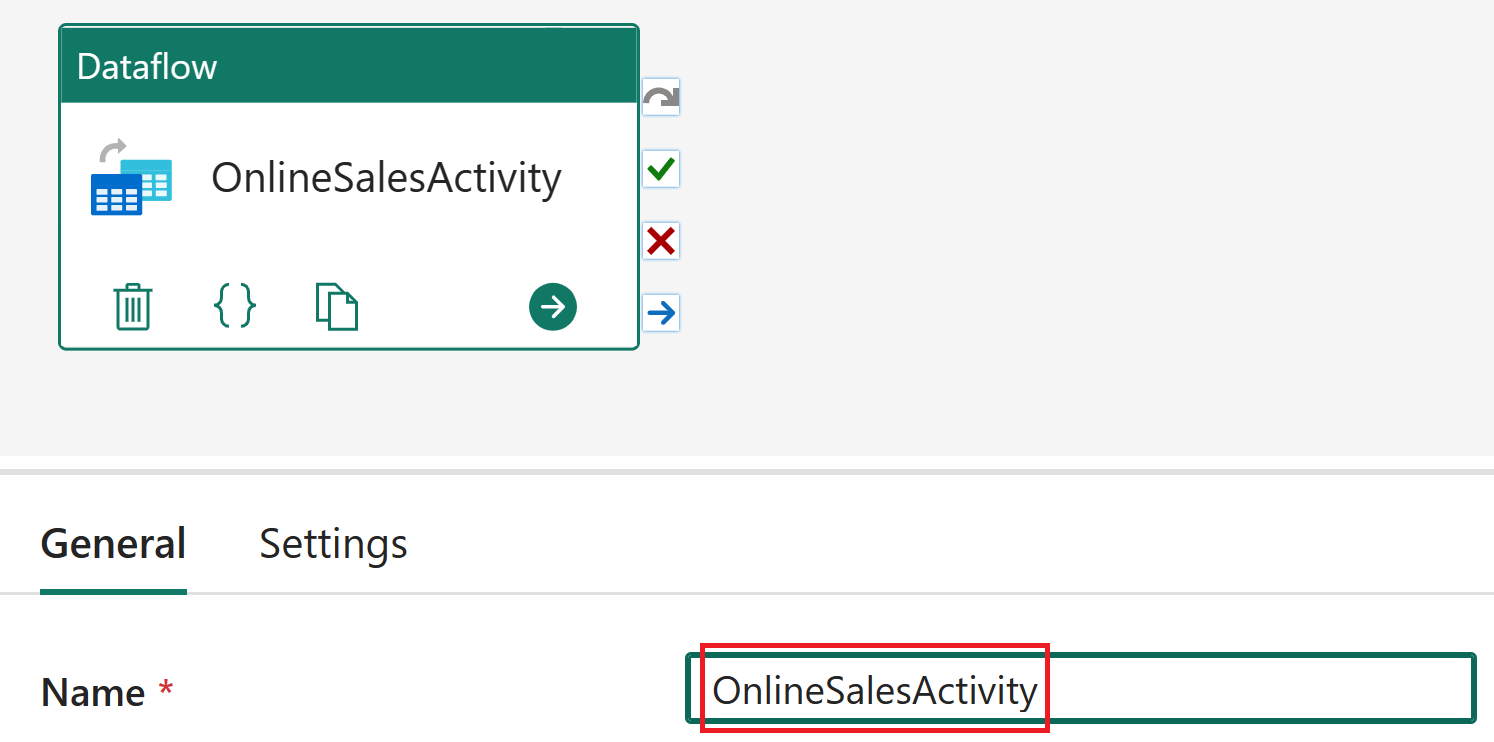
Wybierz działanie przepływu danych w edytorze potoków. W sekcji Ogólne ustaw Nazwa na OnlineSalesActivity.
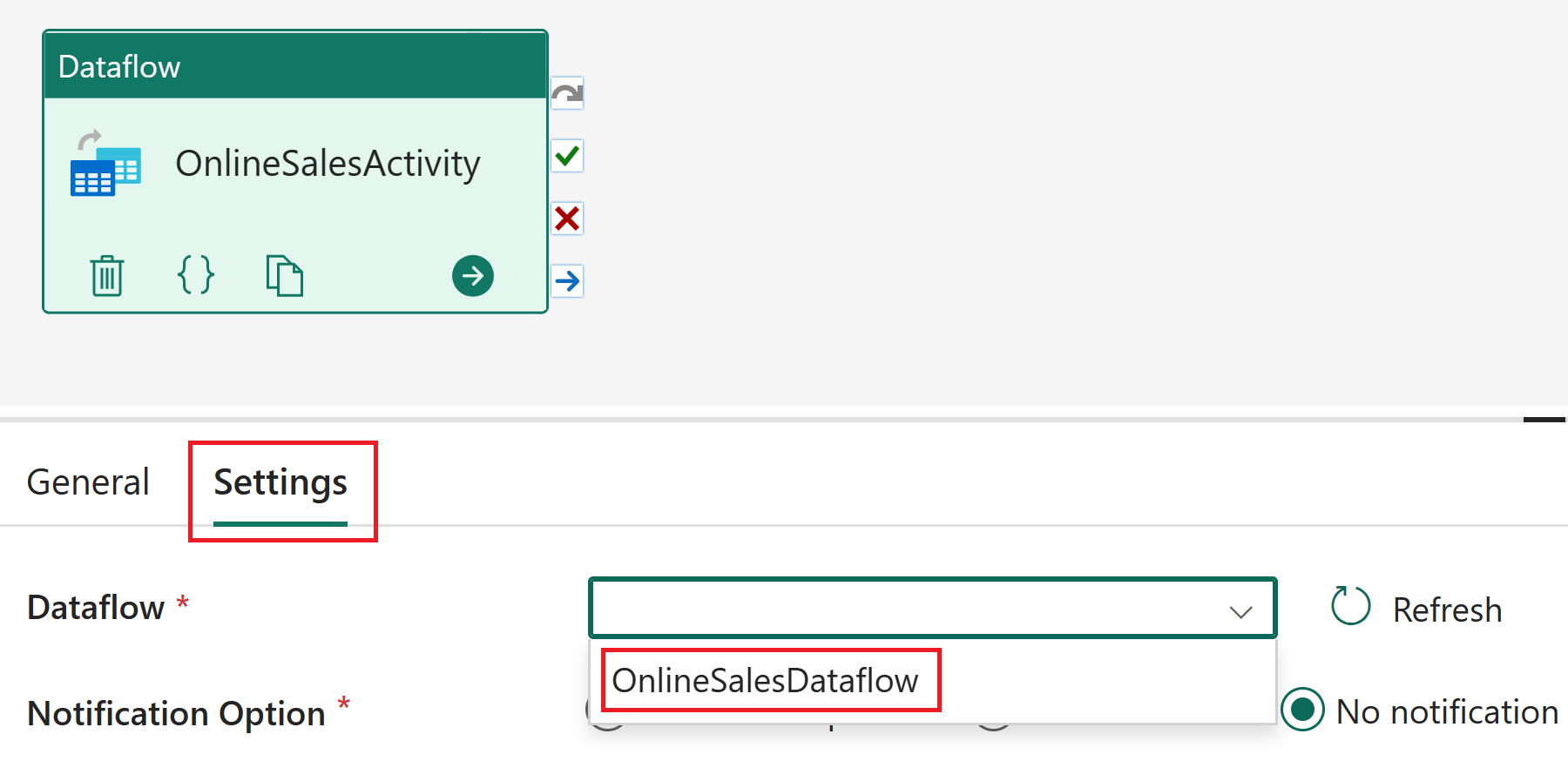
Po wybraniu działania przepływu danych przejdź do pozycji Ustawienia i wybierz pozycję OnlineSalesDataflow z listy Przepływ danych. W razie potrzeby wybierz ikonę Odśwież , aby zaktualizować listę.
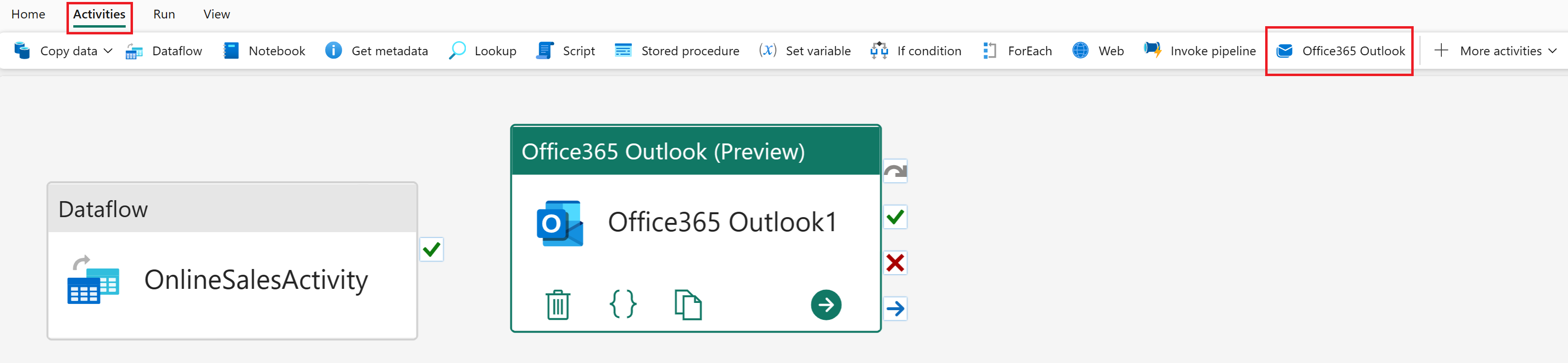
Wybierz kartę Działania , a następnie dodaj działanie usługi Office365 Outlook .
Uwaga
Jeśli pojawi się okno Udziel zgody, wybierz OK, zaloguj się na swoje konto organizacyjne i zezwól na dostęp.
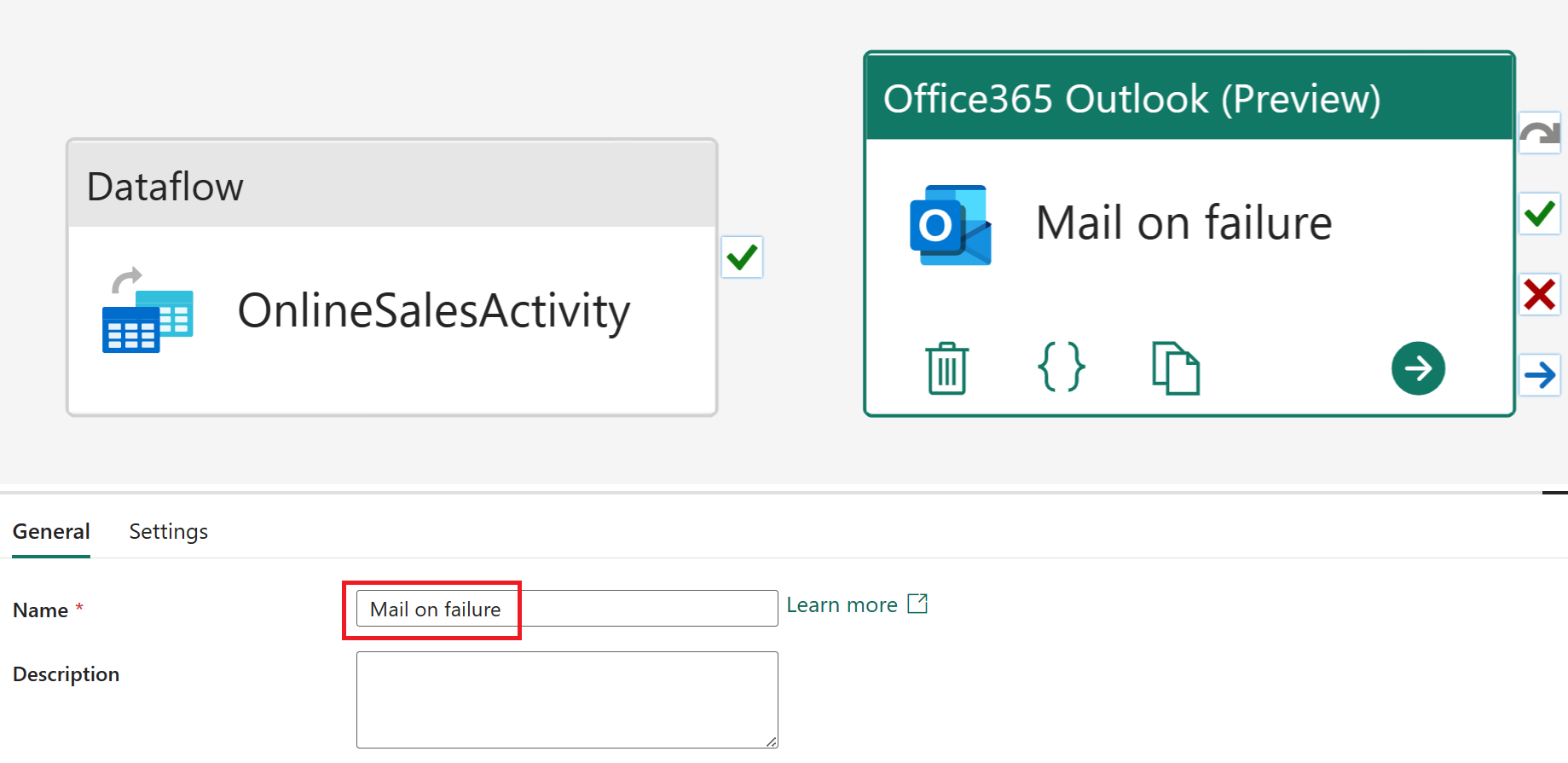
Wybierz działanie usługi Office365 Outlook w edytorze potoków. W sekcji Ogólne ustaw Nazwa na Poczta po niepowodzeniu.
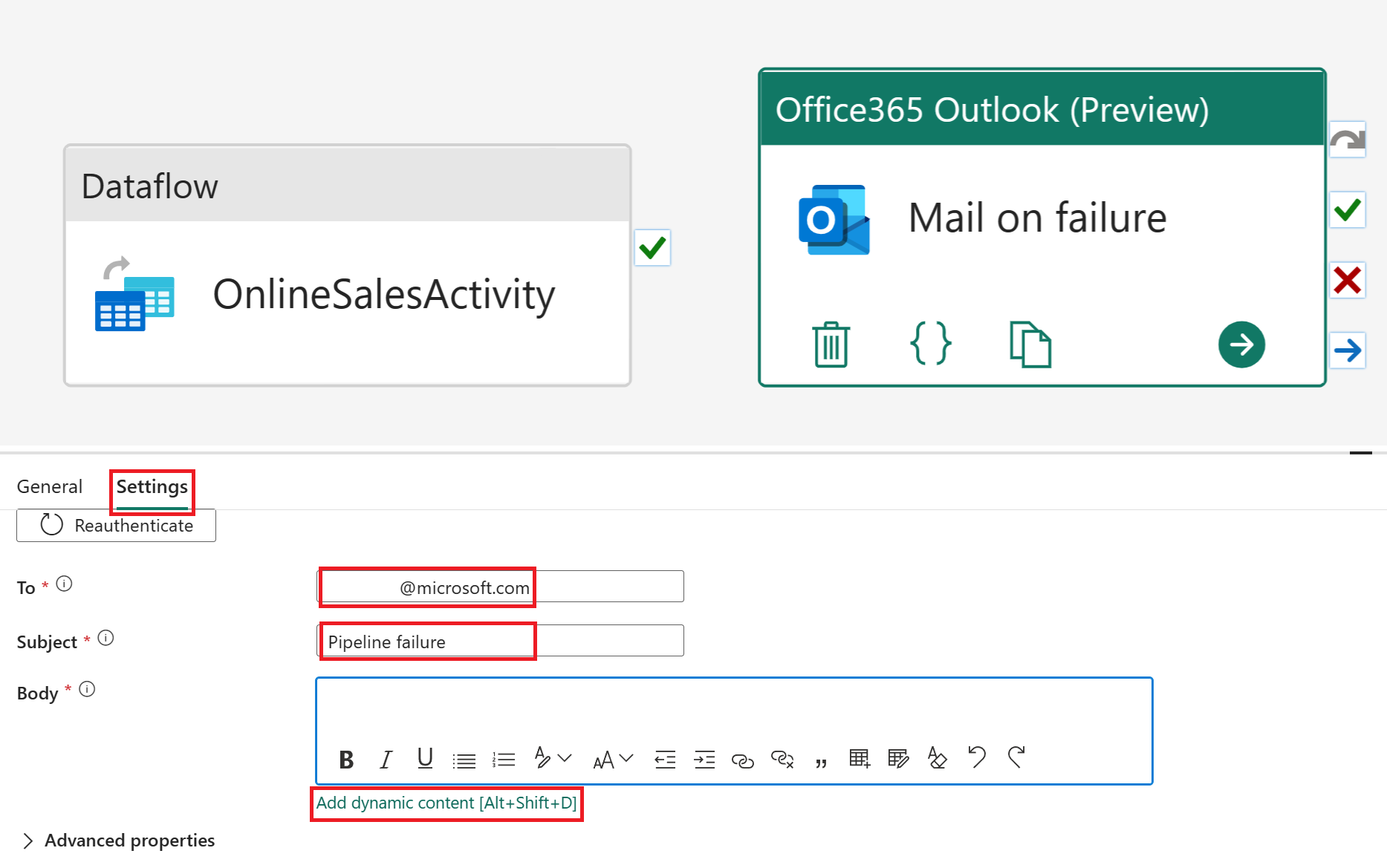
Po wybraniu działania usługi Office365 Outlook przejdź do pozycji Ustawienia. Wprowadź swój adres e-mail w polu Do i ustaw pole Temat na Awaria potoku. Dla elementu Treść poczty wybierz Widok w narzędziu do budowania wyrażeń.
Uwaga
Dodatkowe opcje poczty e-mail, takie jak Od (Wyślij jako), Dw, Udw i Etykieta poufności są dostępne w obszarze Właściwości zaawansowane.
W konstruktorze wyrażeń potoku wklej poniższe wyrażenie do bloku tekstowego znajdującego się na górze strony.
@concat(
    'Pipeline: '
    , pipeline().PipelineId
    , '<br>'
    , 'Workspace: '
    , pipeline().WorkspaceId
    , '<br>'
    , 'Time: '
    , utcnow()
)
To wyrażenie wstawia dynamicznie identyfikator potoku, identyfikator obszaru roboczego i bieżący czas UTC do treści wiadomości e-mail.
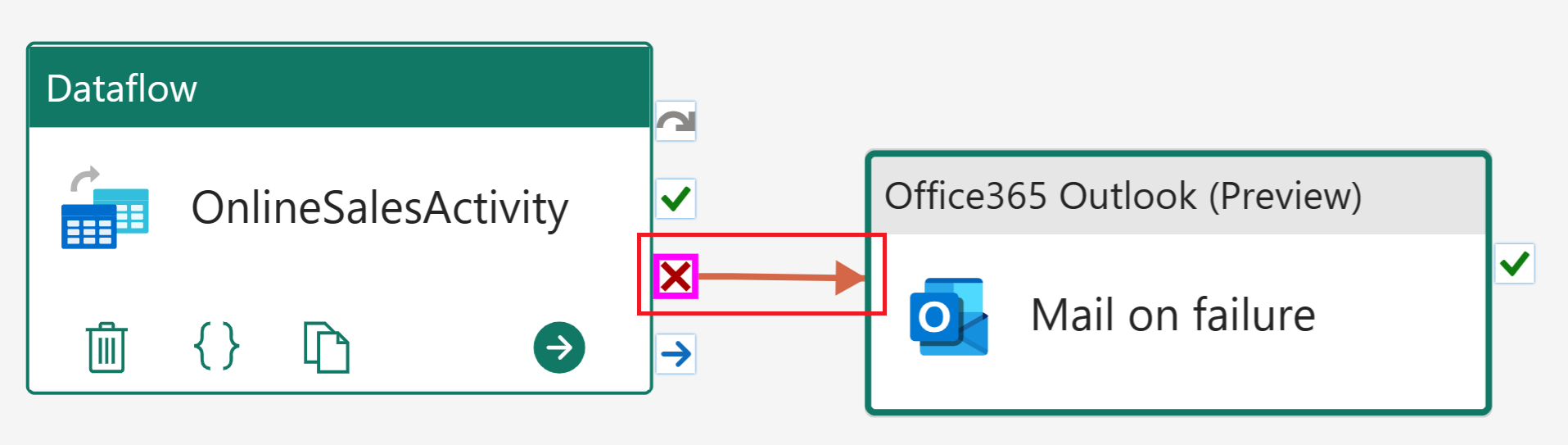
W edytorze potoku wybierz pozycję OnlineSalesActivity. Przeciągnij z uchwytu "X" (po awarii) i upuść na aktywność Poczta po awarii. Dzięki temu wiadomość e-mail zostanie wysłana, jeśli działanie przepływu danych zakończy się niepowodzeniem.
Na karcie Narzędzia główne wybierz pozycję Harmonogram. Skonfiguruj harmonogram w następujący sposób, a następnie wybierz pozycję Zastosuj:
Nazwa/nazwisko Wartość Zaplanowane uruchomienie Włączone Powtórz Codziennie Czas 00:00:00 Na karcie Narzędzia główne wybierz pozycję Uruchom. Jeśli zostanie wyświetlony monit, wybierz pozycję Zapisz i uruchom , aby kontynuować.
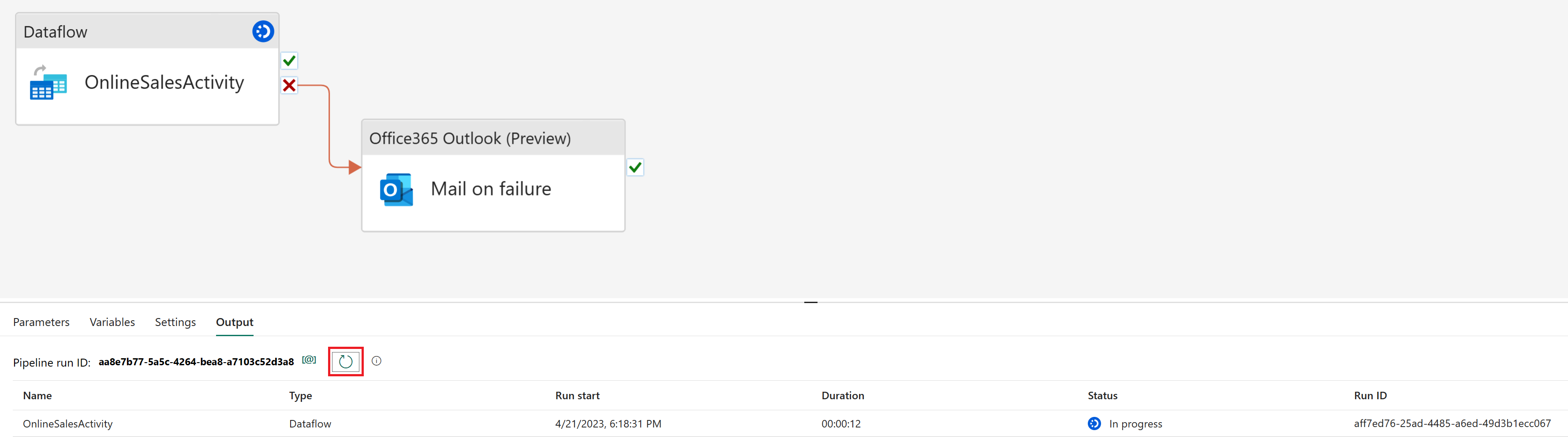
Aby monitorować stan pipeline’u, wyświetl tabelę Dane wyjściowe, która wyświetla postęp pracy. Tabela zostanie odświeżona automatycznie lub możesz wybrać ikonę odświeżania, aby zaktualizować ją ręcznie.
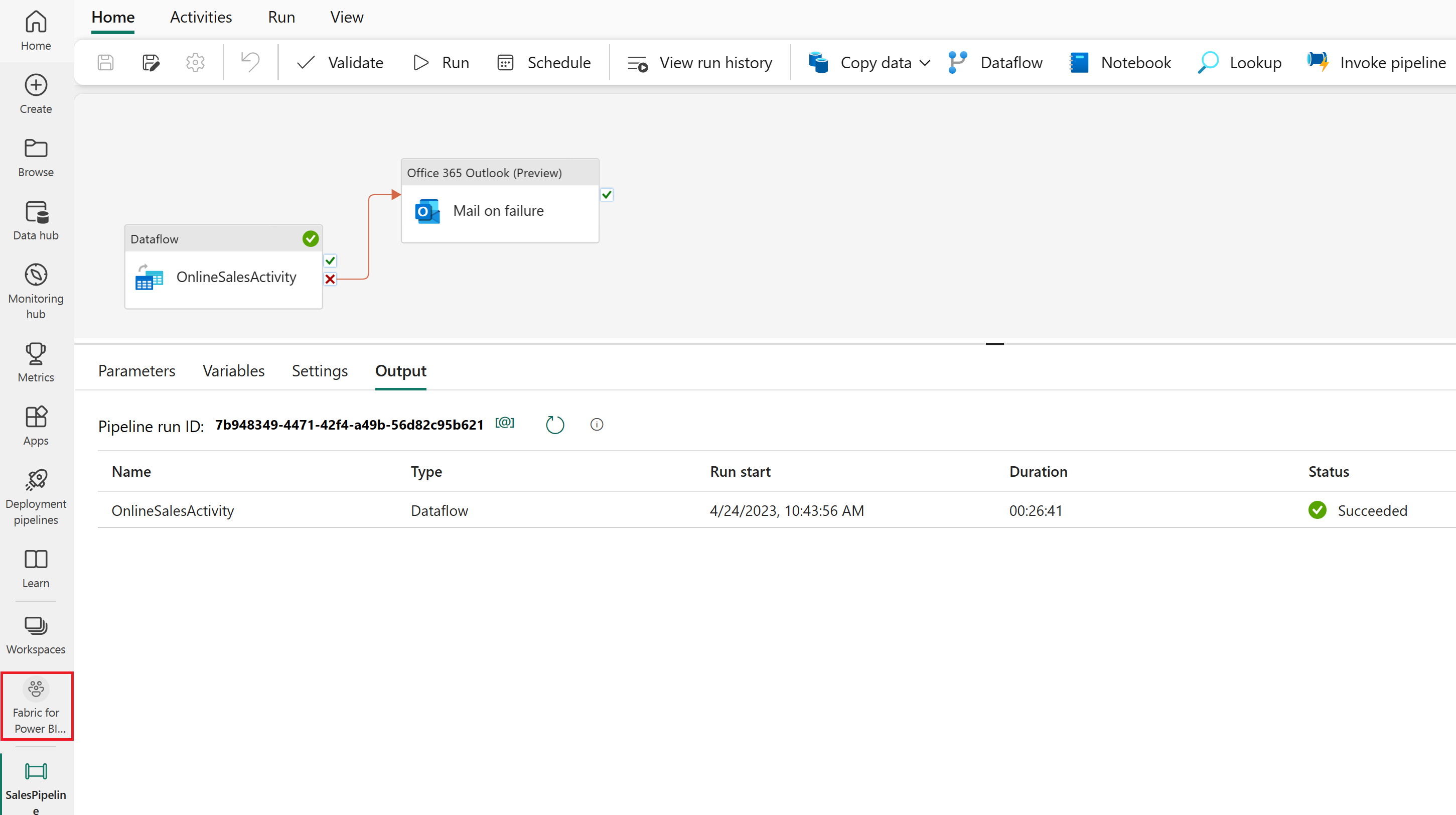
Gdy stan to Powodzenie, wróć do obszaru roboczego, aby kontynuować pracę z samouczkiem.
Tworzenie modelu semantycznego w usłudze Lakehouse
Załadowane dane są prawie gotowe do raportowania. Następnie użyj tabel w lakehouse, aby utworzyć model semantyczny — warstwę metadanych, która organizuje i przekształca dane fizyczne w obiekty logiczne. Model semantyczny został zaprojektowany tak, aby odzwierciedlał strukturę biznesową i ułatwiał analizowanie danych.
W widoku obszaru roboczego wybierz element SalesLakehouse .
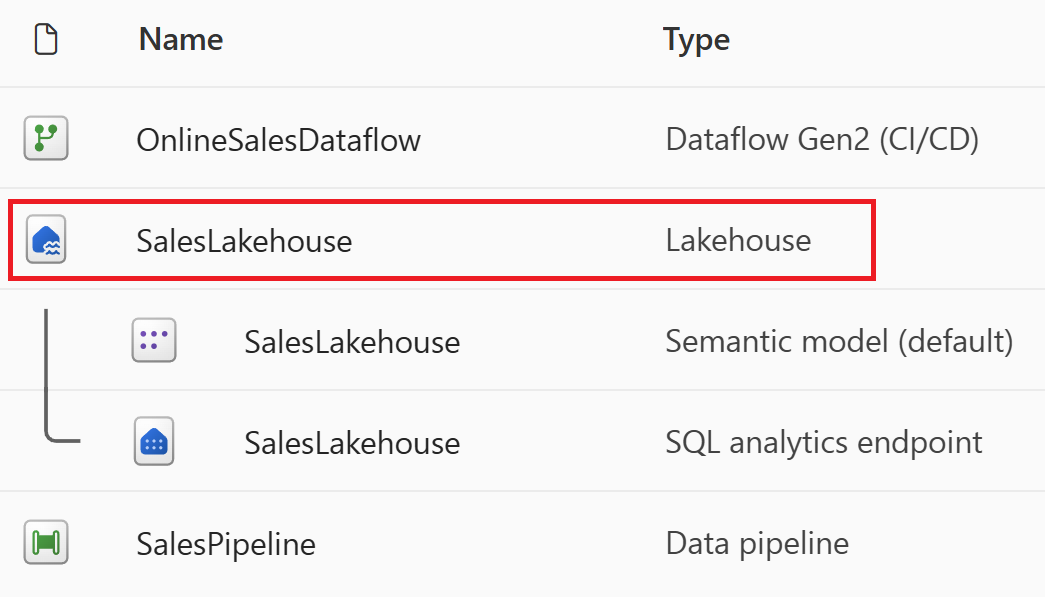
Po przejściu do Eksploratora na karcie Narzędzia główne wybierz pozycję Nowy model semantyczny.
W oknie Nowy semantyczny model nadaj modelowi nazwę SalesModel. Następnie rozwiń zarówno schemat dbo , jak i grupę Tabele . Wybierz następujące tabele i wybierz pozycję Potwierdź:
Nazwa tabeli DimCustomer DimDate DimEmployee DimProduct (Wymiar Produkt) DimStore FactOnlineSales 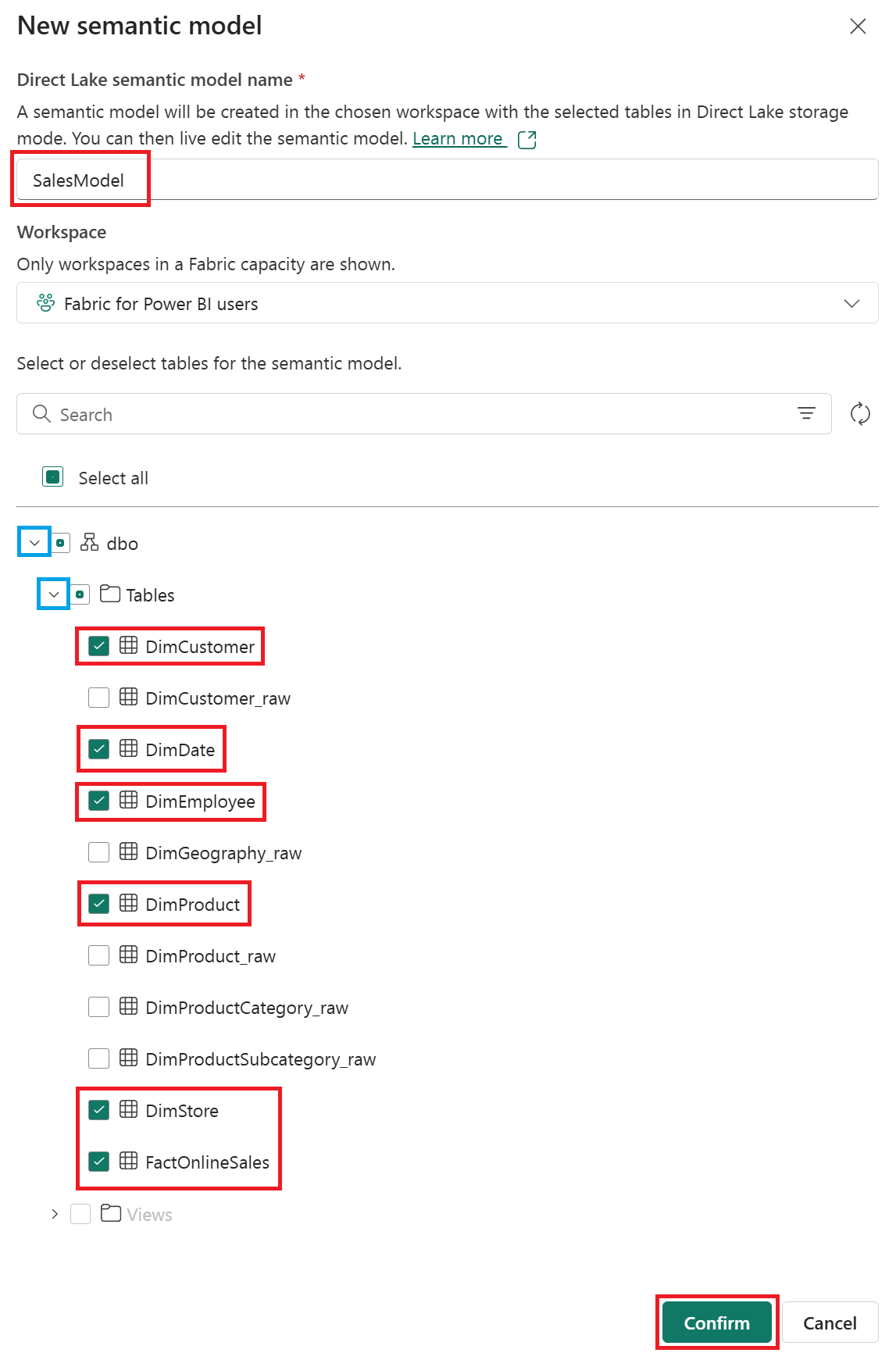
Utwórz relacje
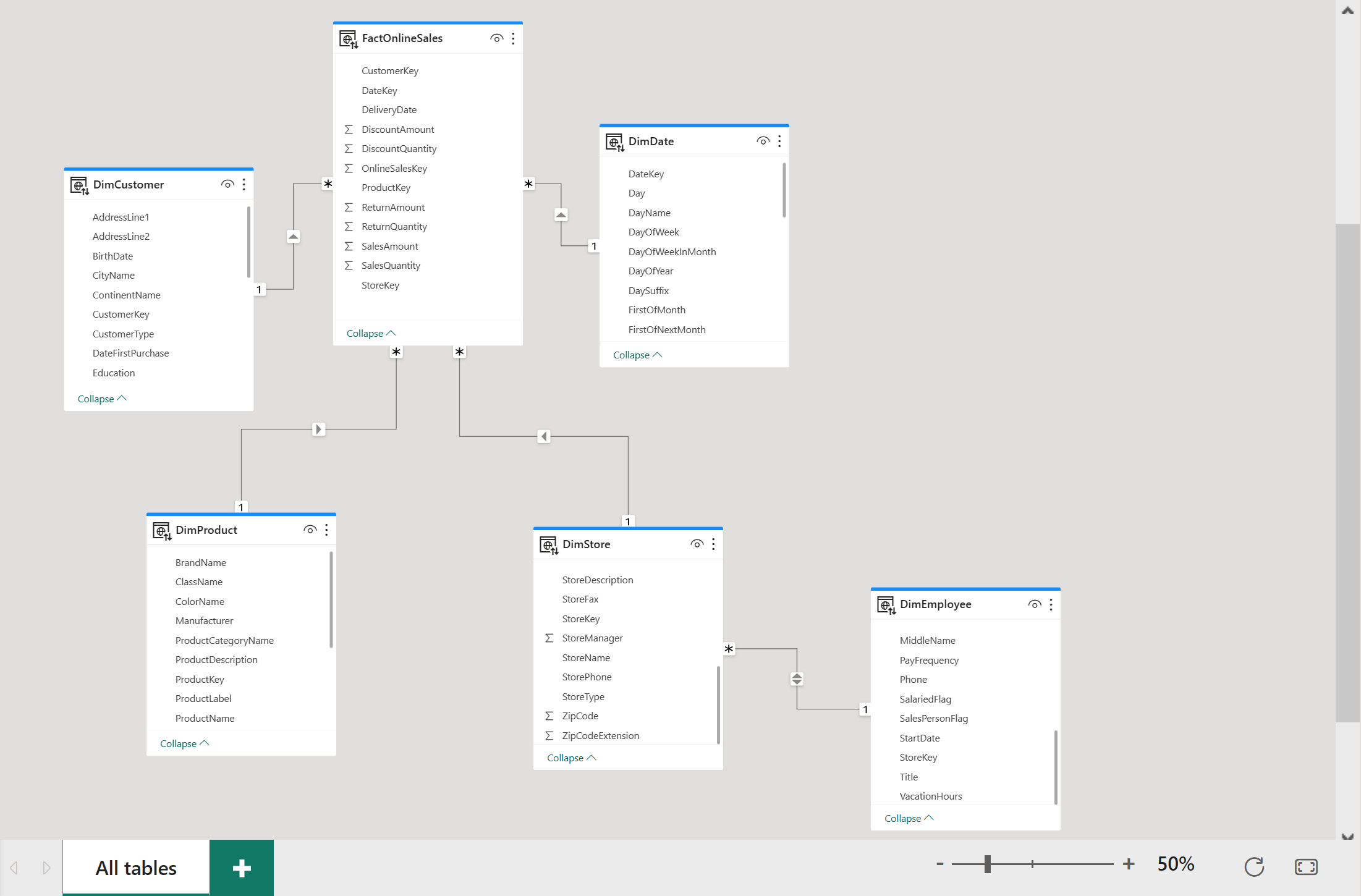
Ten model używa schematu gwiazdy, który jest powszechnie stosowany w magazynach danych. Środek gwiazdy stanowi tabela faktów, która jest otoczona tabelami wymiarów, które są powiązane z tabelą faktów.
Utwórz relację, przeciągając i upuszczając kolumnę CustomerKey z tabeli FactOnlineSales do kolumny CustomerKey w tabeli DimCustomer.
W oknie Tworzenie relacji upewnij się, że są spełnione następujące ustawienia, a następnie wybierz pozycję Potwierdź:
Aktywuj tę relację Od: Tabela 1 (kolumna) Do: Tabela 2 (kolumna) Kardynalność Kierunek filtrowania krzyżowego ☑ FactOnlineSales (CustomerKey) DimCustomer (KluczKlienta) Wiele do jednego (*:1) Pojedynczy Powtórz następujące kroki dla każdej z następujących relacji:
Aktywuj tę relację Od: Tabela 1 (kolumna) Do: Tabela 2 (kolumna) Kardynalność Kierunek filtrowania krzyżowego ☑ FactOnlineSales (ProductKey) DimProduct (KluczProduktu) Wiele do jednego (*:1) Pojedynczy ☑ FactOnlineSales (StoreKey) DimStore (StoreKey) Wiele do jednego (*:1) Pojedynczy ☑ FactOnlineSales (DateKey) DimDate (KluczDaty) Wiele do jednego (*:1) Pojedynczy ☑ DimStore (StoreKey) DimEmployee (Klucz sklepu) Wiele do jednego (*:1) Oba Na poniższej ilustracji przedstawiono gotowy widok modelu semantycznego ze wszystkimi dołączonymi relacjami.
Pisanie miary w języku DAX
Utwórz podstawową miarę, aby obliczyć łączną kwotę sprzedaży.
Wybierz tabelę FactOnlineSales i na karcie Strona główna wybierz pozycję Nowa miara.
W edytorze formuł wprowadź następującą miarę DAX, a następnie wybierz znacznik wyboru, aby zatwierdzić.
Total Sales Amount = SUM(FactOnlineSales[SalesAmount])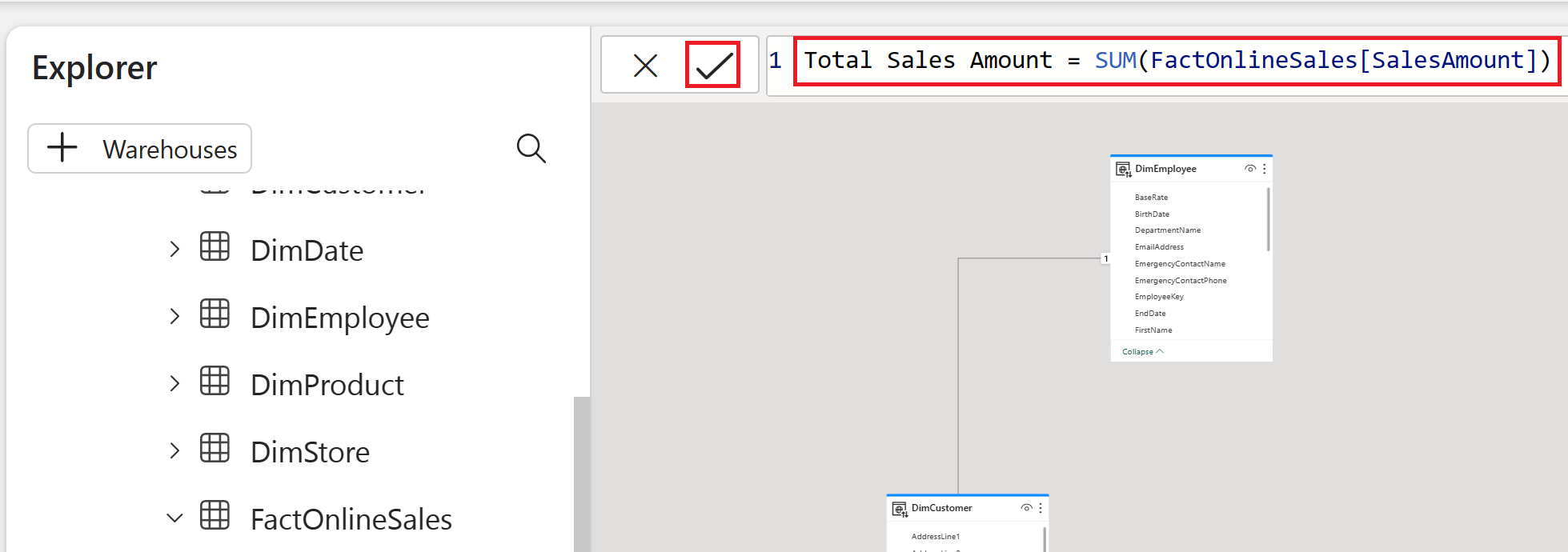
Automatyczne tworzenie raportu
Po utworzeniu modelu danych możesz łatwo i szybko zwizualizować oraz eksplorować dane za pomocą funkcji szybkiego tworzenia.
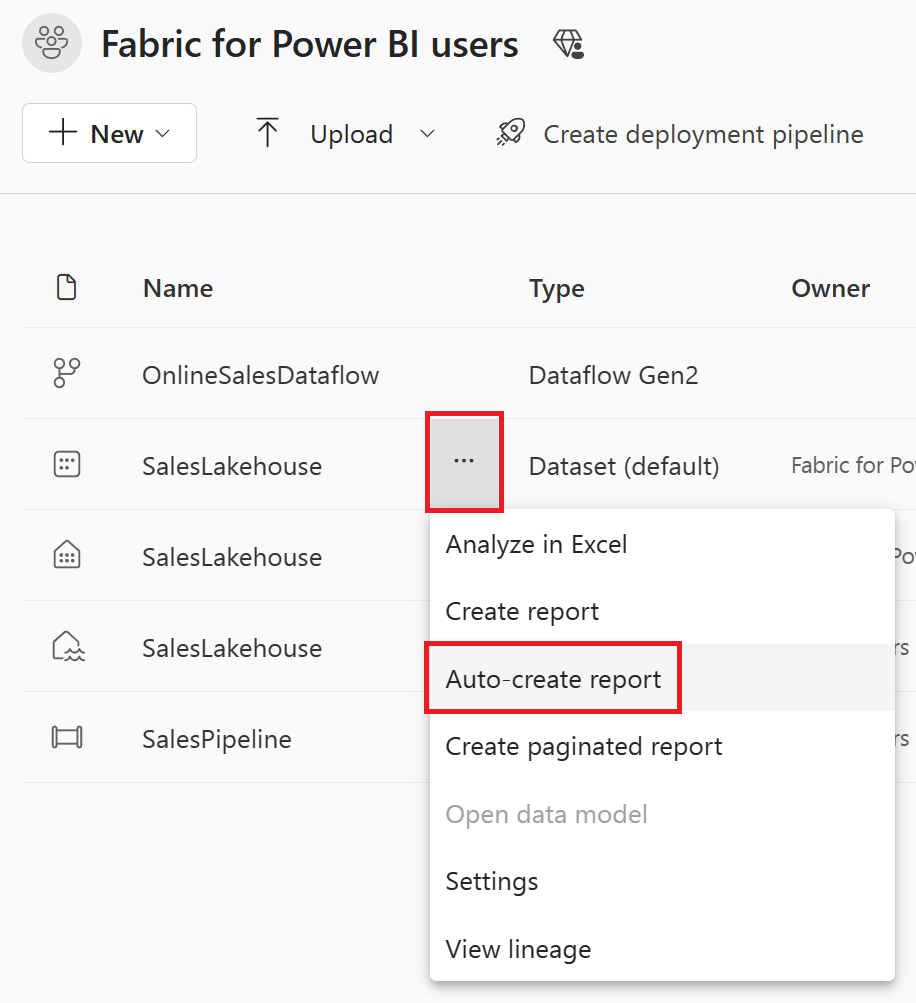
Wróć do obszaru roboczego, wybierając go z lewej szyny bocznej. Zatrzymaj wskaźnik myszy na elemencie SalesModel , wybierz wielokropek ( ... ), a następnie wybierz pozycję Automatycznie utwórz raport.
Raport jest generowany automatycznie i aktualizuje się dynamicznie na podstawie wybranych kolumn w okienku Dane .
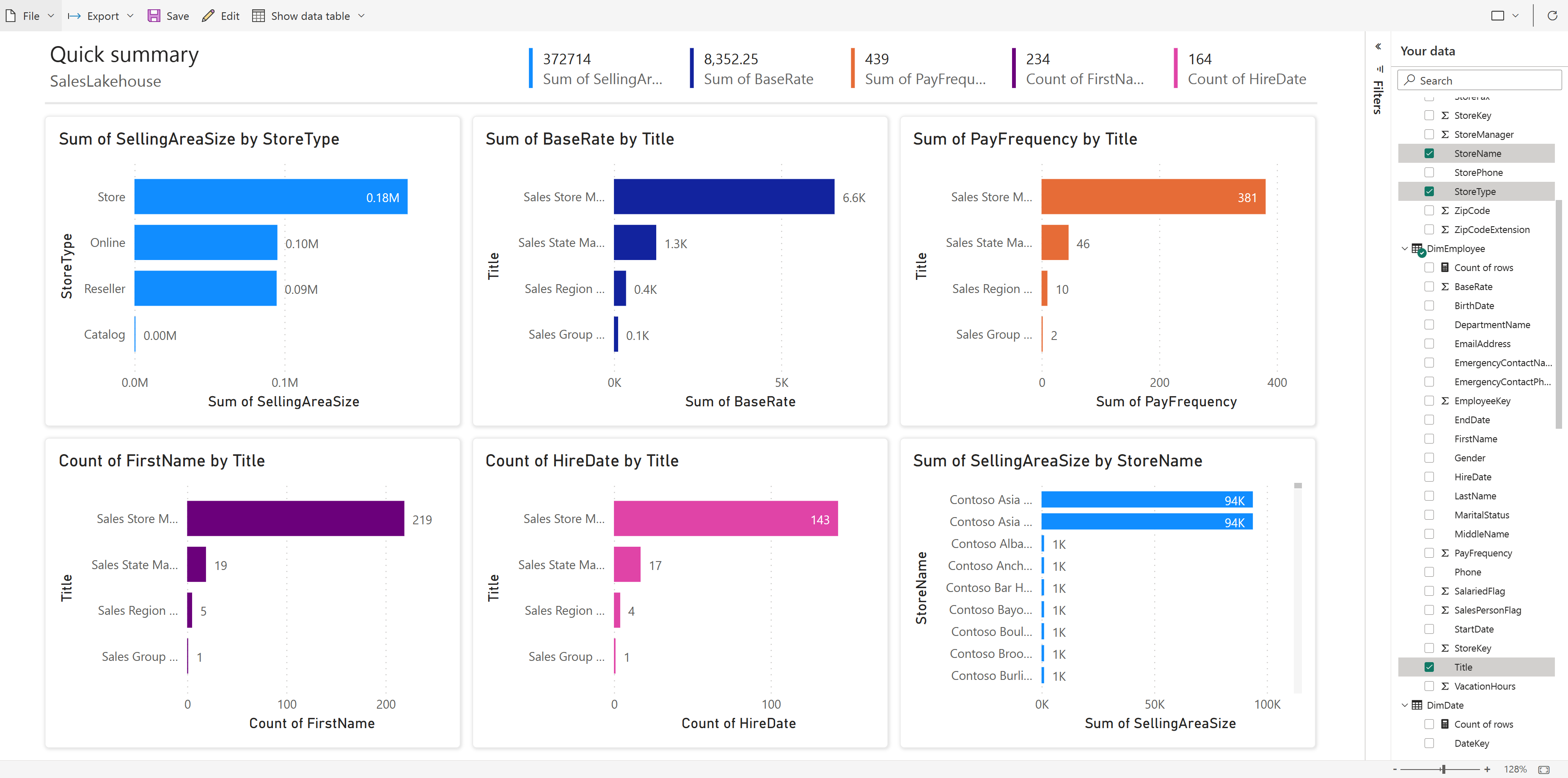
Wybierz pozycję Zapisz na wstążce, aby zapisać kopię w bieżącym obszarze roboczym.
Uwaga
Aby wprowadzić pełne środowisko tworzenia wizualnego, wybierz pozycję Edytuj na wstążce.
Dowiedz się więcej o szybkim tworzeniu.
Powiązana zawartość
Gratulujemy ukończenia samouczka! Jeśli utworzono dedykowany obszar roboczy na potrzeby tego samouczka, możesz teraz wybrać jego usunięcie lub usunąć poszczególne elementy utworzone podczas procesu.
W tym samouczku pokazano, jak użytkownicy usługi Power BI mogą łatwo odkrywać wgląd na dowolnej skali, korzystając z usługi Microsoft Fabric.