Notatka
Dostęp do tej strony wymaga autoryzacji. Może spróbować zalogować się lub zmienić katalogi.
Dostęp do tej strony wymaga autoryzacji. Możesz spróbować zmienić katalogi.
Przepływy danych są obsługiwane dla użytkowników usługi Power BI Pro, Premium na użytkownika (PPU) i usługi Power BI Premium. Niektóre funkcje są dostępne tylko w ramach subskrypcji usługi Power BI Premium (czyli pojemności Premium lub licencji PPU). W tym artykule opisano i omówiono szczegółowo funkcje PPU i dostępne tylko w wersji Premium oraz ich zastosowania.
Następujące funkcje są dostępne tylko dla Power BI Premium (PPU lub pojemność Premium):
- Ulepszony aparat obliczeniowy
- DirectQuery
- Obliczone jednostki
- Połączone jednostki
- Przyrostowe odświeżanie
W poniższych sekcjach opisano szczegółowo każdą z tych funkcji.
Ważna
Ten artykuł dotyczy pierwszej generacji przepływów danych (Gen1) i nie ma zastosowania do drugiej generacji (Gen2) przepływów danych, które są dostępne w Microsoft Fabric. Aby uzyskać więcej informacji, zobacz Aktualizacja z Dataflow Gen1 do Dataflow Gen2.
Ulepszony aparat obliczeniowy
Ulepszony aparat obliczeniowy w usłudze Power BI umożliwia subskrybentom usługi Power BI Premium korzystanie z pojemności w celu zoptymalizowania użycia przepływów danych. Korzystanie z ulepszonego aparatu obliczeniowego zapewnia następujące korzyści:
- Drastycznie skraca czas odświeżania wymagany przez długotrwałe operacje ETL (wyodrębnianie, przekształcanie, ładowanie) dla obliczonych jednostek, takich jak wykonywanie sprzężeń, odrębnych, filtrów i grupowanie według.
- Wykonuje zapytania DirectQuery dla jednostek.
Note
- Procesy walidacji i odświeżania informują o przepływach danych schematu modelu. Aby ustawić schemat tabel samodzielnie, użyj Edytor Power Query i ustaw typy danych.
- Ta funkcja jest dostępna we wszystkich klastrach usługi Power BI z wyjątkiem WABI-INDIA-CENTRAL-A-PRIMARY
Włączanie ulepszonego aparatu obliczeniowego
Ważna
Ulepszony aparat obliczeniowy działa tylko w przypadku pojemności A3 lub większej usługi Power BI.
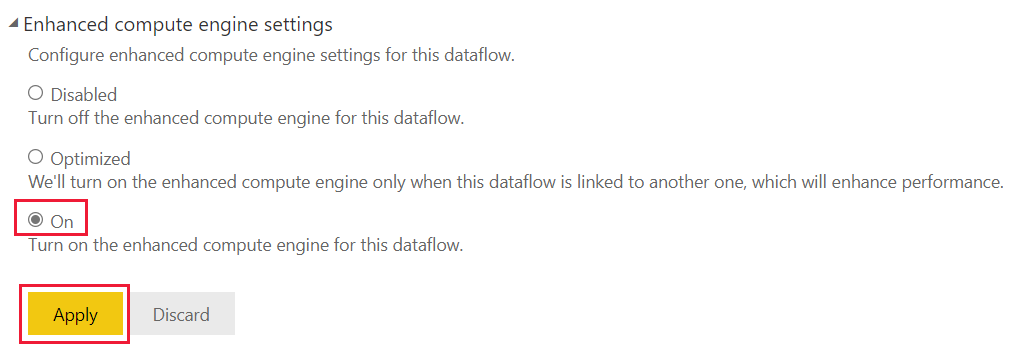
W usłudze Power BI Premium ulepszony aparat obliczeniowy jest indywidualnie ustawiany dla każdego przepływu danych. Istnieją trzy konfiguracje do wyboru:
Disabled
Zoptymalizowane (ustawienie domyślne) — ulepszony aparat obliczeniowy jest wyłączony. Jest on automatycznie włączony, gdy tabela w przepływie danych jest przywołyowana przez inną tabelę lub gdy przepływ danych jest połączony z innym przepływem danych w tym samym obszarze roboczym.
Włączony
Aby zmienić ustawienie domyślne i włączyć ulepszony aparat obliczeniowy, wykonaj następujące kroki:
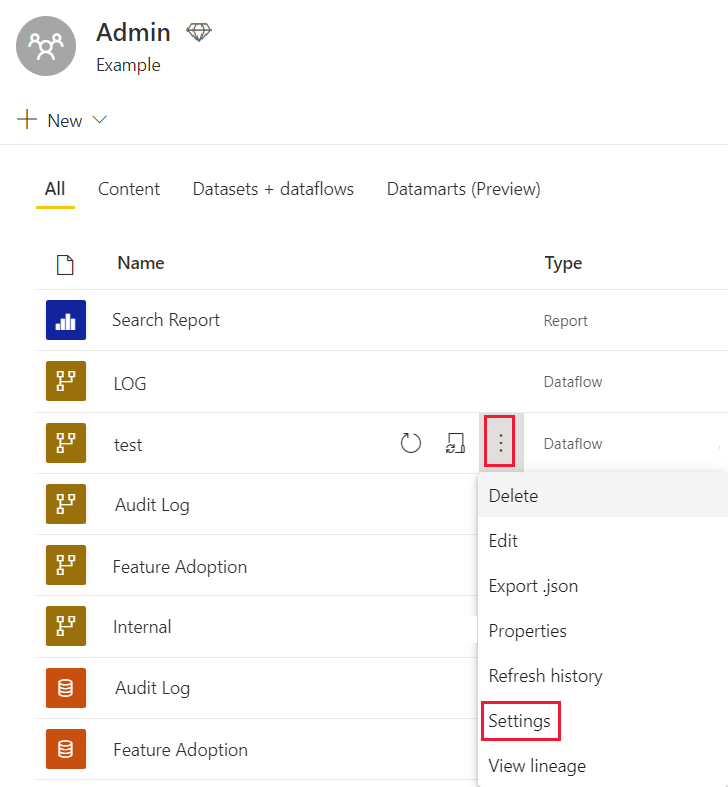
W obszarze roboczym obok przepływu danych, dla którego chcesz zmienić ustawienia, wybierz pozycję Więcej opcji.
Z menu Więcej opcji przepływu danych wybierz pozycję Ustawienia.
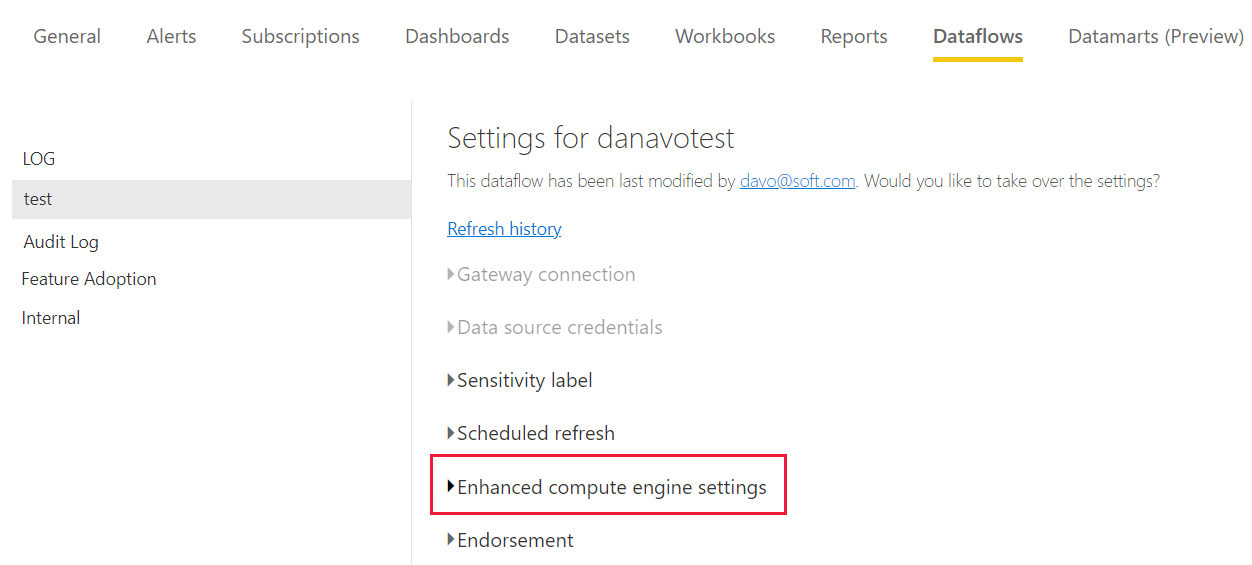
Rozwiń ustawienia ulepszonego aparatu obliczeniowego.
W ustawieniach ulepszonego aparatu obliczeniowego wybierz pozycję Włączone, a następnie wybierz pozycję Zastosuj.
Korzystanie z ulepszonego aparatu obliczeniowego
Po uruchomieniu ulepszonego aparatu obliczeniowego wróć do przepływów danych i powinna być widoczna poprawa wydajności w dowolnej obliczonej tabeli, która wykonuje złożone operacje, takie jak łączenia lub grupowanie według. To dotyczy przepływów danych utworzonych z istniejących połączonych jednostek w ramach tej samej mocy obliczeniowej.
Aby jak najlepiej wykorzystać aparat obliczeniowy, podziel etap ETL na dwa oddzielne przepływy danych w tym samym obszarze roboczym w następujący sposób:
- Przepływ danych 1 — ten przepływ danych powinien pozyskiwać tylko wszystkie wymagane elementy ze źródła danych.
- Przepływ danych 2 — wykonaj wszystkie operacje ETL w tym drugim przepływie danych, ale upewnij się, że odwołujesz się do przepływu danych 1, który powinien znajdować się w tej samej pojemności. Upewnij się również, że najpierw wykonujesz operacje, które mogą być zastosowane: filtrowanie, grupowanie według, unikalność, połączenie. I wykonaj te operacje przed inną operacją, aby upewnić się, że aparat obliczeniowy jest używany.
Typowe pytania i odpowiedzi
Pytanie: Włączyłem ulepszony aparat obliczeniowy, ale moje odświeżania są wolniejsze. Why?
Odpowiedź: Jeśli włączysz ulepszony aparat obliczeniowy, istnieją dwa możliwe wyjaśnienia, które mogą prowadzić do wolniejszego czasu odświeżania:
Po włączeniu ulepszonego aparatu obliczeniowego wymagana jest odpowiednia pamięć. W związku z tym ilość pamięci dostępnej do wykonania odświeżania jest ograniczona, co zwiększa prawdopodobieństwo ustawienia się w kolejce. Spowoduje to zmniejszenie liczby przepływów danych, które mogą być odświeżane współbieżnie. Aby rozwiązać ten problem, podczas włączania ulepszonych operacji obliczeniowych rozłóż odświeżanie przepływu danych w czasie i oceń, czy rozmiar pojemności jest odpowiedni, aby upewnić się, że jest dostępna pamięć na potrzeby współbieżnych odświeżeń przepływu danych.
Innym powodem, dla którego może wystąpić wolniejsze odświeżanie, jest to, że silnik obliczeniowy działa tylko w oparciu o istniejące jednostki. Jeśli przepływ danych odwołuje się do źródła danych, które nie jest przepływem danych, nie zobaczysz poprawy. Nie będzie żadnych wzrostów wydajności, ponieważ w niektórych scenariuszach danych big data początkowy odczyt ze źródła danych będzie wolniejszy, ponieważ dane muszą zostać przekazane do ulepszonego aparatu obliczeniowego.
Pytanie: Nie widzę przełącznika ulepszonego silnika obliczeniowego. Why?
Odpowiedź: Ulepszony aparat obliczeniowy jest udostępniany na etapach w regionach na całym świecie, ale nie jest jeszcze dostępny w każdym regionie.
Pytanie: Jakie są obsługiwane typy danych dla aparatu obliczeniowego?
Odpowiedź: Ulepszony aparat obliczeniowy i przepływy danych obecnie obsługują następujące typy danych. Jeśli przepływ danych nie używa jednego z następujących typów danych, podczas odświeżania wystąpi błąd:
- Data i godzina
- Liczba dziesiętna
- Tekst
- Liczba całkowita
- Data/czas/strefa czasowa
- True/false
- Date
- Time
Użyj trybu DirectQuery z przepływami danych w usłudze Power BI
Możesz użyć trybu DirectQuery, aby połączyć się bezpośrednio z przepływami danych, a tym samym połączyć się bezpośrednio z przepływem danych bez konieczności importowania danych.
Korzystanie z trybu DirectQuery z przepływami danych umożliwia następujące ulepszenia procesów usługi Power BI i przepływów danych:
Unikaj oddzielnych harmonogramów odświeżania — tryb DirectQuery łączy się bezpośrednio z przepływem danych, usuwając konieczność utworzenia zaimportowanego modelu semantycznego. W związku z tym użycie trybu DirectQuery z przepływami danych oznacza, że nie potrzebujesz już oddzielnych harmonogramów odświeżania dla przepływu danych i modelu semantycznego w celu zapewnienia synchronizacji danych.
Filtrowanie danych — zapytanie bezpośrednie przydaje się do pracy z filtrowanym widokiem danych wewnątrz przepływu danych. Tryb DirectQuery z mechanizmem obliczeniowym pozwala na filtrowanie danych przepływu danych i pracę z filtrowanym podzestawem, którego potrzebujesz. Filtrowanie danych umożliwia pracę z mniejszym i bardziej zarządzanym podzbiorem danych w przepływie danych.
Używanie trybu DirectQuery dla przepływów danych
Korzystanie z trybu DirectQuery z przepływami danych jest dostępne w programie Power BI Desktop.
Istnieją wymagania wstępne dotyczące używania trybu DirectQuery z przepływami danych:
- Przepływ danych musi znajdować się w obszarze roboczym z włączoną obsługą usługi Power BI Premium.
- Silnik obliczeniowy musi być włączony.
Aby dowiedzieć się więcej na temat korzystania z trybu DirectQuery z przepływami danych, zobacz Używanie DirectQuery z przepływami danych.
Włączanie trybu DirectQuery dla przepływów danych
Aby zapewnić dostępność przepływu danych w trybie DirectQuery, ulepszony aparat obliczeniowy musi znajdować się w stanie zoptymalizowanym. Aby włączyć tryb DirectQuery dla przepływów danych, ustaw nową opcję Rozszerzone ustawienia aparatu obliczeniowego na wartość Włączone.
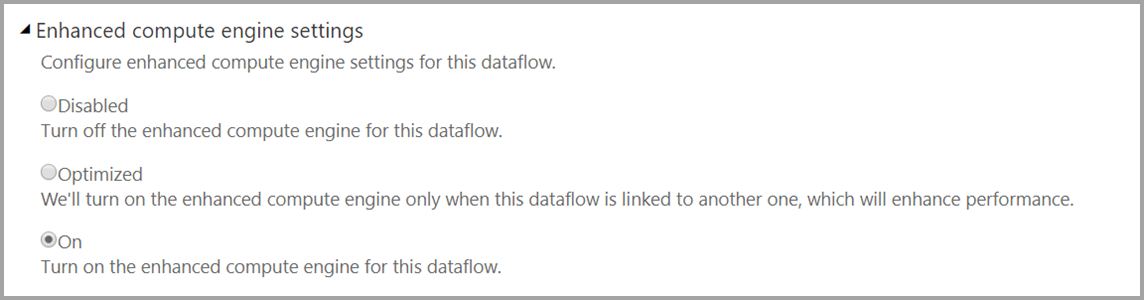
Po zastosowaniu tego ustawienia odśwież przepływ danych, aby optymalizacja została zastosowana.
Zagadnienia i ograniczenia dotyczące zapytania bezpośredniego
Istnieje kilka znanych ograniczeń dotyczących trybu DirectQuery i przepływów danych:
Modele złożone/mieszane z importem i źródłami danych DirectQuery nie są obecnie obsługiwane.
Duże strumienie danych mogą mieć problemy z timeoutem podczas wyświetlania wizualizacji. Duże przepływy danych, które napotykają problemy z przekroczeniem limitu czasu, powinny używać trybu importu.
W ustawieniach źródła danych łącznik przepływu danych wyświetli nieprawidłowe poświadczenia, jeśli używasz DirectQuery. To ostrzeżenie nie ma wpływu na zachowanie, a semantyczny model będzie działać prawidłowo.
Jeśli przepływ danych ma co najmniej 340 kolumn, użycie łącznika przepływu danych w programie Power BI Desktop z włączonym rozszerzonym ustawieniem aparatu obliczeniowego powoduje wyłączenie opcji DirectQuery dla przepływu danych. Aby użyć trybu DirectQuery w takich konfiguracjach, użyj mniej niż 340 kolumn.
Obliczone jednostki
Można wykonywać obliczenia w magazynie podczas korzystania z przepływów danych z subskrypcją usługi Power BI Premium. Ta funkcja umożliwia wykonywanie obliczeń na istniejących przepływach danych i zwracanie wyników, które umożliwiają skoncentrowanie się na tworzeniu i analizie raportów.
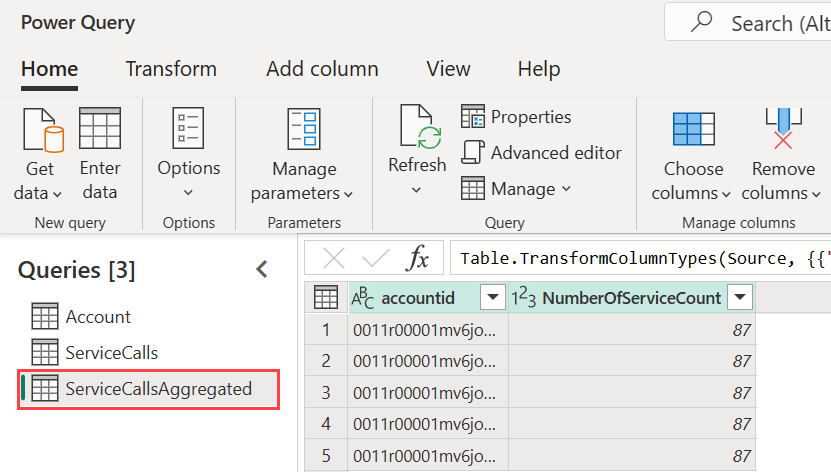
Aby wykonać obliczenia w magazynie, należy najpierw utworzyć przepływ danych i przenieść dane do magazynu przepływu danych usługi Power BI. Po utworzeniu przepływu danych zawierającego dane można utworzyć obliczone jednostki, które są jednostkami wykonującymi obliczenia w magazynie.
Zagadnienia i ograniczenia obliczonych jednostek
Podczas pracy z przepływami z danymi utworzonymi na koncie usługi Azure Data Lake Storage Gen2 organizacji, połączone elementy i obliczone elementy działają prawidłowo tylko wtedy, gdy elementy znajdują się w tym samym obszarze magazynowym.
Obliczone jednostki są obsługiwane tylko w ramach jednego obszaru roboczego.
Jako najlepszą praktykę przy wykonywaniu obliczeń na danych połączonych z lokalnych i chmurowych źródeł danych, utwórz nowy przepływ danych dla każdego źródła (jeden dla lokalnych i jeden dla chmurowych), a następnie utwórz trzeci przepływ danych do scalania lub obliczeń na tych dwóch źródłach danych.
Połączone jednostki
Możesz odwoływać się do istniejących przepływów danych w tym samym obszarze roboczym przy użyciu połączonych jednostek z subskrypcją usługi Power BI Premium, która umożliwia wykonywanie obliczeń na tych jednostkach przy użyciu obliczonych jednostek lub umożliwia utworzenie tabeli "pojedynczego źródła prawdy", której można użyć ponownie w wielu przepływach danych.
Przyrostowe odświeżanie
Przepływy danych można ustawić na odświeżanie przyrostowe, aby uniknąć konieczności ściągania wszystkich danych przy każdym odświeżeniu. W tym celu wybierz przepływ danych, a następnie wybierz ikonę Odświeżanie przyrostowe.
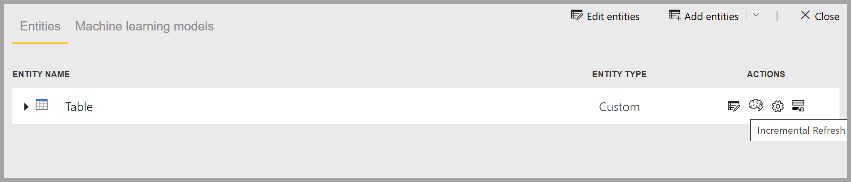
Ustawienie odświeżania przyrostowego powoduje dodanie parametrów do przepływu danych w celu określenia zakresu dat. Aby uzyskać szczegółowe informacje na temat konfigurowania odświeżania przyrostowego, zobaczUsing incremental refresh with dataflows (Używanie odświeżania przyrostowego z przepływami danych).
Zagadnienia dotyczące tego, kiedy nie należy ustawiać odświeżania przyrostowego
Nie ustawiaj przepływu danych na odświeżanie przyrostowe w następujących sytuacjach:
- Połączone jednostki nie powinny używać odświeżania przyrostowego, jeśli odwołują się do przepływu danych.
Treści powiązane
Następujące artykuły zawierają więcej informacji na temat przepływów danych i usługi Power BI: