Notatka
Dostęp do tej strony wymaga autoryzacji. Może spróbować zalogować się lub zmienić katalogi.
Dostęp do tej strony wymaga autoryzacji. Możesz spróbować zmienić katalogi.
Dotyczy:✅ Power BI Desktop i usługa Power BI
Obliczenie w elemencie wizualnym to obliczenie DAX, które tworzysz bezpośrednio w elemencie wizualnym raportu, a nie w źródłowym modelu semantycznym. Obliczenia wizualne umożliwiają wykonywanie obliczeń biznesowych, takich jak sumy narastające lub średnie ruchome, w ramach pojedynczej wizualizacji bez dodawania miar lub kolumn obliczeniowych wpływających na inne raporty.
W tym artykule przedstawiono sposób dodawania i edytowania obliczeń wizualnych oraz przedstawiono przykład użycia obliczeń wizualnych w celu napędzania formatowania warunkowego. Aby dowiedzieć się, jak zachowują się obliczenia wizualne i kiedy ich używać, zobacz Obliczenia wizualne.
Wymagania wstępne
- Raport w programie Power BI Desktop lub usługa Power BI z wizualizacją tabeli lub macierzy zawierającą co najmniej jedną kolumnę liczbową lub miarę.
Dodawanie obliczeń wizualnych
Wybierz wizualizację, do której chcesz dodać obliczenie.
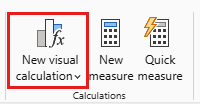
Na karcie Narzędzia główne na wstążce wybierz pozycję Nowe obliczenie wizualne.
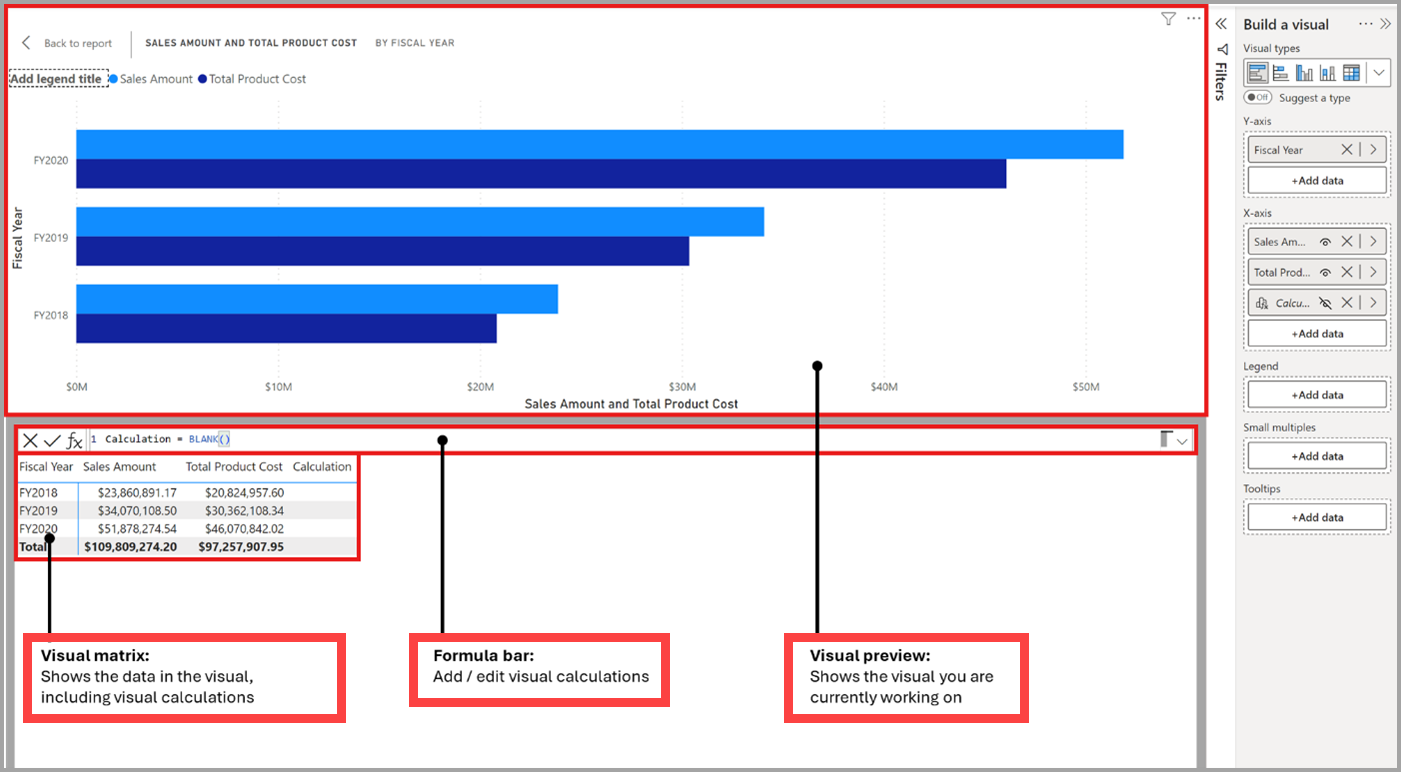
Okno wizualnych obliczeń otworzy się w trybie edycji. Ekran Tryb edycji zawiera trzy główne sekcje widoczne od góry do dołu na poniższej ilustracji:
- Podgląd wizualny przedstawia wizualizację, nad którą pracujesz.
- Pasek formuły to miejsce, w którym wprowadzasz wyrażenie obliczenia wizualnego.
- Macierz wizualna pokazuje dane na wizualizacji i wyświetla wyniki obliczeń wizualnych w miarę ich dodawania. Styl lub motyw zastosowany do wizualizacji nie jest stosowany do macierzy wizualnej.
Wpisz wyrażenie na pasku formuły. Na przykład w wizualizacji zawierającej elementy Kwota sprzedaży i Łączny koszt produktu według roku fiskalnego można dodać obliczenie zwracające zysk dla każdego roku:
Profit = [Sales Amount] - [Total Product Cost]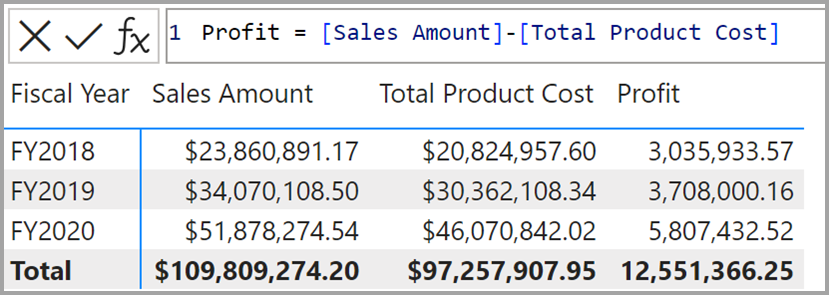
Dla każdego wiersza macierzy wizualnej od bieżącej wartości
Sales Amountodejmowana jest bieżąca wartośćTotal Product Cost, a wynik jest zwracany w kolumnieProfit. Nie musisz dodawać funkcji agregacji, takiej jak SUM; większość obliczeń wizualnych oblicza wiersz po wierszu, jak kolumna obliczeniowa.Wybierz pozycję Powrót do raportu, aby zakończyć działanie edytora obliczeń wizualnych.
Aby utworzyć obliczenie na podstawie wstępnie utworzonego szablonu, wybierz dolną część przycisku Nowe obliczenie wizualizacji i wybierz szablon. Aby uzyskać listę dostępnych szablonów, zobacz Szablony obliczeń wizualnych.
Edytuj istniejące obliczenie wizualne
Aby edytować obliczenie wizualizacji w programie Power BI Desktop, kliknij prawym przyciskiem myszy obliczenie wizualizacji na liście pól okienka Wizualizacje i wybierz polecenie Edytuj obliczenie. Ekran edycji obliczeń wizualnych zostanie ponownie otwarty w trybie Edit, w którym można zmienić wyrażenie na pasku formuły i zobaczyć zaktualizowane wyniki w macierzy wizualizacji.
Przykład: Zwróć szesnastkowy kod koloru do formatowania warunkowego
Użyj obliczenia wizualnego, aby zwrócić szesnastkowy kod koloru, a następnie zastosuj go za pomocą formatowania warunkowego.
Wybierz wizualizację, w której chcesz używać formatowania warunkowego.
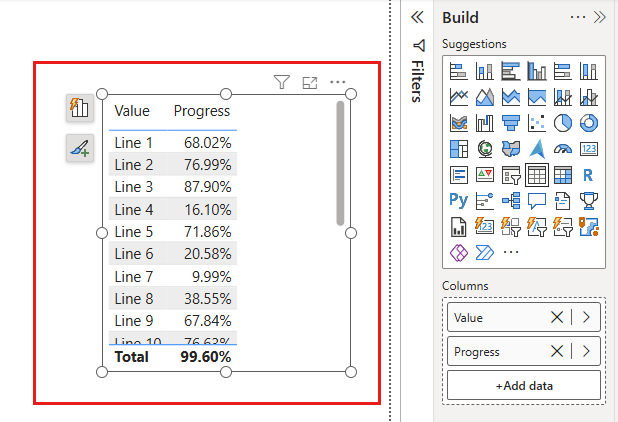
Na karcie Strona główna wybierz pozycję Nowe obliczenie wizualne.
Utwórz swoje obliczenia wizualne. Oto instrukcja IF zwracająca kolor zielony lub czerwony na podstawie tego, czy miara jest większa lub mniejsza niż 0,5:

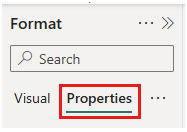
Conditional Hex Code = IF ( [Progress] > .5, "#5BA300", "#E91C1C" )Rozwiń okienko Formatowanie i wybierz pozycję Właściwości.
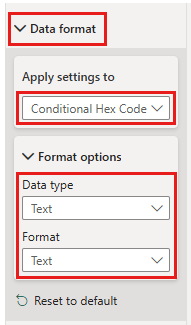
Rozwiń sekcję Format danych , wybierz obliczenie wizualizacji i ustaw zarówno typ danych, jak i format na Tekst.
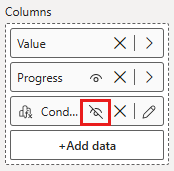
Przed zamknięciem edytora obliczeń wizualnych wybierz ikonę Ukryj obok obliczenia wizualnego, aby je ukryć.
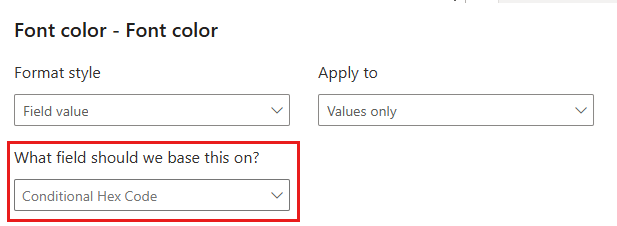
Użyj obliczeń wizualnych w sekcji formatowania warunkowego.
Wybierz pozycję Powrót do raportu, aby zakończyć działanie edytora obliczeń wizualnych.
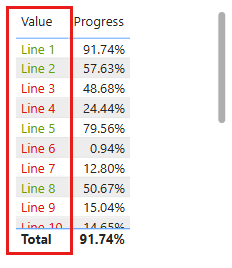
Tabela zawiera teraz formatowanie warunkowe oparte na obliczeniach wizualnych.