Nuta
Dostęp do tej strony wymaga autoryzacji. Możesz spróbować się zalogować lub zmienić katalog.
Dostęp do tej strony wymaga autoryzacji. Możesz spróbować zmienić katalogi.
DOTYCZY: Power BI Desktop Usługa Power BI
Formatowanie warunkowe w usłudze Power BI umożliwia dynamiczne zmienianie wyglądu wizualizacji na podstawie wartości danych. Zamiast używać kolorów statycznych i stylów, można ustawić kolory w celu zmiany na podstawie wartości pól, zdefiniowanych reguł lub skalowania kolorów, które mapują wartości na gradient. Ta funkcja ułatwia wyróżnianie ważnych punktów danych, pokazywanie wskaźników stanu lub tworzenie efektów mapy cieplnej w wizualizacjach. Możesz również utworzyć dynamiczne tytuły i napisy oparte na wyrażeniach oraz zastosować zaawansowane opcje formatowania do tabel i macierzy.
Dzięki formatowaniu warunkowemu raporty stają się bardziej intuicyjne i łatwiejsze do interpretacji. Osoby przeglądające mogą szybko identyfikować trendy, wartości odstające i kluczowe szczegółowe informacje bez konieczności analizowania liczb pierwotnych.
Obsługiwane wizualizacje i opcje formatowania
Formatowanie warunkowe jest dostępne dla wielu wizualizacji usługi Power BI, chociaż określone opcje formatowania różnią się w zależności od typu wizualizacji.
| Typ wizualizacji | Obsługiwane opcje formatowania |
|---|---|
| Tables | Kolor tła, kolor czcionki, paski danych, ikony, adresy URL sieci Web |
| Macierzy | Kolor tła, kolor czcionki, paski danych, ikony, adresy URL sieci Web |
| Wykresy kolumnowe | Kolory kolumn (gradient, reguły, wartość pola) |
| Wykresy słupkowe | Kolory kolumn (gradient, reguły, wartość pola) |
| Skumulowane wykresy | Kolory słupków/kolumn |
| Slicery przycisków | Tła przycisków, ramki, wartości objaśnień, etykiety objaśnień, efekty przycisków |
| Karty | Wartości wskazówki, etykiety i inne elementy karty |
| Wskaźniki | Kolory docelowe, wartości wyróżnienia |
| KPI | Kolory wskaźnika, kolory celu |
| Większość wizualiów | Tytuły, podtytuły (oparte na wyrażeniach) |
Uwaga / Notatka
Wykresy liniowe nie obsługują natywnie formatowania warunkowego dla linii, zacienionych obszarów ani znaczników. Niektóre wizualizacje oferują mniej opcji formatowania warunkowego niż inne.
Dostosowywanie tytułów i napisów wizualizacji
Formatowanie warunkowe umożliwia tworzenie dynamicznych tytułów i napisów opartych na wyrażeniach dla wizualizacji. Tworząc wyrażenia języka DAX na podstawie pól, zmiennych lub innych elementów programistycznych, tytuły i napisy wizualizacji mogą być automatycznie dostosowywane na podstawie filtrów, wyborów lub innych interakcji użytkownika.
Aby uzyskać szczegółowe instrukcje dotyczące tworzenia tytułów opartych na wyrażeniach, zobacz Tytuły oparte na wyrażeniach w programie Power BI Desktop.
Dostęp do formatowania warunkowego
Dostęp do formatowania warunkowego można uzyskać na dwa sposoby, w zależności od typu wizualizacji.
Użyj przycisku fx w okienku Format
W przypadku większości wizualizacji uzyskujesz dostęp do formatowania warunkowego za pomocą okienka Format :
- Wybierz wizualizację, którą chcesz sformatować.
- W okienku Wizualizacje wybierz ikonę Formatuj wizualizację (pędzl do malowania).
- Rozwiń kartę formatowania elementu, który chcesz sformatować (na przykład Kolumny dla wykresu kolumnowego).
- Wyszukaj przycisk fx obok opcji koloru lub formatowania.
- Wybierz przycisk fx , aby otworzyć okno dialogowe formatowania warunkowego.
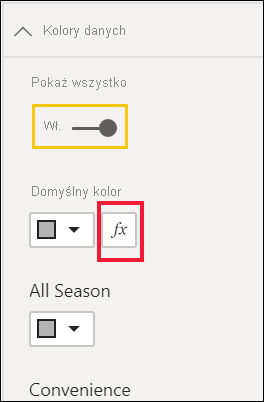
Użyj menu prawym przyciskiem myszy dla tabel i macierzy
W przypadku tabel i macierzy można również uzyskać dostęp do formatowania warunkowego, klikając prawym przyciskiem myszy pole:
- Wybierz wizualizację Tabeli lub Macierzy .
- W okienku Wizualizacje kliknij prawym przyciskiem myszy lub wybierz strzałkę w dół obok pola, które chcesz sformatować.
- Wybierz pozycję Formatowanie warunkowe, a następnie wybierz typ formatowania do zastosowania.
Aby uzyskać szczegółowe instrukcje dotyczące formatowania warunkowego tabeli i macierzy, zobacz Stosowanie formatowania warunkowego w tabelach i macierzach.
Style formatowania
Usługa Power BI oferuje trzy style formatowania na potrzeby formatowania warunkowego. Każdy styl zapewnia inny sposób mapowania wartości danych na wizualne formatowanie.
gradient
Formatowanie gradientu stosuje skalę kolorów, która wizualnie reprezentuje zakres wartości. Ten styl ułatwia szybkie zrozumienie rozkładu i wielkości danych.
- Zdefiniuj kolory Minimalne i Maksymalne dla najniższych i najwyższych wartości.
- Opcjonalnie dodaj kolor środkowy dla rozbieżnej skali kolorów.
- Określ, czy gradient ma być oparty na najniższych i najwyższych wartościach pól, czy wartościach niestandardowych.
Formatowanie gradientu działa dobrze w przypadku ciągłych danych liczbowych, w których chcesz pokazać względne różnice w zakresie wartości.
Reguły
Formatowanie oparte na regułach stosuje określone kolory na podstawie zdefiniowanych warunków. Ten styl jest przydatny, gdy chcesz podzielić dane na odrębne grupy.
- Utwórz co najmniej jedną regułę z zakresami wartości.
- Przypisz określony kolor do każdej reguły.
- W zależności od potrzeb użyj reguł opartych na procentach lub reguł opartych na liczbach.
Na przykład możesz użyć reguł, aby kolorować dane sprzedaży na zielono dla wartości przekraczających wartość docelową, żółtą dla wartości zbliżonych do wartości docelowych i kolor czerwony dla wartości, które nie należą do wartości docelowej.
Wskazówka
Podczas formatowania pól zawierających wartości procentowe wprowadź wartości reguły jako dziesiętne (na przykład 0,25 dla 25%) i wybierz pozycję Liczba dla formatu, a nie Procent.
Wartość pola
Formatowanie wartości pola używa wartości kolorów przechowywanych bezpośrednio w danych. Ten styl zapewnia pełną kontrolę nad formatowaniem, definiując kolory w modelu danych.
- Utwórz pole lub miarę zwracające wartości kolorów (nazwy kolorów lub kody szesnastkowe).
- Pole może zwrócić dowolną wartość koloru wymienioną w specyfikacji kolorów CSS, w tym:
- Kody szesnastkowe (takie jak #3E4AFF)
- Wartości RGB lub RGBA (takie jak RGBA(234, 234, 234, 0,5))
- Wartości HSL lub HSLA
- Nazwy kolorów (takie jak Green, SkyBlue, PeachPuff)
Użyj formatowania wartości pola, jeśli chcesz zastosować niestandardową logikę kolorów lub gdy źródło danych zawiera już wartości kolorów.
Tworzenie miary koloru na potrzeby formatowania warunkowego
Możesz utworzyć miarę DAX zwracającą wartości kolorów na podstawie logiki biznesowej. Takie podejście jest często szybsze niż tworzenie wielu reguł w oknie dialogowym formatowania warunkowego.
Uwaga / Notatka
W przypadku używania miary DAX do formatowania wartości pola, typ danych tej miary musi być tekstowy. Typy danych mogą stać się wariantem podczas dodawania grupy obliczeń lub gdy dane wyjściowe miary nie wskazują wyraźnie typu danych. Jeśli formatowanie warunkowe nie działa zgodnie z oczekiwaniami, sprawdź, czy miara jawnie zwraca wartość tekstową.
StatusColor = SWITCH(
    'Table'[Status],
    "Accepted", "blue",
    "Declined", "red",
    "None", "grey"
)
Po utworzeniu miary wybierz Wartość pola jako styl formatu i wybierz miarę koloru jako podstawę do formatowania.
Rozwiązywanie problemów z błędami pól w formatowaniu warunkowym
Gdy pole używane przez formatowanie warunkowe nie jest już dostępne lub jest w stanie błędu, usługa Power BI wyświetla wskaźniki wizualne ułatwiające zidentyfikowanie i rozwiązanie problemu.
Podczas edytowania wizualizacji z błędem formatowania warunkowego:
- W nagłówku wizualizacji zostanie wyświetlona ikona ostrzeżenia .
- Okienko Format zawiera ikonę ostrzeżenia obok sekcji zawierającej opcję formatowania, której dotyczy problem.
- Określona opcja formatowania wyświetla komunikat o błędzie, taki jak "Aby rozwiązać problem, wybierz inne pole".
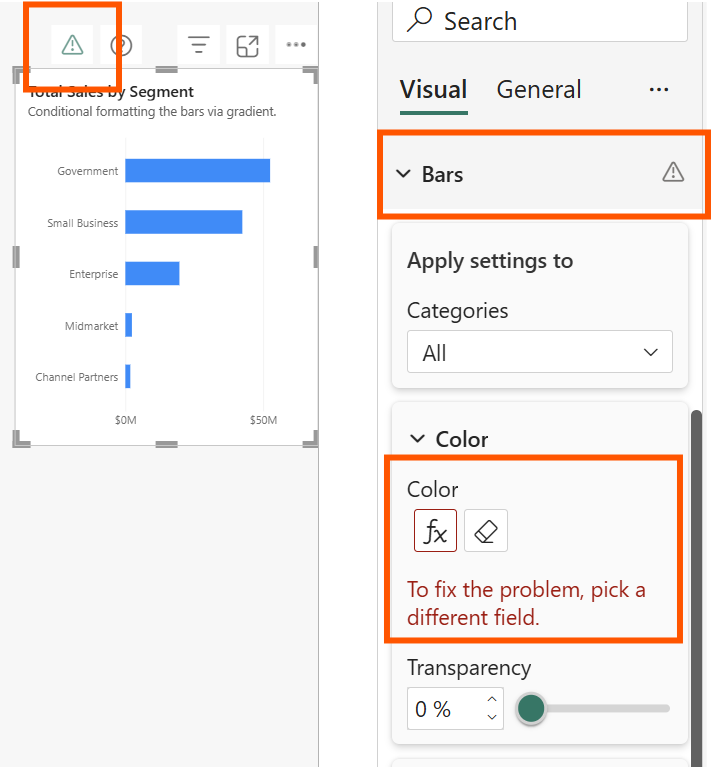
Błędy pól zwykle występują, gdy:
- Pole używane do formatowania warunkowego jest usuwane z modelu semantycznego.
- Zmieniono nazwę pola, przerywając odniesienie. Uszkodzone odwołania mogą się pojawić podczas tworzenia raportu z wykorzystaniem połączenia na żywo z modelem semantycznym.
- Miara używana do formatowania warunkowego zawiera błąd.
Aby rozwiązać problem z błędem pola, otwórz okno dialogowe formatowania warunkowego i wybierz inne, prawidłowe pole. Możesz również całkowicie usunąć formatowanie warunkowe i ponownie zastosować je przy użyciu nowego pola.
Uwagi i ograniczenia
Podczas pracy z formatowaniem warunkowym należy pamiętać o następujących kwestiach:
Ograniczenia legendy: jeśli wizualizacja używa legendy (na przykład wykresu kolumnowego z wieloma seriami), formatowanie warunkowe kolorów może nie być dostępne. Legenda steruje przypisaniem kolorów dla każdej serii, która zastępuje opcje formatowania warunkowego.
Dane liczbowe wymagane do gradientów: formatowanie gradientu wymaga wartości liczbowych. Nie można zastosować formatowania gradientu bezpośrednio do pól tekstowych bez uprzedniego utworzenia miary, która mapuje tekst na liczby lub kolory. Formatowanie oparte na regułach obsługuje jednak zarówno wartości liczbowe, jak i tekstowe.
Wartości naN: nie można zastosować formatowania gradientu z automatycznymi wartościami maksymalnymi/minimalnymi ani formatowaniem opartym na regułach procentowych, jeśli dane zawierają wartości NaN (a nie liczby). Użyj funkcji DAX DIVIDE(), aby uniknąć błędów dzielenia przez zero, które powodują wartości NaN.
Wymagana agregacja: Formatowanie warunkowe wymaga agregacji lub miary, która ma zostać zastosowana do wartości. Jeśli pracujesz z wielowymiarowym modułem usługi Analysis Service, nie możesz użyć atrybutu do formatowania warunkowego, chyba że właściciel modułu utworzy miarę, która zapewnia wartość.
Ograniczenia specyficzne dla wizualizacji: Nie wszystkie elementy wizualizacji obsługują formatowanie warunkowe. Na przykład wykresy liniowe nie obsługują formatowania warunkowego dla linii ani znaczników.
Drukowanie: podczas drukowania raportu zawierającego paski danych i kolory tła włącz opcję Grafiki tła w ustawieniach drukowania przeglądarki, aby formatowanie było poprawne.