Tworzenie stron internetowych Power Pages obejmuje kilka konfiguracji i dostosowań w celu uzyskania pożądanego doświadczenia użytkowników końcowych witryny.
Po zakończeniu tworzenia lub konfigurowania instancji witryny internetowej możesz przeprowadzić migrację najnowszej konfiguracji witryny ze środowiska programistycznego do testowego lub produkcyjnego.
Migracja obejmuje eksportowane istniejącej konfiguracji ze źródłowego środowiska Microsoft Dataverse, a następnie importowanie jej do docelowego środowiska Dataverse.
Przygotowanie środowiska docelowego
Jeśli używasz standardowego modelu danych, musisz przygotować środowisko docelowe. Środowisko korzystające z wzbogaconego modelu danych nie będzie wymagało tych kroków i można przejść do przenoszenia konfiguracji strony internetowej.
Note
- Przygotowanie środowiska docelowego jest procesem jednorazowym. Aby zainstalować zarządzane rozwiązania Power Pages w Dataverse i skonfigurować aplikację internetową Power Pages, należy utworzyć nową witrynę. Proces ten instaluje również domyślne metadane witryny, które są zastępowane metadanymi witryny ze środowiska źródłowego.
- Upewnij się, że maksymalny rozmiar załącznika w środowisku docelowym jest ustawiony na taki sam lub większy jak rozmiar środowiska źródłowego.
- Maksymalny rozmiar plików jest określany przez ustawienie Maksymalny rozmiar pliku w zakładce e-mail ustawień systemowych w oknie dialogowym ustawień systemowych środowiska.
- Zwróć uwagę na różnicę między deweloperskimi, testowymi i produkcyjnymi stronami internetowymi oraz deweloperskimi, testowymi, piaskownicowymi i produkcyjnymi środowiskami.
- Można przemigrować stronę testową, deweloperską lub produkcyjną na inną stronę testową, deweloperską lub produkcyjną w tym samym lub innym środowisku.
Witryna produkcyjna musi zostać przygotowana w środowisku sandbox lub środowisku produkcyjnym.
Udostępnij nową witrynę internetową w środowisku docelowym. Użyj tego samego szablonu portalu, jaki ustanowiono w środowisku źródłowym. Jeśli na przykład ustanowiono stronę za pomocą szablonu Samoobsługowy klienta usługi Dynamics 365 w środowisku źródłowym, ustanów stronę za pomocą szablonu Samoobsługowy klienta usługi Dynamics 365 w środowisku docelowym.
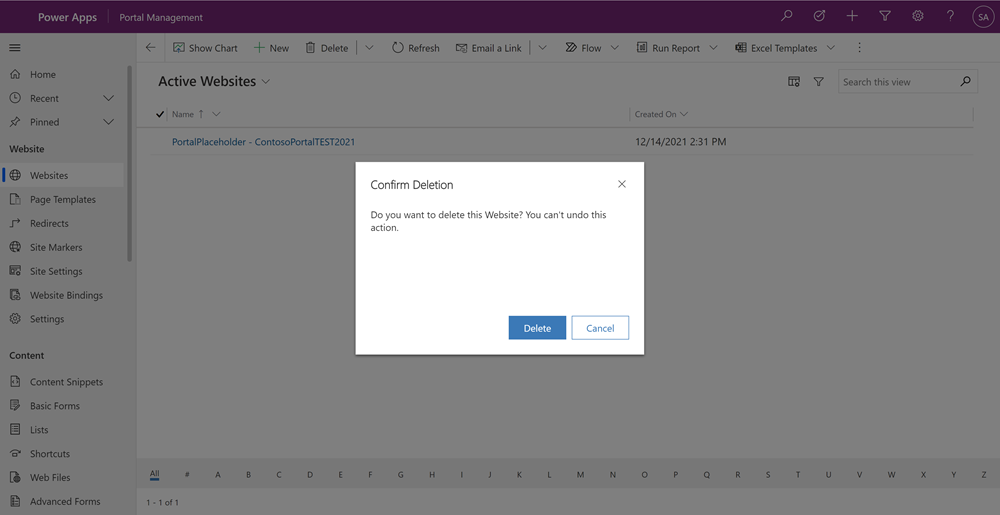
W środowisku docelowym, używając aplikacji Zarządzanie portalami, usuń nowo utworzony rekord witryny internetowej. Spowoduje to usunięcie domyślnych danych konfiguracji witryny ze środowiska docelowego.
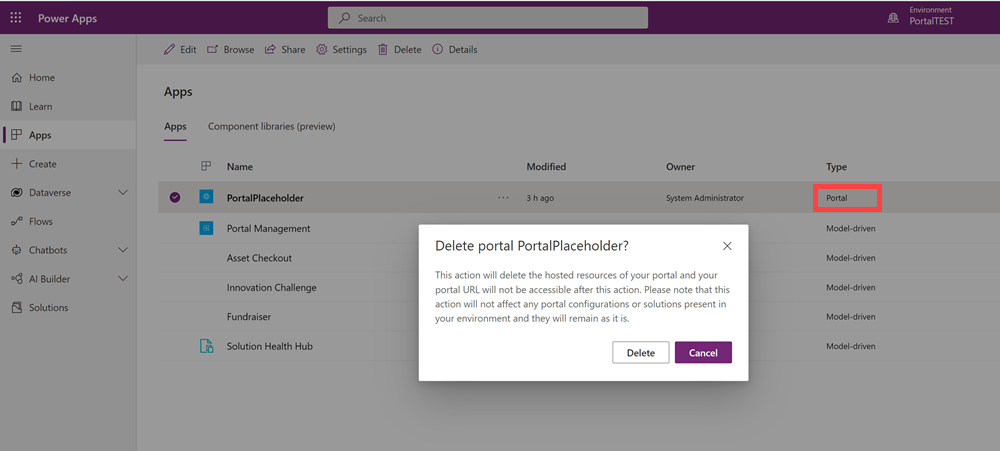
W środowisku docelowym w Power Apps usuń aplikację portalu. Powoduje to usunięcie witryny aktualnie skonfigurowanej do renderowania witryny domyślnej.
Note
Nie usuwaj aplikacji Zarządzanie portalami!
Przekazywanie danych konfiguracji witryny sieci Web do środowiska docelowego.
Przenieś metadane witryny ze środowiska źródłowego za pomocą interfejsu wiersza polecenia Power Platform, narzędzia Configuration Migration Tool lub za pomocą rozwiązania.
Ponowne aktywowanie witryny w środowisku docelowym
Po przeniesieniu strony internetowej do środowiska docelowego należy ją ponownie aktywować.
W środowisku docelowym na ekranie głównym Power Pages wybierz opcję Nieaktywne witryny, powinna pojawić się zmigrowana do tego środowiska witryna sieci Web.
Wybierz pozycję Aktywuj ponownie.
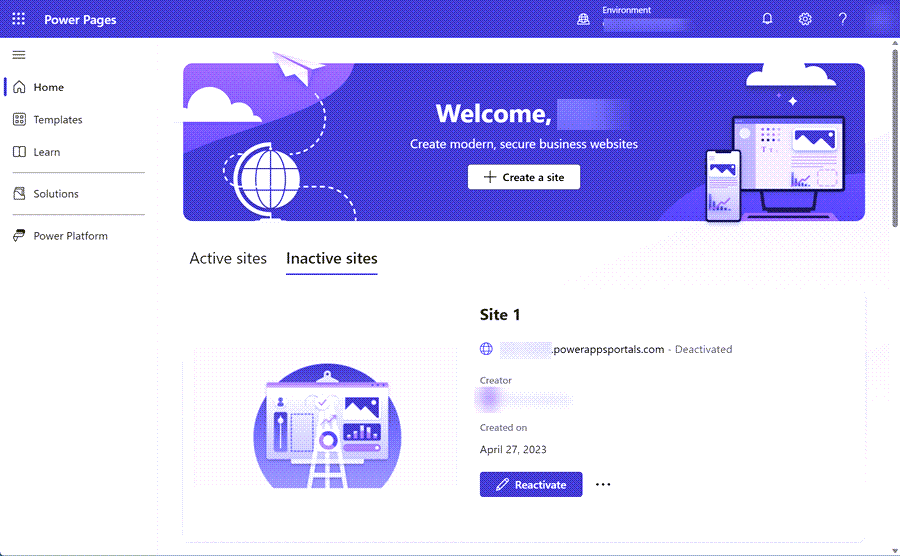
Można określić nazwę ponownie aktywowanej witryny sieci Web i utworzyć adres sieci Web lub pozostawić wartości domyślne.
Wybierz opcję Gotowe.
W tym nowym środowisku docelowym należy odzwierciedlić aktualizacje strony ze środowiska źródłowego. W przyszłości należy być w stanie przenieść konfigurację ze środowiska źródłowego do środowiska docelowego, przekazując dane konfiguracji strony internetowej.
Note
Witryna znajdująca się na liście Nieaktywne witryny na stronie głównej Power Pages pojawia się na liście Aktywne witryny w aplikacji Portal Management.
Interfejs wiersza polecenia Microsoft Power Platform CLI udostępnia wiele funkcji specjalnie dla Power Pages. Te polecenia umożliwiają pobranie konfiguracji strony ze środowiska źródłowego i przeniesienie jej do środowiska docelowego. Te polecenia można również włączyć do procesów ALM.
Utwórz profile uwierzytelniania Power Platform CLI do łączenia się ze środowiskiem źródłowym i docelowym. Można nadać im nazwę w celu łatwej identyfikacji środowiska docelowego i źródłowego.
pac auth create --name [name] --url [environment url]
Example
pac auth create --name PORTALDEV --url https://contoso-org.crm.dynamics.com
Po utworzeniu profilów uwierzytelniania będzie skojarzony indeks, który można określić przy użyciu polecenia listy.
pac auth list

Wybierz profil uwierzytelniania interfejsu wiersza polecenia Power Platform połączony ze środowiskiem źródłowym.
pac auth select --index [source environment index]
Example
pac auth select --index 1
Określ identyfikator witryny internetowej dla witryny źródłowej.
pac pages list
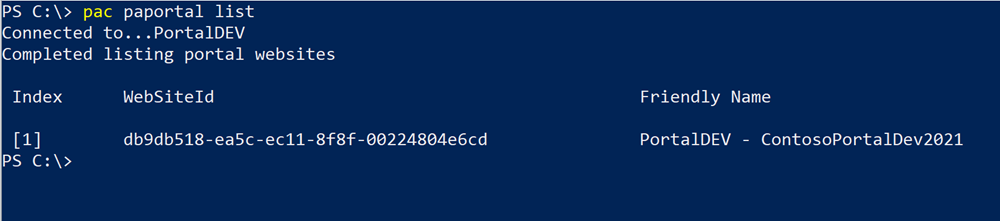
Pobierz dane konfiguracyjne serwisu na lokalną stację roboczą. Użyj opcji --overwrite ustawionej na true, jeśli wcześniej pobrano konfigurację strony dla tej samej ścieżki.
pac pages download --path [path] --webSiteId [website id]
Example
pac pages download --path c:\paportals\ --webSiteId db9db518-ea5c-ec11-8f8f-00224804e6cd
Wybierz profil uwierzytelniania CLI Power Platform, który jest połączony z docelowym środowiskiem.
pac auth select --index [target environment index]
Example
pac auth select --index 2
Przekazywanie danych konfiguracji strony do środowiska docelowego.
pac pages upload --path [path]
Example
pac pages upload --path "C:\paportals\portaldev"
Note
- Narzędzie interfejsu wiersza polecenia Power Platform nie migruje tabel Dataverse ani schematu tabel. Migracja może się nie powieść z powodu brakujących elementów, takich jak tabele i pola, gdy dane konfiguracyjne są niezgodne z wybranym schematem.
- Podczas importu upewnij się, że środowisko docelowe zawiera już ten sam typ szablonu witryny, który został już zainstalowany z dodatkowymi dostosowaniami, takimi jak tabele, pola, formularze lub widoki zaimportowane oddzielnie co rozwiązania.
Aby wyeksportować dane konfiguracji, należy użyć narzędzia Configuration Migration oraz pliku ze schematem konfiguracji specyficznym dla strony internetowej. Aby uzyskać więcej informacji na temat tego narzędzia, zobacz Zarządzanie danymi konfiguracji.
Note
- Zalecamy używanie najnowszej wersji narzędzia migracji konfiguracji. Narzędzie migracji konfiguracji można pobrać z NuGet. Więcej informacji na temat pobierania narzędzia: Pobierz narzędzia z NuGet.
- Minimalna wersja rozwiązania dla stron obsługiwana przez pliki schematu dla migracji konfiguracji to 8.4.0.275. Zaleca się jednak używanie najnowszej wersji rozwiązania.
- Organizacje źródłowe i docelowe muszą mieć ten sam język domyślny, aby migracja mogła działać pomyślnie.
Pliki schematu są dostępne dla następujących typów stron:
Domyślne pliki schematu zawierają informacje o tabelach strony, relacjach i definicjach unikatowości dla każdej encji. Więcej informacji: Eksportowanie danych konfiguracji strony
Po wyeksportowaniu danych konfiguracji, należy je zaimportować do środowiska docelowego. Więcej informacji: Importowanie danych konfiguracji strony
Note
- Narzędzie do migracji konfiguracji używa schematu do eksportowania i importowania danych konfiguracyjnych. Narzędzie nie migruje tabel Dataverse ani schematów tabel. Migracja może zakończyć się niepowodzeniem z powodu brakujących elementów, takich jak tabele i pola, jeśli dane konfiguracyjne nie pasują do wybranego schematu.
- Podczas eksportowania upewnij się, że środowisko źródłowe zawiera tabele witryny internetowej określone w pliku schematu narzędzia Migracja konfiguracji. Nadal można zmieniać pliki schematów, aby dodawać, usuwać i modyfikować tabele, atrybuty itp. W celu migracji podzbioru danych konfiguracyjnych.
- Podczas importu upewnij się, że środowisko docelowe zawiera już ten sam typ witryny, który został już zainstalowany z dodatkowymi dostosowaniami, takimi jak tabele, pola, formularze lub widoki zaimportowane oddzielnie co rozwiązania.
Eksportuj dane konfiguracyjne witryny
Dane konfiguracyjne serwisu WWW można wyeksportować z systemu źródłowego za pomocą plików schematów konfiguracyjnych specyficznych dla serwisu WWW.
Pobierz narzędzie migracji konfiguracji i wyodrębnij je w wybranym folderze.
Pobierz plik schematu konfiguracji witryny, korzystając z linków podanych wcześniej dla typu szablonu witryny.
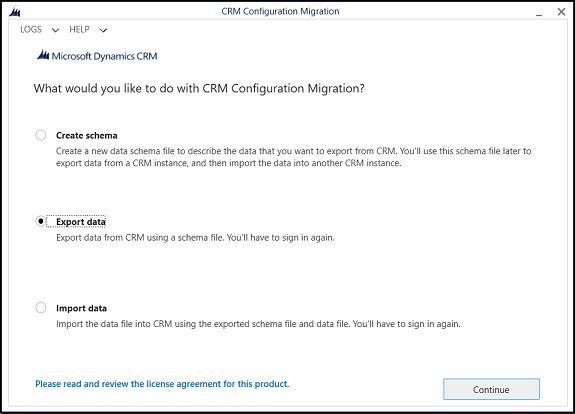
Kliknij dwukrotnie plik DataMigrationUtility.exe w folderze <your_folder>\Tools\ConfigurationMigration, aby uruchomić narzędzie Configuation Migration, wybierz Eksportuj dane na ekranie głównym, a następnie wybierz Kontynuuj.
Na ekranie Logowanie podaj szczegóły uwierzytelniania, aby nawiązać połączenie ze środowiskiem Dataverse, z którego chcesz eksportować dane. Jeśli masz wiele organizacji w środowisku Dataverse z którego chcesz eksportować dane, zaznacz pole wyboru Wyświetl listę dostępnych organizacji, i wybierz Zaloguj.
Jeśli masz wiele organizacji i zaznaczyłeś pole wyboru Wyświetl listę dostępnych organizacji w poprzednim kroku, następny ekran pozwoli na wybranie organizacji, z którą będziesz się mógł połączyć. Wybierz środowisko Dataverse, z którym chcesz się połączyć.
Note
Jeśli nie masz wielu organizacji, ten ekran nie jest wyświetlany.
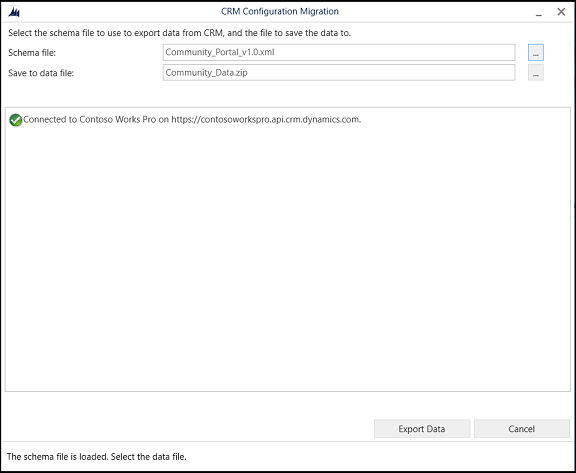
W Pliku schematu przeglądaj i wybierz plik schematu konfiguracji specyficzny dla strony używanej do eksportu danych.
W Zapisz w pliku danych, określ nazwę i lokalizację pliku danych do wyeksportowania.
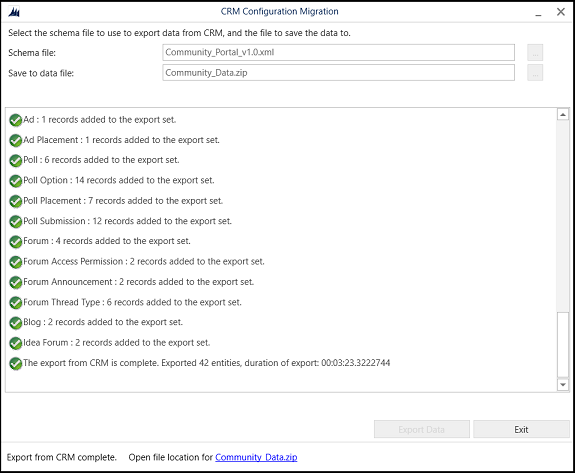
Wybierz Eksportuj dane. Ekran wyświetla stan postępu eksportu i położenie eksportowanego pliku w dolnej części po zakończeniu eksportowania.
Wybierz Zakończ, aby zamknąć narzędzie.
Importuj dane konfiguracyjne witryny
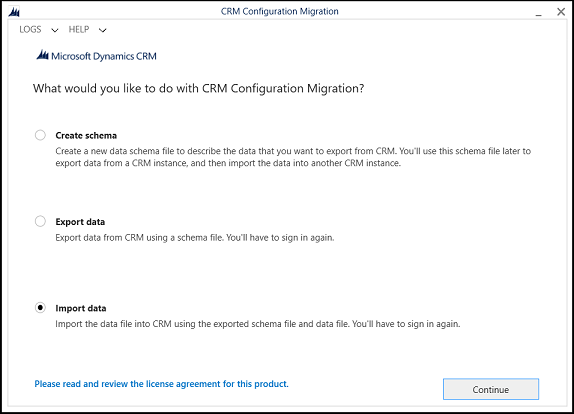
Uruchom narzędzie do konfiguracji migracji i wybierz Importuj dane na ekranie głównym, a następnie wybierz Kontynuuj.
Na ekranie Logowanie podaj szczegóły uwierzytelniania, aby nawiązać połączenie ze środowiskiem Dataverse, z którego chcesz eksportować dane. Jeśli masz wiele organizacji w środowisku Dataverse z którego chcesz eksportować dane, zaznacz pole wyboru Wyświetl listę dostępnych organizacji, i wybierz Zaloguj.
Jeśli masz wiele organizacji i zaznaczyłeś pole wyboru Wyświetl listę dostępnych organizacji w poprzednim kroku, następny ekran pozwoli na wybranie organizacji, z którą będziesz się mógł połączyć. Wybierz środowisko Dataverse, z którym chcesz się połączyć.
Note
- Jeśli nie masz wielu organizacji, ten ekran nie jest wyświetlany.
- Upewnij się, że rozwiązanie portalu jest już zainstalowane dla organizacji, dla której chcesz zaimportować konfiguracje.
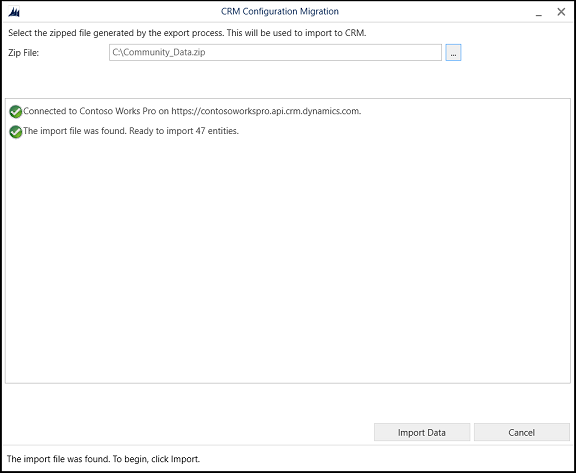
Następny ekran ukazuje monit o podanie pliku danych (.zip) do zaimportowania. Przejdź do pliku danych, zaznacz go i wybierz Importuj dane.
Na następnym ekranie zostanie wyświetlony stan importu rekordów. Import danych odbywa się w wielu etapach: najpierw importowane są dane podstawowe, podczas gdy dane zależne są kolejkowane. Następnie, w kolejnych etapach, importowane są dane zależne, aby obsłużyć wszelkie zależności i powiązania z danymi. Ta akcja zapewnia czysty i spójny import danych.
Wybierz Zakończ, aby zamknąć narzędzie.
Utwórz nową witrynę internetową, korzystając z przeniesionych danych
Jeśli proces migracji polega na aktualizacji istniejącej witryny, aktualizacje powinny być teraz widoczne w środowisku docelowym.
Jeśli migracja dotyczy nowej witryny, zmigrowana witryna jest wymieniona w zakładce Nieaktywne witryny na stronie głównej Power Pages.
W środowisku docelowym na ekranie głównym Power Pages wybierz opcję Nieaktywne witryny, powinna pojawić się zmigrowana do tego środowiska witryna sieci Web.
Wybierz pozycję Aktywuj ponownie.
Można określić nazwę ponownie aktywowanej witryny sieci Web i utworzyć adres sieci Web lub pozostawić wartości domyślne.
Wybierz opcję Gotowe.
Migracja pomiędzy dzierżawami
PowerPages nie obsługuje migracji między dzierżawcami. Aby przeprowadzić migrację witryny internetowej z jednego dzierżawcy do innego, należy wykonać następujące kroki:
Zresetuj stronę w dzierżawie źródłowej.
Udostępnij nową witrynę internetową w środowisku.
Konfiguracje i dostosowania strony można migrować przy użyciu kroków wyjaśnionych wcześniej w tym artykule.
Zobacz także