Notatka
Dostęp do tej strony wymaga autoryzacji. Może spróbować zalogować się lub zmienić katalogi.
Dostęp do tej strony wymaga autoryzacji. Możesz spróbować zmienić katalogi.
Formularz służy do zbierania danych w witrynach Power Pages, ale formularz wieloetapowy umożliwia utworzenie formularza z wieloma krokami. Użyj formularza wieloetapowego, jeśli chcesz zebrać dane wejściowe użytkownika za pośrednictwem wielu formularzy korzystających z różnych składników.
Note
- Formularze wieloetapowe były wcześniej nazywane zaawansowanymi formularzami.
- Niektóre funkcje wieloetapowych formularzy muszą być nadal konfigurowane przy użyciu aplikacji Do zarządzania portalami. Dowiedz się więcej: Definiowanie właściwości formularza wieloetapowego.
Tworzenie nowego formularza wieloetapowego
Przejdź do Power Pages.
Wybierz pozycję Edytuj w witrynie, do której chcesz dodać stronę.
Dodaj sekcję na dowolnej stronie.
Możesz użyć Copilot, aby dodać formularze wieloetapowe do witryny Power Pages (wersja zapoznawcza). Aby uzyskać więcej informacji, zobacz Przegląd funkcji opartych na sztucznej inteligencji i Copilot w Power Pages.
Wybierz pozycję Formularz wieloetapowy z biblioteki składników.
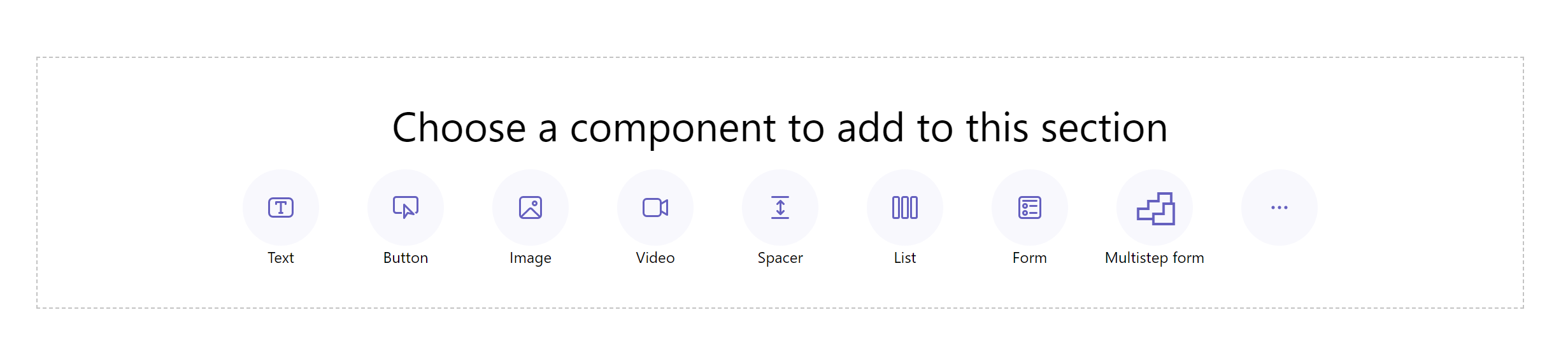
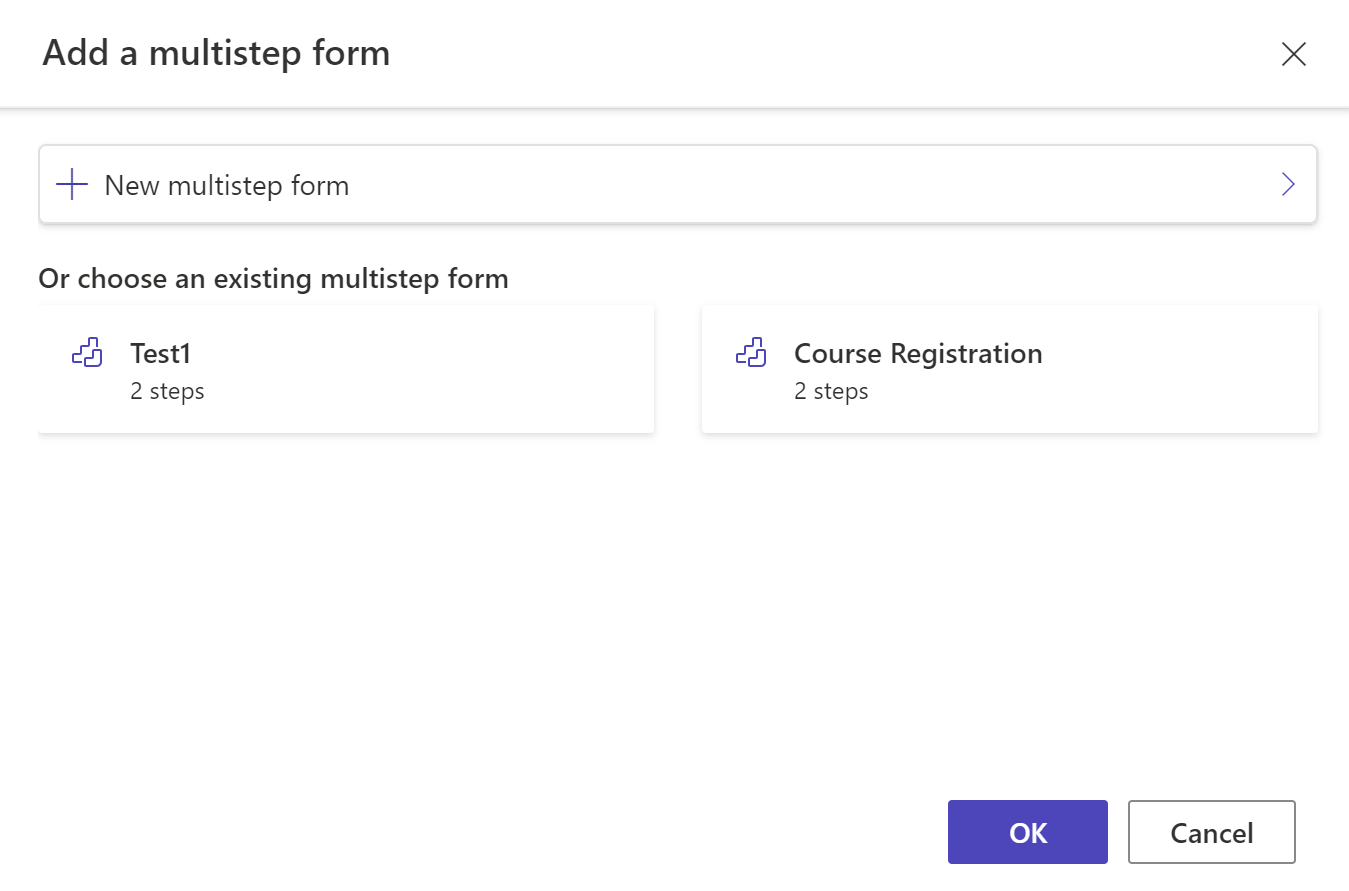
Wybierz pozycję + Nowy formularz wieloetapowy. Alternatywnie możesz również wybrać istniejący formularz wieloetapowy (jeśli twórca utworzył go wcześniej).
W razie potrzeby zmodyfikuj nazwę formularza i skonfiguruj opcje formularza przy użyciu następujących kryteriów.
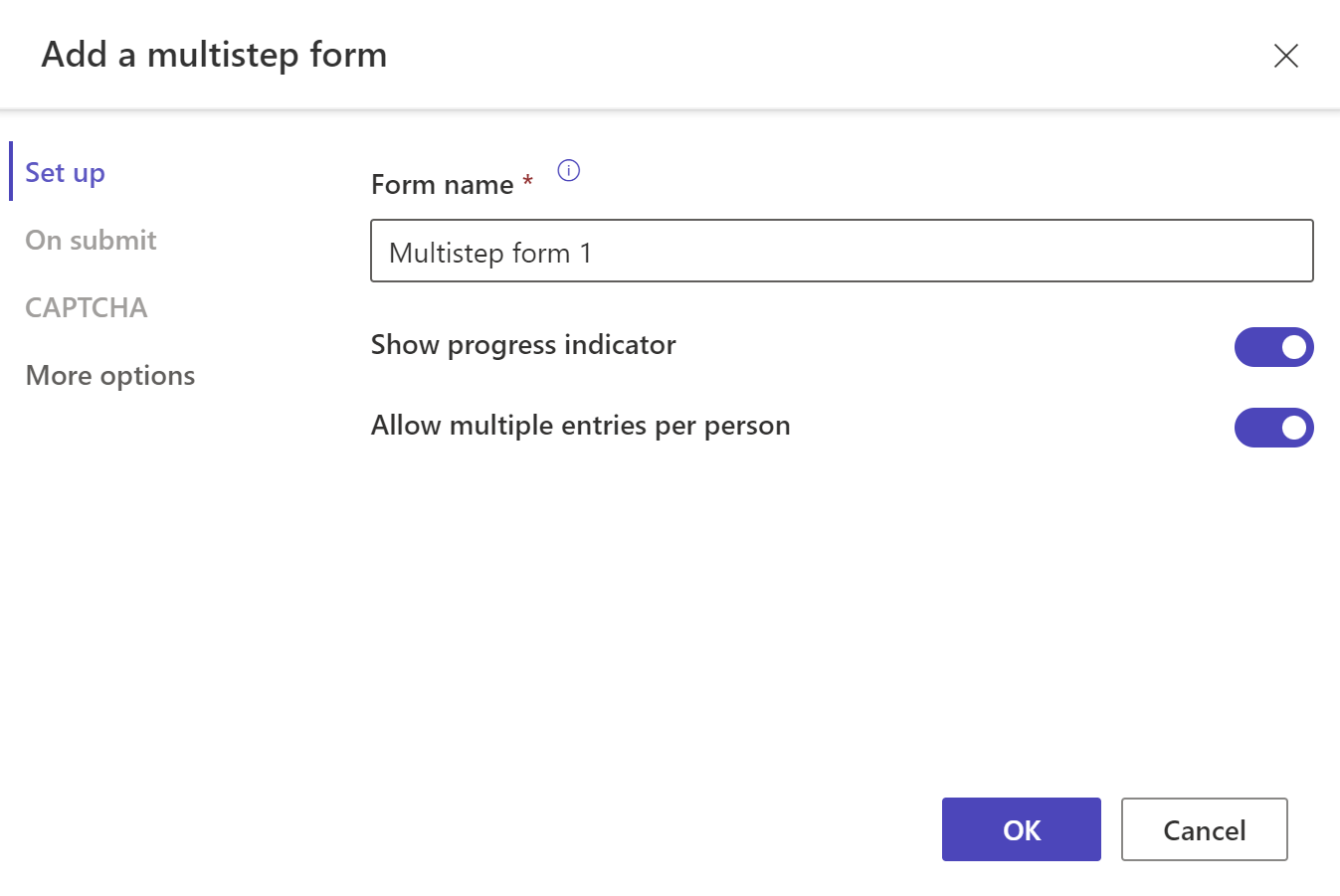
Option Opis Pokaż wskaźnik postępu Włącz lub wyłącz wskaźnik postępu podczas przesyłania formularza wieloetapowego. Więcej informacji: Wskaźnik postępu Dodawanie wielu wpisów na osobę Po włączeniu umożliwia wielokrotne przesłania formularza przez tego samego uwierzytelnioowanego użytkownika. Jeśli zezwolisz anonimowym użytkownikom na dostęp do formularza, mogą oni przesyłać formularz wiele razy. Przy wysyłaniu Możesz opcjonalnie wyświetlić informację o powodzeniu. Należy wprowadzić opcje przekierowywania na stronę sieci Web i przekierowywania do adresu URL. Captcha Możesz wybrać wyświetlanie captcha anonimowym użytkownikom, uwierzytelnionym użytkownikom lub obu. Więcej opcji W tym miejscu możesz uruchomić formularz w aplikacji Do zarządzania portalem, aby uzyskać więcej ustawień. Wybierz pozycję + Dodaj pierwszy krok lub + Dodaj krok.
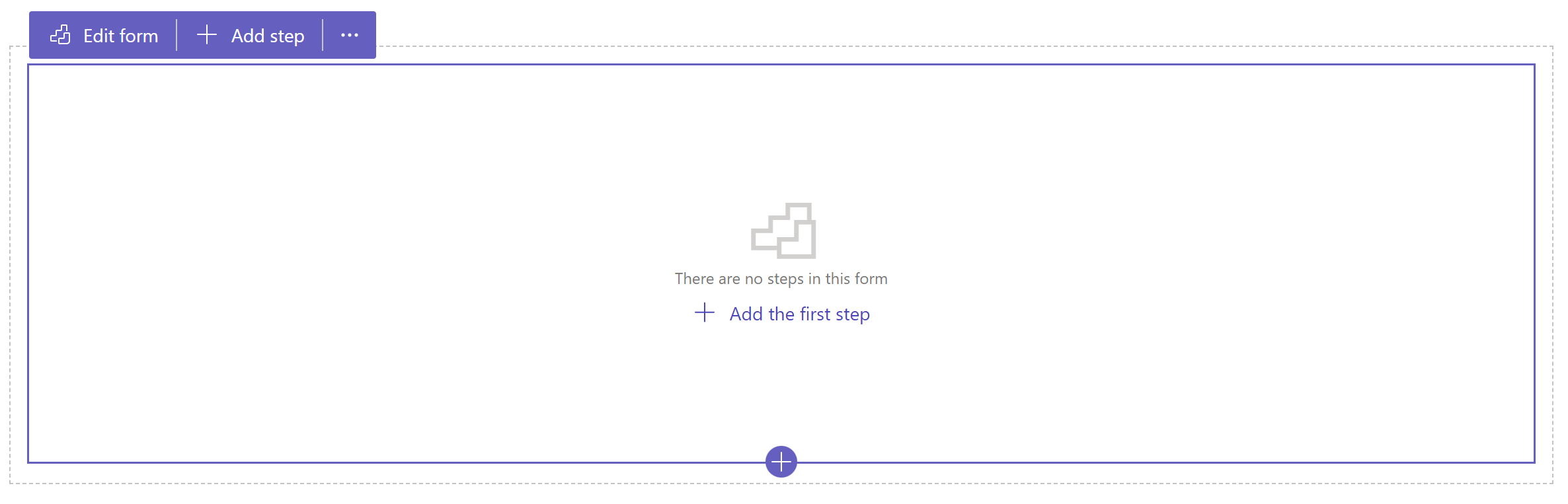
Wprowadź nazwę kroku, a następnie wybierz tabelę i formularz.
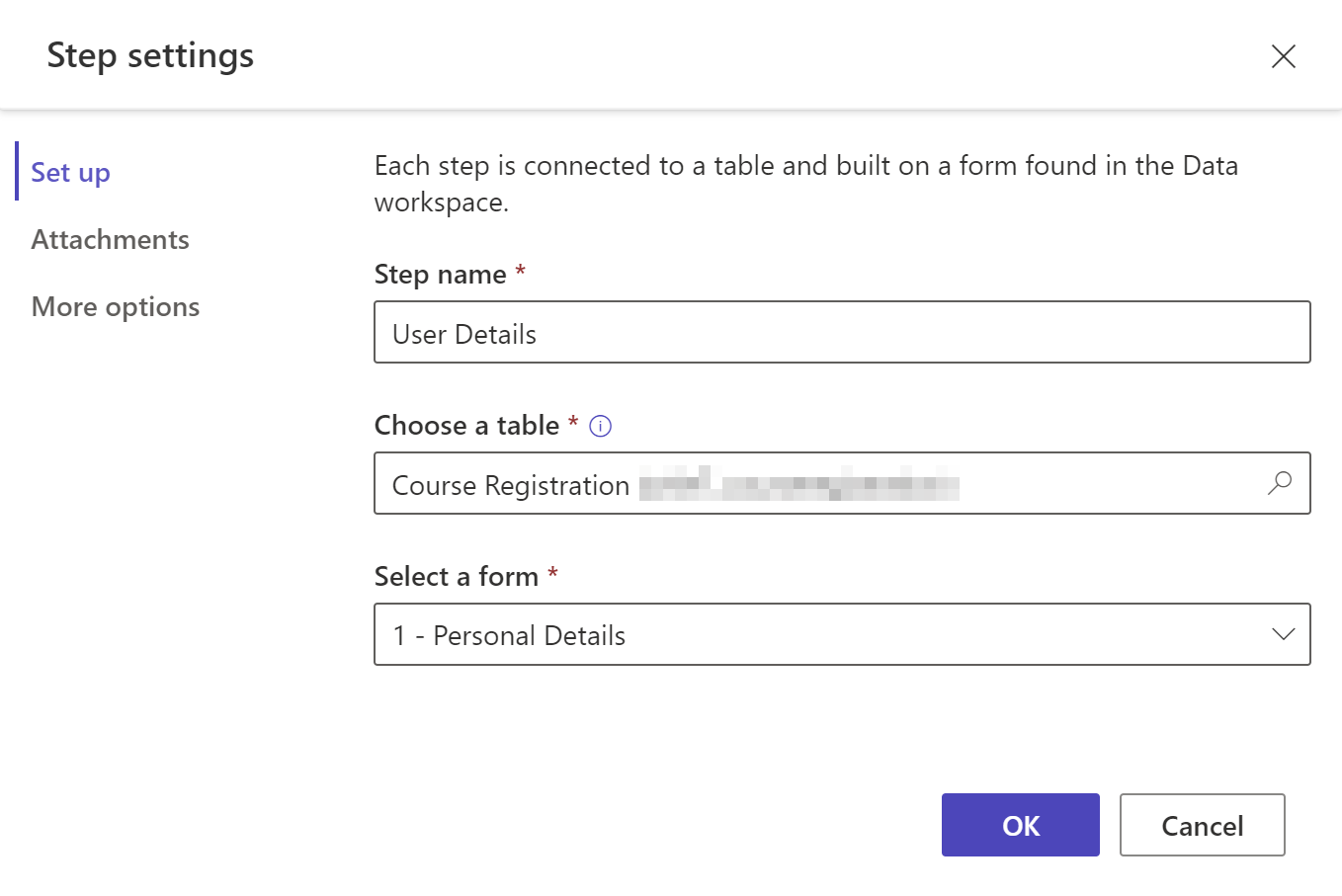
Option Opis Nazwa kroku Nazwa kroku. Wybierz tabelę Wybierz tabelę, w której są przechowywane dane. Wybierz formularz Wybierz jeden z formularzy Dataverse dostępnych dla wybranej tabeli. Załączniki Skonfiguruj załączniki dla kroku. Więcej informacji: Włączanie załączników Więcej opcji Umożliwia zmianę trybu kroku, włączenie lub wyłączenie przycisku Wstecz oraz uruchomienie aplikacji Do zarządzania portalem z tego miejsca, aby uzyskać więcej ustawień. Więcej informacji: Konfigurowanie większej liczby opcji. Jeśli chcesz utworzyć nową tabelę lub nowy formularz, użyj obszaru roboczego Dane. Wybierz OK
Dodaj więcej kroków, wybierając pozycję + Dodaj krok na pasku narzędzi.
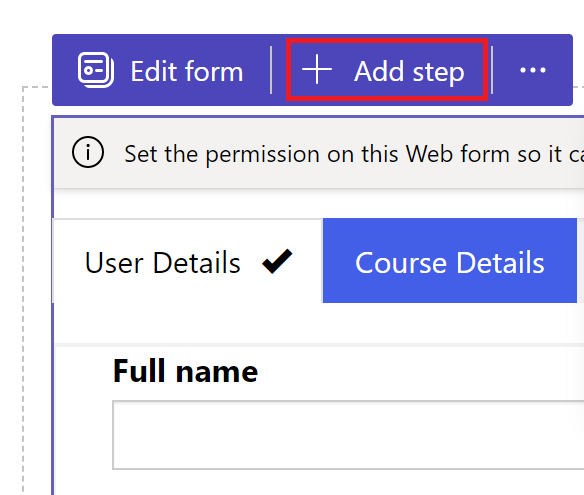
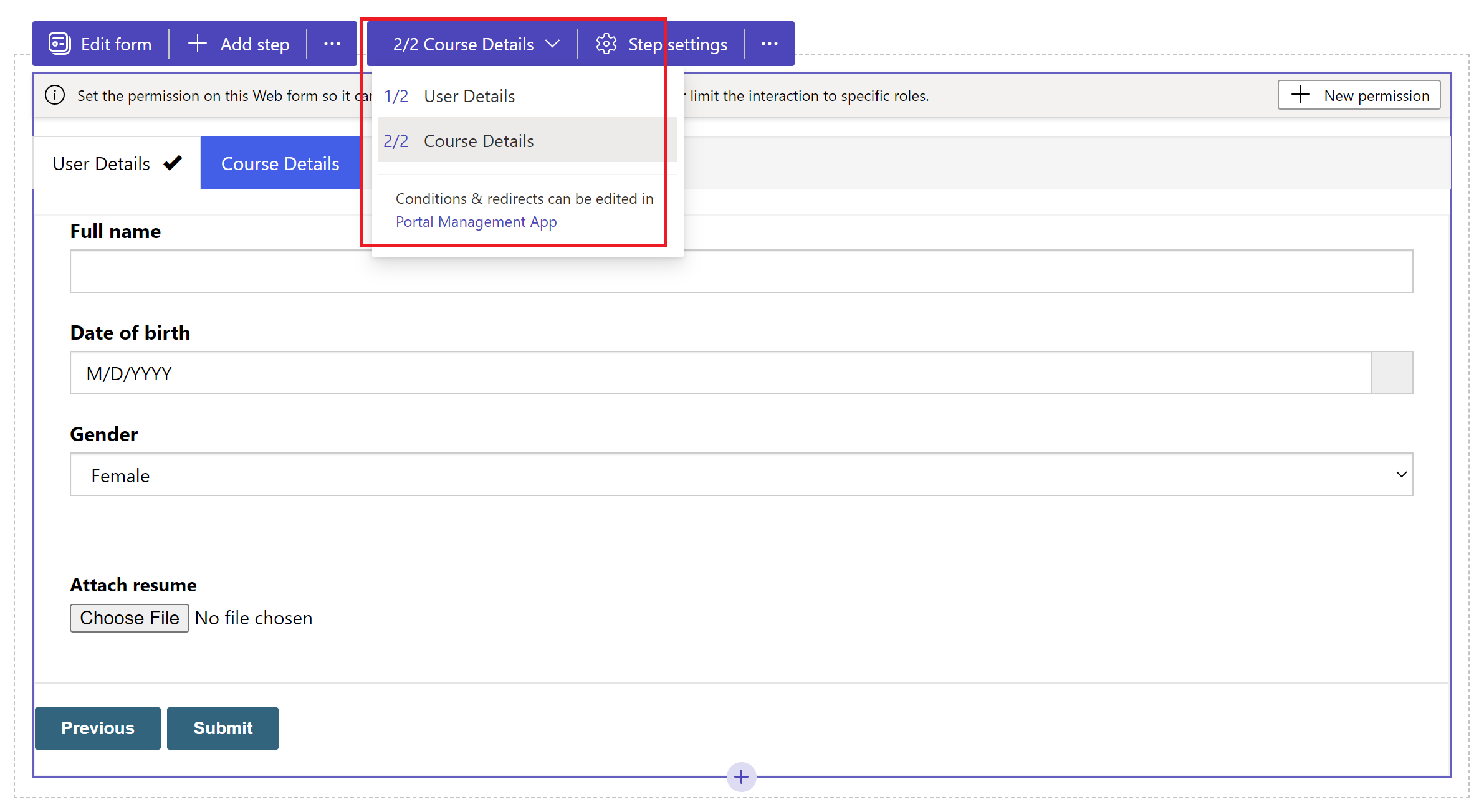
Warunki i kroki przekierowania nie są obsługiwane w programie Maker Studio. Przejdź do aplikacji Zarządzanie portalem , aby utworzyć lub wyświetlić warunki i kroki przekierowania.
Kroki podglądu
Możesz wyświetlić podgląd wszystkich kroków w programie Design Studio, wybierając krok z listy rozwijanej krok na pasku narzędzi.
Włączanie załączników
Możesz włączyć załącznik notatek dla dowolnego kroku. Aby włączyć załącznik do notatek, przejdź do sekcji Ustawienia>kroków> Załączniki wybierz pozycję Włącz załączniki.
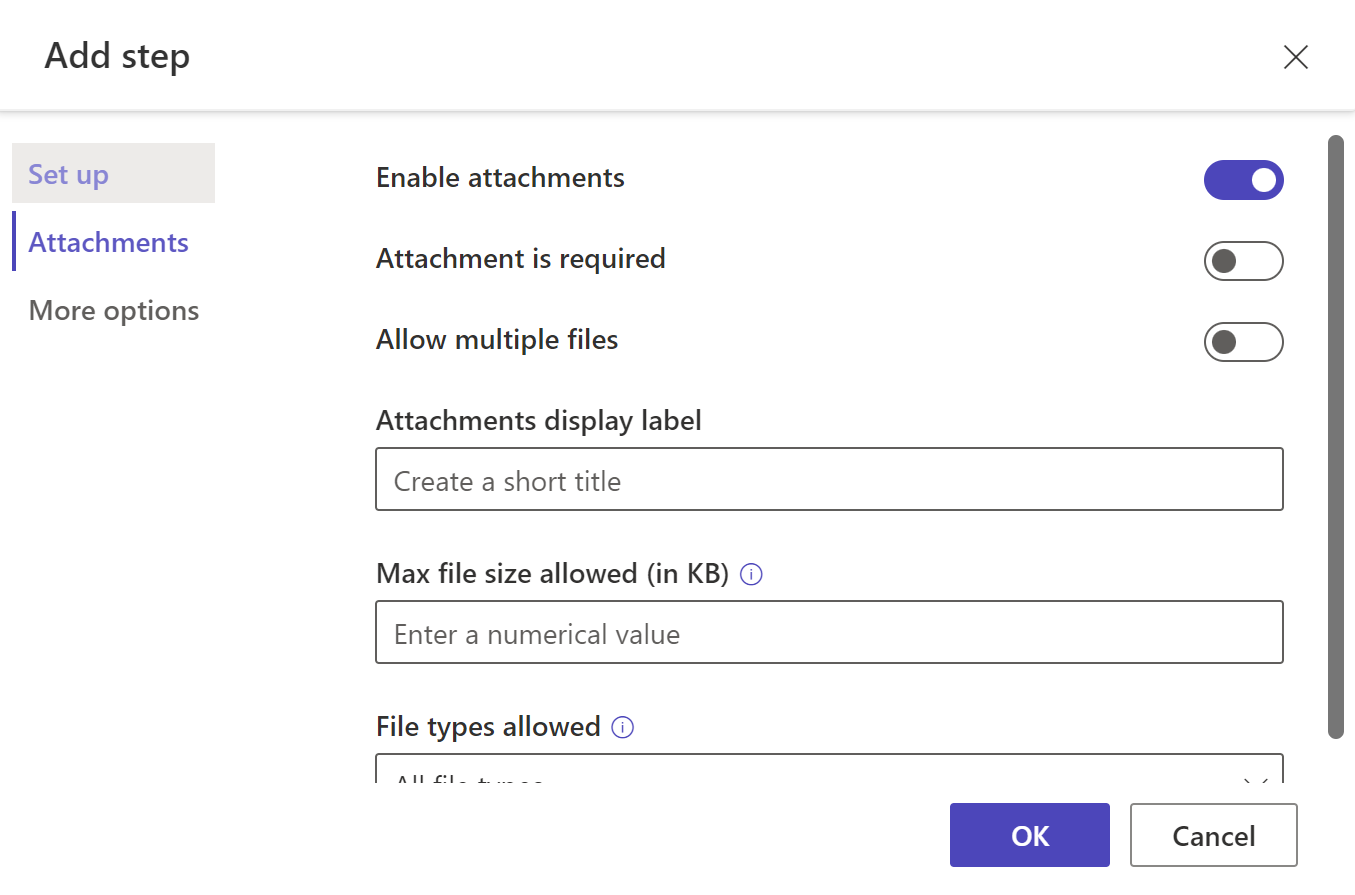
| Option | Opis |
|---|---|
| Włączanie załączników | Włącza lub wyłącza załączniki w kroku wieloformularnym. |
| Załącznik jest wymagany | Sprawia, że załączniki są obowiązkowe lub opcjonalne. |
| Zezwalaj na wiele plików | Zezwalaj na więcej niż jeden plik w formularzu wieloetapowym. |
| Etykieta wyświetlana załączników | Etykieta wyświetlana w formularzu przekazywania załącznika. |
| Maksymalny dozwolony rozmiar pliku (w KB) | Rozmiar pliku w KB dozwolony dla przekazywania. Maksymalny limit zależy od wartości ustawionej w usłudze Dataverse. |
| Dozwolone typy plików | Wybierz co najmniej jeden typ pliku z dostępnych opcji, które chcesz zezwolić na przekazywanie. |
Konfigurowanie większej liczby opcji
Możesz skonfigurować tryb formularza, przycisk Wstecz i otworzyć krok w aplikacji Do zarządzania portalem, aby uzyskać więcej konfiguracji.
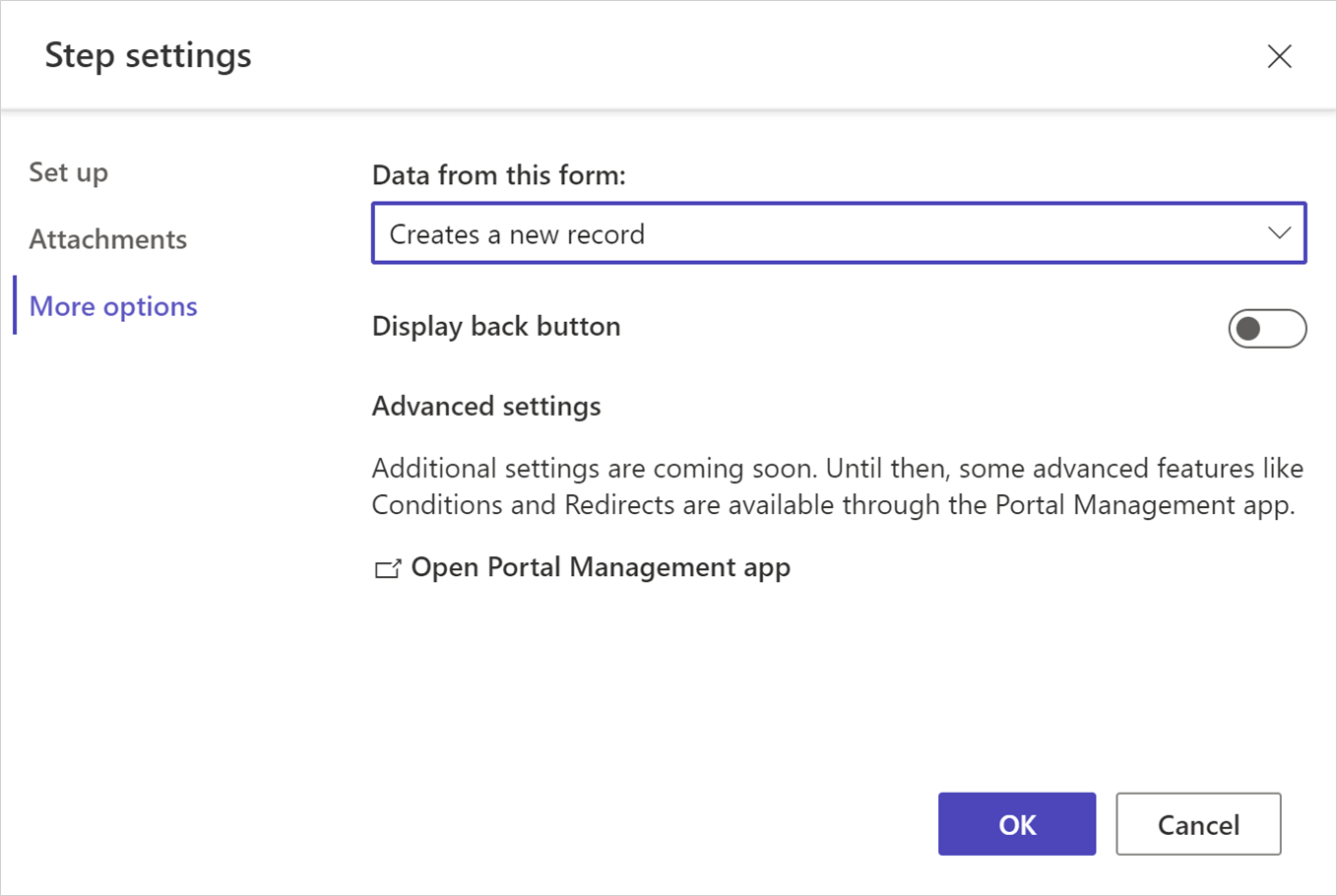
Zmienianie trybu kroku
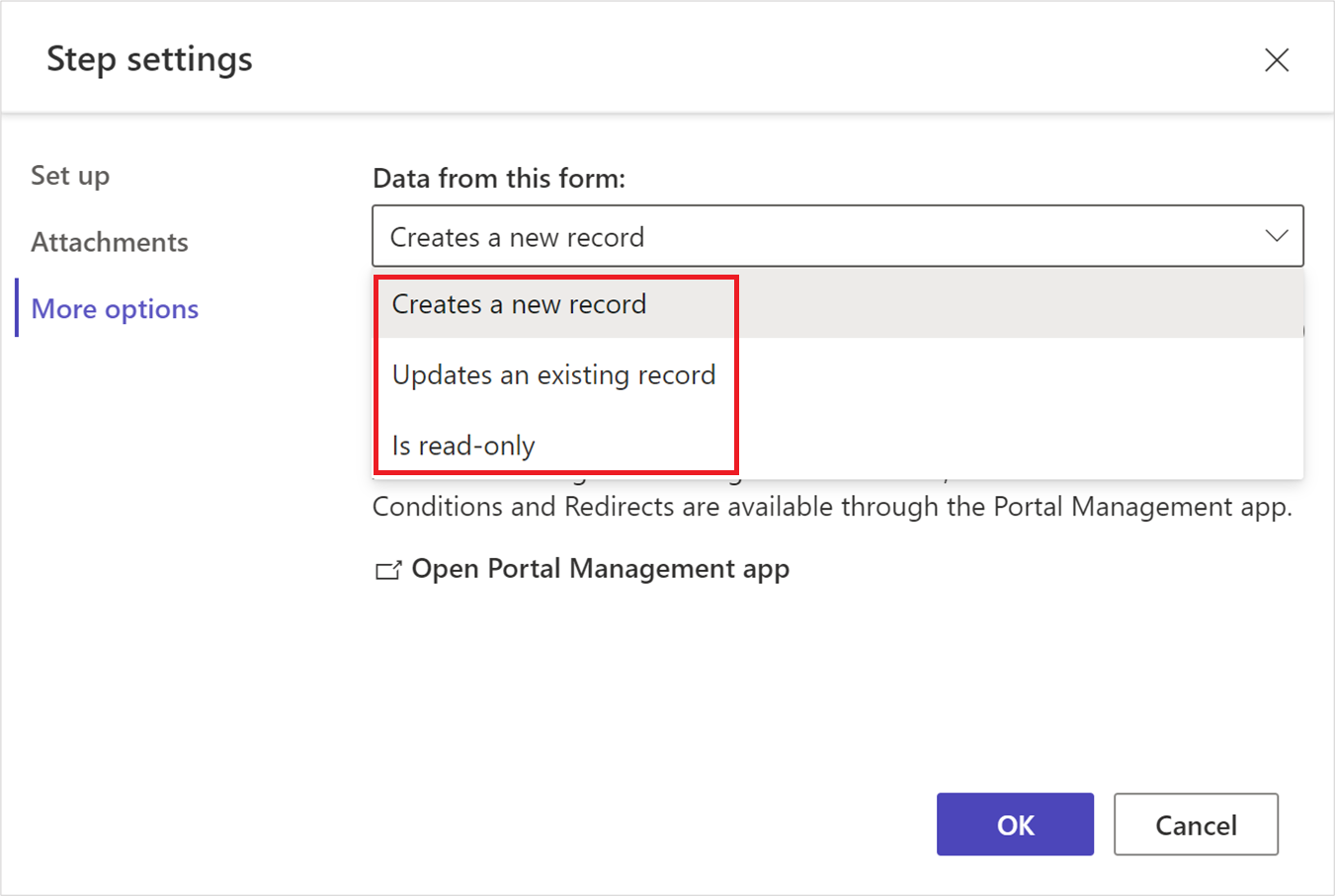
Formularz można dodać do kroku w trybie tworzenia, aktualizowania lub tylko do odczytu . Tryb kroku określa, czy użytkownik może przekazać dane wejściowe w celu przesłania formularza, czy edytować istniejący formularz, albo otworzyć formularz w trybie tylko do odczytu.
Tryb kroku można zmienić podczas dodawania lub w obszarze Ustawienia> krokuWięcej opcji na pasku narzędzi po utworzeniu kroku.
Note
- Domyślnie pierwszy krok jest dodawany w trybie tworzenia, a dodatkowe kroki są dodawane w trybie edycji.
- Różne kroki w jednym formularzu wieloetapowym mogą mieć różne tryby kroków.
Wyświetl przycisk Wstecz
Włącza lub wyłącza przycisk Wstecz podczas przechodzenia przez różne kroki formularza wieloetapowego.
Otwórz aplikację do zarządzania portalem
Otwiera aplikację Do zarządzania portalami, aby uzyskać więcej konfiguracji.
Wskaźnik postępu
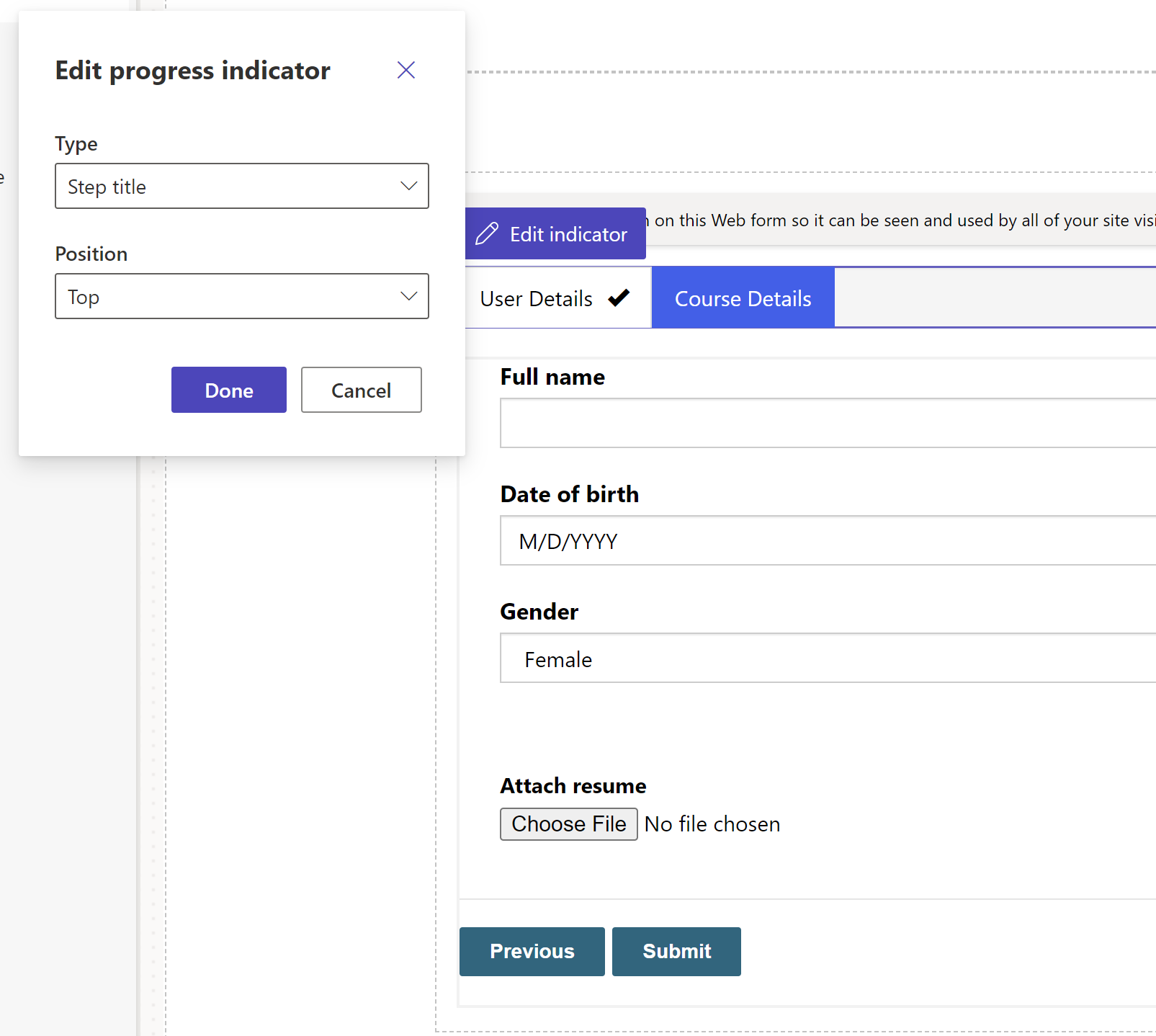
Wskaźnik postępu pokazuje krok, który znajduje się obecnie w formularzu wieloetapowym. Możesz zmienić typ wskaźnika postępu i położenie.
Wybierz pozycję Edytuj wskaźnik, aby zmodyfikować wskaźnik postępu.
Włączanie uprawnień tabeli
Po dodaniu nowego formularza zostanie wyświetlony monit o ustawienie uprawnienia umożliwiające użytkownikom interakcję z formularzem.
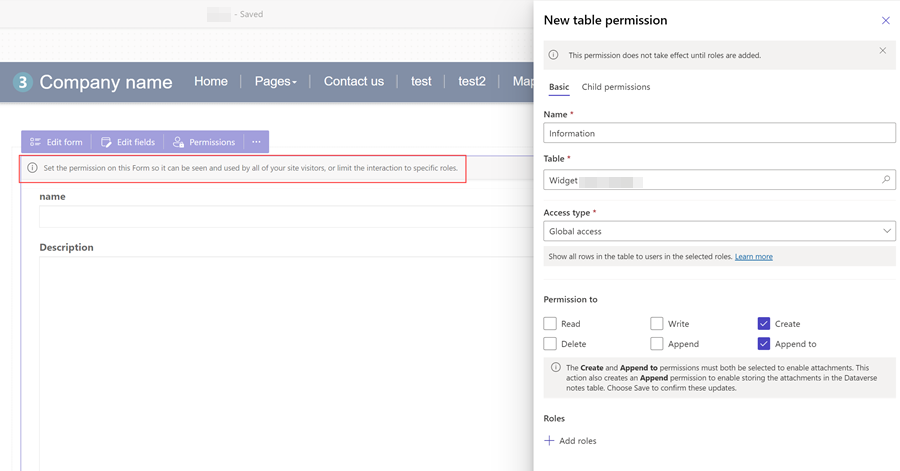
Ustawienia uprawnień tabeli są domyślne do tworzenia i dołączania, ale musisz przypisać role sieci Web i zapisać ustawienia. Uprawnienia do tabeli podrzędnej dla tabeli notatek (adnotacji), która zawiera załączniki, są tworzone automatycznie.