Notatka
Dostęp do tej strony wymaga autoryzacji. Może spróbować zalogować się lub zmienić katalogi.
Dostęp do tej strony wymaga autoryzacji. Możesz spróbować zmienić katalogi.
W poprzednim samouczku dodano listę do strony; jednak użytkownicy nie mogliby wyświetlać żadnych danych. Power Pages ma domyślnie włączone zabezpieczenia, aby chronić dane biznesowe. W tym samouczku wyjaśniono, jak utworzyć uprawnienia do tabeli i skojarzyć je z rolami sieci Web, tak aby osoby odwiedzające witrynę mogły wchodzić w interakcje tylko z informacjami, na które zezwalasz.
Z tego samouczka dowiesz się, jak wykonywać następujące czynności:
- Utwórz uprawnienia do tabeli
- Ustawianie typu dostępu i uprawnień
- Dodaj role sieci Web
Wymagania wstępne
- Subskrypcja lub wersja próbna Power Pages. Pobierz tutaj wersję próbną Power Pages.
- Utworzona witryna Power Pages. Utwórz witrynę Power Pages.
- Ukończ samouczek dodawanie i projektowanie strony.
- Ukończ samouczek Dodaj listę do strony.
Utwórz uprawnienia do tabeli
Ten film zawiera omówienie kroków tworzenia uprawnień do tabel.
Aby dowiedzieć się, jak skonfigurować uprawnienia tabeli do wyświetlania danych:
Przejdź do Power Pages.
W obszarze roboczym Strony na stronie ze składnikiem listy wybierz składnik i wybierz przycisk Uprawnienia.
Wybierz Nowe uprawnienia do tabeli.
Nadaj uprawnieniu tabeli nazwę.
Wybierz tabelę Dataverse.
Ustaw typ dostępu na Global.
Ostrzeżenie
W tym przykładzie celem jest udostępnienie listy wszystkich rekordów stypendialnych każdemu, kto odwiedza Twoją witrynę, więc użycie opcji globalnej jest odpowiednie. Jednak w innych sytuacjach należy zachować ostrożność w kwestii uprawnień nadawanych dla tabel. Na przykład, jeśli osoba odwiedzająca witrynę jest zalogowana w witrynie i musi wyświetlić i zaktualizować swoje informacje kontaktowe, użyj innego typu dostępu. Samodzielny dostęp ogranicza użytkowników tylko do wyświetlania i aktualizowania własnych informacji kontaktowych.
Ustaw uprawnienia na Czytaj.
Wybierz Anonimowy i Uprawniony użytkownik dla ról internetowych.
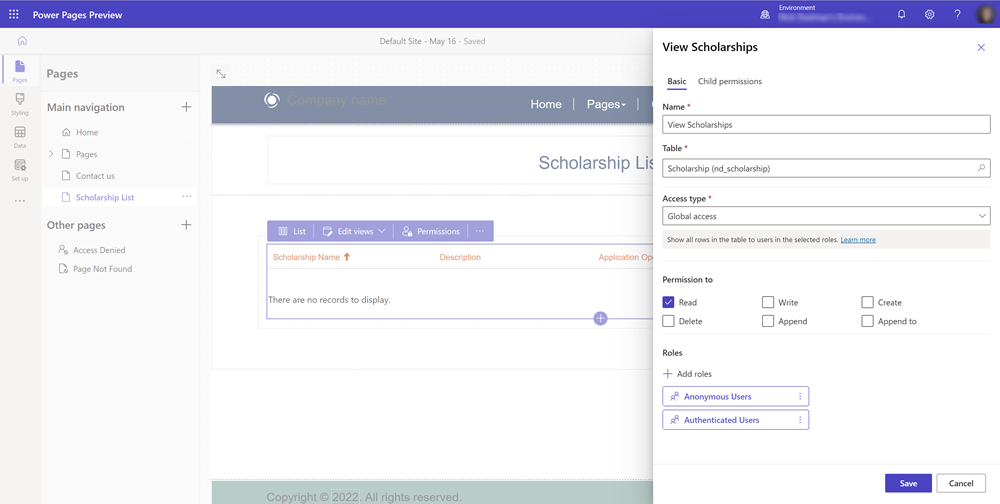
Po skonfigurowaniu uprawnień do tabeli można wyświetlić stronę, wybierając opcję Podgląd.
Teraz na stronie powinna być wyświetlona lista rekordów Dataverse.
Uwaga
Można nadać uprawnieniu tabeli dowolną nazwę, ale najlepiej, aby była ona opisowa.
Ustawianie typu dostępu i uprawnień
Po skonfigurowaniu listy lub formularza w Power Pages użytkownicy domyślnie nie mają dostępu do informacji w Dataverse. Czasami możesz chcieć ograniczyć dane, do których może uzyskać dostęp określony zestaw użytkowników. Dostęp można kontrolować za pomocą kombinacji uprawnień do tabeli i ról zabezpieczeń.
Jeśli tabela w Dataverse ma relację z tabelą Kontakt lub Konto, możesz filtrować rekordy na podstawie tej relacji.
W poniższym przykładzie utworzyliśmy tabelę, która zawiera pole odnośnika do tabeli kontaktów.
Ten film przedstawia omówienie czynności związanych z ustawianiem typów dostępu i uprawnień.
Utwórz stronę z listą przedstawiającą rekordy, które mają relację z tabelą kontaktu.
Uwaga
Przejdź do Samouczek: Dodawanie listy do strony, aby uzyskać szczegółowe informacje na temat tego, jak dodać listę do strony. Tworzenie tabeli z odnośnikiem do tabeli kontaktów.
Z listy na stronie kliknij przycisk Uprawnienie.
Wybierz, aby utworzyć nowe uprawnienie do tabeli.
Nadaj uprawnieniu do tabeli nazwę i wybierz opcję Tabela.
Wybierz dla typu dostępu dostęp globalny.
Ustaw uprawnienia na Odczyt.
Przypisz uprawnienie Tabela do roli internetowej Uwierzytelniony użytkownik.
Wybierz pozycję Zapisz.
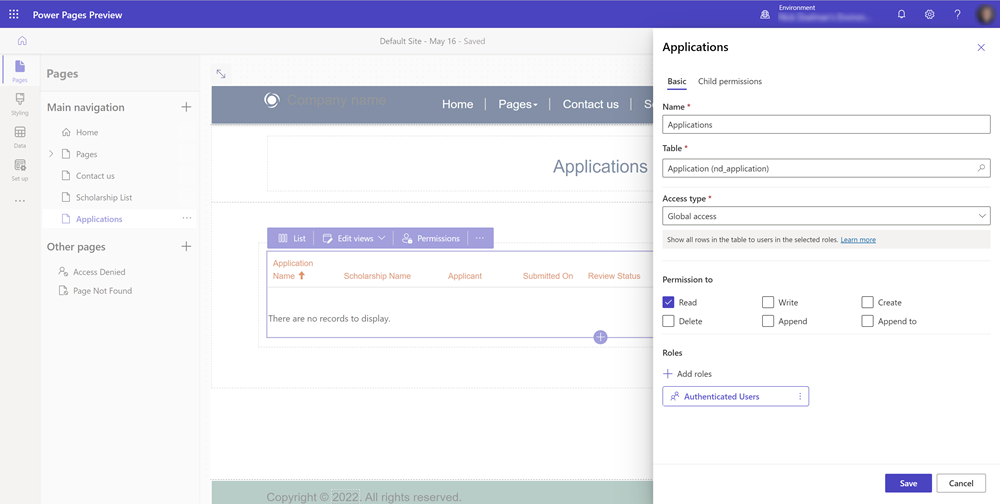
Wyświetl podgląd witryny i zaloguj się. Na potrzeby tego samouczka możesz zalogować się przy użyciu usługi Microsoft Entra ID.
Wyświetl stronę w serwisie. Gdy którykolwiek użytkownik się zaloguje, powinien zobaczyć wszystkie dane w tabeli.
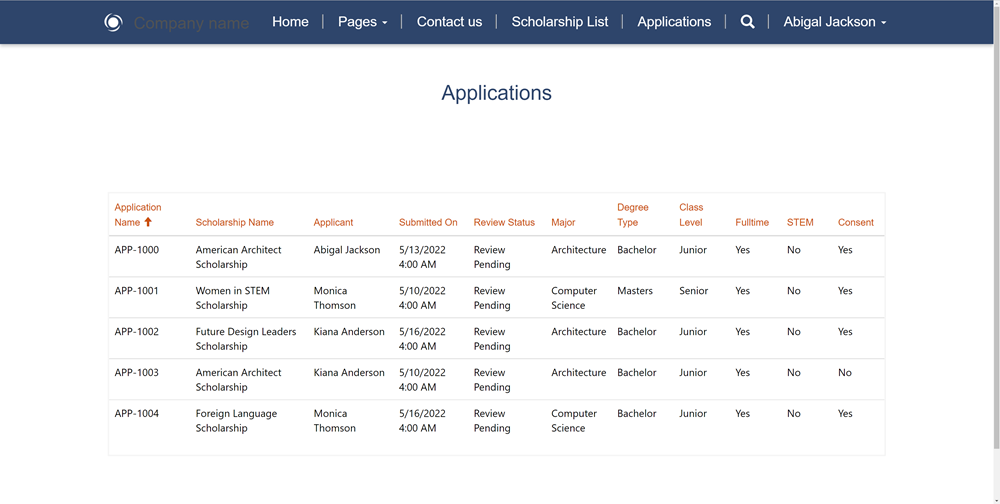
W naszym przykładzie chcemy wyświetlić tylko rekordy powiązane z aktualnie zalogowanym użytkownikiem. Powróć do studio projektowego, wybierz listę na stronie i wybierz uprawnienia.
Zmodyfikuj istniejące uprawnienia do tabeli i zmień Typ dostępu na Dostęp kontaktowy.
Należy określić relację między tabelą a tabelą kontaktów.
Uwaga
Jeśli nie widzisz relacji, musisz zdefiniować odnośnik do tabeli kontaktów za pomocą Data workspace. Utwórz lub zaktualizuj niektóre rekordy powiązane z rekordem kontaktu, którego używasz do logowania się do witryny.

Wyświetl podgląd witryny i zaloguj się. Teraz powinny być widoczne tylko rekordy związane z kontaktem, który zalogował się do witryny.

Więcej informacji
Istnieje kilka różnych typów dostępu i uprawnień w Power Pages.
Aby uzyskać więcej informacji, zobacz:
Dodaj role sieci Web
Utwórz niestandardowe role sieci Web, aby kontrolować, które osoby odwiedzające witrynę mogą uzyskiwać dostęp do danych i stron z ograniczeniami. W tym przykładzie utworzysz rolę internetową Uczniowie , przypiszesz ją do kontaktu i skojarzysz ją z istniejącym uprawnieniem do tabeli.
Power Pages zawiera domyślne role sieci Web. Użytkownicy anonimowi mają zastosowanie do odwiedzających, którzy nie są zalogowani, a użytkownicy uwierzytelnieni mają zastosowanie do wszystkich użytkowników logujących się. Rola Administratorzy zapewnia dostęp do zarządzania zawartością witryny.
Ten klip wideo zawiera omówienie używania ról sieci Web.
Utwórz niestandardową rolę sieci Web
Utwórz rolę internetową w aplikacji Power Pages Management.
- W Power Pages studio projektowym wybierz wielokropek (...) w obszarze nawigacji po lewej stronie, a następnie wybierz pozycję Power Pages Management. Aplikacja zostanie otwarta na nowej karcie.
- W aplikacji do zarządzania Power Pages w obszarze Bezpieczeństwo wybierz pozycję Role sieci Web.
- Wybierz pozycję Nowe.
- W polu Nazwa wprowadź opisową nazwę roli sieci Web, taką jak Uczniowie.
- W obszarze Witryna internetowa wybierz witrynę.
- Pozostaw rolę uwierzytelnionych użytkowników i rolę anonimowych użytkowników ustawione na Nie.
- Wybierz pozycję Zapisz.
Przypisz rolę internetową do kontaktu
Witryna przechowuje użytkowników jako rekordy kontaktów. Przypisz niestandardową rolę internetową do każdego kontaktu, który potrzebuje dostępu, jaki ona zapewnia.
- W aplikacji Power Pages Management w obszarze Zabezpieczenia wybierz pozycję Kontakty.
- Otwórz rekord kontaktu dla użytkownika witryny.
- Na karcie Ogólne przewiń do sekcji Role sieci Web , a następnie wybierz pozycję Dodaj istniejącą rolę sieci Web.
- W okienku Wyszukiwanie rekordów wyszukaj i wybierz pozycję Uczniowie, a następnie wybierz pozycję Dodaj.
- Upewnij się, że Students są wyświetlani w sekcji Role sieci Web kontaktu.
Kojarzenie roli sieci Web z uprawnieniem do tabeli
Przypisz niestandardową rolę internetową do istniejącego uprawnienia tabeli, aby przyznać jej członkom dostęp zdefiniowany przez to uprawnienie.
- Wróć do studia projektowego Power Pages.
- Wybierz obszar roboczy Zabezpieczenia , a następnie wybierz pozycję Uprawnienia do tabeli.
- Otwórz uprawnienie do tabeli, które chcesz skojarzyć z rolą sieci Web. W przykładzie wideo uprawnienie do tabeli to Feedback.
- Na karcie Podstawowe w obszarze Role wybierz pozycję Dodaj role.
- Wybierz pozycję Uczniowie.
- Zamknij selektor roli, a następnie wybierz pozycję Zapisz.
Important
Dodanie niestandardowej roli sieci Web nie powoduje usunięcia dostępu przyznanego innym rolam sieci Web. Aby ograniczyć uprawnienia tej tabeli do członków Students, usuń inne role z tego uprawnienia. Przejrzyj inne uprawnienia tabeli dla tej samej tabeli, ponieważ mogą również udzielić dostępu.
Uwaga
Jeśli nowa rola sieci Web nie zostanie wyświetlona, wybierz pozycję Synchronizuj w programie Design Studio, odśwież stronę przeglądarki, a następnie otwórz ponownie uprawnienie do tabeli.
Następne kroki
Wyświetlanie danych w widoku listy właściwym odbiorcom to ważna funkcja Power Pages. W następnym samouczku omówimy dodawanie formularza do strony w celu umożliwienia użytkownikom tworzenia i edytowania danych biznesowych.