Notatka
Dostęp do tej strony wymaga autoryzacji. Może spróbować zalogować się lub zmienić katalogi.
Dostęp do tej strony wymaga autoryzacji. Możesz spróbować zmienić katalogi.
W tym scenariuszu opisano sposób używania zabezpieczeń na poziomie kolumny Dataverse.
Wyobraź sobie, że zasady Twojej firmy mówią o tym, że członkowie działu sprzedaży powinni mieć różne poziomy dostępu do numerów telefonów komórkowych kontaktów, jak to opisano poniżej.
| Użytkownik lub zespół | Uzyskaj dostęp |
|---|---|
| Menedżerowie ds. sprzedaży | Tylko do odczytu. Można wyświetlać tylko numery telefonów komórkowych w formie zamaskowanej dla kontaktów. |
| Wiceprezesi | Pełny. Mogą tworzyć, aktualizować i wyświetlać numery telefonów komórkowych kontaktów. |
| Sprzedawcy i inni użytkownicy | Brak. Nie mogą tworzyć, aktualizować ani wyświetlać numery telefonów komórkowych kontaktów. |
Aby zabezpieczyć tę kolumnę, wykonaj następujące czynności.
Zabezpiecz kolumnę
Zaloguj się w Power Apps.
Wybierz tabele.
Wybierz tabelę Kontakty.
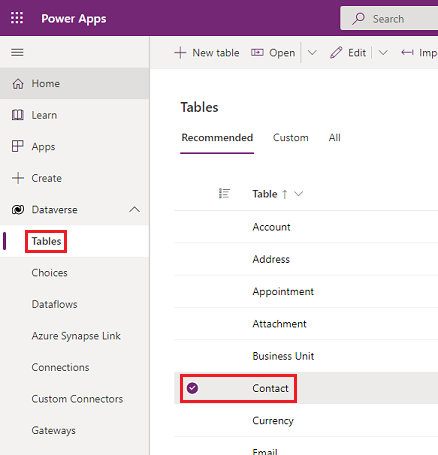
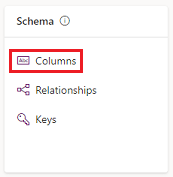
W obszarze Schemat wybierz pozycję Kolumny.
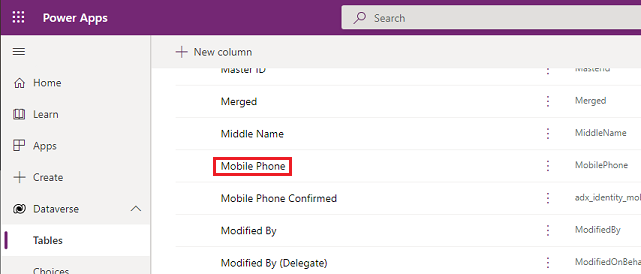
Przewiń w dół listę Kolumny i otwórz okno Telefon komórkowy.
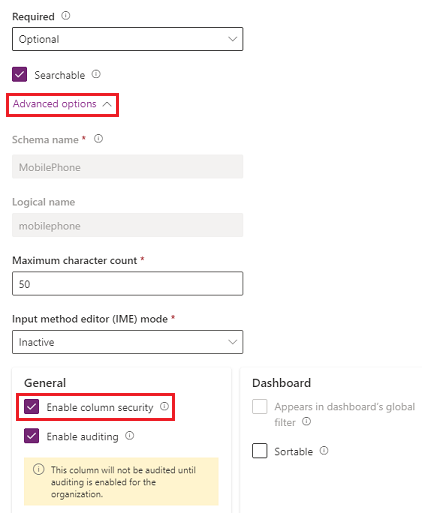
Rozwiń Opcje zaawansowane, a następnie w sekcji Ogólne wybierz Włącz zabezpieczenia kolumn.
Wybierz menu rozwijane Reguła maskowania i wybierz regułę maskowania.
Wybierz pozycję Zapisz.
Konfigurowanie profilu zabezpieczeń
W centrum administracyjnym Power Platform wybierz środowisko, dla którego chcesz skonfigurować profile bezpieczeństwa.
Wybierz Ustawienia>Użytkownicy + Uprawnienia>Profile zabezpieczające kolumn.
Wybierz Nowy profil, wprowadź nazwę, taką jak Kierownik sprzedaży, wpisz opis i wybierz Zapisz.
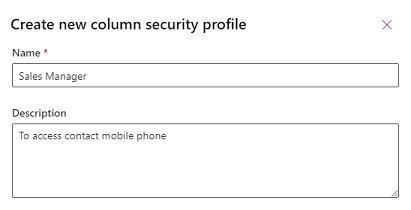
Wybierz Kierownik sprzedaży i wybierz kolejno opcje Użytkownicy i + Dodaj użytkowników, zaznacz użytkowników, którym chcesz udzielić dostępu do odczytu do numeru telefonu komórkowego w formularzu kontaktu, a następnie wybierz opcję Dodaj.
Napiwek
Zamiast dodawania poszczególnych użytkowników można utworzyć jeden lub więcej zespołów, które obejmą wszystkich użytkowników, którym chcesz udzielić uprawnienia.
Powtórz powyższe kroki i utwórz profil zabezpieczeń kolumn dla Wiceprezesa.
Konfiguruj uprawnienia kolumn
Wybierz kartę Profile zabezpieczeń kolumn, a następnie Kierownik sprzedaży.
Wybierz kartę Uprawnienia dotyczące kolumn, wybierz mobilephone, a następnie wybierz Edytuj. Ustaw ustawienie Odczyt na Dozwolone, pozostaw pozostałe osoby jako Niedozwolone, a następnie wybierz opcję Zapisz.
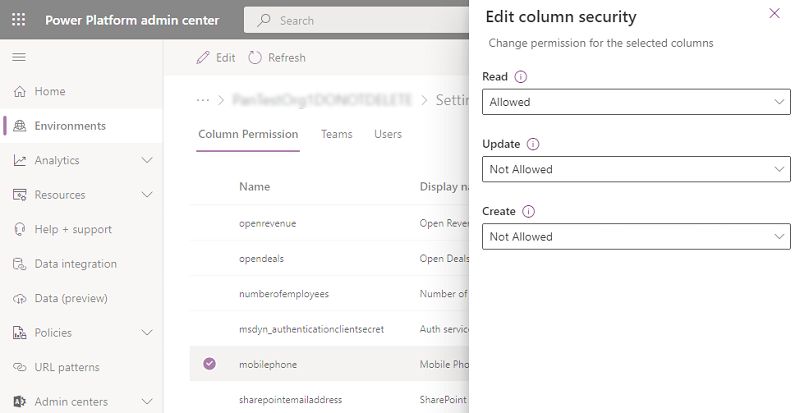
Wybierz kartę Profile zabezpieczeń kolumn, a następnie Wiceprezydent.
Wybierz kartę Uprawnienia dotyczące kolumn, wybierz mobilephone, a następnie wybierz Edytuj. Ustaw Odczyt na Dozwolono, Odczyt zdemaskowany na Jeden rekord, a resztę na Dozwolono, a następnie wybierz Zapisz.
Użytkownicy niezdefiniowani we wcześniej utworzonych profilach zabezpieczeń kolumn nie mają dostępu do kolumny telefonu komórkowego w formularzach kontaktowych lub widokach. Wartość kolumny wyświetla  ********, wskazujące, że kolumna jest zabezpieczona.
Informacje pokrewne
Zabezpieczenia na poziomie kolumny dla kontroli dostępu
Zabezpieczenia hierarchiczne