Notatka
Dostęp do tej strony wymaga autoryzacji. Może spróbować zalogować się lub zmienić katalogi.
Dostęp do tej strony wymaga autoryzacji. Możesz spróbować zmienić katalogi.
Maskowanie danych pomaga chronić poufne informacje podczas interakcji z klientami i zapobiega wyciekom danych. Maskowanie danych, znane również jako deidentyfikacja lub zamaskowanie, zastępuje poufne dane zamaskowanymi ciągami. Zamaskowane ciągi zapewniają, że oryginalne, niezamaskowane wartości pozostaną ukryte. Tylko autoryzowani użytkownicy mogą odczytywać niezamaskowane wartości — po jednym rekordzie na raz. W kontekście interakcji z klientami, pracownicy wsparcia pierwszej linii nie mogą ujawniać poufnych informacji, takich jak numery kart kredytowych, numery ubezpieczenia społecznego lub jakiekolwiek dane umożliwiające identyfikację osoby.
Jak działa to rozwiązanie?
Możesz utworzyć reguły maskowania, aby określić, w jaki sposób poufne informacje powinny być maskowane.
Te reguły używają wyrażeń regularnych do identyfikowania określonych wzorców, na przykład numeru karty kredytowej, numeru ubezpieczenia społecznego i adresu e-mail.
Wzorce są wykrywane, a poufne kolumny zastępowane znakami maskującymi w momencie pobrania wiersza.
Warunek wstępny
Środowisko musi być środowiskiem zarządzanym, aby dodać regułę maskowania do zabezpieczonej kolumny.
Utwórz regułę maskowania
Użyj wstępnie zdefiniowanego zestawu reguł maskowania, aby rozpocząć pracę lub utworzyć własne.
Utwórz rozwiązanie: Tworzenie rozwiązania w środowisku usługi Power Apps.
Tworzenie nowego składnika: tworzenie obiektów w rozwiązaniu.
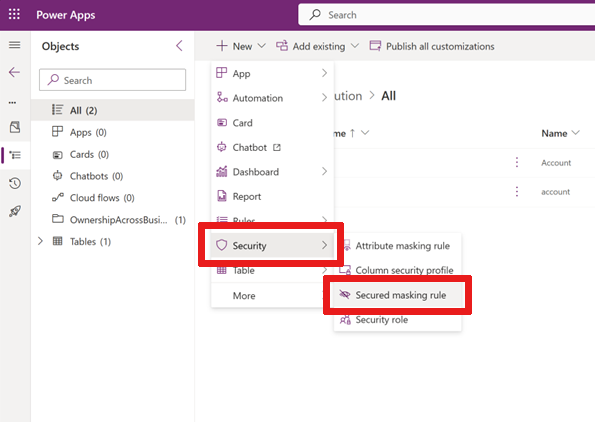
Wybierz opcję menu Zabezpieczenia i wybierz Zabezpieczoną regułę maskowania.
Pojawia się strona Nowa reguła maskowania.
W tym formularzu wprowadź regułę Nazwa w tym formacie:
prefix_namegdzieprefixmoże byćCLS_lubNew_.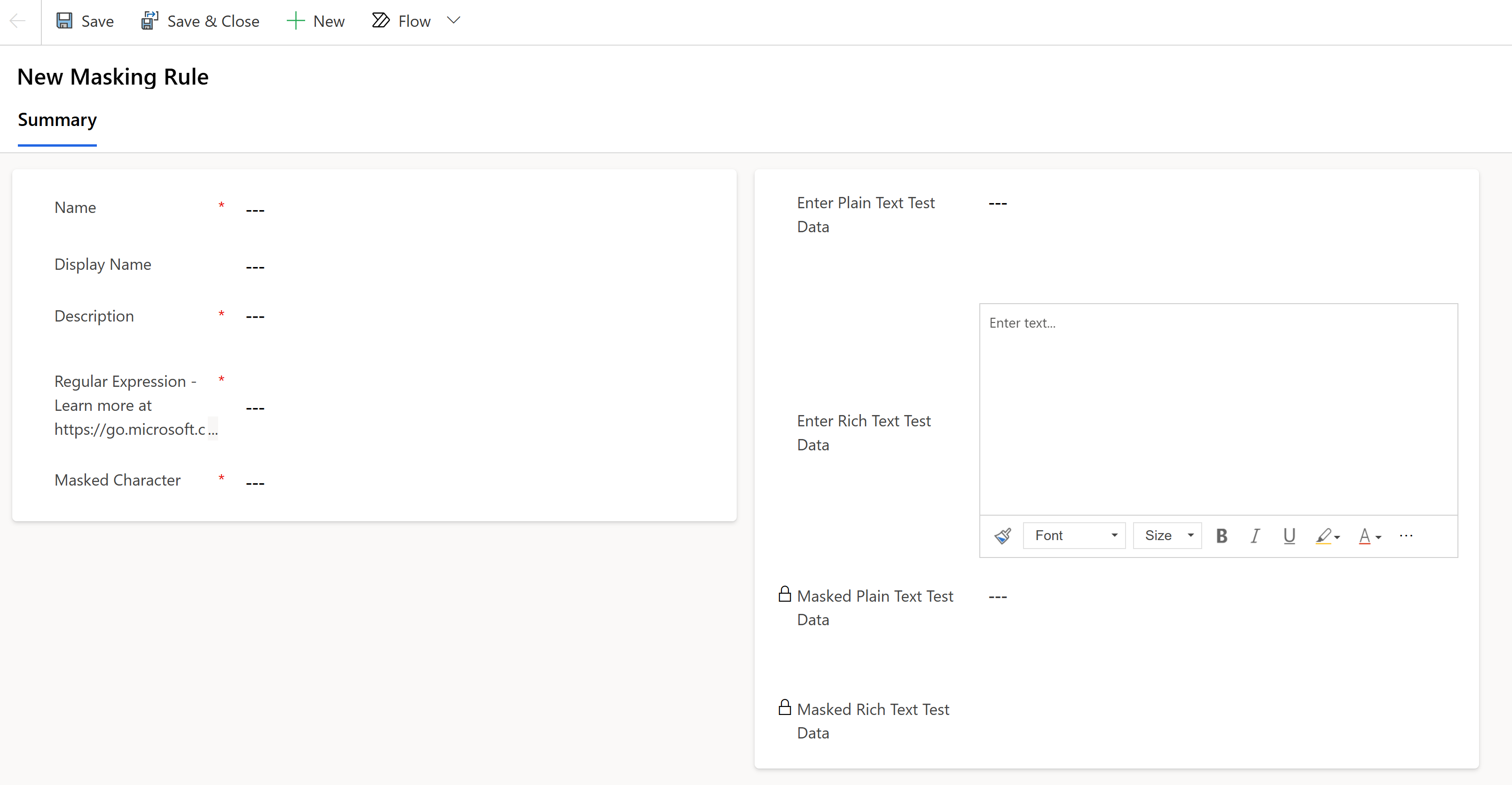
Wprowadź Wyświetl nazwę i Opis.
Wprowadź wyrażenie regularne, wybrane z języka wyrażeń regularnych.
Na przykład, aby zamaskować pierwsze pięć cyfr numeru ubezpieczenia społecznego, użyj:
\d(?=\d{2}-\d{2}-\d{4}|\d-\d{2}-\d{4}|-\d{2}-\d{4}|\d-\d{4}|-\d{4})Notatka
Wyrażenie regularne może mieć wiele reguł maskowania oddzielonych pionową kreską
|.Przykład:
\d(?=\d{2}-\d{2}-\d{4}|\d-\d{2}-\d{4}|-\d{2}-\d{4}|\d-\d{4}|-\d{4})| \S+@\S+\.\S+|[STFGM]\d{4}|(?:4[0-9]{12}(?:[0-9]{3})?|[25][1-7][0-9]{14}|6(?:011|5[0-9][0-9])[0-9]{12}|3[47][0-9]{13}|3(?:0[0-5]|[68][0-9])[0-9]{11}|(?:2131|1800|35\d{3})\d{11})Wprowadź Znak maskowany, na przykład
#.Wprowadź oryginalną wartość w kolumnie Wprowadź dane testowe zwykłego tekstu , na przykład numer ubezpieczenia społecznego lub adres e-mail.
Wprowadź oryginalną wartość w kolumnie Wprowadź dane testowe tekstu sformatowanego , na przykład numer ubezpieczenia społecznego lub adres e-mail (na potrzeby testowania typu danych tekstowych z kolumnami formatu tekstu sformatowanego).
Notatka
W przypadku kolumn tekstu sformatowanego należy wziąć pod uwagę nieprzetworzone wartości kolumny podczas definiowania wyrażenia regularnego. Wartość nieprzetworzoną można wyświetlić przy użyciu internetowego interfejsu API w celu wykonywania zapytań dotyczących kolumn tabeli zawierających tekst sformatowany. Na przykład
https://<environment url>/api/data/v9.2/maskingrules(<id>)?$select=richtestdata(wynik)
"richtestdata": "<div class="ck-content" data-wrapper="true" dir="ltr" style="--ck-image-style-spacing: 1.5em; --ck-inline-image-style-spacing: calc(var(--ck-image-style-spacing) / 2); --ck-color-selector-caption-background: hsl(0, 0%, 97%); --ck-color-selector-caption-text: hsl(0, 0%, 20%); font-family: Segoe UI; font-size: 11pt;"><p style="margin: 0;">123-45-789<p><div>"
Wybierz pozycję Zapisz.
Maskowane dane testowe zwykłego tekstu i dane testowe maskowanego tekstu sformatowanego są wyświetlane na ekranie.
Maskowane wartości mogą wyglądać następująco:
| Wyrażenie regularne | Oryginalne wartości | Wartości maskowane |
|---|---|---|
\d(?=\d{2}-\d{2}-\d{4}\|\d-\d{2}-\d{4}\|-\d{2}-\d{4}l\d-\d{4}\|-\d{4}) |
NUS123-45-6789 |
NUS###-##-6789 |
[STFGM]\d{4} |
Numer kontaS1234567z |
Numer konta#567z |
(?:4[0-9]{12}(?:[0-9]{3})?\|[25][1-7][0-9]{14}\|6[?:011\|5[0-9][0-9]](0-9){12}\|3[47][0-9]{13}\|3[?:0[0-5]\|[68][0-9]](0-9){11}\|(?:2131\|1800\|35\d{3})\d{11}) |
Mastercard5678912345678912 |
Mastercard# |
(?:4[0-9]{12}(?:[0-9]{3})?\|[25][1-7][0-9]{14}\|6[?:011\|5[0-9][0-9]](0-9){12}\|3[47][0-9]{13}\|3[?:0[0-5]\|[68][0-9]](0-9){11}\|(?:2131\|1800\|35\d{3})\d{11}) |
Wiza4567891234567891 |
Wiza# |
\S+@\S+\.\S+ |
E-mailname@sample.com |
E-mail# |
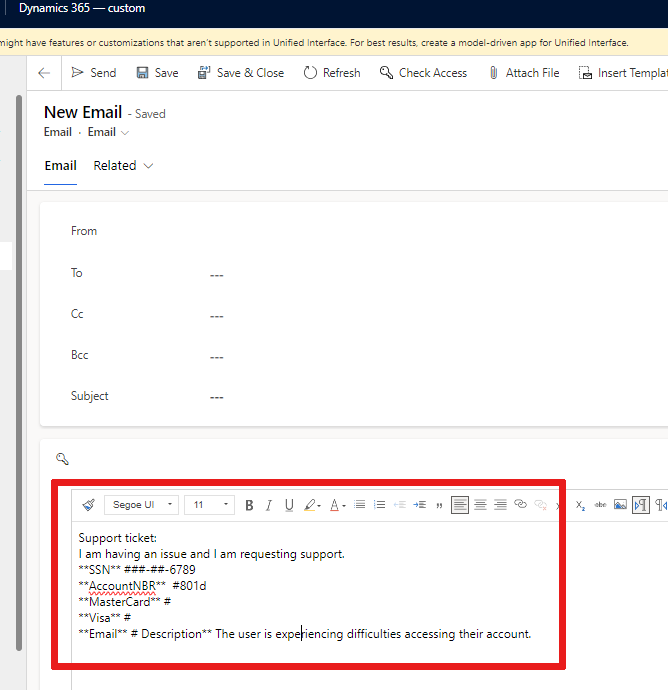
Gdy klient wyśle Ci wiadomość e-mail zawierającą poufne dane, a wiadomość ta ma tę regułę maskowania, w treści wiadomości e-mail wyświetlane będą tylko zamaskowane wartości:
Zarządzaj regułami maskowania
Pobierz listę reguł maskowania
Przejdź do portalu Power Apps.
Wybierz środowisko, w którym chcesz wyświetlić listę reguł maskowania.
Wybierz pozycję Tabele i wybierz filtr Wszystkie .
Wpisz regułę maskowania w pasku wyszukiwania.
Wybierz linię "Reguła maskowania tabeli" o nazwie maskingrule.
Lista reguł maskowania jest wyświetlana w siatce. Możesz rozwinąć listę, wybierając +więcej z listy rozwijanej.
Dodaj regułę maskowania do kolumny zabezpieczonej
Przejdź do Power Apps.
Wybierz środowisko zarządzane , w którym chcesz dodać regułę maskowania do kolumny.
Wybierz pozycję Tabele z menu nawigacji i wybierz preferowaną tabelę z zabezpieczoną kolumną.
W obszarze Schemat wybierz pozycję Kolumny.
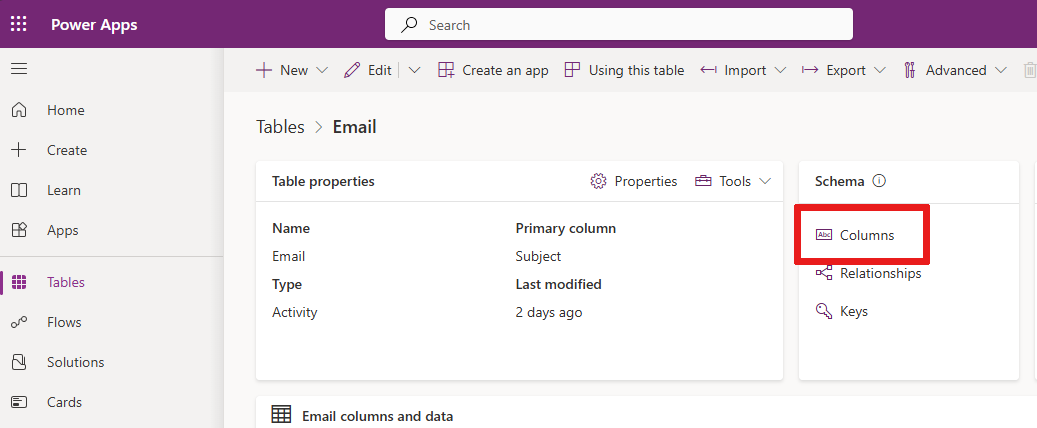
Wybierz kolumnę, aby ją otworzyć i edytować. Zostanie wyświetlone okienko Edytuj kolumnę .
Rozwiń Opcje zaawansowane.
Zaznacz opcję Włącz zabezpieczenia dla kolumny , jeśli to pole nie jest zaznaczone.
Wybierz Regułę maskowania z listy rozwijanej.
Wybierz regułę maskowania.
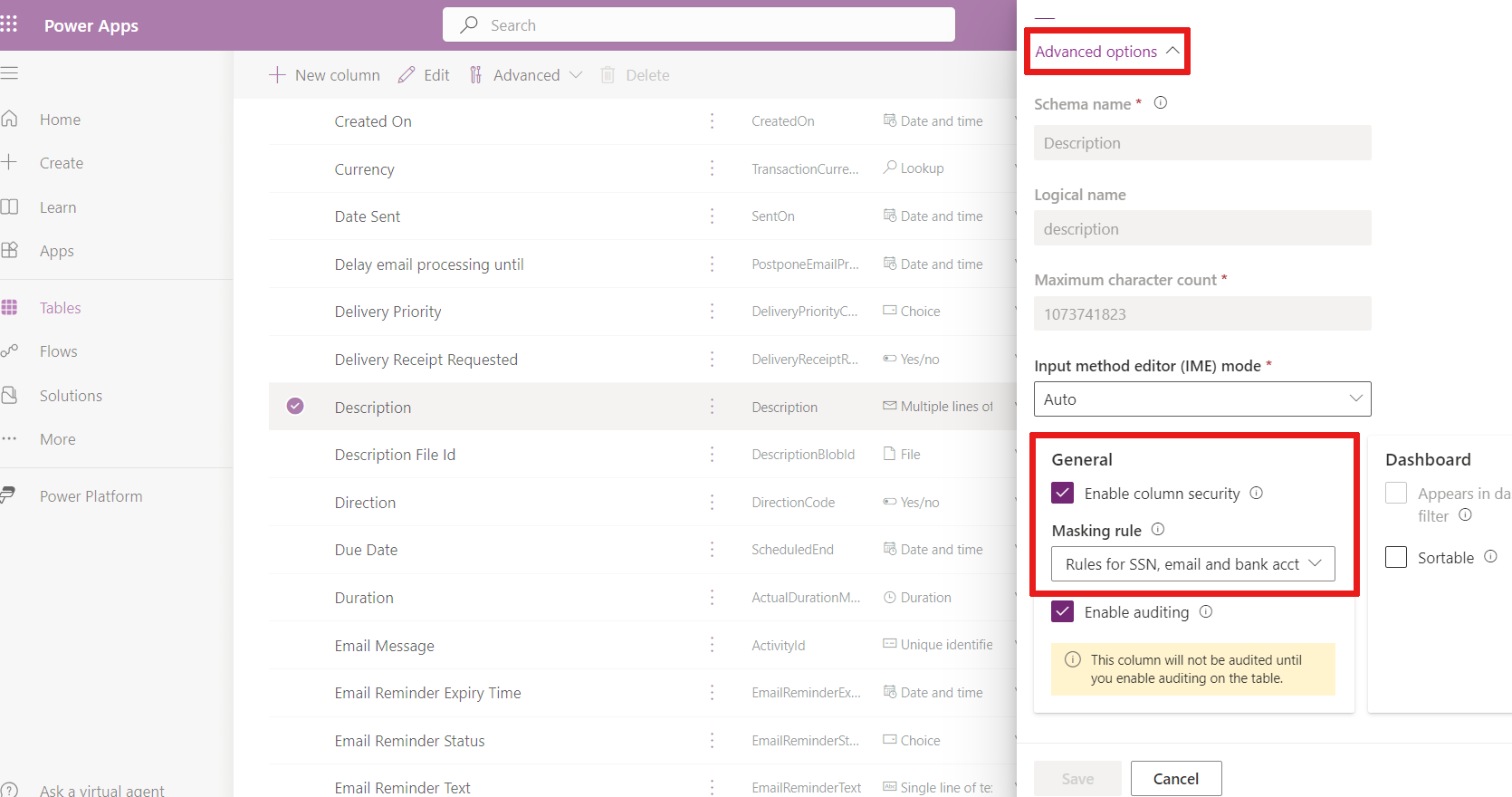
Wybierz pozycję Zapisz.
Notatka
Typy danych dla reguł maskowania:
- Tekst (jednowierszowy i wielowierszowy)
- Number
Ważne
Gdy formularz zostanie dostosowany i składnik, taki jak kontrolka edytora tekstu sformatowanego, zostanie dodany do maskowanej kolumny, cała kolumna jest maskowana. Użytkownicy, którzy mają uprawnienia do odczytu i aktualizowania tej kolumny, mogą go zdemaskować.
Przyznaj uprawnienia do zabezpieczonej kolumny z regułą maskowania
Udziel uprawnień do odczytywania zamaskowanych kolumn przy użyciu profilów zabezpieczeń kolumn.
Udziel dostępu użytkownikom lub grupom usługi Teams za pomocą zabezpieczeń kolumn:
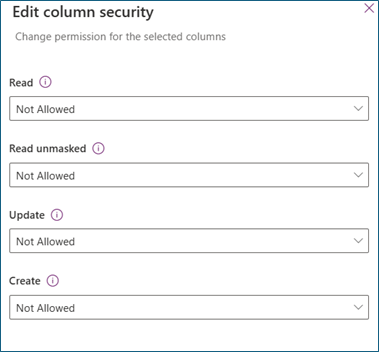
Odczyt.
Dozwolone: — odczyt zabezpieczonej kolumny jest dozwolony. Zamaskowane wartości są wyświetlane, jeśli do kolumny zostanie zastosowana reguła maskowania.
Odczyt niezamaskowanych
Niedozwolone: gdy odczyt jest dozwolony, a niedozwolony jest odczyt bez maski , wyświetlane są zamaskowane wartości. Dowiedz się więcej o wyświetlaniu danych bez maskowania
Jeden rekord: Użytkownicy mogą odczytywać niezamaskowane wartości. Niezamaskowane wartości są zwracane tylko wtedy, gdy zostanie zażądany jeden rekord naraz. Te wartości powinny być dozwolone dla użytkowników, którzy zarządzają zabezpieczonymi kolumnami i obsługują je.
Wszystkie rekordy: Użytkownicy mogą pobierać i odczytywać wiele rekordów z niezamaskowanymi wartościami. To ustawienie jest wysoce uprzywilejowane. Odczyt bez maski powinien być dozwolony tylko w przypadku usług backendowych, które wymagają niezamaskowanych wartości do przetwarzania w backendzie.
Update
Dozwolone: użytkownicy mogą aktualizować rekordy.
Utwórz.
Dozwolone: użytkownicy mogą aktualizować rekordy.
Notatka
Użytkownicy systemu i aplikacji z uprawnieniami do odczytu i odczytu niezamaskowanych danych otrzymają domyślnie zamaskowane wartości. Aby odczytać niezamaskowane wartości, przejdź do opcji wyświetlania zamaskowanych kolumn.
Wyświetl wszystkie kolumny z regułą maskowania
Listę wszystkich zabezpieczonych kolumn można uzyskać ze wszystkich tabel z regułami maskowania.
Przejdź do portalu Power Apps.
Wybierz środowisko, w którym chcesz wyświetlić wszystkie kolumny z regułą maskowania.
Wybierz pozycję Tabele i wybierz filtr Wszystkie .
Na pasku wyszukiwania wprowadź attributemaskingrule.
Wybierz tabelę AttributMaskingRule .
Zostanie wyświetlona lista kolumn z regułami maskowania. Możesz rozwinąć listę, wybierając +więcej z listy rozwijanej.
Jak są wyświetlane maskowane kolumny?
Jeśli masz uprawnienia do odczytu niemaskowanych kolumn, domyślnie zobaczysz wartości maskowane tutaj:
| Typ kolumny | Zamaskowane kolumny zwrócone z zamaskowanymi wartościami? |
|---|---|
| Siatka | Zawsze |
| Formularz | Zawsze |
| Copilot | Zawsze |
| Raporty programu Excel | Zawsze |
Notatka
Dziennik kontrolny pokazuje zamaskowane wartości w zdarzeniach przed i po aktualizacji. Udzielaj uprawnień do odczytu dzienników inspekcji tylko autoryzowanym użytkownikom.
Opcje wyświetlania zamaskowanych kolumn
Podczas konfigurowania zabezpieczeń kolumn w celu umożliwienia odczytywania niemaskowanych danych deweloper może napisać kod, który wyświetla niemaskowane dane przy użyciu opcjonalnego parametru UnMaskedData. Dowiedz się, jak uzyskać niemaskowane dane.
Odczytywanie niemaskowanych wartości w aplikacjach kanwowych
W aplikacji kanwy użyj funkcji Dataverse.Unmask , aby zażądać niezamaskowanej wartości zabezpieczonej kolumny dla jednego rekordu usługi Dataverse. W przeciwieństwie do interakcji z ikoną oka w formularzu opartym na modelu opisanej w następnej sekcji użyjesz formuły Power Fx, aby wyświetlić wartość w aplikacji.
Istniejące uprawnienia użytkownika do tabeli i rekordu, uprawnienie Odczyt do kolumny oraz odpowiednie uprawnienie Odczyt bez maskowania nadal mają zastosowanie. Funkcja nie udziela dostępu, nie aktualizuje oryginalnej wartości ani nie zmienia reguły maskowania.
Na przykład Gallery1 wyświetla zapisane rekordy z pojedynczej tabeli Usługi Dataverse z zabezpieczoną kolumną o nazwie 'Sensitive reference', ta formuła żąda niezamaskowanej wartości wybranego rekordu:
Dataverse.Unmask( Gallery1.Selected, 'Sensitive reference' )
Informacje o konfiguracji i interakcji odkrywania i ukrywania znajdziesz tutaj: Odkrywanie zamaskowanej wartości kolumny Dataverse.
Odczytywanie niemaskowanych wartości w formularzu
Użytkownicy, którzy mają uprawnienia do odczytywania niezamaskowanych pól, zobaczą w formularzu przycisk do odczytywania niezamaskowanych wartości.
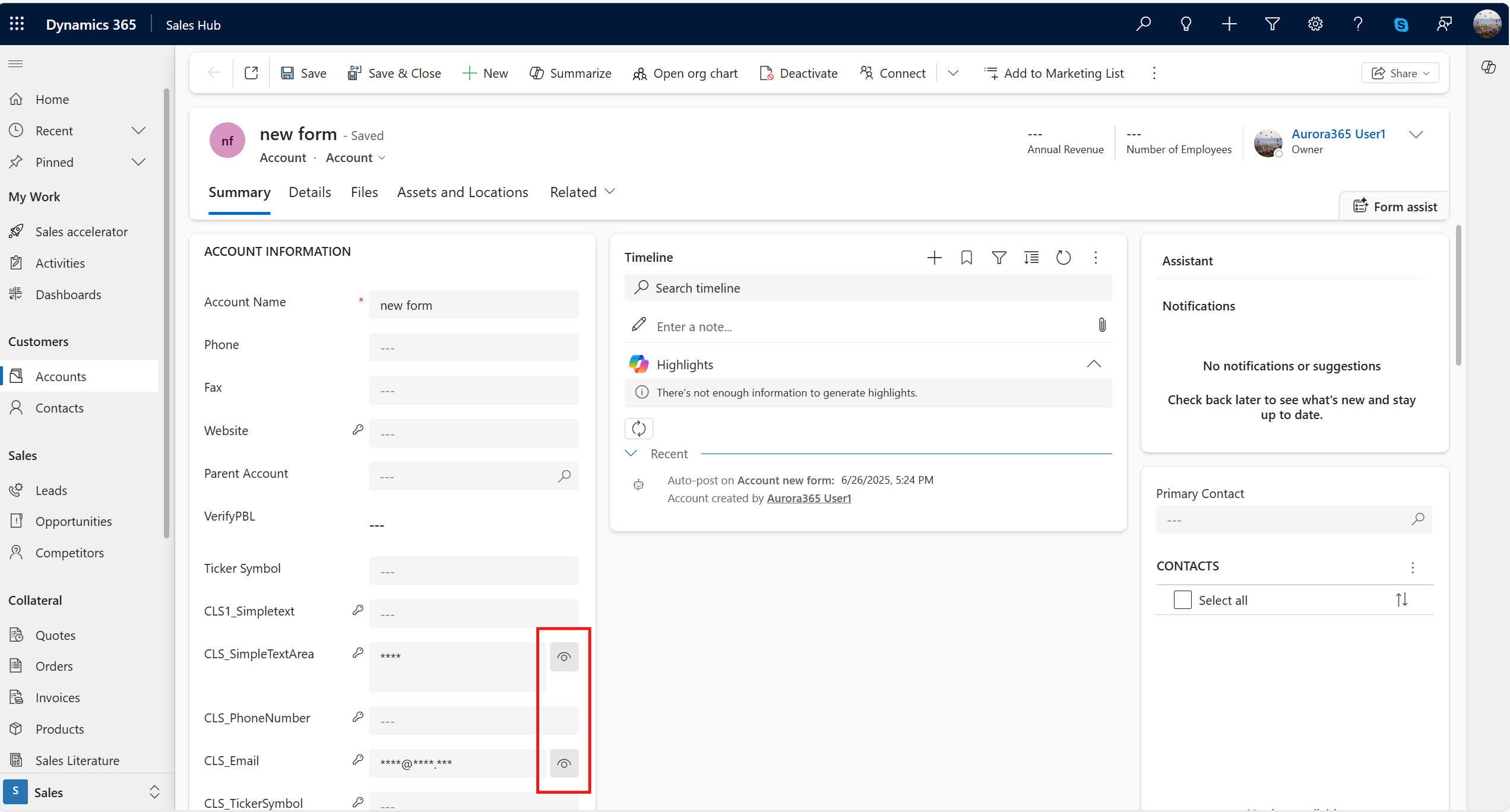
Aby odczytać niezamaskowane wartości, wybierz ikonę Read ( )
)
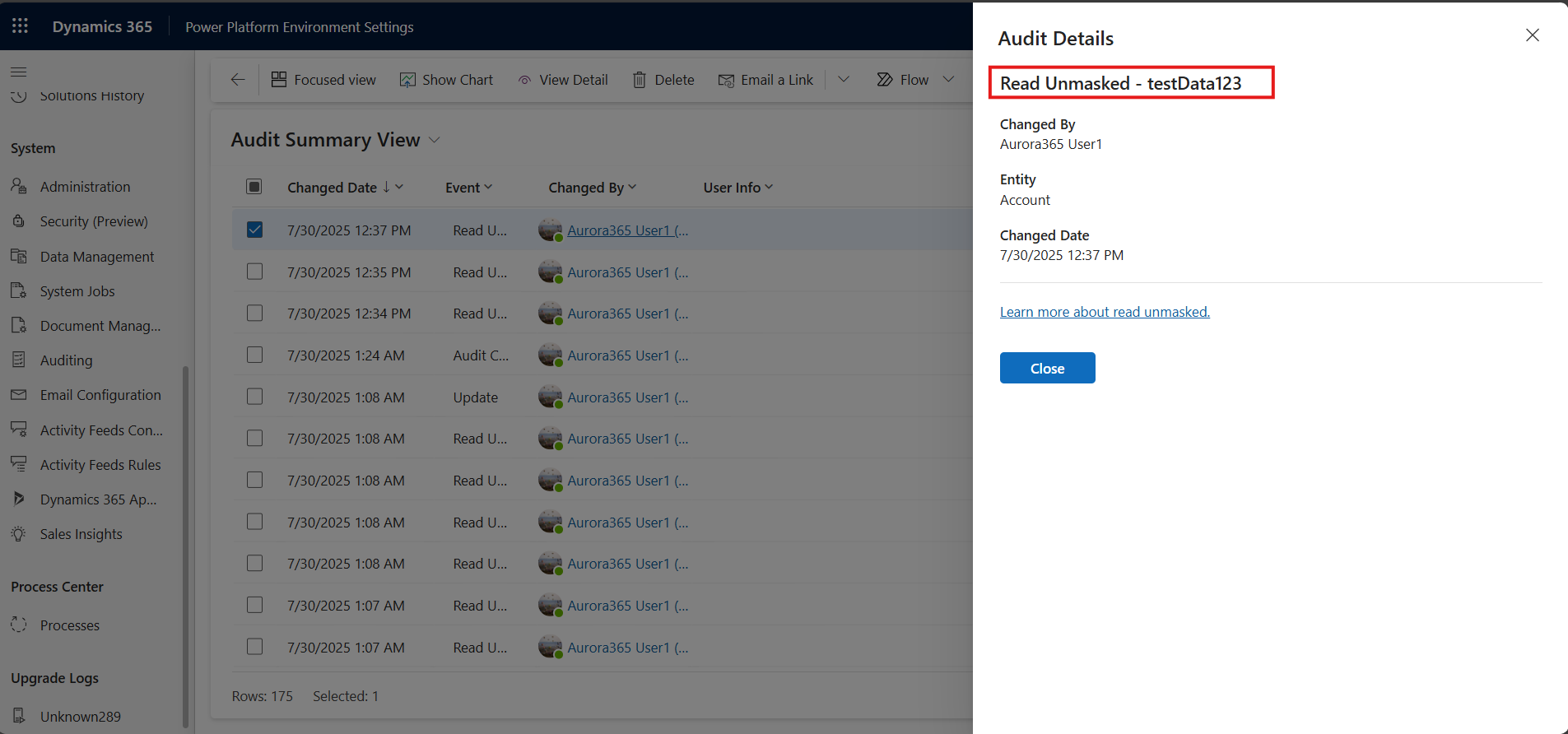
Wszystkie żądania odczytu niezamaskowanej wartości są audytowane.
Notatka
Ikona Odczyt jest obecnie widoczna tylko dla użytkowników z rolą zabezpieczeń Administrator systemu z uprawnieniami Odczyt niemaskowane . Microsoft pracuje nad włączeniem widoczności dla użytkowników niebędących administratorami w nadchodzącej aktualizacji.
Tworzenie i aktualizowanie niemaskowanych wartości w formularzu
Podczas tworzenia nowego rekordu wprowadź wartości w polu poufnym jako niezamaskowane. Po zapisaniu formularz zostanie automatycznie odświeżony, a poufne pole zostanie natychmiast zamaskowane.
Aby zaktualizować pole, potrzebne są dozwolone uprawnienia do odczytu bez maskowania i dozwolonej aktualizacji.
Wybierz przycisk odczytaj niezamaskowane pole, aby uzyskać niezamaskowaną wartość, a następnie zaktualizuj pole i zapisz.
Dzienniki audytu dotyczące maskowanych pól
Wszystkie zdarzenia tworzenia i aktualizowania rekordów pokazują wartości przed i po jako wartości maskowane.
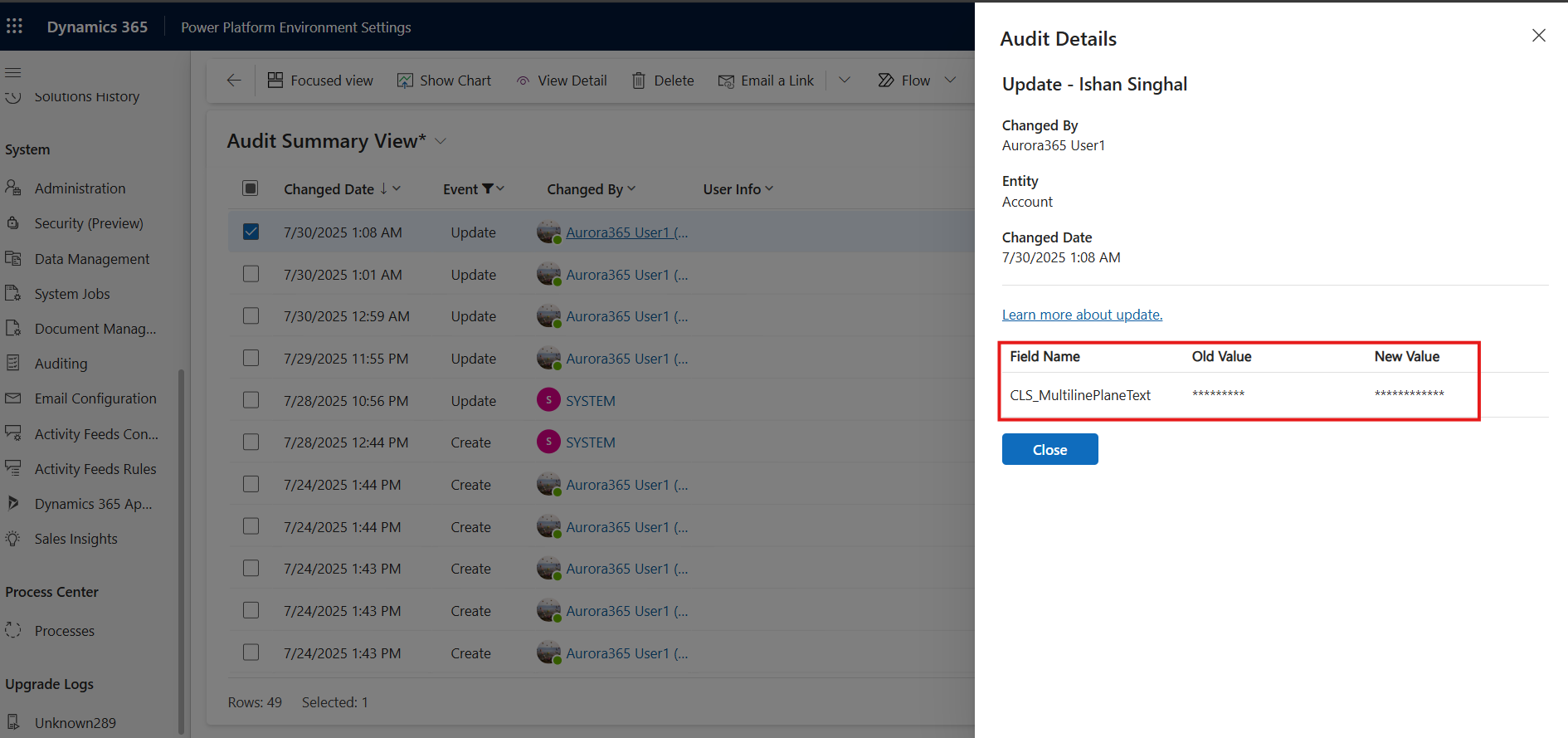
Dziennik audytu rejestruje również niezamaskowaną wartość dla operacji odczytu.
Znane ograniczenia i nieobsługiwane scenariusze
Tworzenie i aktualizowanie niemaskowanych wartości w formularzu
Podczas tworzenia nowego rekordu wprowadź w kolumnie wrażliwej wartości bez maskowania. Po zapisaniu rekordu formularz zostanie automatycznie odświeżony, a wrażliwa kolumna zostanie natychmiast zamaskowana. Możesz zaktualizować kolumnę, ale upewnij się, że wprowadzasz niezamaskowane wartości.
Obrazy osadzone w danych tekstowych w formacie Rich Text
Jeśli używasz formatu tekstu sformatowanego w dużym obszarze tekstowym, na przykład treści wiadomości e-mail i akceptujesz obrazy osadzone, reguły maskowania będą nadal stosowane do obrazu, co czyni go nieczytelnym.
Formularz z dodanymi składnikami
Po dostosowaniu formularza i dodaniu komponentu, takiego jak kontrolka edytora tekstu sformatowanego, do maskowanej kolumny jest maskowana cała kolumna. Użytkownicy, którzy mają uprawnienia do odczytu i aktualizowania tej kolumny, mogą go zdemaskować.