Notatka
Dostęp do tej strony wymaga autoryzacji. Może spróbować zalogować się lub zmienić katalogi.
Dostęp do tej strony wymaga autoryzacji. Możesz spróbować zmienić katalogi.
W środowiskach zarządzanych administratorzy mogą ograniczyć zakres, w jakim użytkownicy mogą udostępniać aplikacje kanwowe, przepływy i agentów.
Aby skonfigurować te reguły:
- Zaloguj się w Centrum administracyjnym Power Platform.
- W okienku nawigacji wybierz pozycję Zarządzaj.
- W okienku Zarządzaj, wybierz Środowiska.
- Na stronie Środowiska wybierz środowisko zarządzane.
- Na pasku poleceń edytuj środowiska zarządzane.
- Reguły udostępniania znajdują się w sekcji Zarządzaj udostępnianiem.
- Wybierz żądane ustawienia, a następnie wybierz pozycję Zapisz , aby zastosować zmiany.
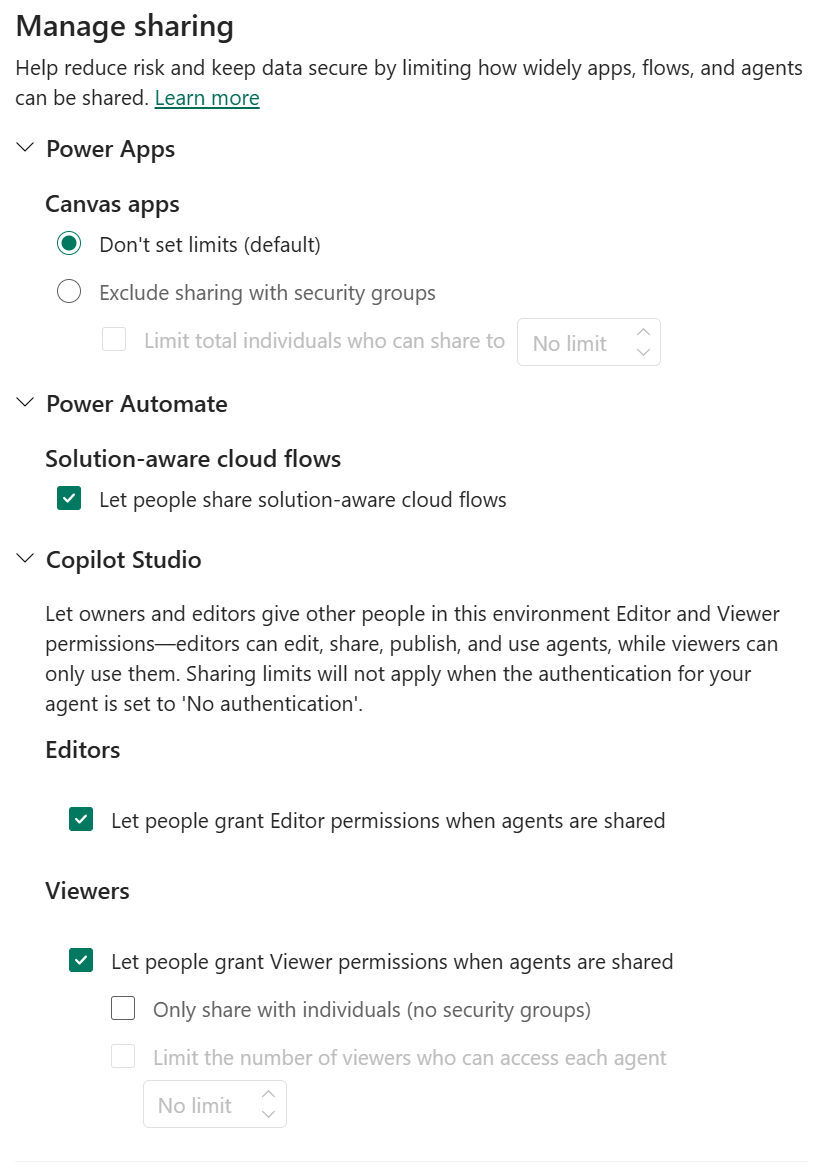
Zasady udostępniania aplikacji Canvas
| Zasady udostępniania aplikacji Canvas | Description |
|---|---|
| Nie ustawiaj limitów | Wybierz, aby nie ograniczać udostępniania aplikacji canvas. |
| Excluir compartilhamento com grupos de segurança | Określ, czy użytkownicy nie mogą udostępniać aplikacji kanw z żadnej grupy zabezpieczeń, czy wszystkim użytkownikom. |
| Ogranicz łączną liczbę osób, którym można udostępniać | Jeśli opcja Wykluczanie udostępniania dla grup zabezpieczeń jest zaznaczona, możesz kontrolować maksymalną liczbę użytkowników, którym można udostępniać aplikację typu "canvas". |
Reguły udostępniania przepływów w chmurze uwzględniające rozwiązania
| Reguły udostępniania przepływów w chmurze uwzględniające rozwiązania | Description |
|---|---|
| Zezwalaj użytkownikom na udostępnianie przepływów w chmurze rozpoznających rozwiązania |
Po wybraniu: Użytkownicy mogą udostępniać przepływy w chmurze obsługujące rozwiązania i przepływy agentów z dowolną liczbą osób lub grup zabezpieczeń. Jeśli nie wybrano: Użytkownicy nie mogą udostępniać swoich przepływów w chmurze ani przepływów agentów żadnej osobie lub grupie zabezpieczeń. |
Reguły współdzielenia agentów
| Reguła współdzielenia agentów | Description |
|---|---|
| Zezwól osobom na udzielanie uprawnień Edytora podczas udostępniania agentów |
Po wybraniu: właściciele i edytorzy mogą udostępniać treści dowolnej osobie jako edytorzy. Gdy ta opcja nie jest wybrana: właściciele i edytorzy nie mogą udostępniać treści osobom jako edytorzy. Ta kontrolka nie ma wpływu na możliwość udostępniania treści widzom przez właścicieli lub redaktorów. |
| Pozwól osobom nadawać uprawnienia Podgląd podczas udostępniania agentów |
Po wybraniu: Właściciele i redaktorzy mogą udostępniać treści dowolnym osobom jako osobom przeglądającym oraz dowolnym grupom zabezpieczeń. Gdy ta opcja nie jest wybrana: właściciele i edytorzy nie mogą udostępniać treści osobom wyświetlającym ani grupom zabezpieczeń. Kontrola ta nie przeszkadza im w udostępnianiu swoich pomocników osobom fizycznym jako redaktorom. |
| Udostępnij tylko osobom (bez grup zabezpieczeń) | Jeśli to ustawienie jest zaznaczone, właściciele i redaktorzy mogą udostępniać treści tylko poszczególnym osobom jako przeglądającym. Nie mogą udostępniać zawartości grupie zabezpieczeń. Ta kontrolka nie wpływa na możliwość właściciela lub redaktora do udostępniania treści osobom z uprawnieniami redaktora. |
| Ogranicz liczbę widzów, którzy mogą uzyskać dostęp do każdego agenta. | Jeśli wybrano opcję Udostępniaj tylko pojedynczym osobom (bez grup zabezpieczeń), można kontrolować maksymalną liczbę widzów, którym można udostępnić agenta. |
Aby dowiedzieć się więcej na temat uprawnień Editor i Viewer dla agentów, przejdź do Copilot Studio zabezpieczenia i zarządzania.
Uwaga / Notatka
Reguły udostępniania są wymuszane, gdy użytkownicy próbują udostępnić aplikację, przepływ lub agent. To ograniczenie nie ma wpływu na żadnych istniejących użytkowników, którzy mają już dostęp do aplikacji, przepływu lub agenta przed zastosowaniem reguł udostępniania. Jeśli jednak aplikacja, przepływ lub agent nie są zgodne po ustawieniu reguł, dozwolone jest tylko cofnięcie udostępniania, dopóki aplikacja, przepływ lub agent nie będą zgodne z nowymi regułami.
Po skonfigurowaniu reguł udostępniania w centrum administracyjnym Power Platform może minąć nawet godzina, zanim te reguły zostaną wymuszone.
Reguły udostępniania w środowiskach Dataverse for Teams nie wpływają na udostępnianie w Teams, gdy wybrano opcję Publikuj do Teams. Jednak gdy użytkownik próbuje udostępnić innym osobom lub grupom w zespole innym niż ten powiązany ze środowiskiem, wymuszane są limity udostępniania.
Jeśli użytkownik spróbuje udostępnić aplikację kanwy, przepływ w chmurze obsługujący rozwiązanie lub agenta, który jest sprzeczny z regułami udostępniania, zostanie o tym poinformowany, jak pokazano na ekranie.

Użyj PowerShell, aby ustawić limity udostępniania
Za pomocą PowerShell można również ustawiać i usuwać limity udostępniania.
Ustaw limity udostępniania
Oto skrypt PowerShell, który uniemożliwia udostępnianie aplikacji kanwy grupom zabezpieczeń i ogranicza liczbę osób, którym można udostępnić aplikację kanwy, do 20.
# Retrieve the environment
$environment = Get-AdminPowerAppEnvironment -EnvironmentName <EnvironmentId>

# Update the managed environment settings
$governanceConfiguration = $environment.Internal.properties.governanceConfiguration
$governanceConfiguration.settings.extendedSettings | Add-Member -MemberType NoteProperty -Name 'limitSharingMode' -Value "excludeSharingToSecurityGroups" -Force
$governanceConfiguration.settings.extendedSettings | Add-Member -MemberType NoteProperty -Name 'maxLimitUserSharing' -Value "20" -Force

# Save the updated managed environment settings
Set-AdminPowerAppEnvironmentGovernanceConfiguration -EnvironmentName <EnvironmentId> -UpdatedGovernanceConfiguration $governanceConfiguration
Oto skrypt PowerShell, który wyłącza udostępnianie przepływom w chmurze obsługującym rozwiązania.
# Retrieve the environment
$environment = Get-AdminPowerAppEnvironment -EnvironmentName <EnvironmentId>

# Update the managed environment settings
$governanceConfiguration = $environment.Internal.properties.governanceConfiguration
$governanceConfiguration.settings.extendedSettings | Add-Member -MemberType NoteProperty -Name 'solutionCloudFlows-limitSharingMode' -Value "disableSharing" -Force

# Save the updated managed environment settings
Set-AdminPowerAppEnvironmentGovernanceConfiguration -EnvironmentName <EnvironmentId> -UpdatedGovernanceConfiguration $governanceConfiguration
Oto skrypt PowerShell, który zapobiega udostępnianiu agentów grupom zabezpieczeń i ogranicza liczbę użytkowników mogących uzyskać dostęp do agenta do maksymalnie 20 osób.
# Retrieve the environment
$environment = Get-AdminPowerAppEnvironment -EnvironmentName <EnvironmentId>

# Update the managed environment settings
$governanceConfiguration.settings.extendedSettings | Add-Member -MemberType NoteProperty -Name 'bot-limitSharingMode' -Value "ExcludeSharingToSecurityGroups" -Force
$governanceConfiguration.settings.extendedSettings | Add-Member -MemberType NoteProperty -Name 'bot-maxLimitUserSharing' -Value "20" -Force

# Save the updated managed environment settings
Set-AdminPowerAppEnvironmentGovernanceConfiguration -EnvironmentName <EnvironmentId> -UpdatedGovernanceConfiguration $governanceConfiguration
Oto skrypt PowerShell, który wyłącza możliwość udostępniania agentów poszczególnym osobom jako redaktorom.
# Retrieve the environment
$environment = Get-AdminPowerAppEnvironment -EnvironmentName <EnvironmentId>

# Update the managed environment settings
$governanceConfiguration = $environment.Internal.properties.governanceConfiguration
$governanceConfiguration.settings.extendedSettings | Add-Member -MemberType NoteProperty -Name 'bot-authoringSharingDisabled' -Value True -Force

# Save the updated managed environment settings
Set-AdminPowerAppEnvironmentGovernanceConfiguration -EnvironmentName <EnvironmentId> -UpdatedGovernanceConfiguration $governanceConfiguration
Ustaw wartość "bot-authoringSharingDisabled" na wartość False, aby umożliwić udostępnianie osobom jako redaktorom.
Usunięcie limitów udostępniania
Oto skrypt PowerShell, który usuwa limity udostępniania aplikacji opartej na kanwie.
# Retrieve the environment
$environment = Get-AdminPowerAppEnvironment -EnvironmentName <EnvironmentId>

# Update the managed environment settings
$governanceConfiguration = $environment.Internal.properties.governanceConfiguration
$governanceConfiguration.settings.extendedSettings | Add-Member -MemberType NoteProperty -Name 'limitSharingMode' -Value "noLimit" -Force
$governanceConfiguration.settings.extendedSettings | Add-Member -MemberType NoteProperty -Name 'maxLimitUserSharing' -Value "-1" -Force

# Save the updated managed environment settings
Set-AdminPowerAppEnvironmentGovernanceConfiguration -EnvironmentName <EnvironmentId> -UpdatedGovernanceConfiguration $governanceConfiguration
Aby usunąć limity udostępniania dla przepływów w chmurze obsługujących rozwiązania, uruchom następujący skrypt.
# Retrieve the environment
$environment = Get-AdminPowerAppEnvironment -EnvironmentName <EnvironmentId>

# Update the managed environment settings
$governanceConfiguration = $environment.Internal.properties.governanceConfiguration
$governanceConfiguration.settings.extendedSettings | Add-Member -MemberType NoteProperty -Name 'solutionCloudFlows-limitSharingMode' -Value "noLimit" -Force

# Save the updated managed environment settings
Set-AdminPowerAppEnvironmentGovernanceConfiguration -EnvironmentName <EnvironmentId> -UpdatedGovernanceConfiguration $governanceConfiguration
Aby usunąć ograniczenia dotyczące udostępniania agent grupom zabezpieczeń lub osobom jako przeglądającym, uruchom następujący skrypt.
# Retrieve the environment
$environment = Get-AdminPowerAppEnvironment -EnvironmentName <EnvironmentId>

# Update the managed environment settings
$governanceConfiguration = $environment.Internal.properties.governanceConfiguration
$governanceConfiguration.settings.extendedSettings | Add-Member -MemberType NoteProperty -Name 'bot-limitSharingMode' -Value "noLimit" -Force

# Save the updated managed environment settings
Set-AdminPowerAppEnvironmentGovernanceConfiguration -EnvironmentName <EnvironmentId> -UpdatedGovernanceConfiguration $governanceConfiguration
Ujawnij treść błędów w zarządzaniu organizacją
Jeśli określisz zarządzanie, treść komunikatu o błędzie, która ma pojawić się w komunikatach o błędach, zostanie ona uwzględniona w komunikacie o błędzie wyświetlanym użytkownikom. Więcej informacji: polecenia komunikatów o błędach programu PowerShell.
Treści powiązane
Omówienie środowisk zarządzanych
Włączanie środowisk zarządzanych
Użycie szczegółowych informacji
Zasady danych
Licencjonowanie:
Wyświetlanie zużycia licencji (wersja zapoznawcza)
Ustawienia dzierżawy