Notatka
Dostęp do tej strony wymaga autoryzacji. Może spróbować zalogować się lub zmienić katalogi.
Dostęp do tej strony wymaga autoryzacji. Możesz spróbować zmienić katalogi.
Dzięki poleceniom cmdlets programu PowerShell dla twórców i administratorów Power Platform wiele zadań związanych z monitorowaniem i zarządzaniem można zautomatyzować. Zadania, które są możliwe tylko manually dzisiaj w Power Apps, Power Automate lub centrum administracyjnym platformy Power Platform.
Cmdlet
Polecenia cmdlet to funkcje napisane w języku skryptowym PowerShell , które wykonują polecenia w języku PowerShell. Uruchomienie tych poleceń cmdlet Power Apps umożliwia interakcję z platformą aplikacji biznesowych bez konieczności przechodzenia przez portal administracyjny w przeglądarce internetowej.
Polecenia cmdlet można połączyć z innymi funkcjami programu PowerShell w celu pisania złożonych skryptów, które mogą zoptymalizować przepływ pracy. Możesz nadal używać poleceń cmdlet, jeśli nie jesteś administratorem dzierżawy, ale ograniczeniem są zasoby, których jesteś właścicielem. Konto użytkownika administracyjnego używa poleceń cmdlets, które zaczyna się od Admin.
Polecenia cmdlet są dostępne w galerii programu PowerShell jako dwa oddzielne moduły:
Aby uzyskać informacje na temat modułu administracyjnego Power Apps, zobacz Pobierz rozpoczęte przy użyciu modułu administracyjnego Power Apps i Microsoft.PowerApps.Administration.PowerShell.
Wprowadzenie do programu PowerShell
Jeśli jesteś nowym użytkownikiem programu PowerShell i potrzebujesz pomocy dotyczącej znajdowania i uruchamiania go, przejdź do tematu Wprowadzenie do programu PowerShell. Aby uzyskać pomoc na temat używania programu PowerShell lub poleceń cmdlet, przejdź do systemu pomocy programu PowerShell.
Wymagania wstępne dotyczące programu PowerShell
Program PowerShell w tym artykule wymaga Windows programu PowerShell w wersji 5.x. Aby sprawdzić, która wersja programu PowerShell działa na komputerze, uruchom następujące polecenie:
$PSVersionTable.PSVersion
Jeśli masz nieaktualną wersję, przejdź do pozycji Ugradowanie istniejącej Windows programu PowerShell.
Important
Moduły opisane w tym dokumencie używają platformy .NET Framework, która jest niezgodna z programem PowerShell 6.0 lub nowszym. Te nowsze wersje używają .NET Core.
Instalacja modułu i logowanie
Aby uruchomić polecenia cmdlet dla twórców aplikacji w PowerShell:
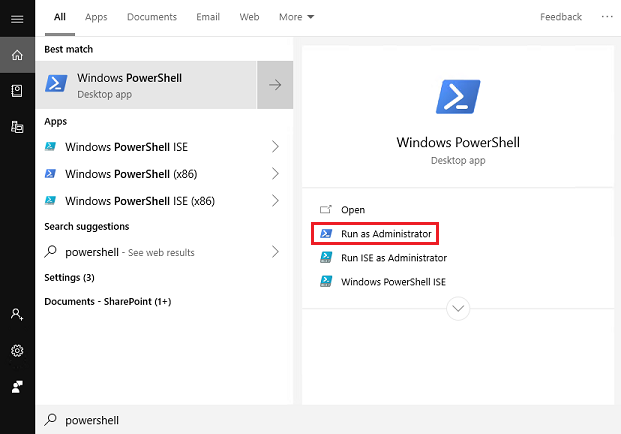
Uruchom program Powershell jako Administrator.
Zaimportuj niezbędne moduły.
Install-Module -Name Microsoft.PowerApps.Administration.PowerShell
Install-Module -Name Microsoft.PowerApps.PowerShell -AllowClobber
Jeśli użytkownik nie ma uprawnień administratora na komputerze, może skorzystać z parametru
-Scope CurrentUserw celu instalacji.Install-Module -Name Microsoft.PowerApps.Administration.PowerShell -Scope CurrentUser Install-Module -Name Microsoft.PowerApps.PowerShell -AllowClobber -Scope CurrentUserJeśli zostanie wyświetlony monit o zaakceptowanie zmiany wartości repozytorium InstallationPolicy, zaakceptuj opcję
[A] Yesdla wszystkich modułów, wpisującAi naciskając klawiszEnterdla każdego modułu.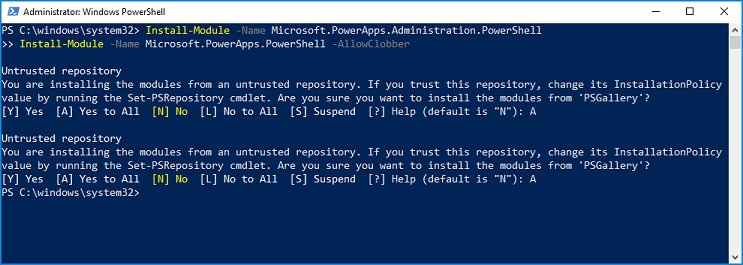
Opcjonalnie przed uzyskaniem dostępu do poleceń możesz podać swoje poświadczenia. Poświadczenia są odświeżane przez około osiem godzin, zanim zaistnieje konieczność ponownego zalogowania się. Jeśli poświadczenia nie zostaną podane przed wykonaniem polecenia, zostanie wyświetlony monit o poświadczenia.
# Opens a prompt to collect credentials (Microsoft Entra account and password).
Add-PowerAppsAccount
# Here is how you can pass in credentials (to avoid opening a prompt). $pass = ConvertTo-SecureString "password" -AsPlainText -Force Add-PowerAppsAccount -Username user@contoso.com -Password $passOpcjonalnie można określić określony punkt końcowy. Domyślny punkt końcowy to
prod. Jeśli użytkownik chce uruchomić skrypt programu PowerShell przeznaczony dla środowiska w regionie nieprodukcyjnym, takim jak GCC,-Endpointparametr można zmienić nausgovdla GCC Moderate lubusgovhighGCC High lubdodGCC DOD. Pełna lista obsługiwanych punktów końcowych to: "prod,wersja zapoznawcza,tip1,tip2,usgov,usgov,usgov,dod,china".# An environment in another region, such as GCC, can be targeted using the -Endpoint parameter. Add-PowerAppsAccount -Endpoint "usgov"
Aktualizacje modułu
Aby sprawdzić wersję wszystkich modułów programu PowerShell, możesz użyć polecenia Get-Module.
Get-Module
Można także aktualizować wszystkie moduły programu PowerShell do najnowszego przy użyciu polecenia Update-Module.
Update-Module
Można też sprawdzić wersję modułów Power Platform przy użyciu modułu Pobierz moduł i parametru -Name.
Get-Module -Name "Microsoft.PowerApps.Administration.PowerShell"
Get-Module -Name "Microsoft.PowerApps.PowerShell"
Zaktualizuj moduły Power Platform PowerShell, używając Update-Module i parametru -Name.
Update-Module -Name "Microsoft.PowerApps.Administration.PowerShell"
Update-Module -Name "Microsoft.PowerApps.PowerShell"
Power Apps polecenia cmdlet dla twórców aplikacji
Wymagania wstępne dotyczące poleceń cmdlet Power Apps
Użytkownicy z ważną licencją Power Apps mogą wykonywać operacje w tych poleceniach cmdlet. Mają jednak dostęp tylko do zasobów, takich jak aplikacje i przepływy, które są im tworzone lub udostępniane.
Lista poleceń cmdlet — polecenia cmdlet Kreatora
Uwaga / Notatka
Zaktualizowaliśmy niektóre nazwy funkcji poleceń cmdlet w najnowszej wersji, aby dodać odpowiednie prefiksy, aby zapobiec kolizjom. Aby zapoznać się z omówieniem zmian, zapoznaj się z poniższą tabelą.
| Przeznaczenie | Cmdlet |
|---|---|
| Dodawanie aplikacji kanwy do rozwiązania Microsoft Dataverse | Set-PowerAppAsSolutionAware |
| Odczytuj i aktualizuj środowiska |
Get-AdminPowerAppEnvironment(wcześniej Get-PowerAppsEnvironment) Get-FlowEnvironment Restore-PowerAppEnvironment(wcześniej Restore-AppVersion) |
| Odczytuj, aktualizuj i usuwaj aplikację kanwy |
Get-AdminPowerApp(wcześniej Get-App) Remove-AdminPowerApp(wcześniej Remove-App) Publish-AdminPowerApp (poprzednio Publish-App) |
| Odczytuj, aktualizuj i usuwaj uprawnienia aplikacji kanwy |
Get-AdminPowerAppRoleAssignment(wcześniej Get-AppRoleAssignment) Remove-AdminPowerAppRoleAssignment(wcześniej Remove-AppRoleAssignment) |
| Odczytuj, aktualizuj i usuwaj przepływ |
Get-AdminFlow Enable-AdminFlow Disable-AdminFlow Remove-AdminFlow |
| Odczytuj, aktualizuj i usuwaj uprawnienia przepływu |
Get-AdminFlowOwnerRole Set-AdminFlowOwnerRole Remove-AdminFlowOwnerRole |
| Odczyt i odpowiadanie na zatwierdzania przepływu |
Get-AdminFlowApprovalRequest Remove-AdminFlowApprovals |
| Odczyt i usuwanie połączeń |
Get-AdminPowerAppConnection(wcześniej Get-Connection) Remove-AdminPowerAppConnection(wcześniej Remove-Connection) |
| Odczytuj, aktualizuj i usuwaj uprawnienia połączenia |
Get-AdminPowerAppConnectionRoleAssignment(wcześniej Get-ConnectionRoleAssignment) Set-AdminPowerAppConnectionRoleAssignment(wcześniej Set-ConnectionRoleAssignment) Remove-AdminPowerAppConnectionRoleAssignment(wcześniej Remove-ConnectionRoleAssignment) |
| Odczyt i usuwanie łączników |
Get-AdminPowerAppConnector(wcześniej Get-Connector) Remove-AdminPowerAppConnector(wcześniej Remove-Connector) |
| Uprawnienia do dodawania, odczytu, aktualizacji i usuwania łączników niestandardowych |
Get-AdminPowerAppConnectorRoleAssignment(wcześniej Get-ConnectorRoleAssignment) Get-PowerAppConnectorRoleAssignment(wcześniej Set-ConnectorRoleAssignment) Remove-PowerAppConnectorRoleAssignment(wcześniej Remove-ConnectorRoleAssignment) |
| Wzorce adresów URL dotyczące odczytywania, dodawania i usuwania zasad |
Get-PowerAppPolicyUrlPatterns New-PowerAppPolicyUrlPatterns Remove-PowerAppPolicyUrlPatterns |
| Odczytuj, rejestruj i usuwaj aplikacje do zarządzania |
Get-PowerAppManagementApp Get-PowerAppManagementApps Nowa-PowerAppManagementApp Remove-PowerAppManagementApp |
| Odczyt, tworzenie, aktualizowanie i importowanie kluczy ochrony |
Get-PowerAppRetrieveAvailableTenantProtectionKeys Get-PowerAppGenerateProtectionKey Get-PowerAppRetrieveTenantProtectionKey New-PowerAppImportProtectionKey Set-PowerAppTenantProtectionKey |
Power Apps polecenia cmdlet dla administratorów
Aby uzyskać więcej informacji na temat poleceń cmdlet Power Apps i Power Automate dla administratorów, zobacz Pobierz rozpoczęte z programem PowerShell dla administratorów platformy Power Platform.
Porady
Aby wyświetlić listę przykładów, użyj
Get-Help, a następnieCmdletName.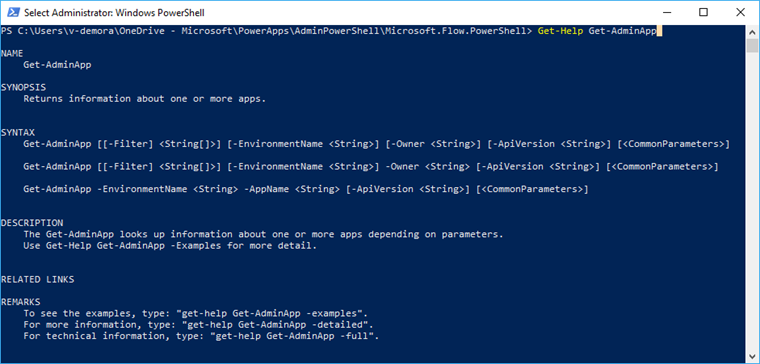
Po wpisaniu myślnika
-można nacisnąćTab, aby cyklicznie przełączać się po tagach wejściowych. Umieść ten adres za nazwą polecenia cmdlet.
Przykładowe polecenia:
Get-Help Get-AdminPowerAppEnvironment
Get-Help Get-AdminPowerAppEnvironment -Examples
Get-Help Get-AdminPowerAppEnvironment -Detailed
Przykłady operacji
Poniżej przedstawiono kilka typowych scenariuszy, w których pokazano, jak używać nowych i istniejących poleceń cmdlet Power Apps.
- Polecenia środowisk
- Power Apps Polecenia
- Power Automate polecenia
- Polecenia połączenia API
- Polecenia zasad danych
- Polecenia cmdlet wykluczania zasobów danych
- Polecenia blokowania licencji próbnych
Polecenia dotyczące środowisk
Użyj tych poleceń, aby uzyskać szczegółowe informacje o środowiskach i aktualizacjach środowisk w dzierżawie.
Zostanie wyświetlona lista wszystkich środowisk.
Get-AdminPowerAppEnvironment
Zwraca listę wszystkich środowisk w dzierżawie, szczegóły każdego z nich, (na przykład nazwę środowiska (identyfikator GUID), nazwę wyświetlaną, lokalizację, autora i inne).
Wyświetlanie szczegółowych informacji o domyślnym środowisku użytkownika
Get-AdminPowerAppEnvironment -Default
Zwraca informacje dotyczące tylko domyślnego środowiska dzierżawcy.
Wyświetl szczegóły określonego środowiska
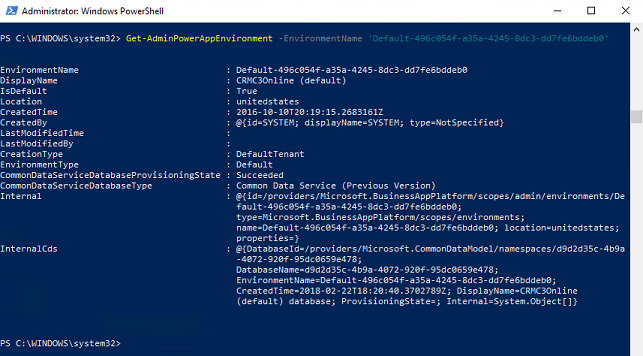
Get-AdminPowerAppEnvironment -EnvironmentName 'EnvironmentName'
Uwaga / Notatka
Pole EnvironmentName zawiera unikatowy identyfikator, który różni się od wartości pola DisplayName (zobacz pierwsze i drugie pole w danych wyjściowych na poniższej ilustracji).
Power Apps polecenia
Te operacje służą do odczytywania i modyfikowania Power Apps danych w dzierżawie.
Wyświetlanie listy wszystkich Power Apps
Get-AdminPowerApp
Zwraca listę wszystkich Power Apps w dzierżawie ze szczegółami poszczególnych (na przykład nazwa aplikacji (guid), nazwa wyświetlana, twórca i inne).
Wyświetlanie listy wszystkich Power Apps pasujących do wejściowej nazwy wyświetlanej
Get-AdminPowerApp 'DisplayName'
To polecenie wyświetla listę wszystkich Power Apps w dzierżawie, które są zgodne z nazwą wyświetlaną.
Uwaga / Notatka
Użyj cytatów wokół danych wejściowych zawierających spacje. Na przykład użyj „Nazwa mojej aplikacji”.
Poleć aplikację
Set-AdminPowerAppAsFeatured -AppName 'AppName'
Polecane aplikacje są grupowane i wypychane do góry listy w odtwarzaczu mobilnym Power Apps.
Uwaga / Notatka
tak jak w przypadku środowisk, pole AppName zawiera unikatowy identyfikator, który różni się od wartości pola DisplayName. Aby wykonywać operacje oparte na wyświetlanej nazwie, niektóre funkcje umożliwiają korzystanie z potoku (zobacz następną funkcję).
Tworzenie aplikacji jako aplikacji głównej przy użyciu potoku
Get-AdminPowerApp 'DisplayName' | Set-AdminPowerAppAsHero
Aplikacja Hero zostanie wyświetlona w górnej części listy w odtwarzaczu mobilnym Power Apps. Może istnieć tylko jedna aplikacja główna.
Znak potoku | między dwoma cmdlets pobiera wartość wyjściową pierwszego polecenia cmdlet i przekazuje ją jako wartość wejściową drugiego, o ile funkcja zostanie wpisana w celu dostosowania potoku.
Uwaga / Notatka
Aplikacja musi już być polecaną aplikacją, zanim zostanie zmieniona na element Hero.
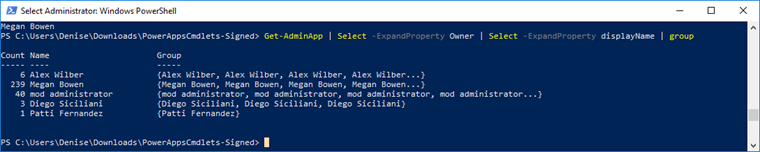
Wyświetlanie liczby aplikacji, których właścicielem jest każdy użytkownik
Get-AdminPowerApp | Select -ExpandProperty Owner | Select -ExpandProperty displayname | Group
Możesz połączyć natywne funkcje programu PowerShell z poleceniami cmdlet Power Apps, aby jeszcze bardziej manipulować danymi. W tym celu należy użyć funkcji Wyboru w celu wyizolowania atrybutu Właściciel (objektu) z obiektu Get-AdminApp. Następnie należy wyizolować nazwę obiektu będącego właścicielem, przeprowadzając dane wyjściowe do innej funkcji wyboru. Na koniec przekazanie drugiej funkcji wyboru do funkcji grupowej powoduje pokazuje przejrzystą tabelę danych, która zawiera liczbę wszystkich aplikacji poszczególnych właścicieli.
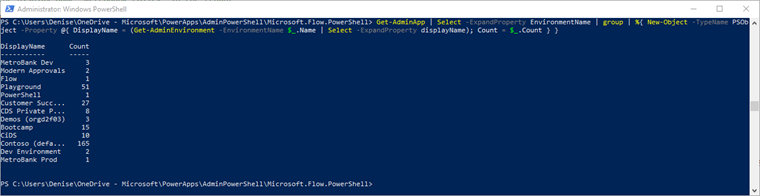
Wyświetlanie liczby aplikacji w każdym środowisku
Get-AdminPowerApp | Select -ExpandProperty EnvironmentName | Group | %{ New-Object -TypeName PSObject -Property @{ DisplayName = (Get-AdminPowerAppEnvironment -EnvironmentName $_.Name | Select -ExpandProperty displayName); Count = $_.Count } }
Pobieranie szczegółów użytkownika Power Apps
Get-AdminPowerAppsUserDetails -OutputFilePath '.\adminUserDetails.txt' -UserPrincipalName 'admin@bappartners.onmicrosoft.com'
Poprzednie polecenie przechowuje szczegóły użytkownika Power Apps (podstawowe informacje o użyciu użytkownika wejściowego za pośrednictwem głównej nazwy użytkownika) w określonym pliku tekstowym. Spowoduje to utworzenie nowego pliku, jeśli plik o takiej nazwie nie istnieje, i zastąpienie pliku tekstowego, jeśli istnieje.
Eksportowanie listy przydzielonych licencji użytkownika
Get-AdminPowerAppLicenses -OutputFilePath '<licenses.csv>'
Eksportuje wszystkie przypisane licencje użytkowników (Power Apps i Power Automate) w ramach dzierżawy do pliku .csv w formacie tabelarycznym. Wyeksportowany plik zawiera zarówno samoobsługowe, rejestrację, wewnętrzne plany wersji próbnej, jak i plany pochodzące z Microsoft Entra ID. Wewnętrzne plany wersji próbnej nie są widoczne dla administratorów w centrum administracyjnym Microsoft 365.
Eksportowanie może zająć trochę czasu dzierżawcom z dużą liczbą Microsoft Power Platform użytkowników.
Uwaga / Notatka
Dane wyjściowe polecenia cmdlet Get-AdminPowerAppLicenses obejmują tylko licencje dla użytkowników, którzy uzyskiwali dostęp do usług Power Platform (na przykład Power Apps, Power Automate lub Centrum administracyjne platformy Power Platform). Użytkownicy z licencjami przypisanymi w Microsoft Entra ID (zazwyczaj za pośrednictwem centrum administracyjnego Microsoft 365), ale nigdy nie uzyskują dostępu do usług platformy Power Platform, nie mają licencji uwzględnionych w wygenerowanych danych wyjściowych .csv. Ponadto, ponieważ usługi licencjonowania platformy Power Platform buforuje licencje, aktualizacje wprowadzane do przypisań licencji w Microsoft Entra ID mogą potrwać do siedmiu dni, aby odzwierciedlić dane wyjściowe dla użytkowników, którzy ostatnio nie uzyskiwali dostępu do usługi.
Ustawianie zalogowanego użytkownika jako właściciela aplikacji kanwy
Set-AdminPowerAppOwner -AppName 'AppName' -AppOwner $Global:currentSession.userId -EnvironmentName 'EnvironmentName'
Zmienia rolę właściciela Power App na bieżącego użytkownika i zastępuje pierwotnego właściciela jako rolę typu "może wyświetlać".
Uwaga / Notatka
Pola AppName i EnvironmentName zawierają unikatowe identyfikatory (identyfikatory GUID), a nie nazwy wyświetlane.
Wyświetlanie listy usuniętych aplikacji kanwy w środowisku
Get-AdminDeletedPowerAppsList -EnvironmentName 'EnvironmentName'
To polecenie powoduje wyświetlenie wszystkich aplikacji kanw, które zostały ostatnio usunięte, ponieważ mogą zostać odzyskać. Czas trwania przywracania wynosi 28 dni. Każda aplikacja usunięta po upływie 28 dni nie zostanie zwrócona na tej liście i nie można jej odzyskać.
Odzyskiwanie usuniętej aplikacji kanwy
Get-AdminRecoverDeletedPowerApp -AppName 'AppName' -EnvironmentName 'EnvironmentName'
To polecenie umożliwia odzyskać aplikację z kanwą, która można wykrywać za pomocą polecenia cmdlet Get-AdminDeletedPowerAppsList. Nie można odzyskać żadnej aplikacji z kanwą, która nie jest wyświetlana w obszarze Get-AdminDeletedPowerAppsList.
Wyznaczanie SharePoint niestandardowego środowiska formularzy
Poniższe polecenia cmdlet mogą służyć do określania i weryfikowania środowiska SharePoint zapisywania formularzy niestandardowych zamiast środowiska domyślnego. Gdy wyznaczone środowisko dla SharePoint formularzy niestandardowych ulegnie zmianie, to środowisko jest miejscem zapisywania nowo utworzonych formularzy niestandardowych. Istniejące niestandardowe formularze nie są automatycznie migrowane do różnych środowisk w reakcji na użycie tych poleceń cmdlet. Aby użytkownik mógł utworzyć niestandardowy formularz w wyznaczonym środowisku, musi posiadać rolę Twórca środowiska. Użytkownikom można przyznać rolę Twórca środowiska w centrum administracyjnym platformy Power Platform.
Każde środowisko inne niż domyślne można usunąć. Jeśli wyznaczone SharePoint niestandardowe środowisko formularza zostanie usunięte, formularze niestandardowe zostaną usunięte.
Get-AdminPowerAppSharepointFormEnvironment
To polecenie zwraca EnvironmentName dla środowiska aktualnie wyznaczonego dla nowo utworzonych SharePoint formularzy niestandardowych. Jeśli środowisko nigdy nie było wyznaczone, jest zwracane domyślne środowisko.
Set-AdminPowerAppSharepointFormEnvironment -EnvironmentName 'EnvironmentName'
To polecenie wyznacza nowo utworzone środowisko SharePoint zapisywania formularzy niestandardowych zamiast środowiska domyślnego. Istniejące niestandardowe formularze nie są automatycznie migrowane do nowego środowiska. Dla SharePoint formularzy niestandardowych można wyznaczyć tylko środowisko produkcyjne.
Reset-AdminPowerAppSharepointFormEnvironment
Spowoduje to zresetowanie środowiska domyślnego jako wyznaczonego środowiska w celu zapisania SharePoint formularzy niestandardowych.
Ustawienie wyświetlania ustawień dzierżawy w celu udostępniania aplikacji Wszyscy
$settings = Get-TenantSettings
$settings.PowerPlatform.PowerApps.disableShareWithEveryone
To ustawienie umożliwia określenie, czy użytkownicy z rolą twórca środowiska mogą udostępniać aplikacje kanw dla Wszystkich w organizacji. Gdy ustawienie ma wartość true, tylko użytkownicy z rolą administratora (administrator Dynamics 365, administrator usługi Power Platform Service, administrator dzierżawy Microsoft Entra) mogą udostępniać aplikacje Everyone w organizacji.
Niezależnie od wartości ustawień dzierżawcy twórcy z uprawnieniem do udostępniania mogą udostępniać aplikacje grupom zabezpieczeń dowolnej wielkości. Ten formant określa jedynie, czy podczas udostępniania może być używana skrótowa kontrolka Wszyscy.
Zmiana ustawienia wyświetlania ustawień dzierżawy w celu udostępniania aplikacji Wszyscy
$settings = Get-TenantSettings
$settings.powerPlatform.powerApps.disableShareWithEveryone = $True
Set-TenantSettings -RequestBody $settings
Surface zawartości komunikatu o błędzie ładu organizacji
Jeśli określisz zawartość komunikatu o błędzie ładu, która ma być wyświetlana w komunikatach o błędach, będzie ona widoczna w komunikacie o błędzie, gdy twórcy zauważą, że nie mają uprawnień do udostępniania aplikacji wszystkim użytkownikom. Zobacz polecenia komunikatów o błędach programu PowerShell.
Dołączanie przepływów kontekstowych do aplikacji
Przyporządkuj przepływy w kontekście aplikacji do aplikacji, aby stworzyć zależność między aplikacją a przepływami. Aby dowiedzieć się więcej na temat przepływów kontekstowych, zobacz Jak Power Automate możliwości są uwzględnione w licencjach Power Apps?
Add-AdminFlowPowerAppContext -EnvironmentName <String> -FlowName <String> -AppName <String> [-ApiVersion <String>] [<CommonParameters>]
W adresie URL przepływu znajdują się EnvironmentName i FlowName:
W przypadku przepływu bez rozwiązania adres URL wygląda następująco:
https://preview.flow.microsoft.com/manage/environments/839eace6-59ab-4243-97ec-a5b8fcc104e7/flows/6df8ec2d-3a2b-49ef-8e91-942b8be3202t/detailsIdentyfikator GUID po
environments/jest EnvironmentName, a identyfikator GUID poflows/to FlowNameW przypadku przepływu rozwiązania adres URL wygląda następująco:
https://us.flow.microsoft.com/manage/environments/66495a1d-e34e-e330-9baf-0be559e6900b/solutions/fd140aaf-4df4-11dd-bd17-0019b9312238/flows/53d829c4-a5db-4f9f-8ed8-4fb49da69ee1/detailsIdentyfikator GUID po
environments/jest EnvironmentName, a identyfikator GUID poflows/to FlowNameNazwę aplikacji AppName dla kanwy można znaleźć na stronie szczegółów aplikacji kanw.
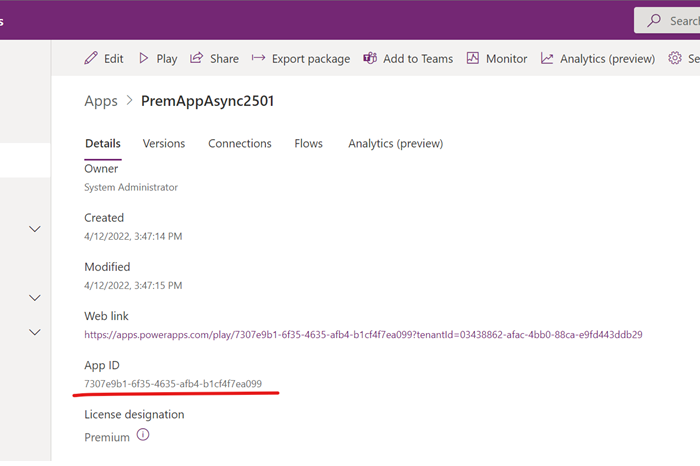
AppName dla aplikacji opartej na modelu można znaleźć w eksploratorze rozwiązań.

Aby wyświetlić przykłady, wpisz:
get-help Add-AdminFlowPowerAppContext -examples.Aby uzyskać więcej informacji, wpisz
get-help Add-AdminFlowPowerAppContext -detailed.Aby uzyskać informacje techniczne, wpisz
get-help Add-AdminFlowPowerAppContext -full.

Usuwanie przepływów w kontekście aplikacji
Usuń zależność między przepływami a aplikacją za pomocą tego polecenia PowerShell. Polecenie Remove-AdminFlowPowerAppContext usuwa kontekst aplikacji z określonego przepływu.
    Remove-AdminFlowPowerAppContext -EnvironmentName <String> -FlowName <String> -AppName <String> [-ApiVersion <String>] [<CommonParameters>]

    - To see the examples, type: "get-help Remove-AdminFlowPowerAppContext -examples".
    - For more information, type: "get-help Remove-AdminFlowPowerAppContext -detailed".
    - For technical information, type: "get-help Remove-AdminFlowPowerAppContext -full".
Power Automate polecenia
Użyj tych ważnych poleceń, aby wykonać administrację związaną z Power Automate.
Aby uzyskać pełną listę poleceń cmdlet Power Automate i Power Apps dla administratorów, zobacz Pobierz rozpoczęte z programem PowerShell dla administratorów platformy Power Platform.
Wyświetl wszystkie przepływy
Get-AdminFlow
Zwraca listę wszystkich przepływów w dzierżawie.
Wyświetl szczegóły roli właściciela przepływu
Get-AdminFlowOwnerRole -EnvironmentName 'EnvironmentName' -FlowName 'FlowName'
Zwraca szczegółowe informacje o właścicielu określonego przepływu.
Uwaga / Notatka
tak jak w przypadku środowisk i usługi PowerApps, pole FlowName zawiera unikatowy identyfikator (identyfikator GUID), który jest inny niż nazwa wyświetlana przepływu.
Wyświetl szczegóły dotyczące użytkownika przepływu
Get-AdminFlowUserDetails -UserId $Global:currentSession.userId
Zwraca szczegółowe informacje użytkownika dotyczące wykorzystania przepływu. W tym przykładzie użyto identyfikatora użytkownika obecnie zalogowanego użytkownika sesji PowerShell jako danych wejściowych.
Usuń szczegóły dotyczące użytkownika przepływu
Remove-AdminFlowUserDetails -UserId 'UserId'
Całkowicie usuwa szczegóły dotyczące użytkownika przepływu z bazy danych firmy Microsoft. Wszystkie przepływy użytkownika wejściowego należy usunąć, aby można było wyczyścić szczegóły użytkownika przepływu.
Uwaga / Notatka
Pole UserId to identyfikator obiektu rekordu Microsoft Entra użytkownika, który można znaleźć w portalu Azure w obszarze Microsoft Entra ID>Użytkownicy>Profile>Object ID. Aby uzyskać dostęp do tych danych, należy mieć uprawnienia administratora.
Eksportowanie wszystkich przepływów do pliku CSV
Get-AdminFlow | Export-Csv -Path '.\FlowExport.csv'
Powoduje wyeksportowanie wszystkich przepływów z Twojej dzierżawy do pliku widoku tabelarycznego csv.
Dodawanie przepływów do rozwiązań Dataverse
Add-AdminFlowsToSolution -EnvironmentName <String>
Migruje wszystkie przepływy bez rozwiązań w środowisku.
Odmiany parametrów mogą być używane do migrowania tylko określonych przepływów, dodawania do określonego rozwiązania lub migrowania tylko określonej liczby przepływów jednocześnie.
Aby uzyskać szczegółowe informacje techniczne, zobacz Add-AdminFlowsToSolution.
Wyświetlanie listy przepływów akcji HTTP
Get-AdminFlowWithHttpAction -EnvironmentName <String>
Wyświetla listę przepływów z akcjami HTTP.
| Nazwa wyświetlana | FlowName | NazwaŚrodowiska |
|---|---|---|
| Pobieranie faktury HTTP | flow-1 | environment-1 |
| Płatność za fakturę z aplikacji | flow-2 | environment-2 |
| Uzgadnianie konta | flow-3 | environment-3 |
Polecenia połączenia API
Wyświetlanie połączeń interfejsu API w dzierżawie i zarządzanie nimi.
Wyświetl wszystkie połączenia natywne w środowisku domyślnym
Get-AdminPowerAppEnvironment -Default | Get-AdminPowerAppConnection
Powoduje wyświetlenie listy wszystkich połączeń interfejsu API dostępnych w środowisku domyślnym. Połączenia natywne znajdują się na karcie Dataverse>Connections w Power Apps.
Wyświetl wszystkie niestandardowe łączniki w dzierżawie
Get-AdminPowerAppConnector
Zwraca listę wszystkich szczegółów niestandardowych łączników w dzierżawie.
Uwaga / Notatka
Get-AdminPowerAppConnector Nie wyświetla listy łączników niestandardowych, które znajdują się w rozwiązaniu. Jest to znane ograniczenie.
Polecenia zasad danych
Te polecenia cmdlet kontrolują zasady danych w dzierżawie.
Tworzenie zasad danych
New-DlpPolicy
Tworzy nowe zasady danych dla dzierżawy zalogowanego administratora.
Pobieranie listy obiektów zasad danych
Get-DlpPolicy
Pobiera nową zasadę DLP dla dzierżawy zalogowanego administratora.
Uwaga / Notatka
- Podczas wyświetlania zasad danych przy użyciu programu PowerShell nazwa wyświetlana łączników pochodzi od momentu utworzenia zasad danych lub ostatniego przeniesienia łączników w ramach zasad. Nowe zmiany nazw wyświetlanych łączników nie są odzwierciedlane.
- Podczas wyświetlania zasad danych przy użyciu programu PowerShell nowe łączniki w grupie domyślnej, które nie zostały przeniesione, nie są zwracane.
W przypadku obu tych znanych problemów obejściem ich jest przeniesienie łącznika do innej grupy zasad, a następnie przeniesienie go z powrotem do odpowiedniej grupy. Po wykonaniu tej czynności każdy z łączników jest widoczny z poprawną nazwą.
Aktualizowanie zasad danych
Set-DlpPolicy
Aktualizuje szczegóły zasady, takie jak wyświetlana nazwa.
Usuwanie zasady
Remove-DlpPolicy
Usuwa zasady danych.
Polecenia cmdlet wykluczania zasobów danych
Te polecenia cmdlet umożliwiają wykluczenie lub wyłączenie określonego zasobu z zasad.
Pobieranie istniejącej listy zasobów wykluczonych dla zasad danych
Get-PowerAppDlpPolicyExemptResources -TenantId -PolicyName
Tworzenie nowej listy zasobów wykluczonych dla zasad danych
New-PowerAppDlpPolicyExemptResources -TenantId -PolicyName -NewDlpPolicyExemptResources
Aktualizowanie listy wykluczonych zasobów dla zasad danych
Set-PowerAppDlpPolicyExemptResources -TenantId -PolicyName -UpdatedExemptResources
Usuwanie listy wykluczonych zasobów dla zasad danych
Remove-PowerAppDlpPolicyExemptResources -TenantId -PolicyName
Aby wykluczyć zasób z zasad danych, potrzebne są następujące informacje:
- Identyfikator dzierżawcy (GUID)
- Identyfikator zasad danych (GUID)
- Identyfikator zasobu (kończy się identyfikatorem GUID)
- Typ zasobu
Identyfikator i typ zasobu można pobrać, korzystając z poleceń cmdlet Get-PowerApp dla aplikacji oraz Get-Flow dla przepływów w PowerShell .
Przykładowy skrypt usuwania
Aby wyłączyć przepływ w identyfikatorem f239652e-dd38-4826-a1de-90a2aea584d9 i aplikację z identyfikatorem 06002625-7154-4417-996e-21d7a60ad624, można uruchomić następujące polecenia cmdlet:
1. PS D:\> $flow = Get-Flow -FlowName f239652e-dd38-4826-a1de-90a2aea584d9
2. PS D:\> $app = Get-PowerApp -AppName 06002625-7154-4417-996e-21d7a60ad624
3. PS D:\> $exemptFlow = [pscustomobject]@{
4. >>             id = $flow.Internal.id
5. >>             type = $flow.Internal.type
6. >>         }
7. PS D:\> $exemptApp = [pscustomobject]@{
8. >>             id = $app.Internal.id
9. >>             type = $app.Internal.type
10. >>         }
11. PS D:\> $exemptResources = [pscustomobject]@{
12. >>             exemptResources = @($exemptFlow, $exemptApp)
13. >>         }
14. PS D:\> New-PowerAppDlpPolicyExemptResources -TenantId aaaabbbb-0000-cccc-1111-dddd2222eeee -PolicyName bbbbcccc-1111-dddd-2222-eeee3333ffff -NewDlpPolicyExemptResources $exemptResources
15.
16. exemptResources
17. ---------------
18. {@{id=/providers/Microsoft.ProcessSimple/environments/Default-aaaabbbb-0000-cccc-1111-dddd2222eeee/flows/f239652e-dd38-4826-a1de-90a2aea584d9; type=Microsoft.ProcessSimple/environments/flows}, @{id=/providers/Microsoft.PowerApps/apps/06002625-7154-4417-996e-21d7a60ad..
Środowisko wykluczania zasad danych w następujących scenariuszach
| # | Scenariusz | Experience |
|---|---|---|
| 1 | Użytkownik uruchamia aplikację, która nie jest zgodna z zasadami danych, ale zwalnia zasady danych. | Uruchamianie aplikacji jest kontynuowane lub bez wymuszania zasad danych. |
| 2 | Twórca zapisuje aplikację, która nie jest zgodna z zasadami danych, ale zasady danych wykluczone | W przypadku wykluczenia z zasadami danych zgodność zasad danych nie blokuje operacji zapisywania aplikacji. Ostrzeżenie o niezgodności zasad danych jest wyświetlane niezależnie od wykluczenia zasad danych. |
| 3 | Twórca zapisuje przepływ, który nie jest zgodny z zasadami danych, ale zasady danych wykluczone | W przypadku wykluczenia z zasadami danych zgodność zasad danych nie blokuje operacji zapisywania przepływu. Ostrzeżenie o niezgodności zasad danych nie jest wyświetlane. |
Zobacz polecenia komunikatów o błędach nadzoru
Następująca tabela może poprowadzić użytkowników końcowych do materiałów referencyjnych dotyczących struktury organizacyjnej. Polecenie zawiera łącze do dokumentacji nadzoru oraz kontakt w sytuacji, gdy zostanie wyświetlony monit formantów z danymi użytkownika. Na przykład po ustawieniu zawartości komunikatu o błędzie ładu jest wyświetlana w Power Apps komunikatach wymuszania środowiska uruchomieniowego zasad danych.
Zobacz polecenia komunikatów o błędach nadzoru
New-PowerAppDlpErrorSettings -TenantId 'TenantId' -ErrorSettings @{
  ErrorMessageDetails = @{
    enabled = $True
    url = "https://contoso.org/governanceMaterial"
  }
  ContactDetails= @{
    enabled = $True
    email = "admin@contoso.com"
  }
}
Adres URL wiadomości o błędzie nadzoru i adres e-mail błędu można wyświetlać niezależnie lub razem. W polu enabled można włączyć lub wyłączyć komunikat o błędzie pochyłych.
Zobacz scenariusze komunikatów o błędach nadzoru
| # | Scenariusz | Dostępność |
|---|---|---|
| 1 | Użytkownik uruchamia aplikację utworzoną przy użyciu Power Apps, która nie jest zgodna z zasadami danych | Ogólnie dostępne |
| 2 | Twórca udostępnia aplikację kanwy Power Apps, ale nie ma uprawnień udziału | Ogólnie dostępne |
| 3 | Twórca udostępnia aplikację kanwy Power Apps Everyone ale nie ma uprawnień do udostępniania Everyone | Ogólnie dostępne |
| 4 | Twórca zapisuje aplikację utworzoną przy użyciu Power Apps, które nie są zgodne z zasadami danych | Ogólnie dostępne |
| 5 | Twórca zapisuje przepływ Power Automate, który nie jest zgodny z zasadami danych | Ogólnie dostępne |
| 6 | Użytkownik uruchamia aplikację bez członkostwa w grupie zabezpieczeń skojarzonej ze środowiskiem Dataverse | Ogólnie dostępne |
Wyświetl treść komunikatu o błędach nadzoru
Get-PowerAppDlpErrorSettings -TenantId 'TenantId'
Aktualizuj treść komunikatu o błędach nadzoru
Set-PowerAppDlpErrorSettings -TenantId 'TenantId' -ErrorSettings @{
  ErrorMessageDetails = @{
    enabled = $True
    url = "https://contoso.org/governanceMaterial"
  }
  ContactDetails= @{
    enabled = $True
    email = "admin@contoso.com"
  }
}
Wymuszanie zasad danych w przypadku naruszenia połączeń — środowisko
Te polecenia cmdlet umożliwiają wymuszanie zasad danych w celu naruszenia połączeń na poziomie środowiska lub dzierżawy.
Wymuszanie zasad danych w przypadku naruszenia połączeń
Zasady danych można wymusić na połączeniach w środowisku. Wymuszanie wyłącza istniejące połączenia naruszające zasady danych i włącza wszystkie wcześniej wyłączone połączenia, które nie naruszają już zasad danych.
Start-DLPEnforcementOnConnectionsInEnvironment -EnvironmentName [Environment ID]
Przykładowy skrypt wymuszania środowiska
Start-DLPEnforcementOnConnectionsInEnvironment -EnvironmentName c4a07cd6-cb14-e987-b5a2-a1dd61346963
Wymuszanie zasad danych w przypadku naruszenia połączeń — dzierżawa
Zasady danych można wymusić na połączeniach w dzierżawie. Wymuszanie wyłącza istniejące połączenia naruszające zasady danych i włącza wszystkie wcześniej wyłączone połączenia, które nie naruszają już zasad danych.
Start-DLPEnforcementOnConnectionsInTenant
Blokowanie poleceń licencji wersji próbnej
Polecenia:
Remove-AllowedConsentPlans
Add-AllowedConsentPlans
Get-AllowedConsentPlans
Polecenia cmdlet dozwolonych planów zgody mogą służyć do dodawania lub usuwania dostępu do określonego typu planu zgody przez dzierżawcę. Plany zgody "Wewnętrzne" to licencje próbne lub plany deweloperów, na które użytkownicy mogą się zarejestrować za pośrednictwem portali Power Apps/Power Automate/Power Automate dla komputerów stacjonarnych. Plany wyrażania zgody na subskrypcję ad-hoc lub subskrypcję „Ad hoc” to licencje próbne, w których użytkownicy mogą się samodzielnie zarejestrować na https://signup.microsoft.com. Administratorzy mogą przypisywać użytkowników za pośrednictwem Microsoft Entra ID lub portalu administracyjnego Microsoft 365.
Domyślnie wszystkie typy planów zgody są dozwolone w dzierżawie. Jednak administrator platformy Power Platform może chcieć zablokować użytkownikom przypisywanie sobie licencji próbnych, ale zachować możliwość przypisywania licencji próbnych w imieniu użytkowników. Tę regułę można wykonać za pomocą polecenia Remove-AllowedConsentPlans -Types "Internal" i nie zezwalając na ustawienie Update-MgPolicyAuthorizationPolicy -AllowedToSignUpEmailBasedSubscriptions w Microsoft Entra ID.
W razie pytań
Jeśli masz komentarze, sugestie lub pytania, opublikuj je w Administering Power Apps tablicy społeczności.