Notatka
Dostęp do tej strony wymaga autoryzacji. Może spróbować zalogować się lub zmienić katalogi.
Dostęp do tej strony wymaga autoryzacji. Możesz spróbować zmienić katalogi.
[Ten artykuł to dokumentacja wstępna, która może ulec zmianie].
Użyj Power Platform Admin (preview) w aplikacji Microsoft Copilot Cowork, aby eksplorować zasoby platformy Power Platform. Zacznij od pytania, które środowiska masz, a następnie zapytaj o stan zasobów, użycie, nadzór, przepustowość lub licencjonowanie.
W tym artykule opisano instalację, połączenie i pierwsze pytanie:
- Administratorzy platformy Microsoft 365: przejrzyj wymagania wstępne, a następnie zainstaluj wtyczkę dla użytkowników.
- Użytkownicy z już zainstalowaną wtyczką: Przejrzyjcie wymagane role na potrzeby dostępu do danych, a następnie połączcie wtyczkę w aplikacji Cowork.
Note
Ta funkcja zapewnia informacje i wskazówki wyłącznie do odczytu i nie wykonuje niezależnie akcji administracyjnych.
Important
Funkcje w wersji zapoznawczej nie są przeznaczone do użytku w środowiskach produkcyjnych i mogą mieć ograniczoną funkcjonalność. Te funkcje są udostępniane przed oficjalnym wydaniem, dzięki czemu klienci mogą szybciej uzyskać do nich dostęp i przekazać opinie na ich temat. Funkcje w wersji zapoznawczej podlegają osobnym dodatkowym warunkom użytkowania
Prerequisites
Aby wdrożyć wtyczkę, musisz mieć dostęp do Centrum administracyjne platformy Microsoft 365 jako administrator dzierżawy lub z rolą administratora Copilot. Aby uzyskać więcej informacji, zobacz Zarządzaj wtyczkami w aplikacji Copilot Cowork.
Użytkownicy, którzy podłączają wtyczkę, muszą:
- Aktywne konto służbowe lub szkolne w organizacji zawierające zasoby platformy Power Platform, do których chcesz uzyskać dostęp.
- Dostęp do Microsoft Copilot Cowork i wtyczki Administratora platformy Power Platform (wersja zapoznawcza).
- Uprawnienie do tworzenia połączenia Power Platform for Admins V2.
Role wymagane do dostępu do danych
Wtyczkę można zainstalować dla dowolnego użytkownika, ale konto używane do nawiązywania połączenia musi mieć co najmniej jedną z następujących ról w organizacji, aby uzyskać dostęp do danych platformy Power Platform za pośrednictwem wtyczki w aplikacji Cowork:
- Administrator ogólnosystemowy
- Power Platform Administrator
- Administrator usługi Dynamics 365
Zainstalowanie wtyczki dla użytkownika nie udziela tych ról ani dostępu do danych platformy Power Platform. Te wymagania dotyczące dostępu do danych są niezależne od uprawnień Microsoft 365 wymaganych do zarządzania instalacjami wtyczek.
Upewnij się, że docelowi użytkownicy mają wymagane licencje i dostęp do aplikacji Cowork. Zainstalowanie wtyczki nie udziela dostępu do zasobów platformy Power Platform.
Important
Wdrażanie wtyczki Administratora platformy Power Platform (wersja zapoznawcza) nie udziela dostępu do samej aplikacji Cowork. Skonfiguruj dostęp do Cowork oddzielnie. Bieżące mechanizmy kontroli dostępu do Cowork używają zasad dostępu, które obejmują Cowork; zmiana wpisu agenta Cowork w rejestrze nie udziela tego dostępu. Zobacz Manage Copilot Cowork for your organization.
Zainstaluj wtyczkę dla użytkowników
Jako administrator Microsoft 365 zainstaluj wtyczkę w centrum administracyjnym Microsoft 365.
Zaloguj się do centrum administracyjnego Microsoft 365.
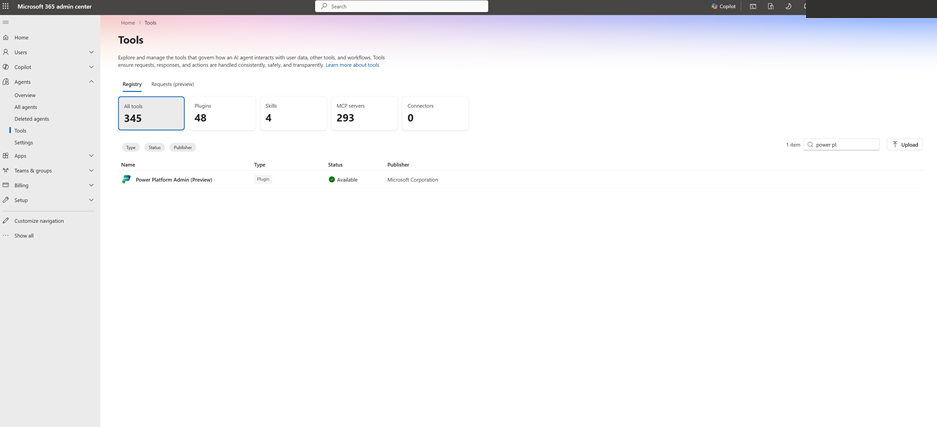
W okienku nawigacji po lewej stronie wybierz pozycję Agenci>Narzędzia.
Na stronie Narzędzia wybierz kartę Rejestr .
Wyszukaj pozycję Power Platform Admin (preview) i wybierz pozycję Power Platform Admin (preview) opublikowaną przez Microsoft.
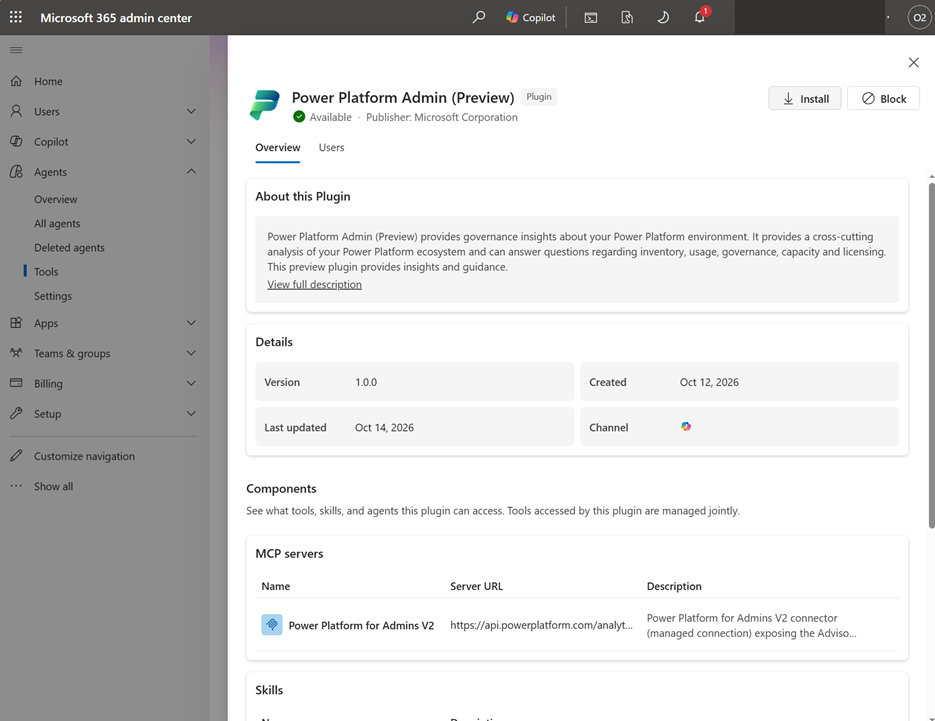
Przejrzyj omówienie wtyczki i wybierz pozycję Zainstaluj.
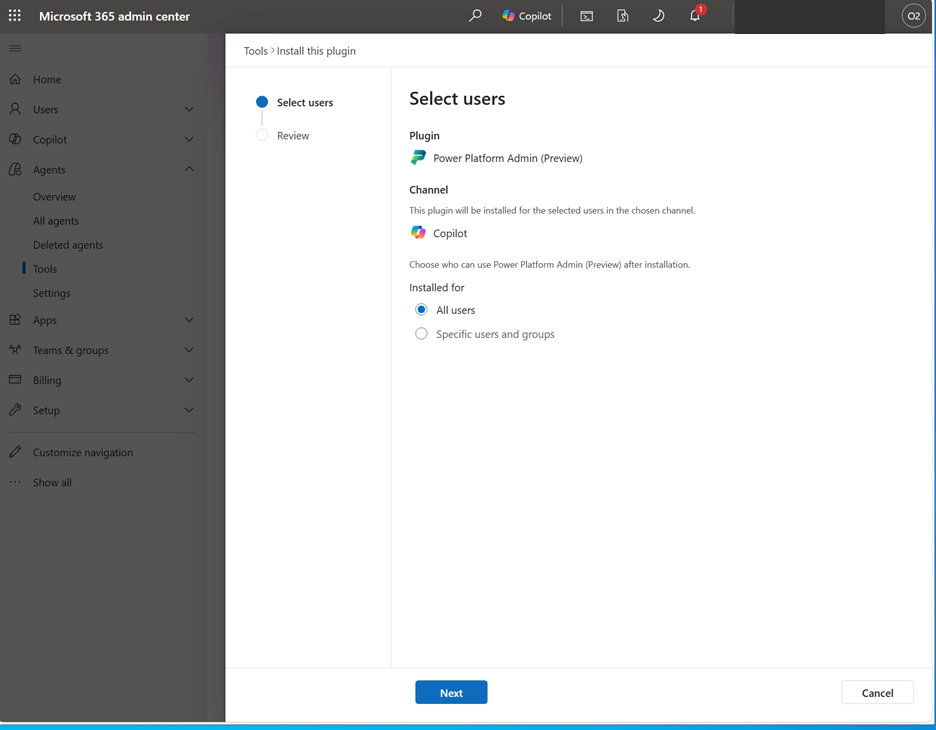
Na stronie Wybierz użytkowników upewnij się, że kanał jest ustawiony na Copilot.
W obszarze Zainstalowane dla wybierz pozycję Wszyscy użytkownicy lub Konkretni użytkownicy i grupy. Jeśli wybierzesz określonych użytkowników i grupy, dodaj je po wyświetleniu monitu.
Wybierz Dalej.
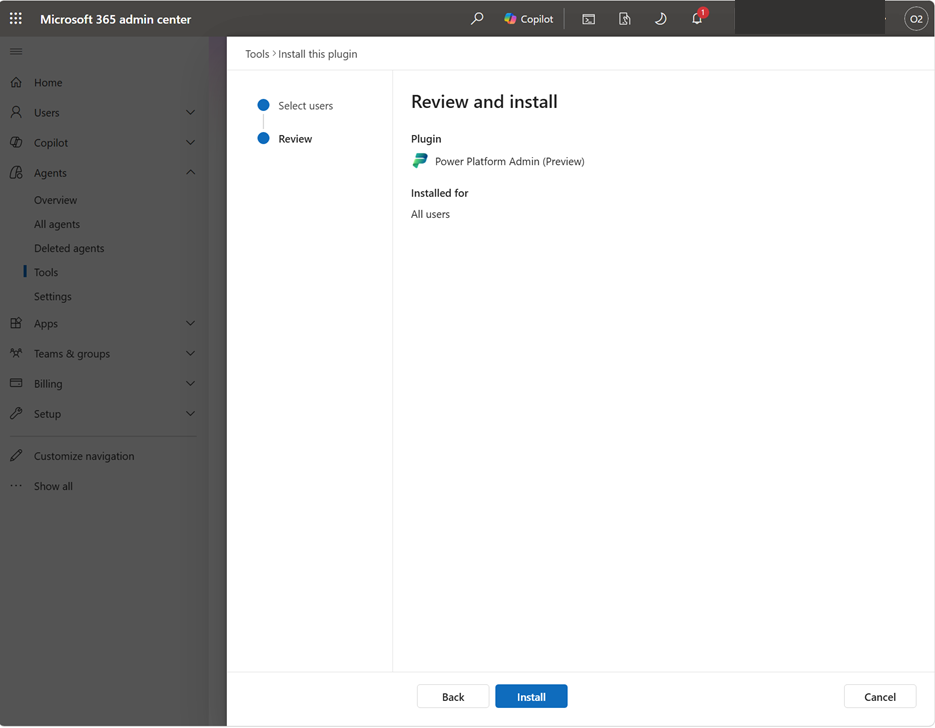
Na stronie Przejrzyj i zainstaluj potwierdź wybraną grupę odbiorców i wybierz pozycję Zainstaluj.
Połącz wtyczkę w aplikacji Cowork
Jako użytkownik w odbiorcach instalacji połącz wtyczkę w aplikacji Cowork.
Otwórz Copilot Współpracuj przy użyciu konta służbowego lub szkolnego.
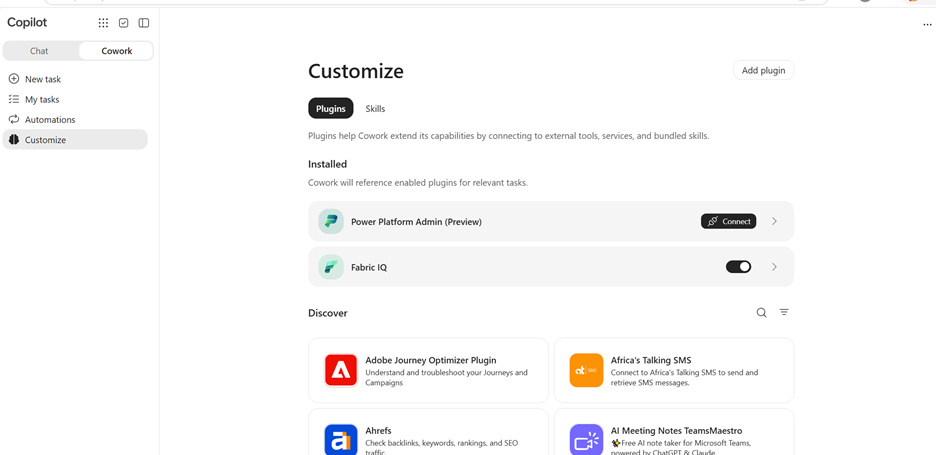
W obszarze nawigacji Cowork wybierz pozycję Dostosowywanie.
W obszarze Zainstalowane znajdź pozycję Power Platform Admin (preview) i wybierz pozycję Połącz.
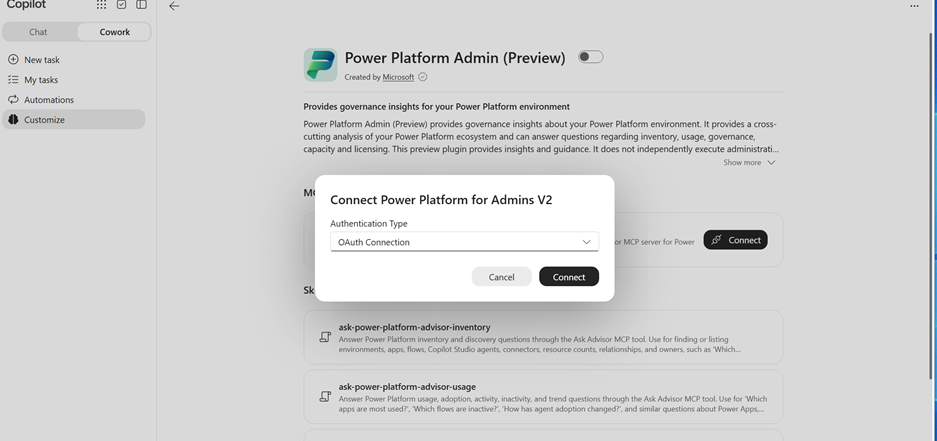
W oknie dialogowym Connect Power Platform for Admins V2 ustaw opcję Typ uwierzytelniania na Połączenie OAuth, a następnie wybierz pozycję Połącz.
Zaloguj się przy użyciu konta, które ma jedną z wymaganych ról na potrzeby dostępu do danych. Upewnij się, że używasz konta i organizacji, do których zamierzasz uzyskać dostęp, przed wyrażeniem zgody.
Wróć do aplikacji Cowork po nawiązaniu połączenia.
Important
Nie wklejaj haseł, tokenów dostępu ani kluczy tajnych klienta do konwersacji.
Zadaj pytanie i zatwierdź żądanie
Najpierw spróbuj zadać pytanie dotyczące inwentaryzacji, a następnie użyj nazwy środowiska z odpowiedzi, aby zadać bardziej ukierunkowane pytanie.
W sekcji Cowork wprowadź:
Jakie środowiska mamy i jakiego są typu?
Gdy Cowork wyświetla kartę zatwierdzania Ask Advisor, wybierz pozycję Wyświetl szczegóły, aby przejrzeć żądanie, a następnie wybierz pozycję Zatwierdź, aby kontynuować.
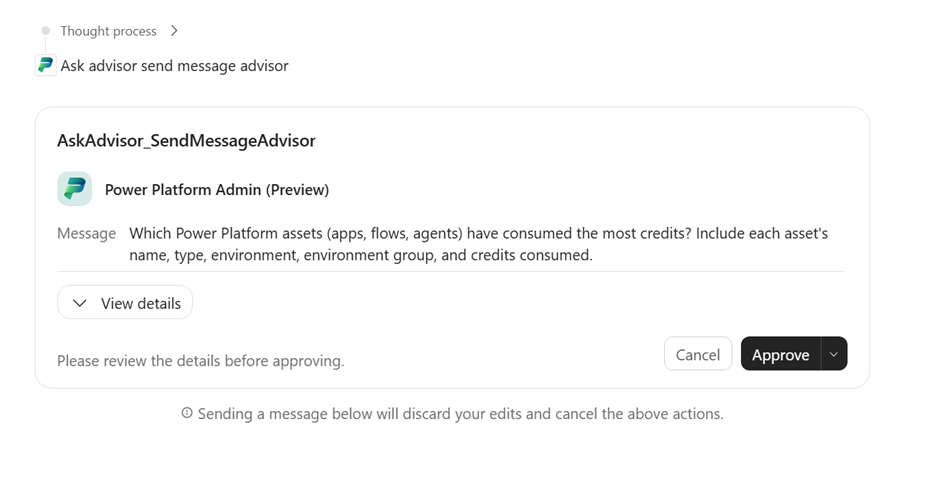
Przejrzyj odpowiedź. Aby dokładniej zbadać środowisko, zapytaj:
Które aplikacje należą do środowiska [nazwa środowiska]?
Zastąp
[environment name]nazwą z odpowiedzi.
Zadaj więcej pytań dotyczących środowiska o określonej nazwie, zasobu lub okresu raportowania. Na przykład:
| Temat | Przykładowe pytanie |
|---|---|
| Zapasy | Które aplikacje należą do środowiska Finanse? |
| Usage | Które aplikacje miały największe użycie w zeszłym miesiącu? |
| Governance | Które zasoby mają problemy z własnością lub udostępnianiem? |
| Capacity | Gdzie jest zużywana przepustowość platformy Power Platform? |
| Licencjonowanie | Które zagadnienia dotyczące licencjonowania mają zastosowanie do tego scenariusza? |
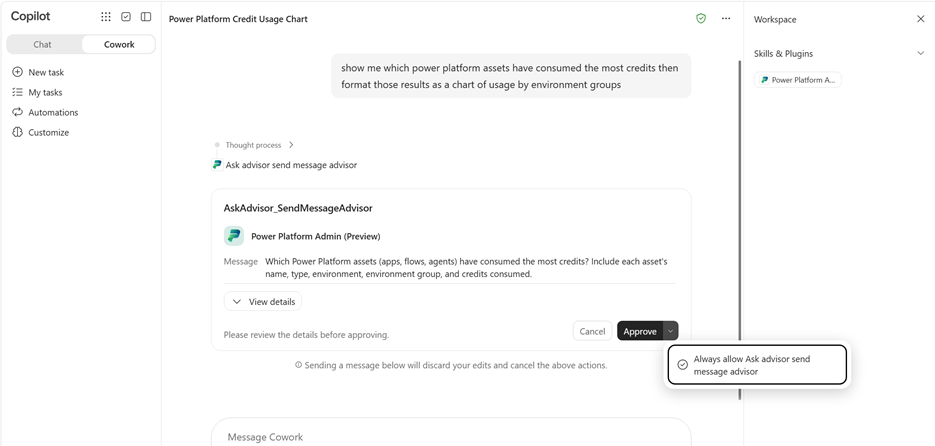
Aby zezwolić na przyszłe żądania wysyłania komunikatów usługi Ask Advisor bez osobnego monitu o zatwierdzenie:
- Otwórz menu obok pozycji Zatwierdź.
- Wybierz pozycję Zawsze zezwalaj, aby Ask advisor wysyłał wiadomości do advisor.
Wybierz tę opcję tylko wtedy, gdy chcesz, aby Cowork zapamiętał to zatwierdzenie dla przyszłych żądań.
Aby uzyskać wskazówki dotyczące zarządzania agentami, zobacz Zarządzanie agentami za pomocą Power Platform Admin w aplikacji Cowork (wersja zapoznawcza).
Troubleshooting
| Problem | Co zrobić |
|---|---|
| Nie można zainstalować wtyczki | Poproś administratora Microsoft 365 o potwierdzenie, że Twoje konto znajduje się w grupie odbiorców instalacji oraz że wybrano kanał Copilot. |
| Wtyczka jest zainstalowana, ale nie możesz uzyskać dostępu do danych platformy Power Platform | Upewnij się, że konto używane na potrzeby połączenia usługi Power Platform for Admins w wersji 2 ma rolę Administrator globalny, Administrator platformy Power Platform lub administrator Dynamics 365 w zamierzonej organizacji. Sama instalacja wtyczki nie zapewnia dostępu do danych. |
| Wtyczka nie jest wyświetlana w obszarze Zainstalowane w obszarze Cowork Customize | Poproś administratora Microsoft 365 o potwierdzenie, że Twoje konto zostało uwzględnione w grupie odbiorców instalacji. |
| Wtyczka jest zainstalowana, ale aplikacja Cowork jest niedostępna | Poproś administratora o oddzielne sprawdzenie dostępu do Cowork. Zainstalowanie wtyczki nie udziela dostępu do aplikacji Cowork. |
| Cowork prosi o połączenie | Ukończ połączenie Power Platform for Admins V2 OAuth, a następnie zadaj pytanie ponownie. |
| Połączenie jest gotowe, ale usługa Ask Advisor jest niedostępna | Zgłoś problem za pośrednictwem pomocy technicznej. Dołącz nazwę wtyczki i błąd, ale bez poświadczeń. |
| Konto lub organizacja jest nieprawidłowe | Zatrzymaj się przed prośbą o podanie informacji o dzierżawcy. Użyj ustawień połączenia, aby wybrać lub nawiązać odpowiednie połączenie. Jeśli elementy sterujące są niejasne, poproś administratora lub pomoc techniczną o pomoc. |
| Żądanie trwa dłużej niż oczekiwano | Zezwól na ukończenie aktywnego żądania. Jeśli aplikacja Cowork nie może potwierdzić odpowiedzi, dołącz zwrócony identyfikator rozmowy w żądaniu pomocy technicznej, jeśli zostanie podany. |
Wyłącz wtyczkę lub odłącz konto
Aby wyłączyć wtyczkę dla Twoich rozmów, otwórz pozycję Dostosuj, wybierz pozycję Power Platform Admin (wersja zapoznawcza) i wyłącz ten przełącznik. Użytkownicy nie mogą odinstalować wtyczki zainstalowanej przez administratora. Skontaktuj się z administratorem Microsoft 365, aby wtyczka została usunięta z Twojego konta.
Aby rozłączyć konto, otwórz ustawienia połączenia dla Power Platform for Admins V2 i usuń połączenie. Jeśli nie możesz znaleźć kontroli rozłączania lub usuwania, skontaktuj się z administratorem lub pomocą techniczną, aby uzyskać instrukcje.
Uzyskiwanie pomocy i obsługi technicznej
W sprawie dostępu do konta lub dostępności wtyczek skontaktuj się najpierw z administratorem swojej organizacji.
Aby uzyskać pomoc dotyczącą platformy Power Platform, użyj Pomoc techniczna firmy Microsoft w centrum administracyjnym platformy Power Platform. W przewodniku pomocy wyjaśniono wymagane role i plany pomocy technicznej. Możesz uzyskać dostęp do zasobów pomocy samoobsługowej bez planu pomocy technicznej. Potrzebujesz aktywnego planu pomocy technicznej, aby utworzyć zgłoszenie do pomocy technicznej.
Podczas zgłaszania problemu z wtyczką należy uwzględnić następujące elementy:
- Nazwa wtyczki: Power Platform Admin (wersja zapoznawcza).
- Środowisko użytkownika Copilot, w którym wystąpił problem, na przykład Cowork.
- Czas wystąpienia problemu i kroki, które wykonałeś/-aś.
- Dowolny komunikat o błędzie lub identyfikator konwersacji.
Nie dołączaj haseł, tokenów dostępu ani sekretów.
Treści powiązane
- Zarządzanie wtyczkami, umiejętnościami i serwerami MCP w centrum administracyjnym Microsoft 365
- Zarządzanie wtyczkami dla usługi Copilot Cowork
- Używaj wtyczek w Copilot Cowork
- Dokumentacja referencyjna łącznika Power Platform dla administratorów w wersji 2
- Uzyskiwanie pomocy technicznej w centrum administracyjnym platformy Power Platform