Notatka
Dostęp do tej strony wymaga autoryzacji. Może spróbować zalogować się lub zmienić katalogi.
Dostęp do tej strony wymaga autoryzacji. Możesz spróbować zmienić katalogi.
Podsumowanie
| Property | Value |
|---|---|
| Connector |
 PostgreSQL
 |
| Produkty | Excel Power BI (modele semantyczne) Power Query Online |
| Stan wydania | Ogólna dostępność |
| Rodzaje uwierzytelniania | Baza danych (nazwa użytkownika/hasło) Konto Microsoft (Microsoft Entra ID) |
| Dokumentacja referencyjna funkcji | PostgreSQL.Database |
Uwaga / Notatka
Niektóre funkcje mogą być obecne w jednym produkcie, ale nie w innych ze względu na harmonogramy wdrażania i możliwości specyficzne dla hosta.
Wymagania wstępne
Power BI Desktop od grudnia 2019 r. obejmuje dostawcę Npgsql dla konektora PostgreSQL, eliminując konieczność dodatkowych instalacji. Począwszy od wersji z października 2024 r., obejmuje ona program Npgsql w wersji 4.0.17. Oddzielna instalacja usługi Npgsql GAC zastępuje tę domyślną wersję.
Łącznik PostgreSQL jest obsługiwany w przypadku połączenia w chmurze i za pośrednictwem bramy danych sieci wirtualnej lub lokalnej bramy danych. Od wersji z czerwca 2025 r. lokalna brama danych obejmuje dostawcę npgsql, więc nie jest wymagana dodatkowa instalacja. Oddzielna instalacja usługi Npgsql GAC zastępuje tę domyślną wersję.
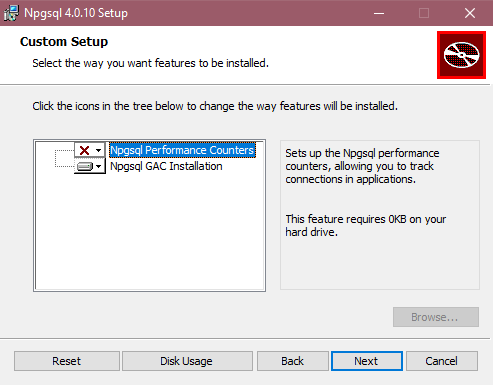
W przypadku wersji programu Power BI Desktop wydanych przed grudniem 2019 r. i lokalnej bramy danych wydanej przed czerwcem 2025 r. należy zainstalować dostawcę Npgsql na komputerze lokalnym, aby użyć łącznika PostgreSQL. Aby zainstalować dostawcę Npgsql, przejdź do strony wersji 4.0.17, pobierz i uruchom plik .msi. Architektura dostawcy (32-bitowa lub 64-bitowa) musi być zgodna z architekturą produktu, w którym zamierzasz używać łącznika. Podczas instalacji upewnij się, że wybrano opcję instalacji Npgsql GAC, aby zestaw Npgsql został dodany do Twojego komputera. Program Npgsql 4.1 i nowsze nie są obsługiwane z powodu niekompatybilności wersji .NET.
Obsługiwane funkcje
- Importowanie
- DirectQuery (modele semantyczne Power BI)
- Opcje zaawansowane
- Czas oczekiwania polecenia w minutach
- Natywna instrukcja SQL
- Kolumny relacji
- Nawigowanie przy użyciu pełnej hierarchii
Nawiązywanie połączenia z poziomu programu Power Query Desktop
Po zainstalowaniu zgodnego dostawcy npgsql można nawiązać połączenie z bazą danych PostgreSQL. Aby nawiązać połączenie, wykonaj następujące czynności:
Wybierz opcję bazy danych PostgreSQL w wyborze łącznika. Aby uzyskać więcej informacji, przejdź do Gdzie uzyskać dane.
W wyświetlonym oknie dialogowym bazy danych PostgreSQL podaj nazwę serwera i bazy danych.
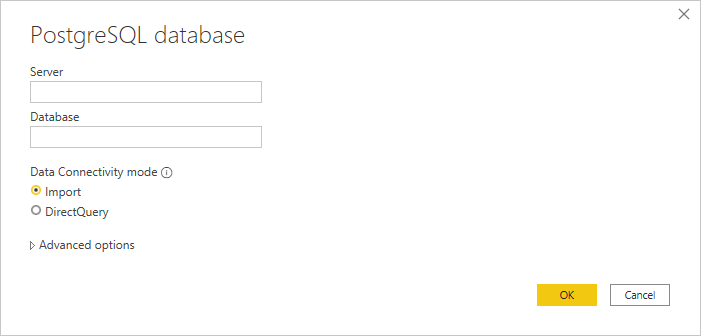
Wybierz tryb łączności danych Import lub DirectQuery .
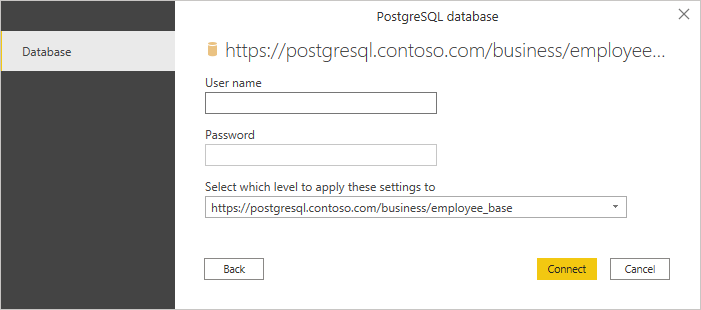
Jeśli łączysz się z tą bazą danych po raz pierwszy, wybierz typ uwierzytelniania, którego chcesz użyć, a następnie wprowadź swoje poświadczenia. Dostępne typy uwierzytelniania to:
- Baza danych (nazwa użytkownika i hasło)
- Konto Microsoft (Microsoft Entra ID)
Aby uzyskać więcej informacji na temat uwierzytelniania, zobacz Authentication with a data source (Uwierzytelnianie za pomocą źródła danych).
Jeśli połączenie nie jest zaszyfrowane, zostanie wyświetlony następujący komunikat.
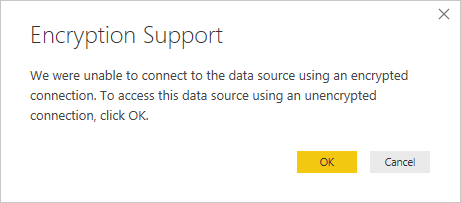
Wybierz przycisk OK , aby nawiązać połączenie z bazą danych przy użyciu nieszyfrowanego połączenia. Jeśli wymagane jest zaszyfrowane połączenie, należy skonfigurować serwer PostgreSQL w celu uwzględnienia połączeń SSL (przejdź do dokumentacji bazy danych PostgreSQL , aby uzyskać wskazówki). Po zakończeniu może być wymagane zainstalowanie certyfikatu SSL serwera PostgreSQL na twoim urządzeniu w zaufanych głównych urzędach certyfikacji.
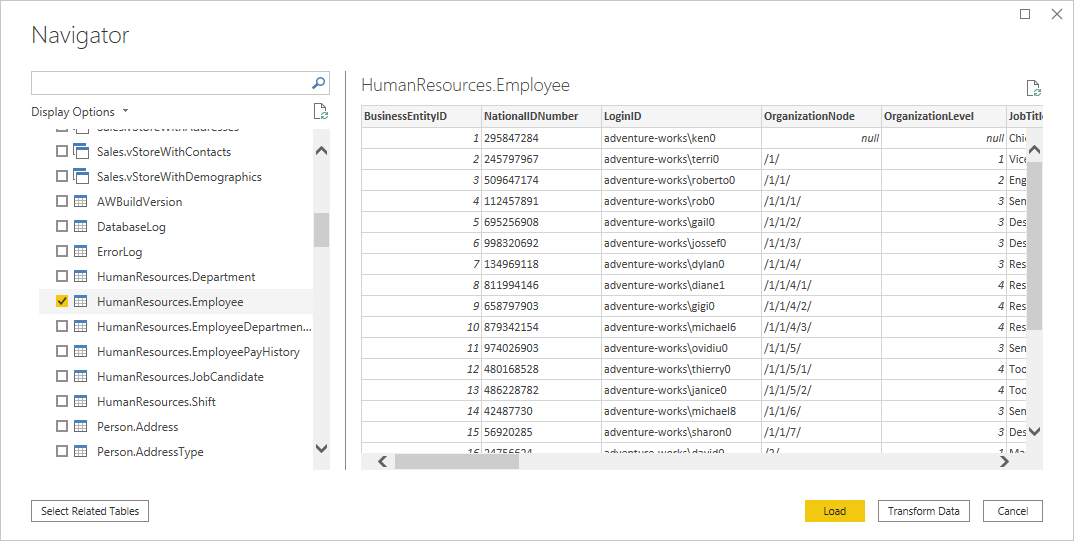
W Navigator wybierz żądane informacje o bazie danych, a następnie wybierz Load aby załadować dane lub Transform Data aby kontynuować przekształcanie danych w edytorze Power Query.
Nawiązywanie połączenia z usługi Power Query Online
Aby nawiązać połączenie, wykonaj następujące czynności:
Wybierz opcję bazy danych PostgreSQL w wyborze łącznika. Aby uzyskać więcej informacji, przejdź do Gdzie uzyskać dane.
W wyświetlonym oknie dialogowym bazy danych PostgreSQL podaj nazwę serwera i bazy danych.
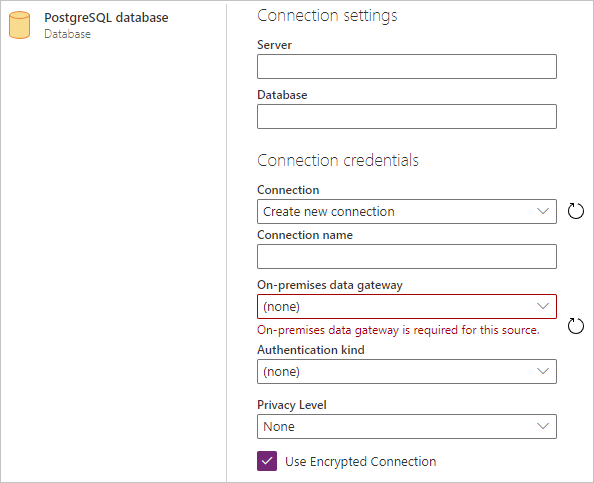
Wybierz nazwę lokalnej bramy danych, której chcesz użyć.
Wybierz rodzaj uwierzytelniania podstawowego i wprowadź poświadczenia bazy danych PostgreSQL w polach Nazwa użytkownika i Hasło .
Jeśli Twoje połączenie nie jest zaszyfrowane, odznacz Użyj zaszyfrowanego połączenia.
Wybierz przycisk Dalej , aby nawiązać połączenie z bazą danych.
W Navigator wybierz wymagane dane, a następnie wybierz Transform data aby przekształcić dane w edytorze Power Query.
Dodatkowe informacje
Opcje zaawansowane
Power Query Desktop udostępnia zestaw opcji zaawansowanych, które można dodać do zapytania w razie potrzeby.
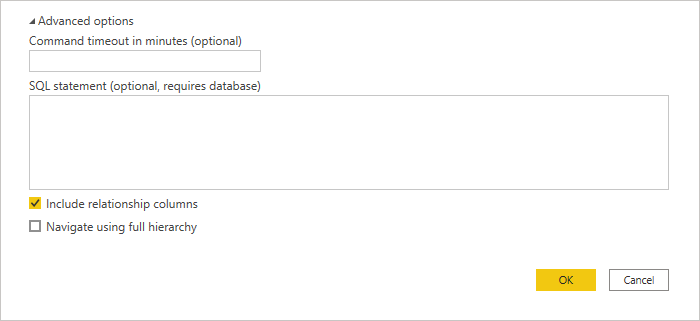
W poniższej tabeli wymieniono wszystkie opcje zaawansowane, które można ustawić w programie Power Query Desktop.
| Opcja zaawansowana | Opis |
|---|---|
| Czas oczekiwania polecenia w minutach | Jeśli połączenie trwa dłużej niż 10 minut (domyślny limit czasu), możesz wprowadzić kolejną wartość w minutach, aby połączenie było otwarte dłużej. Ta opcja jest dostępna tylko w programie Power Query Desktop. |
| Instrukcja SQL | Aby uzyskać informacje, przejdź do tematu Importowanie danych z bazy danych przy użyciu natywnego zapytania bazy danych. |
| Dołącz kolumny relacji | Jeśli jest zaznaczone, zawiera kolumny, które mogą mieć relacje z innymi tabelami. Jeśli to pole zostanie wyczyszczone, te kolumny nie są wyświetlane. |
| Nawigowanie przy użyciu pełnej hierarchii | Jeśli to pole jest zaznaczone, nawigator wyświetla pełną hierarchię tabel w bazie danych, z którą nawiązujesz połączenie. W przypadku wyczyszczenia nawigator wyświetla tylko tabele, których kolumny i wiersze zawierają dane. |
Po wybraniu opcji zaawansowanych wybierz pozycję OK w programie Power Query Desktop, aby nawiązać połączenie z bazą danych PostgreSQL.
Składanie zapytań natywnych
Składanie zapytań natywnych jest domyślnie włączone. Operacje, które mogą być grupowane, są stosowane na bazie zapytania natywnego zgodnie z normalną logiką importu lub Zapytania Bezpośredniego. Składanie zapytań natywnych nie ma zastosowania w przypadku parametrów opcjonalnych znajdujących się w elemecie Value.NativeQuery.
W rzadkich przypadkach, gdy składanie nie działa z włączonym natywnym składaniem zapytań, można je wyłączyć. Aby wyłączyć składanie zapytań natywnych, w edytorze zaawansowanym ustaw flagę EnableFolding na false dla Value.NativeQuery.
Przykład: Value.NativeQuery(target as any, query, null, [EnableFolding=false])
Rozwiązywanie problemów
Zapytanie natywne może zgłosić następujący błąd:
We cannot fold on top of this native query. Please modify the native query or remove the 'EnableFolding' option.
Podstawowym krokiem rozwiązywania problemów jest sprawdzenie, czy zapytanie w Value.NativeQuery zgłasza ten sam błąd z klauzulą limit 1 wokół zapytania.
select * from (query) _ limit 1