Notatka
Dostęp do tej strony wymaga autoryzacji. Może spróbować zalogować się lub zmienić katalogi.
Dostęp do tej strony wymaga autoryzacji. Możesz spróbować zmienić katalogi.
Podsumowanie
| Produkt | opis |
|---|---|
| Stan wydania | Ogólna dostępność |
| Produkty | Excel Power BI (modele semantyczne) Power BI (przepływy danych) Fabric (Dataflow Gen2) Power Apps (przepływy danych) Dynamics 365 Customer Insights |
| Obsługiwane typy uwierzytelniania |
Web.Contents: Anonim Windows Basic Internetowy interfejs API Konto organizacyjne Obiekt usługi Web.BrowserContents: Anonim Windows Basic Internetowy interfejs API Strona.Internetowa: Anonim Windows (tylko poświadczenia bieżącego użytkownika) Internetowy interfejs API |
| Dokumentacja referencyjna funkcji |
Web.Contents Web.BrowserContents Web.Page |
Uwaga
Typ uwierzytelniania za pomocą jednostki usługi nie jest obsługiwany podczas korzystania z lokalnej bramy danych ani bramy danych sieci wirtualnej.
Uwaga
Żądania POST można wysyłać anonimowo tylko w przypadku używania polecenia Web.Contents.
Uwaga
Niektóre funkcje mogą być obecne w jednym produkcie, ale nie w innych ze względu na harmonogramy wdrażania i możliwości specyficzne dla hosta.
Wymagania wstępne
- Web.Page wymaga Internet Explorer 10.
- Web.BrowserContents wymaga środowiska uruchomieniowego WebView2 Microsoft Edge.
Obsługiwane funkcje
- Nawiązywanie połączenia z adresem URL
- Zaawansowany
- Używanie kombinacji stałych tekstowych i parametrów do konstruowania adresu URL
- Określanie limitu czasu polecenia
- Definiowanie parametrów nagłówka żądania HTTP (tylko Web.Contents )
Ładowanie danych sieci Web przy użyciu programu Power Query Desktop
Aby załadować dane z witryny internetowej za pomocą programu Power Query Desktop:
Wybierz Pobierz dane > Sieci Web w Power BI lub Z sieci Web w Dane wstążce Excel. Aby uzyskać więcej informacji, przejdź do Gdzie uzyskać dane.
Wybierz przycisk Podstawowy i wprowadź adres URL w polu tekstowym. Na przykład wprowadź
https://en.wikipedia.org/wiki/List_of_states_and_territories_of_the_United_States. Następnie wybierz opcję OK.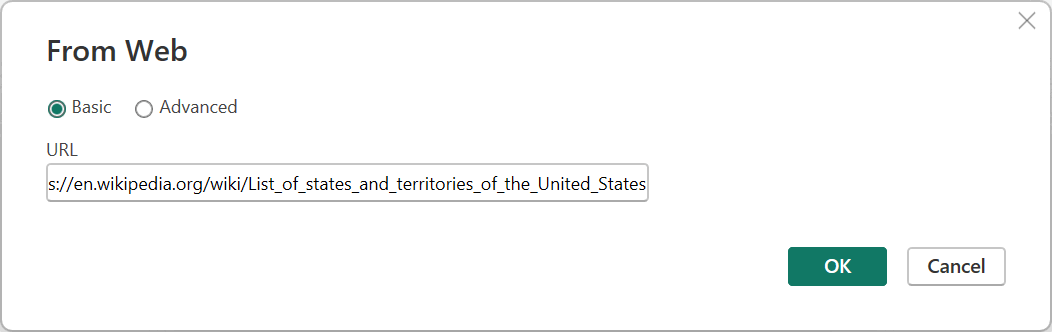
Jeśli wprowadzony adres URL jest nieprawidłowy, obok pola tekstowego
 URL pojawi się ikona ostrzeżenia .
Jeśli musisz utworzyć bardziej zaawansowany adres URL przed nawiązaniem połączenia z witryną internetową, przejdź do strony Ładowanie danych internetowych przy użyciu zaawansowanego adresu URL.
Jeśli łączysz się z tą witryną internetową po raz pierwszy, wybierz metodę uwierzytelniania, która ma być używana dla tej witryny sieci Web. W tym przykładzie wybierz pozycję Anonimowe. Następnie wybierz poziom, do którego chcesz zastosować te ustawienia — w tym przypadku https://en.wikipedia.org/. Następnie wybierz pozycję Połącz.
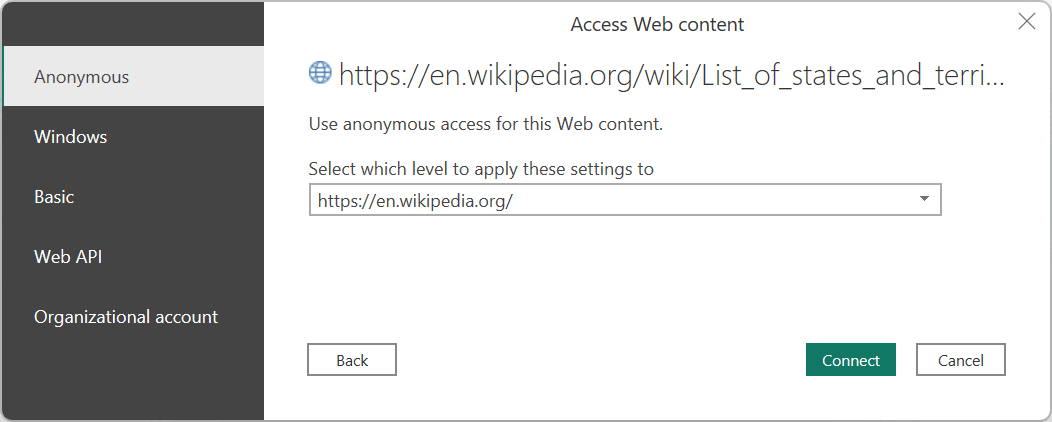
Dostępne metody uwierzytelniania dla tego łącznika to:
Anonimowe: wybierz tę metodę uwierzytelniania, jeśli strona internetowa nie wymaga żadnych poświadczeń.
Windows: wybierz tę metodę uwierzytelniania, jeśli strona internetowa wymaga poświadczeń Windows.
Podstawowa: wybierz tę metodę uwierzytelniania, jeśli strona internetowa wymaga podstawowej nazwy użytkownika i hasła.
Interfejs programowania aplikacji (API): Wybierz tę metodę, jeśli zasób sieciowy, z którym nawiązujesz połączenie, używa klucza API do celów uwierzytelniania.
Konto organizacyjne: wybierz tę metodę uwierzytelniania, jeśli strona internetowa wymaga poświadczeń konta organizacyjnego.
Wybrany poziom dla metody uwierzytelniania określa, która część adresu URL ma zastosowaną metodę uwierzytelniania. W przypadku wybrania adresu internetowego najwyższego poziomu wybrana tutaj metoda uwierzytelniania jest używana dla tego adresu URL lub dowolnego poddadresu w tym adresie. Jednak możesz nie chcieć ustawiać głównego adresu URL na określoną metodę uwierzytelniania, ponieważ różne podadresy mogą wymagać różnych metod uwierzytelniania. Jeśli na przykład uzyskujesz dostęp do dwóch oddzielnych folderów pojedynczej witryny SharePoint i chcesz użyć różnych kont Microsoft, aby uzyskać dostęp do każdego z nich.
Po ustawieniu metody uwierzytelniania dla określonego adresu witryny sieci Web nie trzeba ponownie wybierać metody uwierzytelniania dla tego adresu URL ani żadnych poddodatków. Jeśli na przykład wybierzesz adres
https://en.wikipedia.org/w tym oknie dialogowym, każda strona internetowa rozpoczynająca się od tego adresu nie wymaga ponownego wybrania metody uwierzytelniania.Uwaga
Jeśli chcesz później zmienić metodę uwierzytelniania, przejdź do pozycji Zmiana metody uwierzytelniania.
W oknie dialogowym Navigator możesz wybrać tabelę, a następnie przekształcić dane w edytorze Power Query, wybierając pozycję Transform Data lub załadować dane, wybierając pozycję Load.
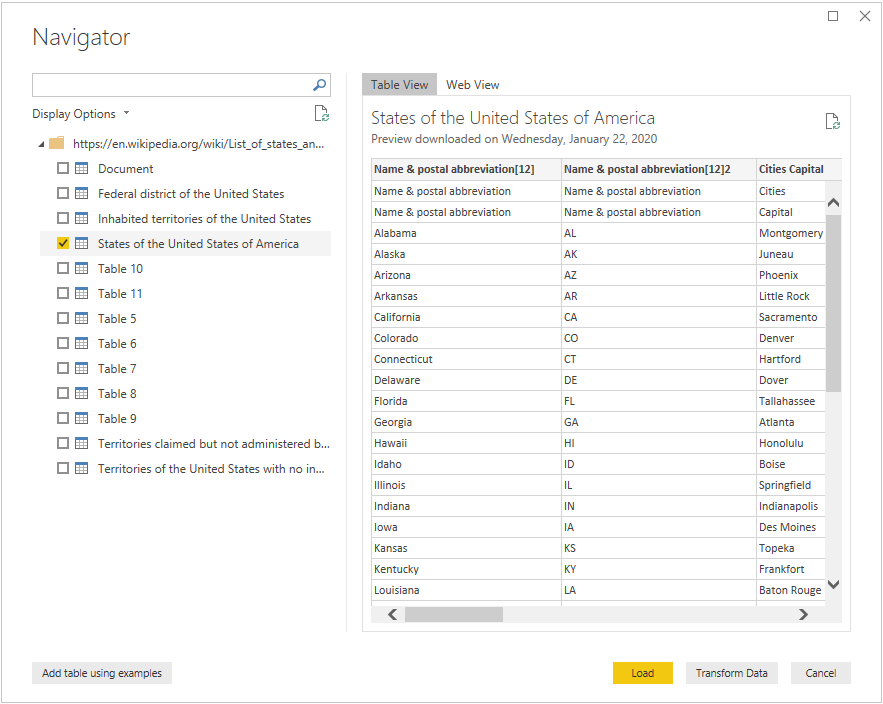
Po prawej stronie okna dialogowego Nawigator zostanie wyświetlona zawartość tabeli wybranej do przekształcenia lub załadowania. Jeśli nie masz pewności, która tabela zawiera interesujące Cię dane, możesz wybrać kartę Widok internetowy. Widok internetowy umożliwia wyświetlenie całej zawartości strony internetowej i wyróżnia wszystkie tabele wykryte w tej witrynie. Możesz zaznaczyć pole wyboru powyżej wyróżnionej tabeli, aby uzyskać dane z tej tabeli.
W lewym dolnym rogu okna dialogowego Nawigator możesz również wybrać przycisk Dodaj tabelę przy użyciu przykładów . Ten wybór przedstawia interaktywne okno, w którym można wyświetlić podgląd zawartości strony internetowej i wprowadzić przykładowe wartości danych, które chcesz wyodrębnić. Aby uzyskać więcej informacji na temat korzystania z tej funkcji, zobacz Pobieranie danych strony internetowej, podając przykłady.
Ładowanie danych sieci Web przy użyciu usługi Power Query Online
Aby załadować dane z witryny internetowej za pomocą usługi Power Query Online:
Na stronie Pobierz dane wybierz stronę internetową lub interfejs API. Aby uzyskać więcej informacji, przejdź do Gdzie uzyskać dane.
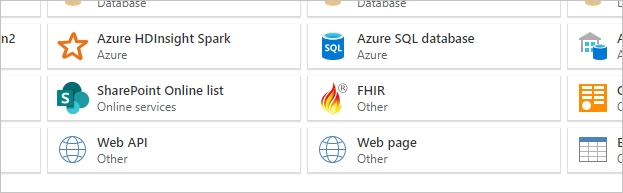
W większości przypadków należy wybrać łącznik strony sieci Web. Ze względów bezpieczeństwa należy użyć lokalnej bramy danych z tym łącznikiem. Łącznik strony sieci Web wymaga bramy, ponieważ strony HTML są pobierane przy użyciu kontrolki przeglądarki, co wiąże się z potencjalnymi problemami z zabezpieczeniami. Ten problem nie dotyczy łącznika Web API, ponieważ nie używa kontroli przeglądarki.
W niektórych przypadkach możesz chcieć użyć adresu URL, który wskazuje interfejs API lub plik przechowywany w Internecie. W tych scenariuszach internetowy łącznik API (lub łącznik specyficzny dla pliku) umożliwia kontynuowanie bez korzystania z lokalnej bramy danych.
Należy również pamiętać, że jeśli adres URL wskazuje plik, należy użyć określonego łącznika plików zamiast łącznika strony sieci Web.
Wprowadź adres URL w polu tekstowym. W tym przykładzie wpisz
https://en.wikipedia.org/wiki/List_of_states_and_territories_of_the_United_States.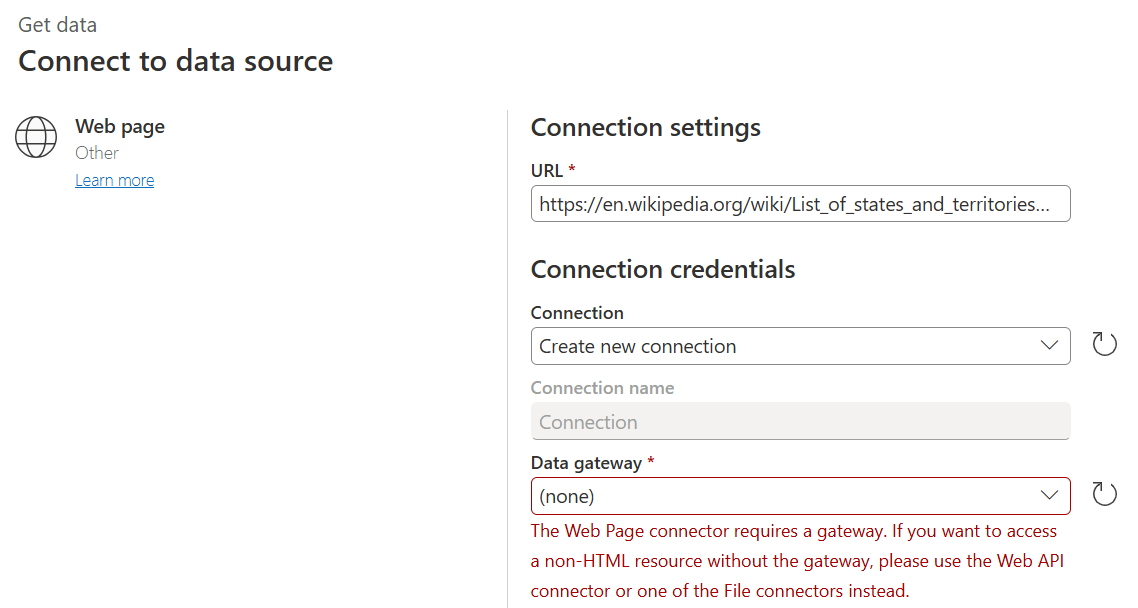
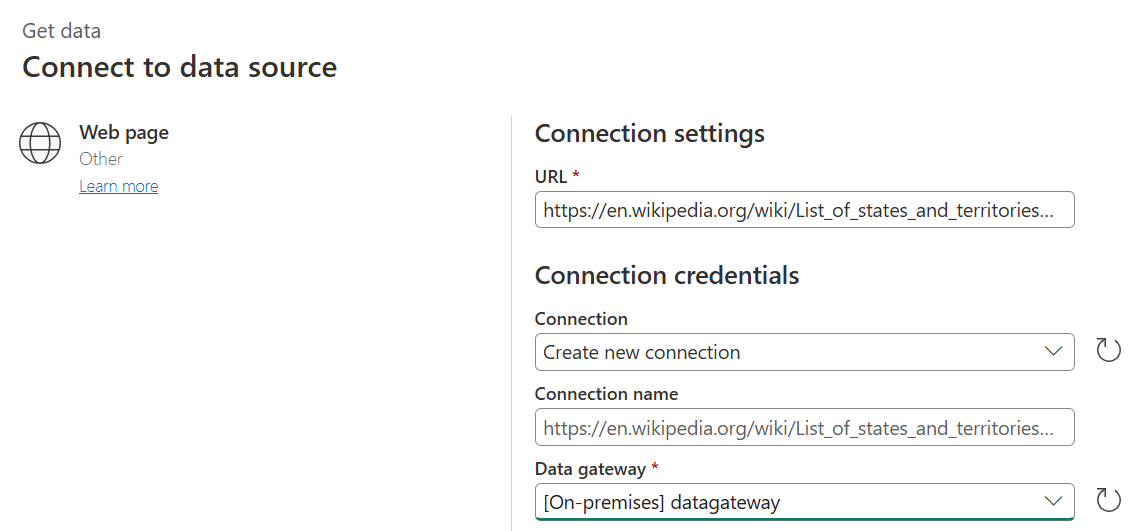
Wybierz nazwę lokalnej bramy danych.
Wybierz metodę uwierzytelniania używaną do nawiązywania połączenia ze stroną internetową.
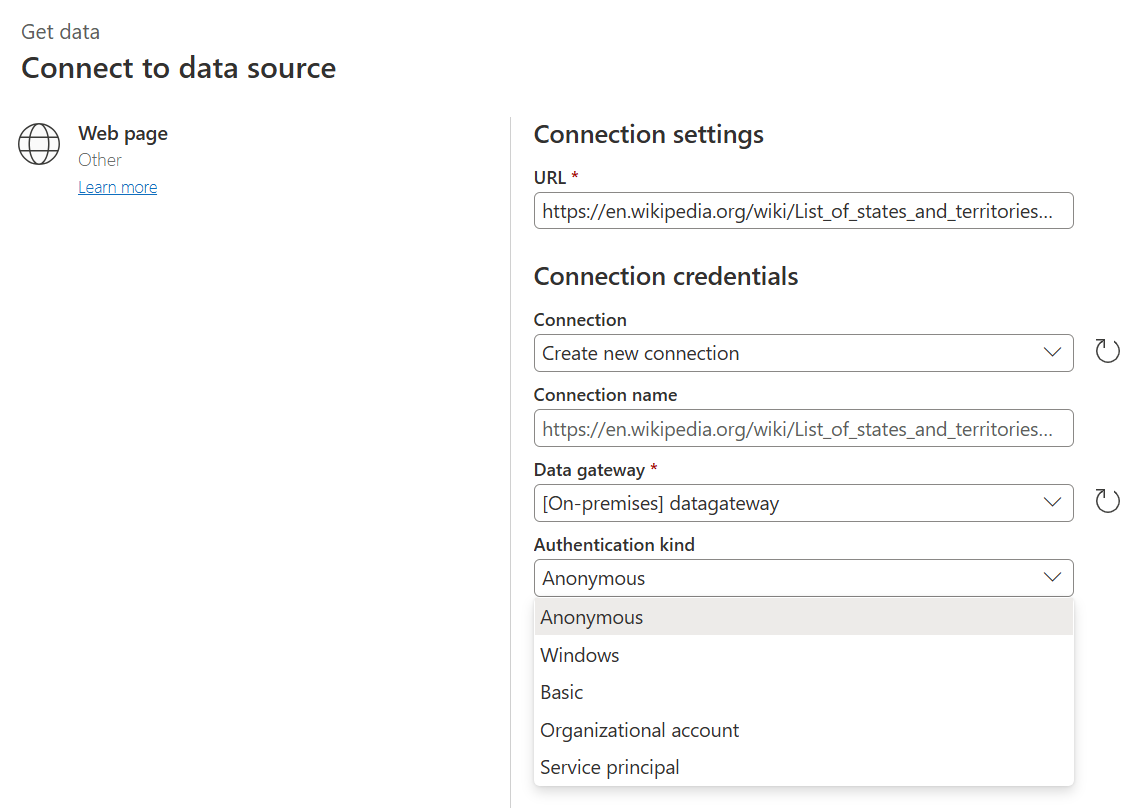
Dostępne metody uwierzytelniania dla tego łącznika to:
Anonimowe: wybierz tę metodę uwierzytelniania, jeśli strona internetowa nie wymaga żadnych poświadczeń.
Windows: wybierz tę metodę uwierzytelniania, jeśli strona internetowa wymaga poświadczeń Windows.
Podstawowa: wybierz tę metodę uwierzytelniania, jeśli strona internetowa wymaga podstawowej nazwy użytkownika i hasła.
Konto organizacyjne: wybierz tę metodę uwierzytelniania, jeśli strona internetowa wymaga poświadczeń konta organizacyjnego.
Główna usługa: wybierz tę metodę uwierzytelniania, jeśli strona internetowa wymaga identyfikatora dzierżawy, identyfikatora klienta głównej usługi i klucza głównej usługi.
Po wybraniu metody uwierzytelniania i wypełnieniu niezbędnych poświadczeń wybierz pozycję Dalej.
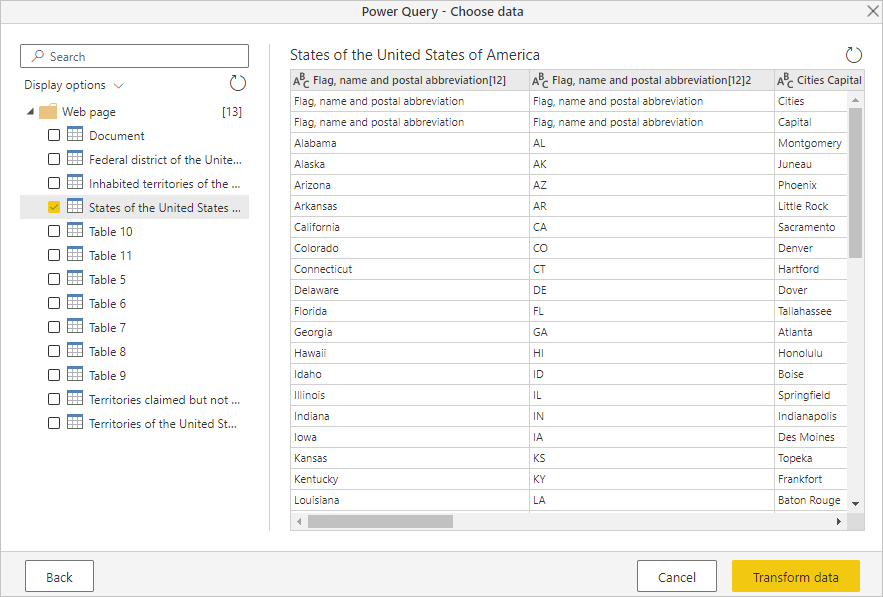
W oknie dialogowym Navigator możesz wybrać tabelę, a następnie przekształcić dane w edytorze Power Query, wybierając pozycję Transform Data.
Ładowanie danych internetowych przy użyciu zaawansowanego adresu URL
Po wybraniu Pobierz dane>Z internetu w programie Power Query Desktop, w większości przypadków wprowadzasz adresy URL w ustawieniu Podstawowe. Jednak w niektórych przypadkach można utworzyć adres URL z oddzielnych części, ustawić limit czasu połączenia lub podać dane nagłówka indywidualnego adresu URL. W tym przypadku wybierz opcję Zaawansowane w oknie dialogowym Z sieci Web .
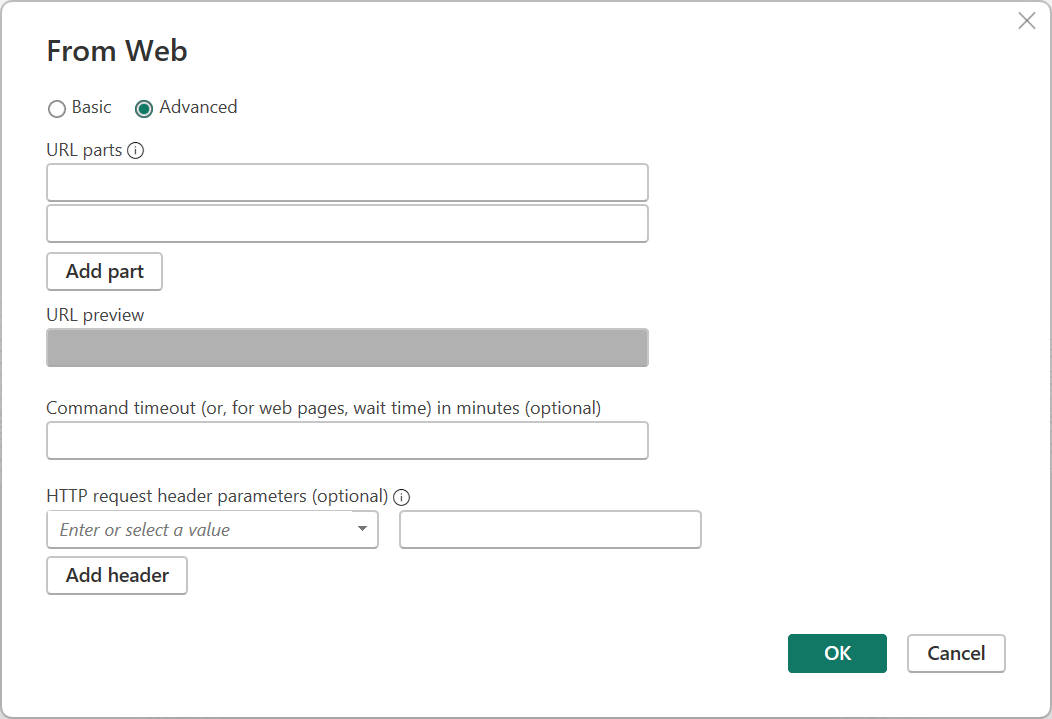
Użyj sekcji części adresu URL w oknie dialogowym, aby złożyć adres URL, którego chcesz użyć do pobrania danych. Pierwsza część adresu URL w sekcji części adresu URL najprawdopodobniej składałaby się ze schematu, autorytetu i ścieżki identyfikatora URI (na przykład http://contoso.com/products/). Drugie pole tekstowe może zawierać wszystkie zapytania lub fragmenty, których można użyć do filtrowania informacji podanych w witrynie sieci Web. Jeśli musisz dodać więcej niż jedną część, wybierz pozycję Dodaj część , aby dodać kolejne pole tekstowe fragmentu adresu URL. Podczas wprowadzania każdej części adresu URL pełny adres URL używany podczas wybierania ok jest wyświetlany w polu podglądu adresu URL .
W zależności od tego, jak długo trwa przetwarzanie danych przez żądanie POST, może być konieczne wydłużenie czasu, w którym żądanie pozostaje połączone z witryną internetową. Domyślny limit czasu dla parametru POST i GET wynosi 100 sekund. Jeśli ten limit czasu jest zbyt krótki, możesz użyć opcjonalnego limitu czasu polecenia w minutach, aby przedłużyć liczbę minut, przez które pozostajesz połączony.
Możesz również dodać określone nagłówki żądań do wiadomości POST wysyłanej do witryny internetowej przy użyciu opcjonalnego pola listy rozwijanej parametrów nagłówka żądania HTTP . W poniższej tabeli opisano nagłówki żądań, które można wybrać.
| Nagłówek żądania | opis |
|---|---|
| Akceptuj | Określa typy nośników odpowiedzi, które są akceptowalne. |
| Accept-Charset | Wskazuje, które zestawy znaków są dopuszczalne w zawartości odpowiedzi tekstowej. |
| Accept-Encoding | Wskazuje, jakie kodowanie zawartości odpowiedzi są dopuszczalne w odpowiedzi. |
| Accept-Language | Wskazuje zestaw języków naturalnych preferowanych w odpowiedzi. |
| Cache-Control | Wskazuje zasady buforowania określone przez dyrektywy w żądaniach klienta i odpowiedziach serwera. |
| Typ zawartości | Wskazuje typ nośnika zawartości. |
| If-Modified-Since | Warunkowo określa, czy zawartość internetowa zmieniła się od daty określonej w tym polu. Jeśli zawartość nie uległa zmianie, serwer odpowie tylko nagłówkami, które mają kod stanu 304. Jeśli zawartość uległa zmianie, serwer zwraca żądany zasób wraz z kodem stanu 200. |
| Woleć | Wskazuje, że określone zachowania serwera są preferowane przez klienta, ale nie są wymagane do pomyślnego ukończenia żądania. |
| Zakres | Określa jeden lub więcej subzakresów wybranych danych reprezentacji. |
| Referer (Odsyłający) | Określa referencję URI dla zasobu, z którego uzyskano docelowy URI. |
Importowanie plików z sieci Web
Zwykle podczas importowania lokalnego pliku lokalnego w programie Power Query Desktop łącznik określonego typu pliku służy do importowania tego pliku, na przykład łącznika JSON w celu zaimportowania pliku JSON lub łącznika CSV do zaimportowania pliku CSV. Jeśli jednak używasz programu Power Query Desktop i pliku, który chcesz zaimportować, znajduje się w Internecie, musisz zaimportować ten plik za pomocą łącznika sieci Web. Tak jak w przypadku lokalnym, zostanie wyświetlona tabela, którą łącznik ładuje automatycznie, i którą można następnie załadować lub przekształcić.
Następujące typy plików są obsługiwane przez łącznik sieci Web:
Możesz na przykład wykonać następujące kroki, aby zaimportować plik JSON w witrynie https://contoso.com/products internetowej:
W oknie dialogowym Pobieranie danych wybierz łącznik sieci Web.
Wybierz przycisk Podstawowy i wprowadź adres w polu Adres URL, na przykład:
http://contoso.com/products/Example_JSON.json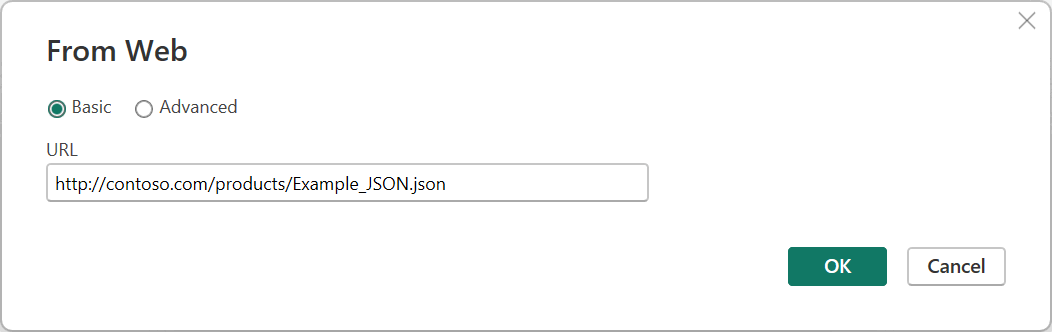
Wybierz przycisk OK.
Jeśli po raz pierwszy odwiedzasz ten adres URL, wybierz pozycję Anonimowe jako typ uwierzytelniania, a następnie wybierz pozycję Connect.
Zostanie otwarty edytor Power Query z danymi zaimportowanymi z pliku JSON. Jeśli karta View nie jest jeszcze wybrana w edytorze Power Query, wybierz ją, a następnie wybierz Formula Bar w celu włączenia paska formuły w edytorze.
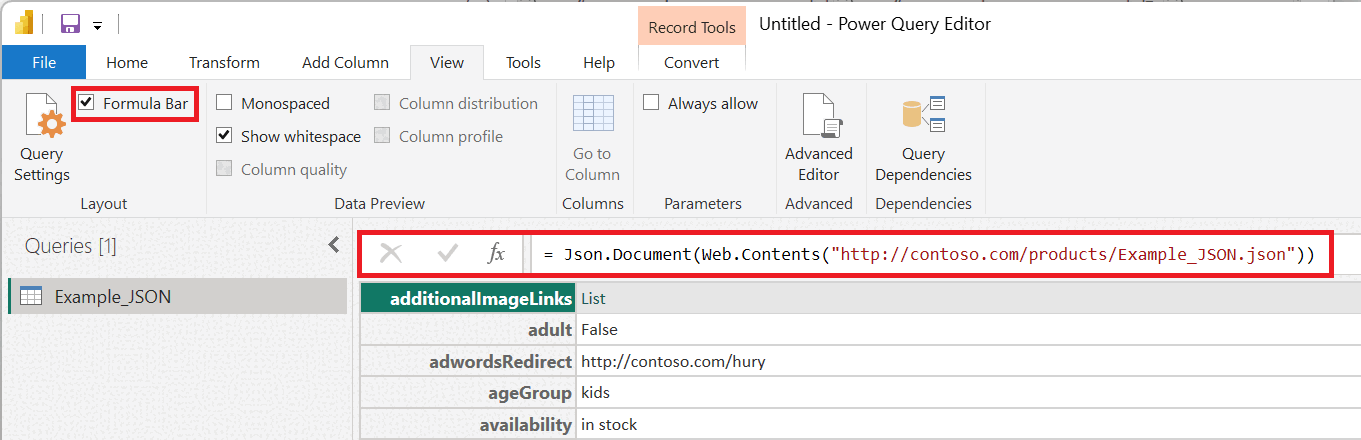
Jak pokazano tutaj, łącznik sieci Web zwraca zawartość sieci Web z podanego adresu URL, a następnie automatycznie opakowuje zawartość sieci Web w odpowiednim typie dokumentu określonym przez adres URL (
Json.Documentw tym przykładzie).
