Notatka
Dostęp do tej strony wymaga autoryzacji. Może spróbować zalogować się lub zmienić katalogi.
Dostęp do tej strony wymaga autoryzacji. Możesz spróbować zmienić katalogi.
W usłudze Dataflow Gen2 moduł Copilot ułatwia rozpoczęcie od danych i opisanie zapytania, które chcesz utworzyć w języku naturalnym. Użyj go, gdy możesz wyjaśnić potrzebny wynik, ale chcesz pomóc w przekształcaniu tej intencji w Power Query krokach.
Wybierz dane do pracy, a następnie użyj czatu, aby eksplorować i przekształcać je w środowisku Get Data. Wyniki można przejrzeć przed kontynuowaniem tworzenia przepływu danych. Copilot jest również dostępny w edytorze Power Query, ale ta funkcja jest oddzielnym punktem wejścia.
Gdy Copilot jest dobrym rozwiązaniem
Copilot jest najbardziej przydatna w przypadku zadań ukierunkowanych, w których można opisać zarówno dane wejściowe, jak i zamierzone dane wyjściowe.
| Przypadek użycia | Przykładowe żądanie | Co należy przejrzeć |
|---|---|---|
| Filtrowanie wyników zapytania do potrzebnych rekordów | W przypadku zapytania z kolumną liczbową Quantity: "Zachowaj tylko wiersze, w których wartość Quantity jest większa niż 10". | Potwierdź porównanie, typ danych i obsługę wartości null. |
| Podsumuj tabelę | W przypadku zapytania o pracownika z kolumną City: „Policz pracowników według miasta.” | Potwierdź kolumnę grupowania i określ, czy liczba powinna reprezentować wiersze lub odrębnych pracowników. |
| Zapoznaj się z tabelą przed podjęciem decyzji o tym, co należy zachować | W przypadku tabeli klienta z kolumną Tytuł : "Grupuj według tytułu i zlicz wiersze w każdej grupie". | Sprawdź grupy i liczby, zanim zastosujesz kolejny filtr. |
W przypadku pojedynczej operacji, którą już wiesz, jak wykonać, na przykład zmiany typu kolumny, użycie polecenia edytora bezpośrednio może być prostsze. Użyj modułu Nowe źródło danych, gdy wystarczy tylko wybrać łącznik i skonfigurować połączenie.
Przed rozpoczęciem
Dostępność Copilot zależy od pojemności Fabric, regionu i ustawień dzierżawy. Administrator musi włączyć Copilot w Fabric. Aby uzyskać bieżące wymagania, przejdź do Copilot w Fabric w obciążeniu usługi Data Factory.
Potrzebny jest również dostęp do źródła danych i poświadczeń wymaganych przez jego łącznik. Wybranie Copilot nie powoduje zastąpienia kroków połączenia i uwierzytelniania.
Wybierz dane
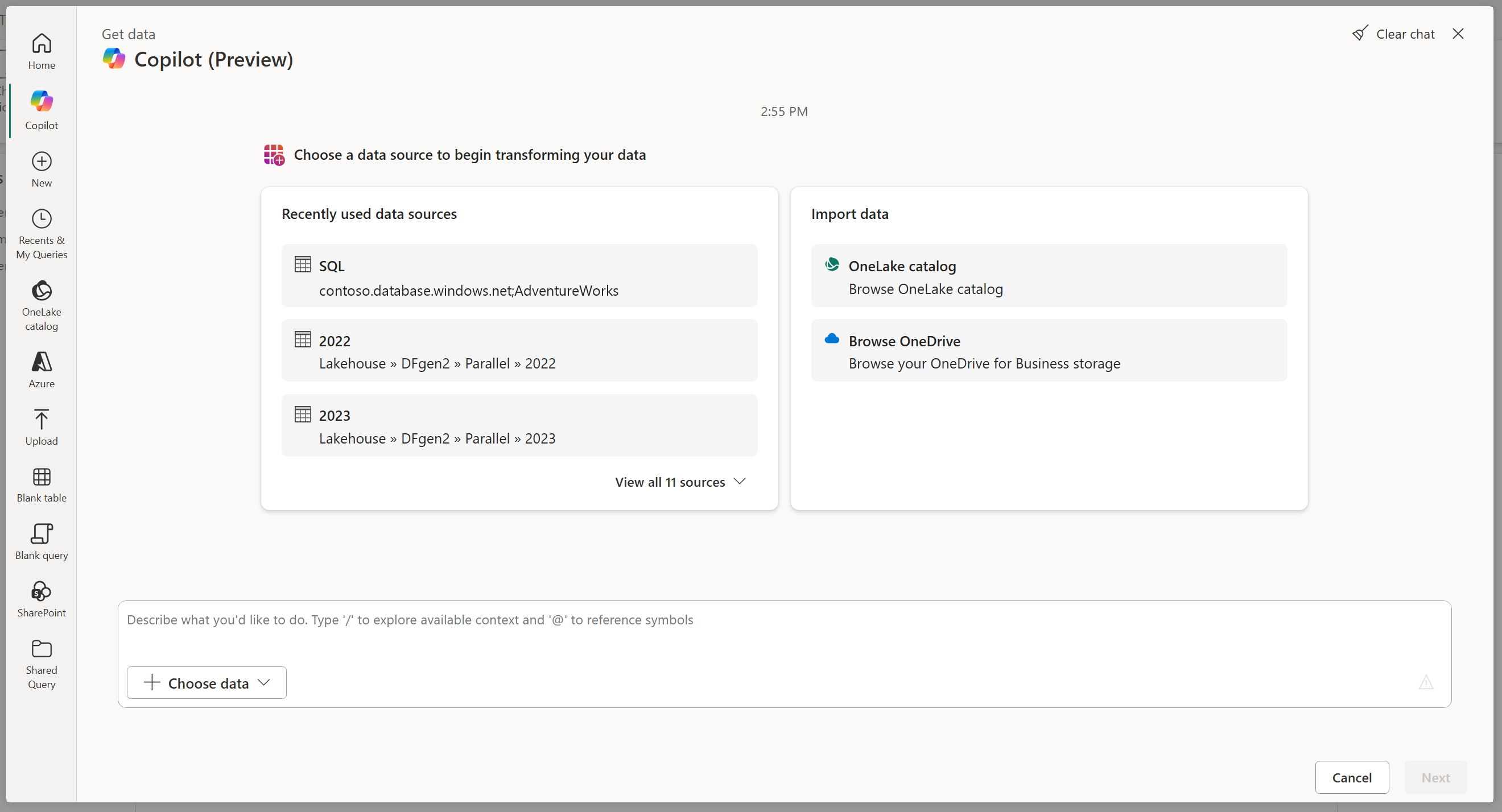
- W obszarze Pobierz dane wybierz pozycję Copilot na pasku nawigacyjnym po lewej stronie.
- Wybierz ostatnio używaną tabelę lub użyj kontrolki wyboru danych w obszarze czatu, aby wybrać kontekst.
- Wykonaj wszystkie kroki wyboru połączenia i danych wymagane przez źródło.
- Po załadowaniu danych wprowadź polecenie, aby eksplorować lub przekształcać wybraną tabelę.
Zilustrowana wersja etykietuje kontrolkę Wybierz dane, a także oferuje katalog OneLake i Przeglądaj OneDrive w obszarze Importuj dane. Przewodnik po przepływie danych Gen2 opisuje kontrolkę Wybierz kontekst do wybierania ostatnich tabel. Postępuj zgodnie z opcjami dostępnymi w danej wersji obszaru.
Dopóki nie wybierzesz źródła danych, moduł wyłącza opcję Dalej, jak pokazano na powyższym zrzucie ekranu.
Opisz żądany wynik
Zacznij od jednej tabeli i jasnego zadania. Nazwij zaangażowane kolumny, określ warunek lub obliczenie i opisz oczekiwane dane wyjściowe. Na przykład po wybraniu danych zawierających kolumnę liczbową Quantity:
Keep only rows where Quantity is greater than 10.
Przed prośbą o inną zmianę przejrzyj tę zmianę. Jeśli następnym celem jest podsumowanie, określ grupowanie i obliczenie, zamiast prosić Copilot o "analizowanie danych".
Na przykład w zapytaniu dotyczącym pracowników z jednym wierszem na pracownika i kolumną City:
Group by City and count the rows in each group. Name the count column EmployeeCount.
Wpisz @ w wierszu polecenia, aby wyświetlić sugestie dotyczące dostępnych kolumn, a następnie wpisz część nazwy kolumny, aby je zawęzić. Wybranie sugestii kolumny ułatwia odwoływanie się do zamierzonego pola; nie filtruje wierszy w danych.
Możesz eksplorować iteracyjnie, przeglądając jeden wynik przed zażądaniem kolejnej transformacji. Jeśli znasz już potrzebne operacje, opisz je razem w jednym, konkretnym promptcie.
Przeglądanie i przywracanie wyników w Get data
Sprawdź wyświetlane wyniki po każdym żądaniu. Upewnij się, że zamierzone kolumny, grupowanie, filtry i wartości są zgodne z wymaganiami.
Aby powrócić do wcześniejszego punktu, wybierz pozycję Przywróć obok tego kroku. Dane wracają do tego punktu, dzięki czemu możesz wypróbować inne podejście. Ta akcja Przywróć okna dialogowego różni się od zachowania Cofnij edytora.
Możesz skopiować dane w wersji zapoznawczej do dalszej analizy. Podgląd jest tylko próbką, więc same wyniki, które wyglądają wiarygodnie, nie dowodzą, że zapytanie jest poprawne dla całego źródła danych.
Aby zapoznać się z udokumentowanym przepływem pracy eksploracji okna dialogowego, przejdź do strony Czat z Copilot w środowisku pobierania danych.
Przejrzyj wygenerowane zapytanie
Po kontynuowaniu tworzenia w edytorze Power Query przejrzyj zapytanie zamiast polegać tylko na odpowiedzi czatu:
- Sprawdź listę Zastosowane kroki , aby zobaczyć, które przekształcenia zostały dodane.
- Przejrzyj pasek formuły lub kod języka M, aby potwierdzić kolumny, warunki i obliczenia.
- Sprawdź podgląd danych pod kątem oczekiwanych kolumn, typów, błędów i reprezentatywnych wartości. Sama wersja zapoznawcza nie potwierdza poprawności całego zestawu danych.
- Jeśli potrzebujesz pomocy w zrozumieniu zmiany, poproś Copilot, aby wyjaśnić bieżące zapytanie i porównać jego wyjaśnienie z rzeczywistymi krokami.
Important
Copilot może generować nieprawidłowe wyniki. Przed użyciem kodu przejrzyj wygenerowany kod i zweryfikuj dane wyjściowe względem Twoich wymagań.
Kontynuuj z Copilot w edytorze
Punkt wejścia Copilot edytora obsługuje dodatkowe zadania, w tym tworzenie przykładowych danych i wyjaśnienie zapytania. Te zadania są przydatne, gdy wyjdziesz poza etap wybierania i eksplorowania danych źródłowych.
| Twój cel w edytorze | Przykładowy monit |
|---|---|
| Prototyp z fikcyjnymi danymi | "Utwórz nowe zapytanie z fikcyjnymi miesięcznymi danymi sprzedaży dla trzech produktów, z kolumnami Month (Miesiąc), Product (Produkt) i Sales (Sprzedaż). |
| Poznaj wybrane zapytanie | "Wyjaśnij moje bieżące zapytanie". |
Traktuj wygenerowane przykładowe dane jako fikcyjne, a nie faktyczne wyniki biznesowe. Porównaj wyjaśnienia z rzeczywistym kodem języka M i zastosowanymi krokami. W przypadku tego oddzielnego przepływu pracy przejdź do artykułu Wprowadzenie do Copilot dla usługi Dataflow Gen2.
Poznaj granice
Skup żądania na wybranych danych. W edytorze Copilot nie obsługuje przekształcania ani wyjaśniania każdego zapytania w przepływie danych w jednym żądaniu i nie wykonuje zadań układu, takich jak organizowanie zapytań w grupy.
Copilot może również błędnie interpretować żądania, które zależą od danych poza próbkowanym podglądem. Jasno określ reguły biznesowe i zweryfikuj wyniki względem źródła, zamiast zakładać, że wiarygodnie wyglądająca odpowiedź jest poprawna.
Aby uzyskać informacje o bieżących ograniczeniach i wskazówki dotyczące odpowiedzialnego korzystania, przejdź do Copilot w Fabric w obszarze roboczym Data Factory.