Notatka
Dostęp do tej strony wymaga autoryzacji. Może spróbować zalogować się lub zmienić katalogi.
Dostęp do tej strony wymaga autoryzacji. Możesz spróbować zmienić katalogi.
Ostatnie i moje zapytania w przepływie danych Gen2 łączy ostatnio używane elementy danych, ulubione i osobistą bibliotekę zapisanych zapytań Power Query. Służy do powrotu do tabeli, folderu lub innego elementu użytego wcześniej lub do ponownego użycia logiki zapytań bez rozpoczynania pracy z listy łączników.
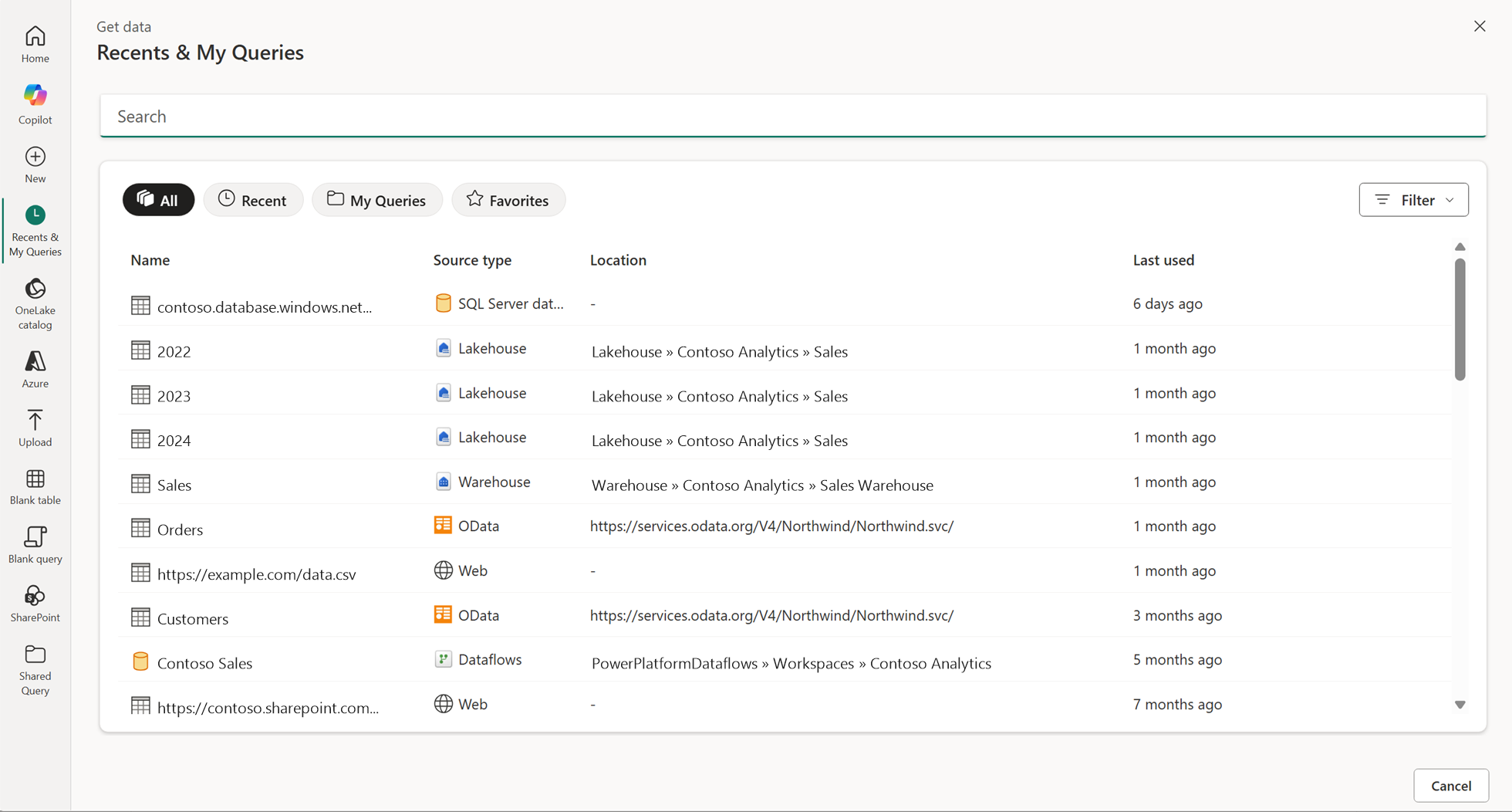
Nazwy źródłowe, nazwy obszarów roboczych i adresy prywatne na tych zrzutach ekranu zostały zastąpione fikcyjnymi przykładami.
Wybór widoku
Użyj kontrolek nad listą, aby wybrać elementy do wyświetlenia.
| View | Kiedy należy go używać |
|---|---|
| Wszystkie | Przeglądaj listę zbiorczą, jeśli nie masz pewności, do której kategorii należy dany element. |
| Ostatnie | Wróć do ostatnio używanych elementów. Zapytania zapisane w Moje zapytania są również wyświetlane w ostatnich elementach. |
| Moje zapytania | Przeglądaj skrypty zapytań zapisane w bibliotece osobistej w celu ponownego użycia w przepływach danych. |
| Ulubione | Znajdź elementy oznaczone jako ulubione. |
Lista zawiera informacje o nazwie każdego elementu, typie źródła, lokalizacji i ostatnim użyciu. Użyj funkcji Wyszukaj , aby znaleźć element lub otworzyć pozycję Filtr , aby wyświetlić dostępne opcje filtrowania.
Połącz z ostatnim elementem
- Otwórz pozycję Pobierz dane, a następnie wybierz pozycję Ostatnie i moje zapytania.
- Wybierz pozycję Ostatnie lub użyj pozycji Wszystkie , aby przeglądać połączoną listę.
- Znajdź element według jego nazwy, typu źródła lub lokalizacji.
- Otwórz menu wielokropka elementu (...) i wybierz pozycję Połącz.
- Wykonaj wszystkie kroki połączenia lub uwierzytelniania wymagane przez źródło.
Ostatnie elementy mogą zawierać tabele, arkusze, bazy danych, schematy, foldery, widoki i funkcje z obsługiwanych źródeł. Nawiązanie połączenia z ostatnio używanym elementem powoduje otwarcie go w edytorze; nie kopiuje całej definicji ani ustawień miejsca docelowego innego przepływu danych.
Przeglądanie sąsiednich tabel lub plików
Użyj opcji Przeglądaj lokalizację, jeśli chcesz, aby dane znajdowały się w pobliżu ostatnio używanego elementu, a nie tego konkretnego elementu. Na przykład wróć do lokalizacji bazy danych, aby wybrać inną tabelę, lub do folderu, aby wybrać inny plik.
- Wybierz pozycję Przeglądaj lokalizację w wierszu ostatniego elementu.
- Przejrzyj inne elementy dostępne w tej lokalizacji.
- Wybierz potrzebne elementy. Każdy wybrany element tworzy zapytanie w edytorze Power Query.
Aby uzyskać informacje o obsługiwanych typach ostatnio używanych elementów i oddzielnym punkcie wejścia Ostatnie dane na wstążce, zobacz Używanie ostatnich danych w przepływie danych Gen2.
Akcje elementu
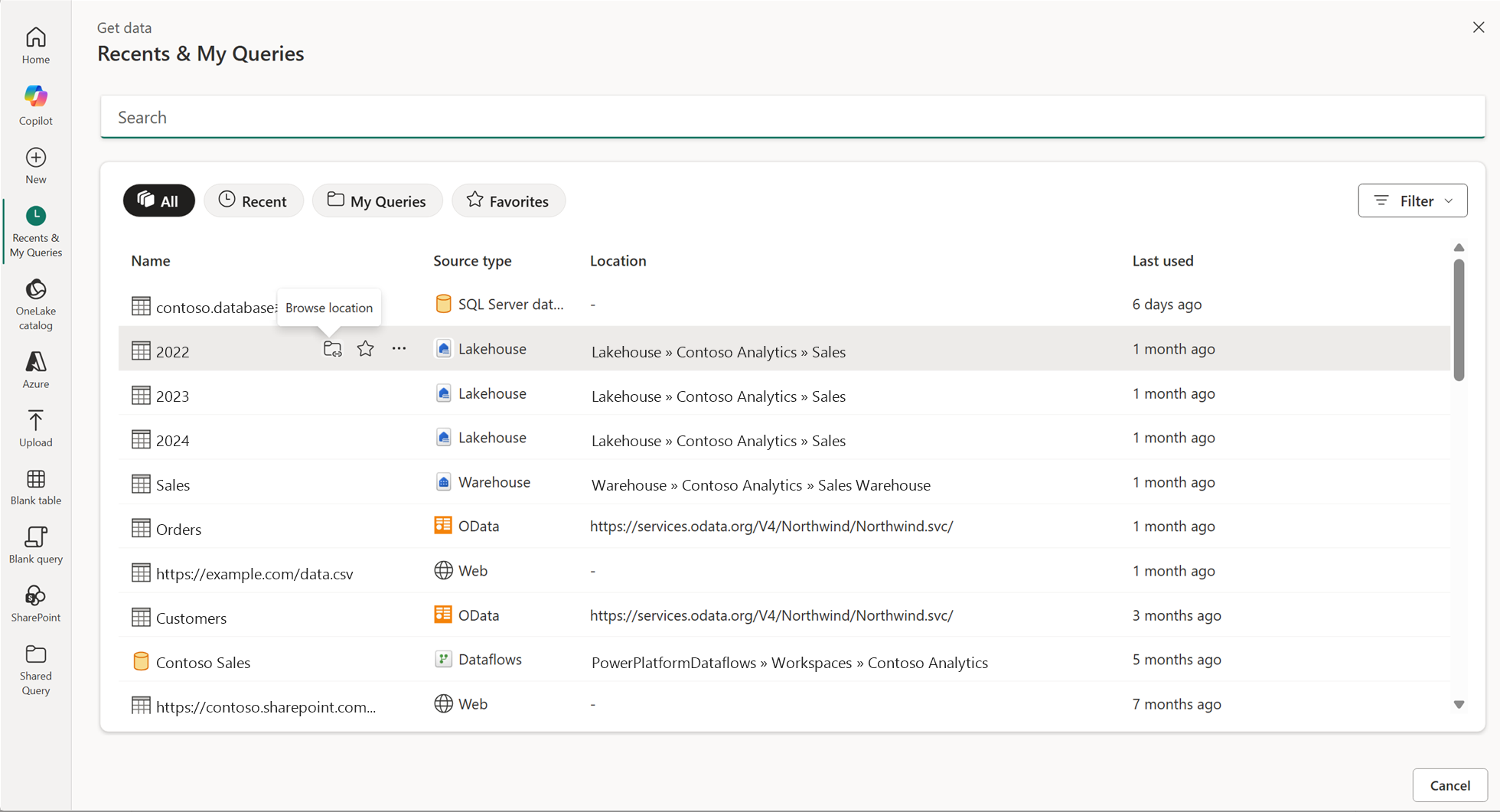
Najedź kursorem na wiersz, aby zobaczyć dostępne akcje. W poniższym przykładzie przedstawiono ikonę Przeglądaj lokalizacje, ikonę gwiazdki dla ulubionych i menu wielokropka.
| Action | Purpose |
|---|---|
| Przeglądaj... | Otwórz lokalizację źródłową elementu, aby przeglądać tam dane. Użyj tej akcji, jeśli chcesz przeglądać tę lokalizację, zamiast ponownie łączyć się bezpośrednio z elementem z listy. |
| Ulubione | Oznacz element, aby można go było znaleźć w widoku Ulubione . Użyj ikony gwiazdki wiersza lub polecenia menu Ulubione . |
| Połącz | Rozpocznij nawiązywanie połączenia z wybranym elementem. |
| Usuń z ostatnio używanych | Usuń wpis z listy ostatnich elementów. Ta akcja nie powoduje usunięcia bazowych danych źródłowych ani usunięcia zapisanego zapytania z obszaru Moje zapytania. |
| Kopiuj ścieżkę do schowka | Skopiuj ścieżkę elementu, aby można było wkleić ją gdzie indziej. |
Dostępne akcje zależą od elementu. Poniższe menu przedstawia działania dla wpisu OData.

Dodaj często używane elementy do Ulubionych
Korzystaj z ulubionych, gdy często wracasz do tych samych źródeł i nie chcesz szukać ich na dłuższej liście ostatnich pozycji.
- Znajdź element w obszarze Wszystko lub Ostatnie.
- Umieść kursor nad wierszem i wybierz ikonę gwiazdki lub otwórz menu wielokropka i wybierz pozycję Ulubione.
- Wybierz pozycję Ulubione nad listą, aby znaleźć ulubione elementy.
- Użyj dostępnych akcji elementu, aby nawiązać z nim połączenie lub przejrzeć jego lokalizację.
Dodanie elementu do ulubionych nie udziela dostępu do danych. Do nawiązania połączenia nadal potrzebne są uprawnienia do źródła i poświadczenia.
Jeśli ostatnio używany element nie łączy się już
Upewnij się, że nadal możesz uzyskać dostęp do źródła, i sprawdź, czy element został przeniesiony lub czy zmieniono jego nazwę. Wpis na liście ostatnich elementów nie jest kopią danych źródłowych. W razie potrzeby ponownie przejrzyj lokalizację lub utwórz połączenie za pośrednictwem New data source.
Zapisywanie i ponowne używanie zapytań osobistych
Moje zapytania to twoja osobista biblioteka logiki zapytań. Nie jest to lista zapytań udostępnionych przez innych autorów, a oznaczenie źródła jako ulubionego nie powoduje zapisania skryptu zapytania w obszarze Moje zapytania.
Aby zapisać lub zaimportować zapytania osobiste, otwórz przepływ danych Gen2, który możesz edytować.
Dodaj zapytanie do Moje zapytania
- W edytorze Power Query kliknij prawym przyciskiem myszy na zapytanie w panelu Zapytania.
- Wybierz Dodaj do moich zapytań.
- Poczekaj na powiadomienie z potwierdzeniem, że zapytanie zostało zapisane. Powiadomienie wskazuje nazwę używaną w Twojej bibliotece osobistej.
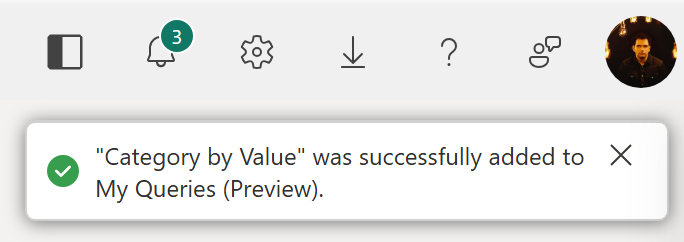
Jeśli zapisane zapytanie ma już tę nazwę, Power Query dodaje liczbę, aby utworzyć unikatową nazwę.
Importuj zapytanie z Moich zapytań
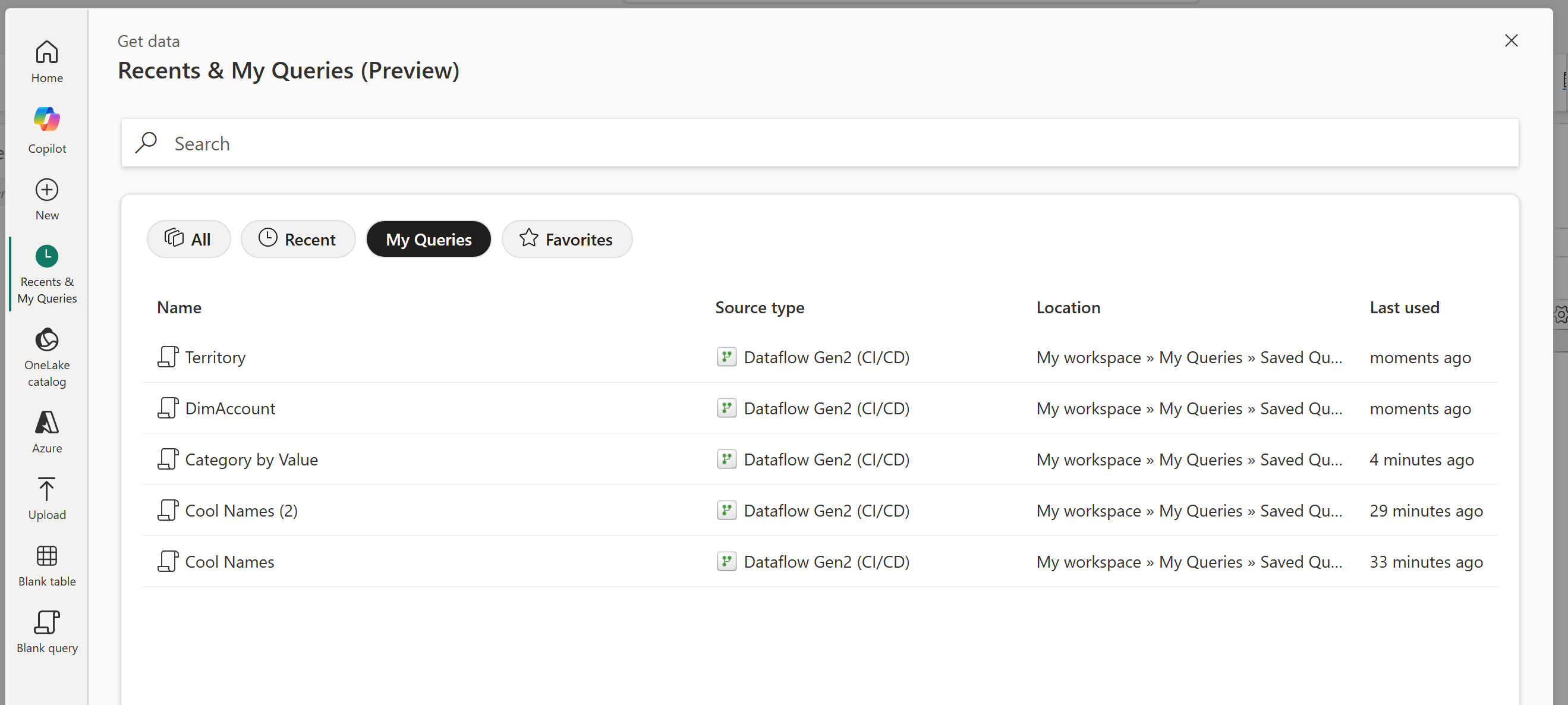
- Otwórz pozycję Pobierz dane, a następnie wybierz pozycję Ostatnie i moje zapytania.
- Wybierz filtr Moje zapytania .
- Wybierz zapisane zapytanie, aby zaimportować kod M do bieżącego przepływu danych.
- Skonfiguruj wszystkie wymagane połączenia i miejsca docelowe danych.
Note
My Queries zapisuje tylko kod języka M zapytania, a nie jego poświadczenia, atrybuty zapytania lub ustawienia miejsca docelowego danych. Zapisanie zapytania w Moje zapytania nie powoduje udostępnienia go innym osobom.
Zagadnienia dotyczące biblioteki osobistej
- Widok Moje zapytania zawiera tylko 50 najnowszych zapytań uporządkowanych według znacznika czasu ostatniego użycia od najnowszych do najstarszych.
- Nie można usunąć zapisanych zapytań z widoku Moje zapytania . Usuń z ostatnich nie jest poleceniem usuwania z biblioteki osobistej.
- Zapytania zapisane w obszarze Moje zapytania są również wyświetlane w ostatnich elementach.
- Przy pierwszym zapisywaniu zapytania w obszarze Mój obszar roboczy zostanie utworzony folder o nazwie Moje zapytania. Elementy usługi Dataflow Gen2 w tym folderze przechowują zapisane zapytania.
Aby przeglądać zapytania udostępnione przez innych autorów, użyj oddzielnego modułu Udostępnione zapytanie.
Aby włączyć udostępnianie zapytania lub udostępnić link do wyników, zobacz Udostępnianie zapytań innym osobom w usłudze Dataflow Gen2.
Inne Power Query Integracje online mogą zawierać moduł Ostatnie z ostatnio używanymi źródłami danych bez osobistej biblioteki zapytań.