Notatka
Dostęp do tej strony wymaga autoryzacji. Może spróbować zalogować się lub zmienić katalogi.
Dostęp do tej strony wymaga autoryzacji. Możesz spróbować zmienić katalogi.
Program PowerShell 7 nie zastępuje programu Windows PowerShell 5.1. Jest instalowany w nowym katalogu i działa równolegle z programem Windows PowerShell 5.1. Istnieje kilka modułów programu PowerShell Windows, które można uruchomić przy użyciu funkcji zgodności programu PowerShell 7 Windows. Inne moduły wymagają uruchomienia ich w programie Windows PowerShell 5.1. Aby uzyskać więcej informacji, zobacz Zgodność modułu programu PowerShell 7.
Istnieje wiele wersji pakietów programu PowerShell 7, które można zainstalować. Ten artykuł koncentruje się na instalowaniu najnowszego stabilnego pakietu wydania. Aby uzyskać więcej informacji na temat wersji pakietów, zobacz artykuł Cykl życia pomocy technicznej programu PowerShell .
Wybieranie metody instalacji
Istnieje wiele sposobów instalowania programu PowerShell w Windows. Każda metoda instalacji jest przeznaczona do obsługi różnych scenariuszy i przepływów pracy. Wybierz metodę, która najlepiej odpowiada Twoim potrzebom.
- WinGet — zalecany sposób instalowania programu PowerShell na klientach Windows
- pakiet MSI — najlepszy wybór dla scenariuszy wdrażania Windows Server i przedsiębiorstwa
- Pakiet MSIX — łatwy sposób instalacji dla zwykłych użytkowników programu PowerShell, ale ma ograniczenia
- Pakiet ZIP — najprostszy sposób ładowania lub instalowania wielu wersji lub instalacji w systemach Windows Server Core, Windows IoT i Arm
- .NET globalne narzędzie — dobry wybór dla deweloperów .NET, którzy instalują i używają innych narzędzi globalnych
Instalowanie programu PowerShell przy użyciu narzędzia WinGet
WinGet, Windows Menedżer pakietów, to narzędzie wiersza polecenia, które umożliwia odnajdywanie, instalowanie, uaktualnianie, usuwanie i konfigurowanie aplikacji na komputerach klienckich Windows. To narzędzie jest interfejsem klienta usługi Windows Menedżer pakietów. Narzędzie wiersza polecenia winget znajduje się w Windows 11 i Windows Server 2025 w ramach instalatora App. Polecenie winget można uruchomić z dowolnej powłoki poleceń, w tym powłoki poleceń systemu Windows (cmd.exe), środowiska Windows PowerShell (powershell.exe) lub programu PowerShell (pwsh.exe).
Uwaga / Notatka
Zapoznaj się z dokumentacją zestawu winget, aby uzyskać listę wymagań systemowych i instrukcje instalacji.
winget nie jest dostępna w Windows Server 2022 lub starszych wersjach. Windows Server 2025 obejmuje winget tylko dla Windows Server z interfejsem użytkownika z pulpitowym środowiskiem.
Aby zainstalować program PowerShell, użyj następujących winget poleceń:
Wyszukaj najnowszą wersję programu PowerShell
winget search --id Microsoft.PowerShell --exact
Name               Id                           Version   Source
-----------------------------------------------------------------
PowerShell         Microsoft.PowerShell         7.6.6.0   winget
Począwszy od pakietu winget dla programu PowerShell 7.6.0, winget domyślnie instaluje pakiet MSIX.
Zainstaluj pakiet MSIX programu PowerShell 7:
winget install --id Microsoft.PowerShell --source winget
Użyj następującego polecenia, aby zainstalować pakiet MSI programu PowerShell 7:
winget install --id Microsoft.PowerShell --source winget --installer-type wix
Alternatywnie możesz ręcznie pobrać i zainstalować pakiet MSI.
Użyj następującego polecenia, aby zainstalować pakiety programu PowerShell 7.7-preview:
winget install --id Microsoft.PowerShell.Preview --source winget
Począwszy od wersji programu PowerShell 7.7.0, nie ma dostępnego pakietu MSI. WinGet instaluje tylko pakiet MSIX.
Instalowanie pakietu MSI
Aby zainstalować program PowerShell na Windows, użyj poniższych linków, aby pobrać pakiet instalacyjny z GitHub.
Najnowsza stabilna wersja:
Po pobraniu kliknij dwukrotnie plik instalatora i postępuj zgodnie z monitami.
Instalowanie pakietu MSI przy użyciu opcji wiersza polecenia
Pakiety MSI można zainstalować z poziomu wiersza polecenia, umożliwiając administratorom wdrażanie pakietów bez interakcji użytkownika. Pakiet MSI zawiera następujące właściwości do kontrolowania opcji instalacji:
USE_MU- Ta właściwość ma dwie możliwe wartości:-
1(ustawienie domyślne) — wyraża zgodę na aktualizowanie za pośrednictwem usługi Microsoft Update, WSUS lub Configuration Manager -
0— nie zezwalaj na aktualizowanie za pośrednictwem usługi Microsoft Update, WSUS lub Configuration Manager
-
ENABLE_MU1(ustawienie domyślne) — wyraża zgodę na korzystanie z usługi Microsoft Update dla aktualizacji automatycznych0— Nie wyrażaj zgody na korzystanie z usługi Microsoft UpdateUwaga / Notatka
Włączenie aktualizacji mogło zostać ustawione w poprzedniej instalacji lub konfiguracji ręcznej. Użycie
ENABLE_MU=0nie powoduje usunięcia istniejących ustawień. Ponadto to ustawienie może zostać unieważnione przez ustawienia zasad grupy kontrolowane przez administratora.
ADD_EXPLORER_CONTEXT_MENU_OPENPOWERSHELL— ta właściwość steruje opcją dodawania elementuOpen PowerShelldo menu kontekstowego w eksploratorze Windows.ADD_FILE_CONTEXT_MENU_RUNPOWERSHELL— ta właściwość steruje opcją dodawania elementuRun with PowerShelldo menu kontekstowego w eksploratorze Windows.ENABLE_PSREMOTING— Ta właściwość steruje opcją włączania zdalnego dostępu programu PowerShell podczas instalacji.REGISTER_MANIFEST— ta właściwość steruje opcją rejestrowania manifestu rejestrowania zdarzeń Windows.ADD_PATH— ta właściwość steruje opcją dodawania programu PowerShell do zmiennej środowiskowej Windows PATH.DISABLE_TELEMETRY— Ta właściwość steruje opcją wyłączania telemetrii programu PowerShell przez ustawienie zmiennej środowiskowejPOWERSHELL_TELEMETRY_OPTOUT.INSTALLFOLDER— Ta właściwość kontroluje katalog instalacyjny. Wartość domyślna to$Env:ProgramFiles\PowerShell\. Jest to lokalizacja, w której instalator tworzy wersjonowany podfolder. Nie można zmienić nazwy wersjonowanego podfolderu.- W przypadku bieżących wersji podfolder wersji jest
7 - W przypadku wersji zapoznawczych podfolder to
7-preview
- W przypadku bieżących wersji podfolder wersji jest
W poniższym przykładzie pokazano, jak dyskretnie zainstalować program PowerShell z włączonymi wszystkimi opcjami instalacji.
$msiParams = @(
    '/package'
    'PowerShell-7.6.6-win-x64.msi'
    '/quiet'
    'ADD_EXPLORER_CONTEXT_MENU_OPENPOWERSHELL=1'
    'ADD_FILE_CONTEXT_MENU_RUNPOWERSHELL=1'
    'ENABLE_PSREMOTING=1'
    'REGISTER_MANIFEST=1'
    'USE_MU=1'
    'ENABLE_MU=1'
    'ADD_PATH=1'
)
msiexec.exe @msiParams
Aby uzyskać pełną listę opcji wiersza polecenia dla Msiexec.exeprogramu , zobacz Opcje wiersza polecenia.
Instalowanie pakietu ZIP
Dostępne są binarne archiwa ZIP programu PowerShell umożliwiające zaawansowane scenariusze wdrażania. Pobierz jedno z następujących archiwów ZIP ze strony bieżącej wersji .
W zależności od sposobu pobierania pliku może być konieczne odblokowanie pliku przy użyciu Unblock-File polecenia cmdlet . Rozpakuj zawartość do wybranej lokalizacji i uruchom stamtąd pwsh.exe . W przeciwieństwie do instalowania pakietów MSI instalowanie archiwum ZIP nie sprawdza wymagań wstępnych. Aby komunikacja zdalna za pośrednictwem programu WSMan działała prawidłowo, upewnij się, że zostały spełnione wymagania wstępne.
Użyj tej metody, aby zainstalować wersję programu PowerShell opartą na usłudze ARM na komputerach takich jak Microsoft Surface Pro X. Aby uzyskać najlepsze wyniki, zainstaluj program PowerShell w folderze $Env:ProgramFiles\PowerShell\7.
Jeśli instalujesz dodatkową wersję programu PowerShell 7 obok istniejącej wersji programu PowerShell 7, zainstaluj dodatkową wersję w innym folderze. Musisz ręcznie dodać skrót do menu Start i dodać lokalizację do zmiennej środowiskowej PATH.
Instaluj jako narzędzie globalne .NET
Jeśli masz już zainstalowany .NET Core SDK, możesz zainstalować program PowerShell jako globalne narzędzie .NET.
dotnet tool install --global PowerShell
Instalator narzędzia dotnet dodaje $HOME\.dotnet\tools do $Env:PATH zmiennej środowiskowej.
Jednak obecnie uruchomiona powłoka nie ma zaktualizowanego $Env:PATH. Możesz uruchomić program PowerShell z nowej powłoki, wpisując pwsh.
Instalowanie pakietu MSIX
Program PowerShell można zainstalować ze sklepu Microsoft Store lub ręcznie pobierając pakiet MSIX.
Zalety pakietu Microsoft Store:
- Aktualizacje automatyczne wbudowane bezpośrednio w Windows
- Integruje się z innymi mechanizmami dystrybucji oprogramowania, takimi jak usługa Intune i Configuration Manager
- Można zainstalować w systemach Windows przy użyciu procesorów x64 lub Arm64
Aby ręcznie zainstalować pakiet MSIX, pobierz jeden z następujących pakietów ze strony wydania usługi GitHub i kliknij dwukrotnie plik, aby go zainstalować.
- Bieżąca wersja LTS - PowerShell-7.6.6.msixbundle
- Najnowsza stabilna — PowerShell-7.5.11.msixbundle
- Poprzednia wersja LTS - PowerShell-7.4.20.msixbundle
- Bieżąca wersja zapoznawcza — PowerShellPreview-7.7.0-preview.5.msixbundle
Alternatywnie możesz użyć następującego polecenia, aby zainstalować pakiet MSIX z poziomu wiersza polecenia:
Add-AppxPackage -Path ".\PowerShell-7.6.6.msixbundle"
Ograniczenia instalacji opartej na pliku MSIX
Instalacje pochodzące ze sklepu są dedykowane jednemu użytkownikowi. Nie ma możliwości zainstalowania jej dla wszystkich użytkowników. Microsoft Store pakiety aplikacji działają w piaskownicy aplikacji, która wirtualizuje dostęp do niektórych systemu plików i lokalizacji rejestru. Zmiany w zwirtualizowanych lokalizacjach plików i rejestru nie są utrwalane poza piaskownicą aplikacji.
Instalacje sklepowe nie obsługują zdalnego zarządzania PowerShell. Piaskownica aplikacji blokuje wszystkie zmiany w folderze głównym aplikacji. Nie można modyfikować żadnych ustawień konfiguracji na poziomie systemu przechowywanych w $PSHOME. Obejmuje to konfigurację programu WSMAN. Zapobiega to nawiązywaniu połączenia sesji zdalnych z instalacjami programu PowerShell w wersji sklepowej. Obsługiwane są konfiguracje na poziomie użytkownika i komunikacja zdalna SSH dla połączeń wychodzących.
Następujące polecenia nie są obsługiwane w instancji PowerShell ze sklepu Microsoft Store. Te polecenia wymagają dostępu do zapisu $PSHOME.
Register-PSSessionConfigurationUpdate-Help -Scope AllUsersEnable-ExperimentalFeature -Scope AllUsersSet-ExecutionPolicy -Scope LocalMachine
W przypadku instalacji opartych na pliku MSIX nie można utworzyć ani zmodyfikować skryptów profilu wszystkich użytkowników: $PROFILE.AllUsersAllHosts i $PROFILE.AllUsersCurrentHost, ponieważ te profile muszą być przechowywane w lokalizacji $PSHOME. Profile bieżących użytkowników są nadal obsługiwane.
Pakiet programu PowerShell jest wykluczony z wirtualizacji plików i rejestru. Zmiany w zwirtualizowanych lokalizacjach plików i rejestru są teraz utrwalane poza piaskownicą aplikacji. Jednak zmiany w folderze głównym aplikacji są nadal blokowane.
Aby uzyskać więcej informacji, zobacz Understanding how packaged desktop apps run on Windows (Jak działają spakowane aplikacje klasyczne).
Ważne
Aby to wykluczenie działało, należy używać systemu Windows z kompilacją 1903 lub nowszą.
Uruchamianie programu PowerShell 7
Po zainstalowaniu programu PowerShell 7 można go uruchomić, uruchamiając pwsh polecenie lub otwierając je z menu Start. Instalator tworzy wpisy skrótów w menu Start Windows.
Domyślnie instalator instaluje pakiet w $Env:ProgramFiles\PowerShell\7. Wersje zapoznawcze programu PowerShell 7 instalują się do $Env:ProgramFiles\PowerShell\7-preview. Zainstalowana lokalizacja jest dodawana do $Env:PATH zmiennej środowiskowej.
Uwaga / Notatka
Aby uruchomić program PowerShell 7.5 obok innych wersji programu PowerShell 7, użyj metody instalacji ZIP , aby zainstalować inną wersję w innym folderze. Podczas instalacji przy użyciu metody ZIP należy ręcznie dodać skrót do menu Start i dodać lokalizację do zmiennej środowiskowej PATH.
Poniższy zrzut ekranu przedstawia wiele wersji programu PowerShell w menu Start. Wybierz element oznaczony etykietą PowerShell 7.
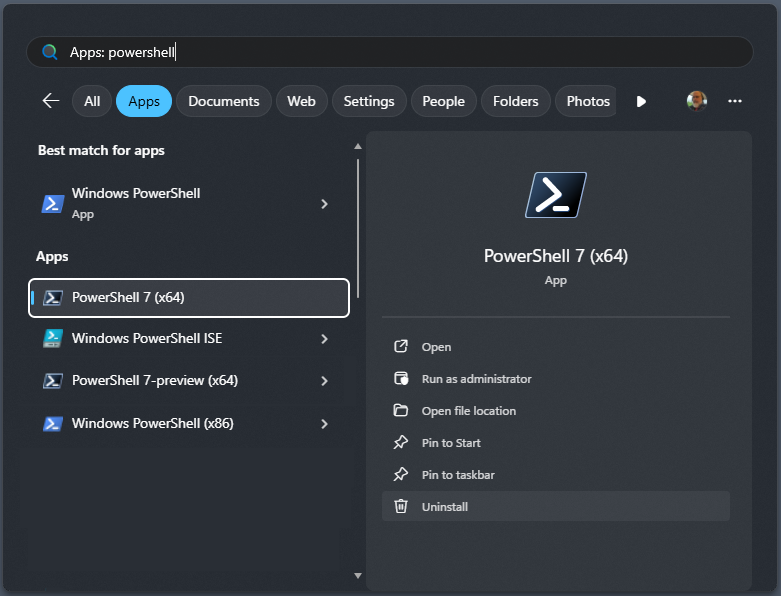
Wybrany wpis dotyczy programu PowerShell 7. Wersje zapoznawcza programu PowerShell 7 są instalowane równolegle ze stabilnymi wersjami. Wybierz element z etykietą PowerShell 7-preview , aby rozpocząć wersję zapoznawcza.
Pierwsze i ostatnie wpisy są wyświetlane dla programu Windows PowerShell 5.1, które są instalowane domyślnie na Windows. Jeśli wybierzesz Windows PowerShell ISE, uruchamia zintegrowane środowisko skryptowe Windows PowerShell (ISE), które jest inną aplikacją, pracującą tylko z Windows PowerShell 5.1.
Uaktualnianie programu PowerShell 7
Program PowerShell 7 obsługuje aktualizacje za pośrednictwem usługi Microsoft Update. Po włączeniu tej funkcji uzyskasz najnowsze aktualizacje programu PowerShell 7 w tradycyjnym przepływie zarządzania usługi Microsoft Update (MU), niezależnie od tego, czy dotyczy to Windows Update dla firm, usług WSUS, Microsoft Endpoint Configuration Manager, czy interaktywnego okna dialogowego MU w Settings. Aby uzyskać więcej informacji, zobacz Często zadawane pytania dotyczące usługi Microsoft Update programu PowerShell.
Jeśli chcesz uaktualnić program PowerShell do najnowszej wersji programu PowerShell 7 przed udostępnieniem jej za pośrednictwem usługi Microsoft Update, należy użyć tej samej metody instalacji, która została użyta podczas pierwszego zainstalowania programu PowerShell. Nowsze wersje programu PowerShell 7 zastępują istniejące poprzednie wersje programu PowerShell 7. Wersje zapoznawcza programu PowerShell można zainstalować obok siebie z wersjami programu PowerShell, które nie są w wersji zapoznawczej. Nowsze wersje wersji zapoznawczej zastępują istniejące poprzednie wersje wersji zapoznawczej.
Jeśli nie masz pewności, jak program PowerShell został zainstalowany, możesz sprawdzić wartość $PSHOME zmiennej, która zawsze wskazuje katalog zawierający program PowerShell, który jest uruchomiony w bieżącej sesji.
- Jeśli wartość to
$HOME\.dotnet\tools, program PowerShell został zainstalowany przy użyciu narzędzia .NET globalnego. - Jeśli wartość to
$Env:ProgramFiles\PowerShell\7, program PowerShell prawdopodobnie został zainstalowany przy użyciu pakietu MSI. Możesz to sprawdzić, wyszukując program PowerShell w Panelu sterowania Programy i funkcje . - Jeśli wartość zaczyna się od
$Env:ProgramFiles\WindowsApps\, program PowerShell został zainstalowany przy użyciu pakietu MSIX. - Jeśli wartość to coś innego, prawdopodobnie program PowerShell został zainstalowany jako pakiet ZIP.
Aby określić, czy program PowerShell może zostać uaktualniony przy użyciu narzędzia WinGet, uruchom następujące polecenie:
winget list --id Microsoft.PowerShell --upgrade-available
Jeśli istnieje dostępne uaktualnienie, dane wyjściowe wskazują najnowszą dostępną wersję. Użyj następującego polecenia, aby uaktualnić program PowerShell przy użyciu narzędzia WinGet:
winget upgrade --id Microsoft.PowerShell
Jeśli jest dostępna w nowej wersji, funkcja WinGet używa tego samego formatu pakietu (MSI lub MSIX), który został użyty do zainstalowania bieżącej wersji programu PowerShell. Alternatywnie możesz ręcznie pobrać i zainstalować odpowiedni pakiet.
Odinstalowywanie programu PowerShell 7
Proces odinstalowywania programu PowerShell 7 zależy od użytej metody instalacji.
Jeśli program PowerShell został zainstalowany przy użyciu narzędzia WinGet, uruchom następujące polecenie:
winget uninstall --id Microsoft.PowerShellJeśli program PowerShell został zainstalowany przy użyciu pakietu MSI, można go odinstalować z Programy i funkcje Panel sterowania.
Jeśli program PowerShell został zainstalowany przy użyciu pakietu ZIP, usuń folder, w którym rozpakujesz pliki.
Jeśli program PowerShell został zainstalowany ze sklepu Microsoft Store, otwórz menu Start i wyszukaj ciąg
PowerShell 7. Wybierz pozycję Odinstaluj z menu opcji.Jeśli program PowerShell został zainstalowany jako narzędzie globalne .NET, uruchom następujące polecenie:
dotnet tool uninstall --global PowerShell
Obsługiwane wersje Windows
Firma Microsoft obsługuje program PowerShell, dopóki wsparcie dla PowerShell lub Windows nie zostanie zakończone.
Obrazy platformy Docker dla zestawu SDK .NET zawierają najnowsze wersje programu PowerShell. Te obrazy są dostępne w rejestrze artefaktów firmy Microsoft. Te obrazy mogą nie mieć najnowszych aktualizacji zabezpieczeń. Firma Microsoft zaleca zaktualizowanie pakietów systemu operacyjnego do najnowszej wersji w celu zapewnienia zastosowania najnowszych aktualizacji zabezpieczeń. Te obrazy są udostępniane do celów testowych. Jeśli potrzebujesz image'u Docker do użytku produkcyjnego, przygotuj i utrzymuj własny image.
Uwaga / Notatka
Obsługa określonej wersji Windows jest określana przez zasady cyklu życia pomoc techniczna firmy Microsoft. Aby uzyskać więcej informacji, zobacz:
Możesz sprawdzić używaną wersję, uruchamiając polecenie winver.exe.
Obsługiwane metody instalacji
Firma Microsoft obsługuje metody instalacji w tym dokumencie. Mogą istnieć inne metody instalacji pochodzące od firm trzecich dostępne z innych źródeł. Chociaż te narzędzia i metody mogą działać, firma Microsoft nie może obsługiwać tych metod.
Uwaga / Notatka
Polecenia instalacji w tym artykule dotyczą najnowszej stabilnej wersji programu PowerShell. Aby zainstalować inną wersję programu PowerShell, dostosuj polecenie, aby było zgodne z potrzebną wersją. Otwórz stronę z tagami wydań w witrynie GitHub. Wybierz tag wersji, którą chcesz zainstalować. Linki pobierania dla każdego pakietu znajdują się w sekcji Zasoby wydania. Sekcja Zasoby może zostać zwinięta, więc może być konieczne kliknięcie, aby ją rozwinąć.
Współpracuj z nami w serwisie GitHub
Źródło tej zawartości można znaleźć w witrynie GitHub, gdzie można również tworzyć i przeglądać problemy i żądania ściągnięcia. Więcej informacji znajdziesz w naszym przewodniku dla współtwórców.
