Notatka
Dostęp do tej strony wymaga autoryzacji. Może spróbować zalogować się lub zmienić katalogi.
Dostęp do tej strony wymaga autoryzacji. Możesz spróbować zmienić katalogi.
Dotyczy: SQL Server SSIS Integration Runtime w ramach usługi Azure Data Factory
W tym artykule opisano, jak konfigurować właściwości źródła Power Query w przepływie danych SQL Server Integration Services (SSIS). Power Query to technologia umożliwiająca łączenie się z różnymi źródłami danych i przekształcanie danych przy użyciu programu Excel/power BI Desktop. Aby uzyskać więcej informacji, zobacz Artykuł Power Query — omówienie i nauka . Skrypt wygenerowany przez dodatek Power Query można skopiować i wkleić do źródła dodatku Power Query w przepływie danych usług SSIS, aby go skonfigurować.
Uwaga / Notatka
W bieżącej wersji zapoznawczej źródło Dodatku Power Query może być używane tylko w programie SQL Server 2017/2019/2022 i Azure-SSIS Integration Runtime (IR) w usłudze Azure Data Factory (ADF). Możesz pobrać i zainstalować najnowsze źródło dodatku Power Query dla programu SQL Server 2017/2019/2022. Źródło Power Query dla środowiska IR Azure-SSIS jest już wstępnie zainstalowane. Aby skonfigurować usługę Azure-SSIS IR, zobacz Artykuł o konfiguracji SSIS w ADF.
Skonfiguruj źródło Power Query
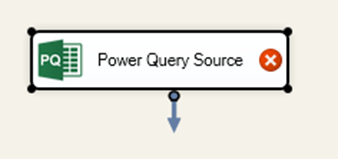
Aby otworzyć Edytor źródła Power Query w programie SSDT, przeciągnij i upuść źródło Power Query z przybornika narzędzi SSIS do projektanta przepływu danych i kliknij dwukrotnie.
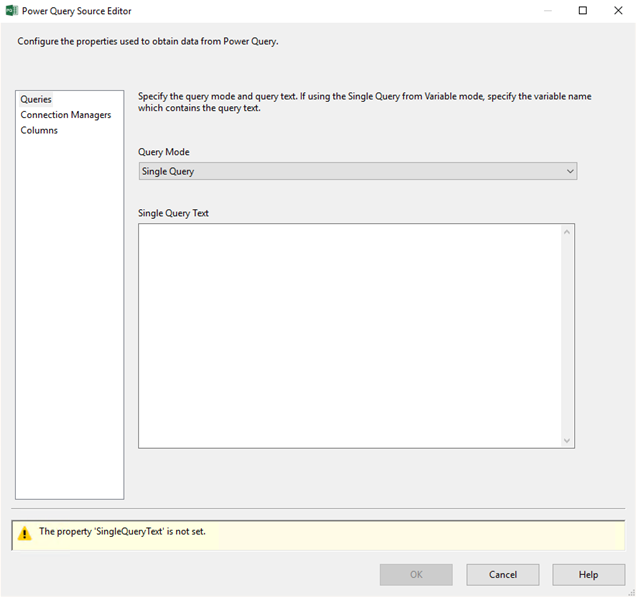
Po lewej stronie są wyświetlane trzy karty. Na zakładce Zapytania możesz wybrać tryb zapytania z listy rozwijanej.
- Tryb pojedynczego zapytania umożliwia kopiowanie i wklejanie pojedynczego skryptu Power Query z programu Excel i Power BI Desktop.
- Pojedyncze zapytanie z trybu zmiennej umożliwia określenie zmiennej ciągu zawierającej zapytanie do wykonania.
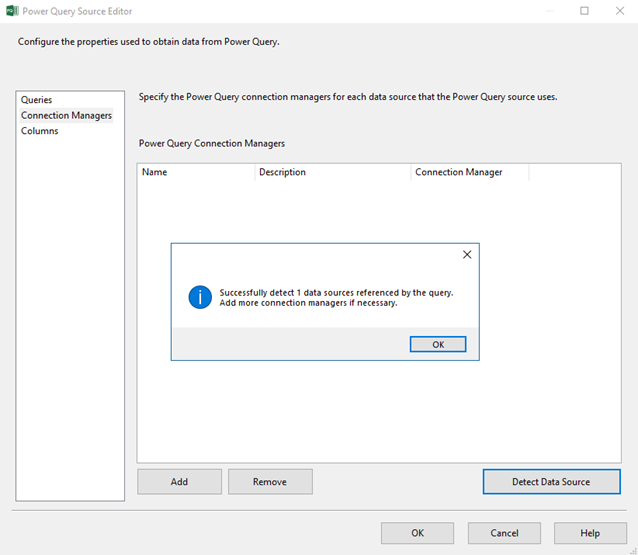
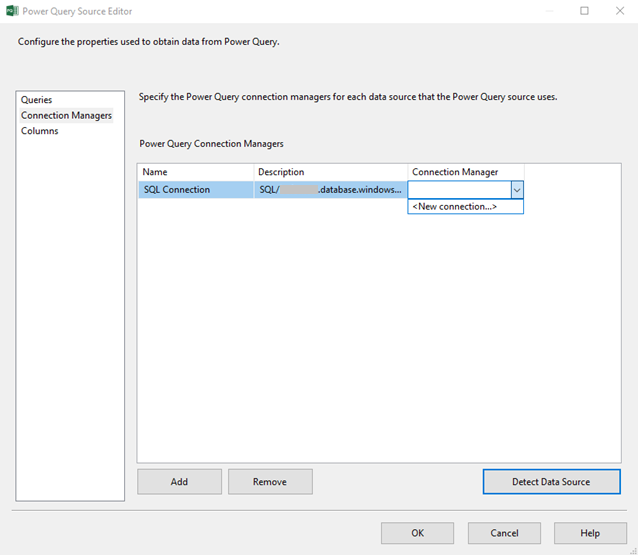
Na karcie Menedżerowie połączeń można dodawać lub usuwać menedżerów połączeń dodatku Power Query zawierających poświadczenia dostępu do źródła danych. Wybranie przycisku Wykryj źródło danych umożliwia zidentyfikowanie źródeł danych, do których odwołuje się zapytanie, i wyświetlenie ich listy w celu przypisania odpowiednich istniejących menedżerów połączeń dodatku Power Query lub utworzenia nowych.
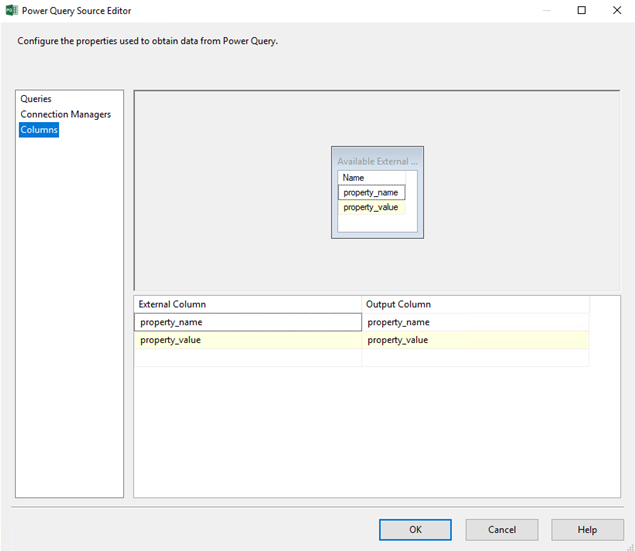
Na koniec na karcie Kolumny możesz edytować informacje o kolumnie wyjściowej.
Skonfiguruj Menedżera połączeń Power Query
Podczas projektowania przepływu danych za pomocą źródła Power Query w programie SSDT można utworzyć nowy Menedżer połączeń Power Query w następujący sposób:
- Pośrednio utwórz je na zakładce Menedżery połączeń w Power Query Source po wybraniu przycisku Dodaj/wykryć źródło danych i wybraniu <Nowe połączenie...> z listy rozwijanej, jak opisano powyżej.
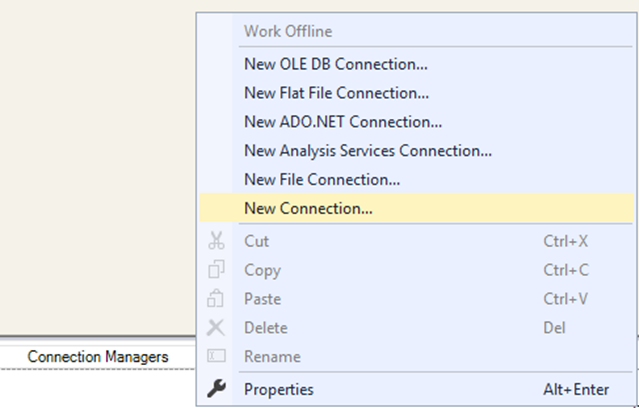
- Bezpośrednio go utworz, klikając prawym przyciskiem myszy w panelu Menedżerów Połączeń w swoim pakiecie i wybierając Nowe połączenie... z listy rozwijanej.
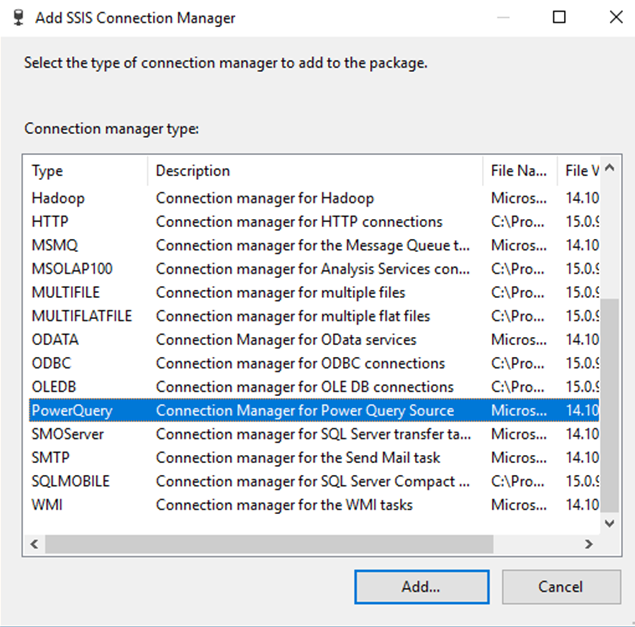
W oknie dialogowym Dodawanie Menedżera połączeń usług SSIS kliknij dwukrotnie pozycję PowerQuery z listy typów menedżerów połączeń.
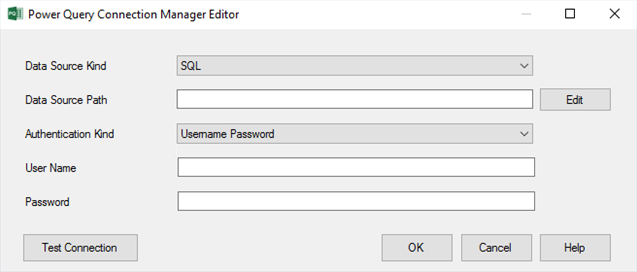
W Edytorze Menedżera połączeń dodatku Power Query należy określić rodzaj źródła danych, ścieżkę źródła danych i rodzaj uwierzytelniania, a także przypisać odpowiednie poświadczenia dostępu. Jeśli chodzi o rodzaj źródła danych, obecnie możesz wybrać jeden z 22 rodzajów z listy rozwijanej.
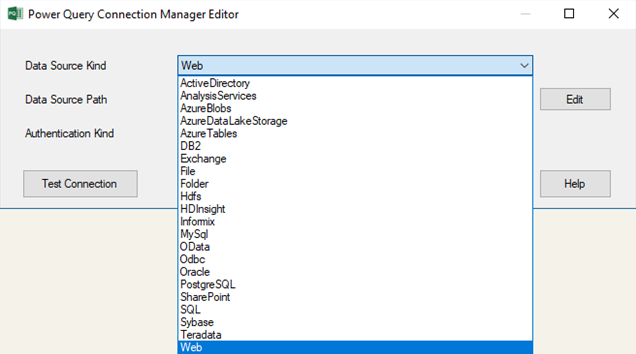
Niektóre z tych źródeł (Oracle, DB2, MySQL, PostgreSQL, Teradata, Sybase) wymagają dodatkowych instalacji sterowników ADO.NET, które można uzyskać z artykułu Wymagania wstępne dodatku Power Query . Możesz użyć niestandardowego interfejsu konfiguracji, aby zainstalować je na Azure-SSIS IR, zobacz artykuł Dostosowywanie środowiska Azure-SSIS IR .
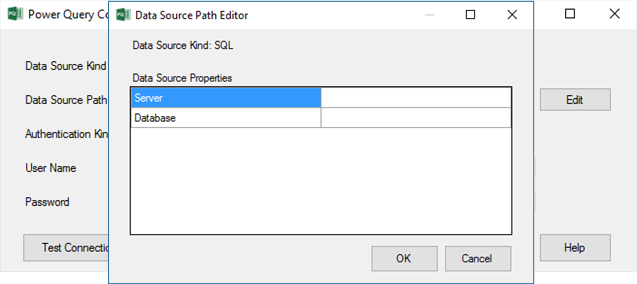
W polu Ścieżka źródła danych można wprowadzić właściwości specyficzne dla źródła danych tworzące parametry połączenia bez informacji o uwierzytelnianiu. Na przykład ścieżka źródła danych SQL jest tworzona jako <Server>;<Database>. Możesz wybrać przycisk Edytuj , aby przypisać wartości do właściwości specyficznych dla źródła danych tworzących ścieżkę.
Na koniec dla opcji Rodzaj uwierzytelniania możesz z listy rozwijanej wybrać Anonimowe/, Uwierzytelnianie systemu Windows/, Nazwa użytkownika i hasło/ lub Klucz, wprowadzić odpowiednie poświadczenia dostępu i wybrać przycisk Testuj połączenie, aby upewnić się, że Power Query Source został poprawnie skonfigurowany.
Bieżące ograniczenia
Nie można obecnie używać źródła danych Oracle na Azure-SSIS IR, ponieważ nie można tam zainstalować sterownika Oracle ADO.NET, dlatego zainstaluj sterownik Oracle ODBC zamiast tego i użyj źródła danych ODBC ODBC do nawiązania połączenia z oracle na razie, zobacz przykład ORACLE STANDARD ODBC w artykule Dostosowywanie Azure-SSIS IR.
Internetowego źródła danych nie można obecnie używać w Azure-SSIS IR z konfiguracjami niestandardowymi, dlatego prosimy o korzystanie z Azure-SSIS IR bez takich konfiguracji.