Notatka
Dostęp do tej strony wymaga autoryzacji. Może spróbować zalogować się lub zmienić katalogi.
Dostęp do tej strony wymaga autoryzacji. Możesz spróbować zmienić katalogi.
Dotyczy: SQL Server 2019 (15.x) i nowsze wersje
Dowiedz się, jak zainstalować składnik rozszerzenia języka .NET (używany przez język C#) dla programu SQL Server w systemie Windows. Rozszerzenie języka .NET jest częścią rozszerzeń języka programu SQL Server.
Uwaga / Notatka
Ten artykuł dotyczy instalacji rozszerzenia języka .NET dla programu SQL Server w systemie Windows. System Linux nie jest obsługiwany.
Wymagania wstępne
Uwaga / Notatka
Możliwości funkcji i opcje instalacji różnią się w zależności od wersji programu SQL Server. Użyj listy rozwijanej selektora wersji, aby wybrać odpowiednią wersję programu SQL Server.
Instalator programu SQL Server jest wymagany, jeśli chcesz zainstalować obsługę rozszerzenia języka .NET.
Rozszerzenie językowe platformy .NET obsługuje środowiska uruchomieniowe platformy .NET 6 i nowszych wersji i jest obsługiwane tylko w systemie Windows.
Wymagane jest wystąpienie aparatu bazy danych. Nie można zainstalować tylko funkcji rozszerzenia języka platformy .NET, chociaż można dodać je przyrostowo do istniejącego wystąpienia.
W przypadku ciągłości działania zawsze włączone grupy dostępności są obsługiwane w przypadku rozszerzeń językowych. Musisz zainstalować rozszerzenia języka i skonfigurować pakiety w każdym węźle. Instalowanie rozszerzenia języka platformy .NET jest również obsługiwane w wystąpieniu klastra trybu failover w programie SQL Server.
Nie instaluj rozszerzeń językowych programu SQL Server ani rozszerzenia języka platformy .NET na kontrolerze domeny. Część instalacji rozszerzeń językowych kończy się niepowodzeniem.
Rozszerzenia języka i usługi Machine Learning Services są instalowane domyślnie w klastrach danych big data programu SQL Server. Jeśli używasz klastrów danych big data, nie musisz wykonywać kroków opisanych w tym artykule. Aby uzyskać więcej informacji, zobacz Run Python and R scripts with Machine Learning Services on SQL Server 2019 Big Data Clusters (Uruchamianie skryptów języka Python i R za pomocą usług Machine Learning Services w klastrach danych big data programu SQL Server 2019).
Ważne
Po zakończeniu instalacji pamiętaj o wykonaniu kroków po konfiguracji opisanych w tym artykule. Te kroki obejmują włączenie programu SQL Server do używania kodu zewnętrznego i dodanie kont wymaganych do uruchomienia kodu C# w twoim imieniu przez program SQL Server. Zmiany konfiguracji zwykle wymagają ponownego uruchomienia wystąpienia lub ponownego uruchomienia usługi Launchpad.
Środowisko uruchomieniowe platformy .NET
Obsługa długoterminowa platformy .NET 6 (LTS) jest najwcześniejszym obsługiwanym środowiskiem uruchomieniowym. Środowisko uruchomieniowe platformy .NET dla systemu Windows można pobrać. System Linux nie jest obsługiwany.
Jeśli chcesz użyć najnowszej wersji LTS środowiska uruchomieniowego platformy .NET, musisz ponownie skompilować rozszerzenie języka platformy .NET.
Pobieranie nośnika instalacyjnego
Lokalizacja pobierania programu SQL Server zależy od wersji:
Wersje SQL Server Enterprise, Standard i Express. Te wersje są licencjonowane do użytku produkcyjnego. W przypadku wersji Enterprise i Standard skontaktuj się z dostawcą oprogramowania w celu uzyskania nośnika instalacyjnego. Informacje o zakupie i katalog partnerów firmy Microsoft można znaleźć w witrynie internetowej zakupów firmy Microsoft.
Uruchom instalatora
W przypadku instalacji lokalnych należy uruchomić program instalacyjny jako administrator. W przypadku instalowania programu SQL Server z udziału zdalnego, należy używać konta domenowego, które ma uprawnienia do odczytu i wykonywania na udziale zdalnym.
Uruchom kreatora instalacji dla programu SQL Server.
Na karcie Instalacja wybierz pozycję Nowa instalacja autonomiczna programu SQL Server lub dodaj funkcje do istniejącej instalacji.
Na stronie Wybór funkcji wybierz następujące opcje:
Usługi aparatu bazy danych: aby używać rozszerzeń językowych z programem SQL Server, należy zainstalować wystąpienie aparatu bazy danych. Możesz użyć domyślnego lub nazwanego wystąpienia.
Usługi Machine Learning Services i rozszerzenia języka: ta opcja instaluje składnik Rozszerzenia języka, który obsługuje wykonywanie kodu w języku C#.
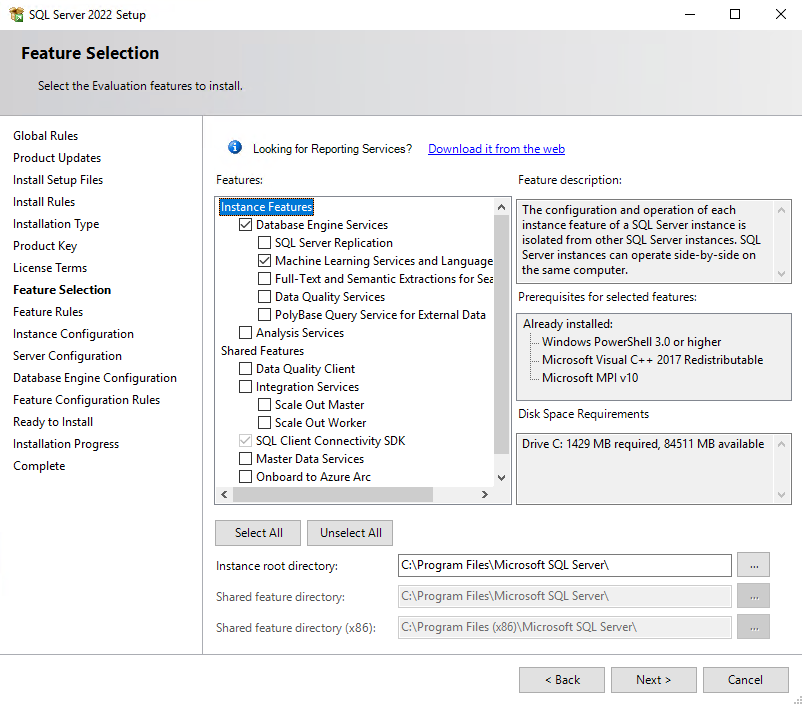
Na stronie Gotowe do zainstalowania sprawdź, czy te opcje zostały uwzględnione, a następnie wybierz pozycję Zainstaluj.
- Usługi aparatu bazy danych
- Usługi Machine Learning Services i rozszerzenia językowe
Zanotuj lokalizację folderu w ścieżce
..\Setup Bootstrap\Log, w której są przechowywane pliki konfiguracji. Po zakończeniu instalacji możesz przejrzeć zainstalowane składniki w pliku Podsumowanie.Po zakończeniu instalacji, jeśli zostanie wyświetlony monit o ponowne uruchomienie komputera, zrób to teraz. Ważne jest, aby przeczytać komunikat Kreatora instalacji po zakończeniu pracy z instalacją. Aby uzyskać więcej informacji, zobacz Wyświetlanie i odczytywanie plików dziennika instalatora programu SQL Server.
Rejestrowanie rozszerzenia języka
Wykonaj następujące kroki, aby pobrać i zarejestrować rozszerzenie języka .NET, które jest używane do uruchamiania kodu języka C#.
dotnet-core-CSharp-lang-extension-windows-release.zipPobierz plik z rozszerzenia języka .NET dla repozytorium GitHub programu SQL Server. Pobierz najnowszy plik systemu Windowsdotnet-core-CSharp-lang-extension-windows-release.zip. Jeśli wolisz używać nowszego środowiska uruchomieniowego platformy .NET, musisz skompilowaćdotnet-core-CSharp-lang-extensionkod źródłowy usługi GitHub.Użyj SQL Server Management Studio (SSMS), aby nawiązać połączenie z wystąpieniem SQL Server i uruchomić następujące polecenie Transact-SQL (T-SQL), aby zarejestrować rozszerzenie języka .NET za pomocą CREATE EXTERNAL LANGUAGE.
Zmodyfikuj ścieżkę w tej instrukcji, aby odzwierciedlić lokalizację pobranego pliku zip rozszerzenia języka (
dotnet-core-CSharp-lang-extension-windows-release.zip).
CREATE EXTERNAL LANGUAGE [dotnet]
FROM (CONTENT = N'C:\path\to\dotnet-core-CSharp-lang-extension-windows-release.zip',
    FILE_NAME = 'dotnetextension.dll');
GO
Uruchom ponownie program Launchpad.
W obszarze Usługi programu SQL Server kliknij prawym przyciskiem myszy pozycję Launchpad programu SQL Server i wybierz polecenie Uruchom ponownie.
Uruchom ponownie usługę
Po zakończeniu instalacji ponownie uruchom aparat bazy danych przed przejściem do następnego kroku, włączając wykonywanie skryptu.
Ponowne uruchomienie usługi powoduje również automatyczne ponowne uruchomienie powiązanej usługi Launchpad programu SQL Server.
Możesz ponownie uruchomić usługę, klikając prawym przyciskiem myszy polecenie Uruchom ponownie dla wystąpienia w programie SSMS, z panelem Usługi w Panelu sterowania lub przy użyciu programu SQL Server Configuration Manager.
Włączanie wykonywania skryptu
Otwórz program SQL Server Management Studio. Połącz się z wystąpieniem, w którym zainstalowano rozszerzenia językowe, wybierz pozycję Nowe zapytanie , aby otworzyć okno zapytania, i uruchom następujące polecenie:
EXECUTE sp_configure;Funkcja jest domyślnie wyłączona (
value)0i musi być jawnie włączona przez administratora, zanim będzie można uruchomić kod języka C#.Aby włączyć funkcję zewnętrznego skryptu, uruchom następującą instrukcję:
EXECUTE sp_configure 'external scripts enabled', 1;
GO

RECONFIGURE WITH OVERRIDE;
GO
Jeśli ta funkcja została już włączona dla usług Machine Learning Services, nie uruchamiaj ponownej konfiguracji po raz drugi dla rozszerzeń językowych. Podstawowa platforma rozszerzalności obsługuje obie te platformy.
Rejestrowanie języka zewnętrznego
Dla każdej bazy danych, w której chcesz używać rozszerzeń językowych, należy zarejestrować język zewnętrzny za pomocą polecenia CREATE EXTERNAL LANGUAGE.
Poniższy przykład dodaje język zewnętrzny o nazwie dotnet do bazy danych w programie SQL Server w systemie Windows.
CREATE EXTERNAL LANGUAGE [dotnet]
FROM (CONTENT = N'<path-to-zip>', FILE_NAME = 'dotnetextension.dll');
GO
Aby uzyskać więcej informacji, zobacz CREATE EXTERNAL LANGUAGE (TWORZENIE JĘZYKA ZEWNĘTRZNEgo).
Weryfikowanie instalacji
Sprawdź stan instalacji wystąpienia w dziennikach instalacji.
Wykonaj poniższe kroki, aby sprawdzić, czy wszystkie składniki używane do uruchamiania skryptu zewnętrznego są uruchomione.
Możesz nawiązać połączenie z wystąpieniem programu SQL Server przy użyciu dowolnego znanego narzędzia klienckiego programu SQL Server, takiego jak sqlcmd, SQL Server Management Studio (SSMS) lub rozszerzenie MSSQL dla programu Visual Studio Code.
Połącz się z klientem bazy danych i uruchom następującą instrukcję:
EXECUTE sp_configure 'external scripts enabled';Parametr
run_valuejest teraz ustawiony na1wartość .Otwórz panel Usługi lub program SQL Server Configuration Manager i sprawdź, czy usługa Launchpad programu SQL Server jest uruchomiona. Należy mieć jedną usługę dla każdego wystąpienia aparatu bazy danych z zainstalowanymi rozszerzeniami językowymi. Aby uzyskać więcej informacji na temat usługi, zobacz Architektura rozszerzalności w rozszerzeniach języka programu SQL Server.
Dodatkowa konfiguracja
Jeśli krok weryfikacji zakończył się pomyślnie, możesz uruchomić kod języka C# z dowolnego klienta, który może wysyłać instrukcje języka T-SQL do serwera.
Jeśli podczas uruchamiania polecenia wystąpi błąd, zapoznaj się z dodatkowymi krokami konfiguracji w tej sekcji. Może być konieczne wprowadzenie dodatkowych odpowiednich konfiguracji do usługi lub bazy danych.
Na poziomie wystąpienia dodatkowa konfiguracja może obejmować:
- Konfiguracja zapory dla usług SQL Server Machine Learning Services
- Włączanie lub wyłączanie protokołu sieciowego serwera
- Konfiguracja serwera : dostęp zdalny
- Tworzenie identyfikatora logowania dla elementu SQLRUserGroup
W bazie danych mogą być potrzebne następujące aktualizacje konfiguracji:
- Udzielanie użytkownikom bazy danych uprawnień do wykonywania skryptów języka Python i R za pomocą usług SQL Server Machine Learning Services
- Przyznawanie użytkownikom uprawnień do wykonywania określonego języka
Uwaga / Notatka
Niezależnie od tego, czy wymagana jest dodatkowa konfiguracja, zależy od schematu zabezpieczeń, w którym zainstalowano program SQL Server i jak można oczekiwać, że użytkownicy będą łączyć się z bazą danych i uruchamiać skrypty zewnętrzne.
Sugerowane optymalizacje
Teraz, gdy wszystko działa, możesz również chcieć zoptymalizować serwer pod kątem obsługi rozszerzenia językowego platformy .NET.
Optymalizowanie serwera pod kątem rozszerzenia języka platformy .NET
Domyślne ustawienia konfiguracji programu SQL Server są przeznaczone do optymalizacji równowagi serwera dla różnych usług obsługiwanych przez aparat bazy danych, które mogą obejmować procesy wyodrębniania, przekształcania i ładowania (ETL), raportowania, inspekcji i aplikacji korzystających z danych programu SQL Server. W związku z tym w ustawieniach domyślnych może się okazać, że zasoby dla rozszerzeń języka są czasami ograniczone lub ograniczane, szczególnie w przypadku operacji intensywnie korzystających z pamięci.
Aby upewnić się, że zadania rozszerzeń językowych są odpowiednio priorytetowe i zasób, zalecamy użycie zarządcy zasobów programu SQL Server do skonfigurowania zewnętrznej puli zasobów. Możesz również zmienić ilość pamięci przydzielonej do aparatu bazy danych lub zwiększyć liczbę kont uruchomionych w ramach usługi Launchpad programu SQL Server.
Aby skonfigurować pulę zasobów do zarządzania zasobami zewnętrznymi, zobacz CREATE EXTERNAL RESOURCE POOL (Transact-SQL).
Aby zmienić ilość pamięci zarezerwowanej dla bazy danych, zobacz Opcje konfiguracji pamięci serwera.
Jeśli używasz wersji Standard i nie masz zarządcy zasobów, możesz użyć dynamicznych widoków zarządzania (DMV) i zdarzeń rozszerzonych, a także monitorowania zdarzeń systemu Windows, aby ułatwić zarządzanie zasobami serwera.
Następny krok
Deweloperzy języka C# mogą rozpocząć pracę z prostymi przykładami i poznać podstawy działania języka C# z programem SQL Server. Aby uzyskać następny krok, zobacz następujący link: