Notatka
Dostęp do tej strony wymaga autoryzacji. Może spróbować zalogować się lub zmienić katalogi.
Dostęp do tej strony wymaga autoryzacji. Możesz spróbować zmienić katalogi.
Dotyczy: SQL ServerAzure SQL DatabaseAzure SQL Managed InstancePunkt końcowy analizy SQL w usłudze Microsoft FabricMagazyn w usłudze Microsoft FabricBaza danych SQL w usłudze Microsoft Fabric
W tym artykule opisano sposób generowania rzeczywistych graficznych planów wykonywania przy użyciu programu SQL Server Management Studio. SQL Database Engine generuje rzeczywiste plany wykonania po zakończeniu zapytań T-SQL lub partii. Wygenerowany plan wykonania pokazuje rzeczywisty plan wykonania zapytań, którego SQL Server Database Engine użył do wykonania zapytań. Rzeczywisty plan wykonawczy zawiera informacje w czasie działania, takie jak rzeczywiste metryki zużycia zasobów oraz ostrzeżenia o czasie działania (jeśli takie występują).
Aby korzystać z tej funkcji, musisz posiadać odpowiednie uprawnienia do wykonywania Transact-SQL zapytań, dla których generujesz graficzny plan realizacji. Musisz również mieć SHOWPLAN uprawnienia do wszystkich baz danych odwołanych przez zapytanie.
Uwzględnij plan wykonania zapytania podczas wykonywania
Na pasku narzędzi programu SQL Server Management Studio wybierz pozycję Zapytanie aparatu bazy danych. Możesz również otworzyć istniejące zapytanie i wyświetlić szacowany plan wykonania, wybierając przycisk Otwórz plik paska narzędzi i lokalizując istniejące zapytanie.
Wprowadź zapytanie, dla którego chcesz wyświetlić rzeczywisty plan realizacji.
W menu zapytania wybierz pozycję Uwzględnij rzeczywisty plan wykonania lub wybierz przycisk Uwzględnij rzeczywisty plan wykonania na pasku narzędzi.

Wykonaj zapytanie, wybierając przycisk paska narzędzi Wykonaj. Plan używany przez optymalizator zapytań jest wyświetlany na karcie planu wykonywania w okienku wyników.
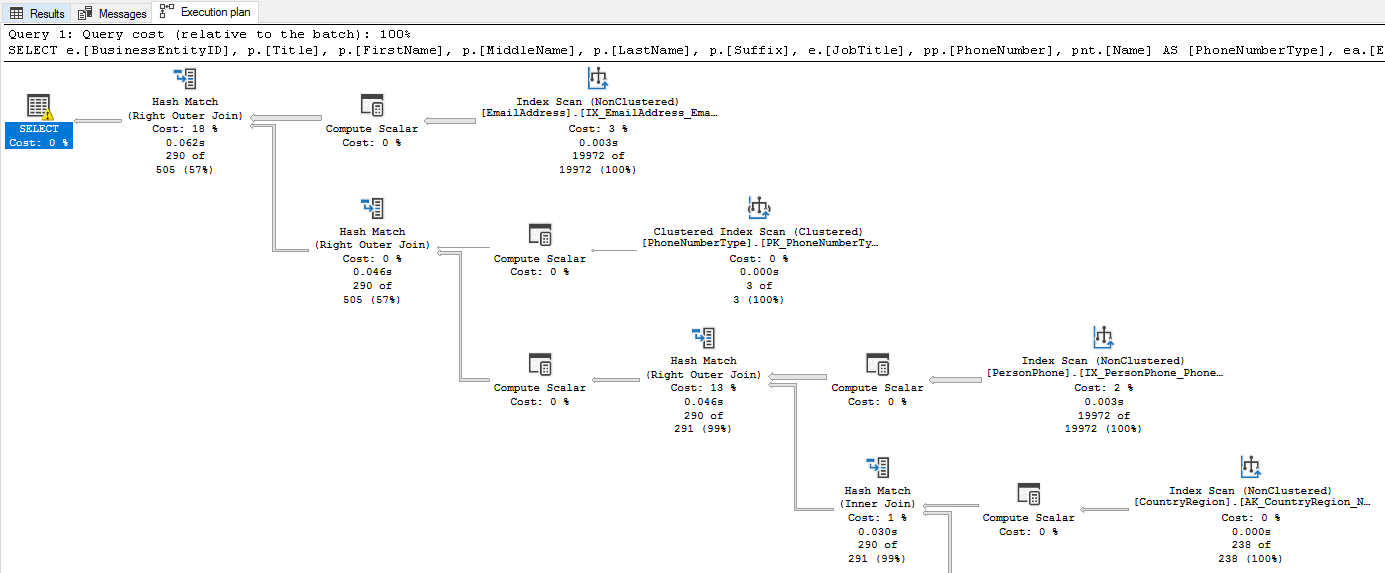
Zatrzymaj mysz na operatorach logicznych i fizycznych, aby zobaczyć opis i właściwości operatorów w wyświetlanym ToolTipie, w tym właściwości ogólnego planu wykonywania, wybierając operator węzła głównego, czyli węzeł
SELECT.Alternatywnie można wyświetlić właściwości operatora w oknie Właściwości. Jeśli Właściwości nie są widoczne, kliknij prawym przyciskiem myszy operatora i wybierz Właściwości. Wybierz operator, aby wyświetlić jego właściwości.
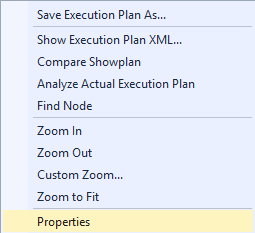
Możesz zmienić wyświetlanie planu wykonania, klikając prawym przyciskiem myszy plan wykonania i wybierając Powiększanie, Pomniejszanie, niestandardowe powiększanielub Powiększenie, aby dopasować. Przybliżanie i Oddalanie pozwalają na przybliżenie lub oddalenie planu wykonywania, a Niestandardowe powiększenie pozwala zdefiniować własne powiększenie, takie jak przybliżenie na poziomie 80 procent. Powiększenie do dopasowania powiększa plan wykonywania, aby dopasować go do okienka wyników. Alternatywnie użyj kombinacji CTRL i kółka myszy, aby aktywować dynamiczne powiększanie.
Aby nawigować po ekranie planu wykonania, użyj pionowych i poziomych pasków przewijania lub zaznacz i przytrzymaj dowolny pusty obszar planu wykonania, a przeciągnij mysz. Alternatywnie wybierz i przytrzymaj znak plus (+) w prawym dolnym rogu okna planu wykonania, aby wyświetlić miniaturową mapę całego planu wykonania.
Note
Alternatywnie użyj polecenia SET STATISTICS XML , aby zwrócić informacje o planie wykonywania dla każdej instrukcji po jej wykonaniu. Jeśli jest używany w SQL Server Management Studio, zakładka Wyniki zawiera link do otwarcia planu wykonania w formacie graficznym.
Aby uzyskać więcej informacji, zobacz Infrastruktura profilowania zapytań.
Remarks
Aby uzyskać rzeczywisty plan wykonania dedykowanych pul SQL (dawniej SQL DW) oraz dedykowanych pul SQL w Azure Synapse Analytics, użyj różnych poleceń. Aby uzyskać więcej informacji, zobacz Monitorowanie obciążenia dedykowanej puli SQL usługi Azure Synapse Analytics z wykorzystaniem widoków DMV.
Treści powiązane
- Omówienie planu wykonania
- przewodnik po architekturze przetwarzania zapytań
- wyświetl szacowany plan wykonania