Notatka
Dostęp do tej strony wymaga autoryzacji. Może spróbować zalogować się lub zmienić katalogi.
Dostęp do tej strony wymaga autoryzacji. Możesz spróbować zmienić katalogi.
Integracja narzędzia GitHub Copilot z rozszerzeniem MSSQL dla programu Visual Studio Code zapewnia opracowywanie kodu SQL wspomaganego przez sztuczną inteligencję. Służy do pisania i optymalizowania kodu bazy danych, generowania i modyfikowania schematów, zrozumienia istniejącej logiki oraz pracy z wzorcami programowania bazy danych typu code-first i data-first.
Ta integracja jest przeznaczona dla deweloperów, koncentrując się na następujących osobach:
Nowoczesny deweloper aplikacji: tworzy rozbudowane, skalowalne aplikacje z platformami, takimi jak Node.js, Python, .NET i Go.
AI/cloud-native developer: Specjalizuje się w aplikacjach konteneryzowanych, bezserwerowych i opartych na mikrousługach, często integrujących możliwości napędzane sztuczną inteligencją.
Architekt rozwiązań: Projektuje kompleksowe systemy, które są zgodne z rozwiązaniami bazy danych z szerszymi celami architektury.
Deweloper bazy danych: koncentruje się na Transact-SQL (T-SQL), pojęciach specyficznych dla bazy danych i optymalizacji przepływów pracy bazy danych.
Co to jest rozszerzenie MSSQL dla programu Visual Studio Code?
Rozszerzenie MSSQL dla Visual Studio Code obsługuje bazy danych SQL w Fabric, Azure SQL Database, Azure SQL Managed Instance oraz SQL Server.
Więcej informacji o rozszerzeniu można znaleźć w artykule MSSQL extension for Visual Studio Code.
Co to jest narzędzie GitHub Copilot dla rozszerzenia MSSQL dla programu Visual Studio Code?
Narzędzie GitHub Copilot dla rozszerzenia MSSQL zapewnia pomoc w zakresie programowania w języku SQL w programie Visual Studio Code. Może to pomóc:
- Eksplorowanie, projektowanie i modyfikowanie schematów bazy danych przy użyciu metody code-first (najpierw kodu) i data-first (najpierw danych).
- Sugerowanie składni, relacji i ograniczeń SQL na podstawie kontekstu schematu.
- Pisanie, optymalizowanie i rozwiązywanie problemów z zapytaniami SQL.
- Generowanie danych testowych i skryptów inicjujących na potrzeby testowania i rozwoju.
- Automatyczne generowanie migracji mapowania relacyjnego (ORM) lub skryptów zmian języka T-SQL.
- Wyjaśnij logikę biznesową w procedurach składowanych, widokach i funkcjach.
- Zidentyfikuj problemy z zabezpieczeniami, takie jak ryzyko iniekcji SQL lub nadmierne uprawnienia.
- Podaj wyjaśnienia języka naturalnego kodu T-SQL.
- Opisz istniejące schematy i relacje bazy danych.
- Generuj warstwy dostępu do danych i inne komponenty backendu oparte na schemacie bazy danych.
Obsługiwane platformy programu SQL Server
Narzędzie GitHub Copilot dla rozszerzenia MSSQL współpracuje ze wszystkimi tymi platformami programu SQL Server:
SQL Server
- SQL Server 2019 (15.x)
- SQL Server 2022 (16.x)
- SQL Server 2025 (17.x)
- Program SQL Server uruchomiony na dowolnej platformie:
- Windows
- Linux
- Kontenery (wdrożenia lokalne oraz wdrożenia z Kubernetes)
Azure SQL
- Azure SQL Database
- Azure SQL Managed Instance
- Program SQL Server na maszynach wirtualnych platformy Azure
Microsoft Fabric
- Baza danych SQL w systemie Fabric
- Hurtownia danych Fabric
- Fabric Lakehouse (punkt końcowy analizy SQL)
Odbiorcy docelowi
Narzędzie GitHub Copilot dla rozszerzenia MSSQL jest przeznaczone dla deweloperów, którzy pracują z aplikacjami i bazami danych SQL w programie Visual Studio Code.
| Osoba | Opis |
|---|---|
| Nowoczesny deweloper aplikacji | Twórz aplikacje przy użyciu platform, takich jak React, Angular, .NET, Django i Node.js. Usługa GitHub Copilot pomaga w generowaniu schematów, tworzeniu zapytań i wzorcach integracji z bazy kodu. |
| Sztuczna inteligencja/deweloper natywny dla chmury | Twórz rozwiązania bezserwerowe, konteneryzowane i oparte na mikrousługach. Usługa GitHub Copilot generuje zapytania T-SQL, zarządza zmianami schematu i pomaga w wzorcach dostępu do danych dla architektur natywnych dla chmury, w tym scenariuszy wyszukiwania wektorów i pobierania hybrydowego. |
| architekt rozwiązań | Projektowanie systemów skoncentrowanych na danych w usługach i środowiskach. Narzędzie GitHub Copilot ułatwia wizualizowanie, weryfikowanie i prototypowe interakcje z bazą danych. |
| Inżynier bazy danych | Zarządzanie ewolucją schematu, pisaniem zapytań T-SQL i optymalizowanie wydajności. Usługa GitHub Copilot oferuje sugestie, objaśnia kod i identyfikuje potencjalne optymalizacje. |
Wybieranie trybu zadania
GitHub Copilot oferuje kilka trybów interakcji. Użyj tej tabeli, aby wybrać właściwą opcję.
| Task | Tryb zapytań | Tryb edycji | Tryb agenta | Tryb planowania |
|---|---|---|---|---|
| Wyjaśnić procedurę składowaną | Zalecane | No | Yes | No |
| Generowanie zapytania dla schematu | Zalecane | No | Yes | No |
| Refaktoryzacja zapytania w wielu plikach | No | Zalecane | Yes | No |
| Dodaj kolumny audytowe do każdej tabeli i zaktualizuj powiązane procedury | No | Yes | Zalecane | Yes |
| Projektowanie pełnego modelu danych na podstawie dokumentu wymagań dotyczących produktu | No | No | Yes | Zalecane |
| Łączenie, przełączanie bazy danych, uruchamianie zapytania na czacie | Polecenia ukośnika | No | Zalecane | No |
| Projektowanie schematu wizualnie przy użyciu pomocy sztucznej inteligencji | Scenariusze projektowania schematu | No | No | No |
Aby uzyskać dokładniejsze wyjaśnienie każdego trybu, zobacz Jak GitHub Copilot działa z rozszerzeniem MSSQL.
Powierzchnie interakcji
Każda powierzchnia ma inną świadomość schematu. Dowiedz się, którego obszaru użyć, gdy potrzebujesz sugestii uwzględniających schemat.
| Powierzchni | Dostarczane przez | Świadomy schematu? | Article |
|---|---|---|---|
Uczestnik czatu (@mssql) |
Rozszerzenie MSSQL | Tak (połączona baza danych) |
Rozmowa z @mssql (tryb zapytań) |
| Narzędzia trybu agenta | Rozszerzenie MSSQL udostępnia narzędzia | Tak (za pomocą wywołań narzędzi) | Tryb agenta |
| Tryb planowania | Visual Studio Code | Tak (za pośrednictwem @mssql kontekstu) |
Tryb planowania |
| Polecenia ukośnika (slash commands) | Rozszerzenie MSSQL | Yes | Polecenia ukośnika |
| Uzupełnienia śródwierszowe (tekst widmo) | bezpośrednio w modelu GitHub Copilot | Nie | Uzupełnianie w tekście |
| Obszar roboczy projektanta schematów | GitHub Copilot wbudowany | Yes | Scenariusze projektowania schematu |
| Kanwa konstruktora interfejsu API danych | GitHub Copilot wbudowany | Yes | Konstruktor interfejsu API danych |
Uzupełnianie wbudowane (tekst duchu w .sql plikach) nie widzi połączonego schematu bazy danych. W przypadku sugestii SQL uwzględniających schemat użyj uczestnika czatu @mssql. Informacje na temat architektury można znaleźć w Jak GitHub Copilot współpracuje z rozszerzeniem MSSQL.
Funkcje
| Funkcja | Status | Opis |
|---|---|---|
Rozmowa z @mssql (tryb zapytań) |
ogólna dostępność | Rozmowy w języku naturalnym z uczestnikiem czatu @mssql . Sugestie dotyczące schematu oparte na połączonej bazie danych i aktywnych plikach. |
| Tryb agenta | ogólna dostępność | Wieloetapowe przepływy pracy, w których GitHub Copilot koordynuje narzędzia rozszerzenia do MSSQL (nawiązywanie połączenia, wyświetlanie listy baz danych, wykonywanie zapytań). Wymaga zatwierdzenia przy każdym wywołaniu narzędzia. |
| Tryb planowania | ogólna dostępność | Przyczyna modelu danych przed napisaniem języka definicji danych SQL. W połączeniu z dokumentami dotyczącymi wymagań dotyczących produktów na potrzeby projektowania opartego na specyfikacji. |
| Polecenia ukośnika | ogólna dostępność | Ustrukturyzowane polecenia do typowych zadań: łączenie z bazą danych, wyświetlanie listy baz danych, uruchamianie zapytania, wyświetlanie schematu. Szybsze niż wpisywanie pełnego promptu w języku naturalnym. |
| Uzupełnianie w tekście | ogólna dostępność | Tekst-widmo podczas pisania. Przydatne w przypadku typowych wzorców SQL. Nie widzi schematu bazy danych. |
| Instrukcje niestandardowe | ogólna dostępność | Naucz GitHub Copilot konwencji Transact-SQL (T-SQL) swojego zespołu. Dotyczy trybów ask, edit, agent oraz uzupełnień inline. |
| Konstruktor zapytań inteligentnych | ogólna dostępność | Generuj zapytania SQL i ORM z języka naturalnego ze świadomością schematu. |
| Generowanie kodu | ogólna dostępność | Generuj szkielet procedur składowanych, tabel i kodu dostępu do danych ORM na podstawie Twojego schematu. |
| Asystent optymalizatora zapytań | ogólna dostępność | Sugestie dotyczące wydajności, strategie indeksowania, analiza planu wykonywania. |
| Objaśnienie logiki biznesowej | ogólna dostępność | Wyjaśnienia dotyczące procedur składowanych, widoków i funkcji zdefiniowanych przez użytkownika w języku naturalnym. |
| Analizator zabezpieczeń | ogólna dostępność | Wykrywanie wzorców iniekcji SQL, nadmiernie permisyjnych ról i niezaszyfrowanych poufnych danych. |
| Pomocnik lokalizacji i formatowania | ogólna dostępność | Reguły sortowania, Unicode i wzorce zapytań specyficzne dla regionu. |
| Generator danych testowych | ogólna dostępność | Generuj realistyczne dane inicjalizacyjne i INSERT instrukcje. |
| Projektant schematów za pomocą narzędzia GitHub Copilot | ogólna dostępność | Wbudowana sztuczna inteligencja na obszarze roboczym wizualnego projektanta schematów. Tworzenie, rozwijanie i przeglądanie schematów za pomocą aktualizacji diagramu na żywo. |
| Konstruktor interfejsu API danych z GitHub Copilot | ogólna dostępność | Konfigurowanie punktów końcowych REST, GraphQL i Model Context Protocol (MCP) przy użyciu języka naturalnego. |
| Eksplorator schematu (oparty na czacie) | ogólna dostępność | Eksplorowanie, tworzenie i inżynieria wsteczna schematów oparta na promptach za pośrednictwem czatu @mssql. |
| Integracje mapowania relacyjnego obiektów | ogólna dostępność | Dokumentacja platform Entity Framework, Prisma, Sequelize, SQLAlchemy, Django ORM, TypeORM, Drizzle i Dapper. |
Wymagania wstępne
Instalowanie programu Visual Studio Code
- Pobierz program Visual Studio Code.
- Ukończ instalację, postępując zgodnie z instrukcjami kreatora.
Zainstaluj rozszerzenie MSSQL dla Visual Studio Code
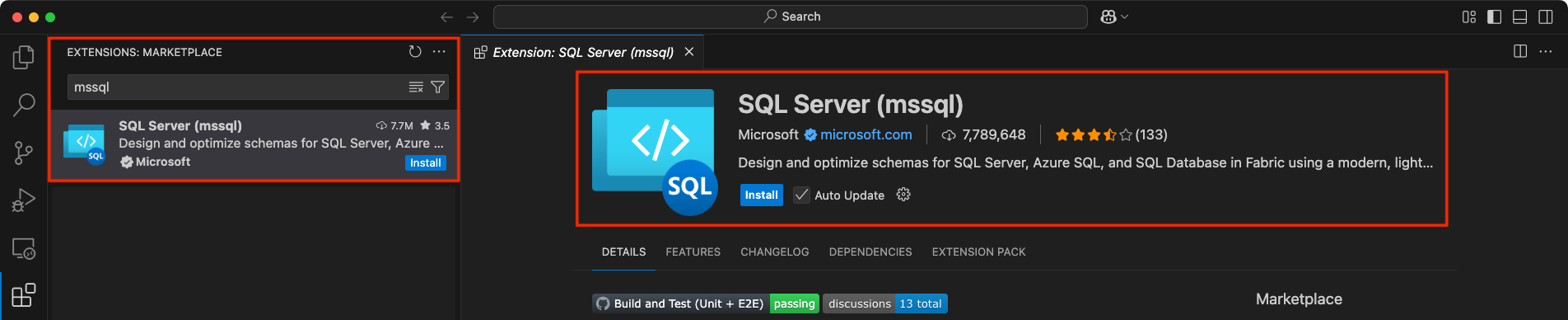
Aby rozpocząć rozwój SQL w Visual Studio Code, zainstaluj rozszerzenie MSSQL:
Otwórz program Visual Studio Code.
Wybierz ikonę Rozszerzenia na pasku działań (Cmd++ w systemie macOS lub Ctrl++ w systemach Windows i Linux).
Na pasku wyszukiwania wpisz
mssql.Znajdź program SQL Server (mssql) w wynikach i wybierz go.
Wybierz przycisk Zainstaluj.
Wskazówka
Jeśli nie znasz rozszerzenia MSSQL dla programu Visual Studio Code, zobacz rozszerzenie MSSQL dla programu Visual Studio Code.
Konfigurowanie narzędzia GitHub Copilot w programie Visual Studio Code
Upewnij się, że masz konto usługi GitHub. Jeśli go nie masz, zarejestruj się bezpłatnie w usłudze GitHub.
Upewnij się, że masz aktywną subskrypcję narzędzia GitHub Copilot. Możesz rozpocząć bezpłatną wersję próbną lub kupić subskrypcję w witrynie GitHub Copilot.
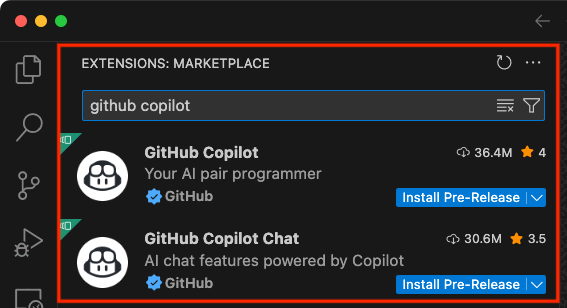
W programie Visual Studio Code otwórz widok Rozszerzenia (Cmd++ w systemie macOS lub Ctrl++ w systemach Windows i Linux).
Wyszukaj i zainstaluj rozszerzenia GitHub Copilot i GitHub Copilot Chat .
Po zakończeniu instalacji zaloguj się do konta usługi GitHub. Użyj palety
GitHub Copilot: Sign inpoleceń programu Visual Studio Code lub zaloguj się przy użyciu ikony narzędzia GitHub Copilot na pasku stanu w dolnej części okna.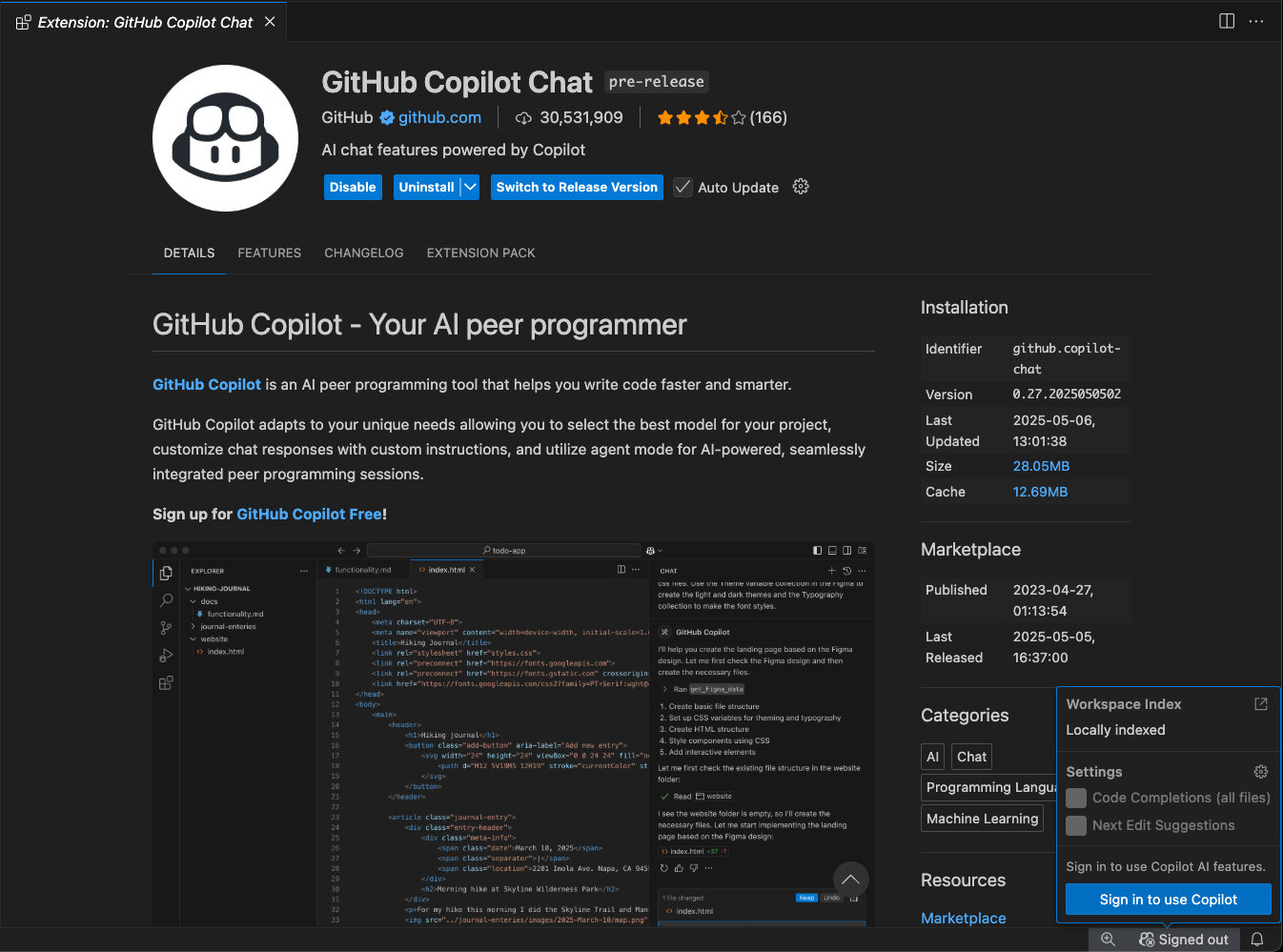
Po zalogowaniu może być konieczne autoryzowanie rozszerzenia GitHub Copilot w celu uzyskania dostępu do konta usługi GitHub. Postępuj zgodnie z monitami, aby ukończyć proces autoryzacji.
Po zalogowaniu się narzędzie GitHub Copilot jest aktywne i gotowe do pomocy podczas pisania kodu w edytorze.
Aby uzyskać więcej informacji, zobacz oficjalny przewodnik Szybki start dotyczący narzędzia GitHub Copilot w programie Visual Studio Code.
Połącz z bazą danych
Aby rozpocząć pracę z narzędziem GitHub Copilot dla rozszerzenia MSSQL, połącz się z obsługiwanym programem SQL Server lub bazą danych Azure SQL Database z widoku Połączenia w programie Visual Studio Code.
Uwaga / Notatka
Aby uzyskać instrukcje krok po kroku dotyczące tworzenia nowego profilu połączenia i nawiązywania połączenia z bazą danych, zobacz Connect to a database with the MSSQL extension for Visual Studio Code (Nawiązywanie połączenia z bazą danych za pomocą rozszerzenia MSSQL dla Visual Studio Code).
Rozpoczynanie rozmowy z bazą danych
Możesz rozpocząć korzystanie z narzędzia GitHub Copilot, inicjując sesję czatu z bazą danych:
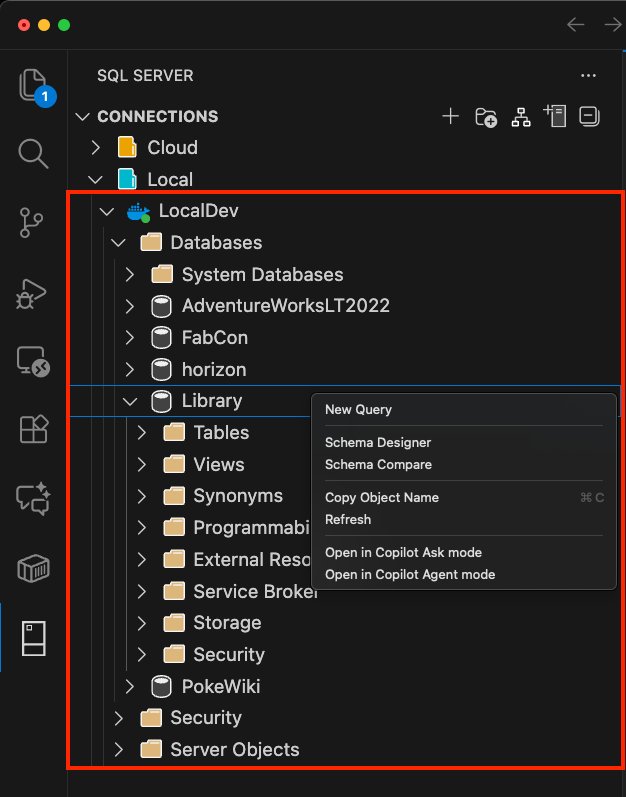
Przejdź do widoku Połączenia w rozszerzeniu MSSQL.
Kliknij prawym przyciskiem myszy połączoną bazę danych.
Wybierz pozycję Czat z tą bazą danych z menu kontekstowego.
Po wybraniu tej opcji należy udzielić rozszerzenia MSSQL dostępu do modeli językowych udostępnianych przez funkcję GitHub Copilot Chat.
Ten dostęp jest wymagany do włączenia kontekstowych konwersacji dotyczących bazy danych.
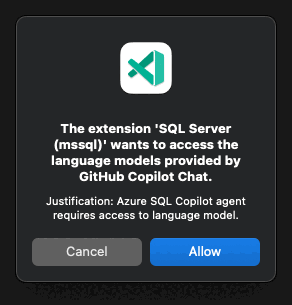
Po zatwierdzeniu dostępu zostanie otwarte okno czatu w usłudze GitHub Copilot w kontekście wybranej bazy danych. Teraz możesz zadawać pytania, generować język Transact-SQL i eksplorować szczegółowe informacje o schemacie przy użyciu języka naturalnego.
Zarządzanie kontekstem bazy danych
GitHub Copilot używa bieżącego połączenia z bazą danych, aby zapewnić sugestie zgodne ze schematem. Uczestnik @mssql czatu automatycznie wykrywa stan połączenia i odpowiednio dostosowuje swoje zachowanie.
Połącz z bazą danych
Po uruchomieniu sesji trybu pytań @mssql bez aktywnego połączenia z bazą danych uczestnik czatu rozpoznaje tę sytuację i udziela przydatnych wskazówek dotyczących nawiązania połączenia.
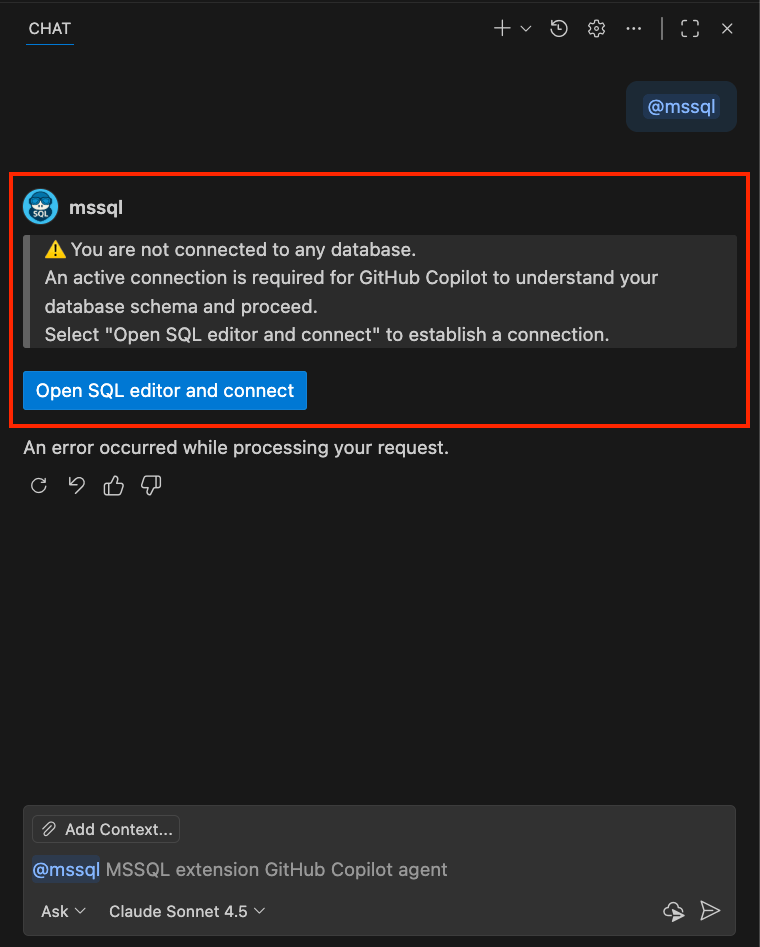
Możesz nawiązać połączenie z bazą danych na wiele sposobów:
Użyj interfejsu czatu narzędzia GitHub Copilot: po wyświetleniu monitu
@mssqlprzez uczestnika wybierz przycisk Otwórz edytor SQL i połącz , aby uruchomić okno dialogowe połączenia.Użyj rozszerzenia MSSQL: użyj polecenia Connect w widoku Połączenia rozszerzenia MSSQL, aby utworzyć lub wybrać profil połączenia.
Użyj poleceń slash: wpisz
@mssql /connectw czacie GitHub Copilot, aby szybko otworzyć okno dialogowe połączenia. Aby uzyskać więcej poleceń z ukośnikiem związanych z połączeniem, zobacz Polecenia z ukośnikiem do zarządzania połączeniami.Użyj trybu agenta: jeśli używasz trybu agent funkcji Copilot usługi GitHub, możesz nawiązać połączenie bezpośrednio za pomocą monitów języka naturalnego bez konieczności wstępnie ustanowionego połączenia. Aby uzyskać więcej informacji na temat sposobu obsługi połączeń w trybie agenta, zobacz Jak działa logika połączenia.
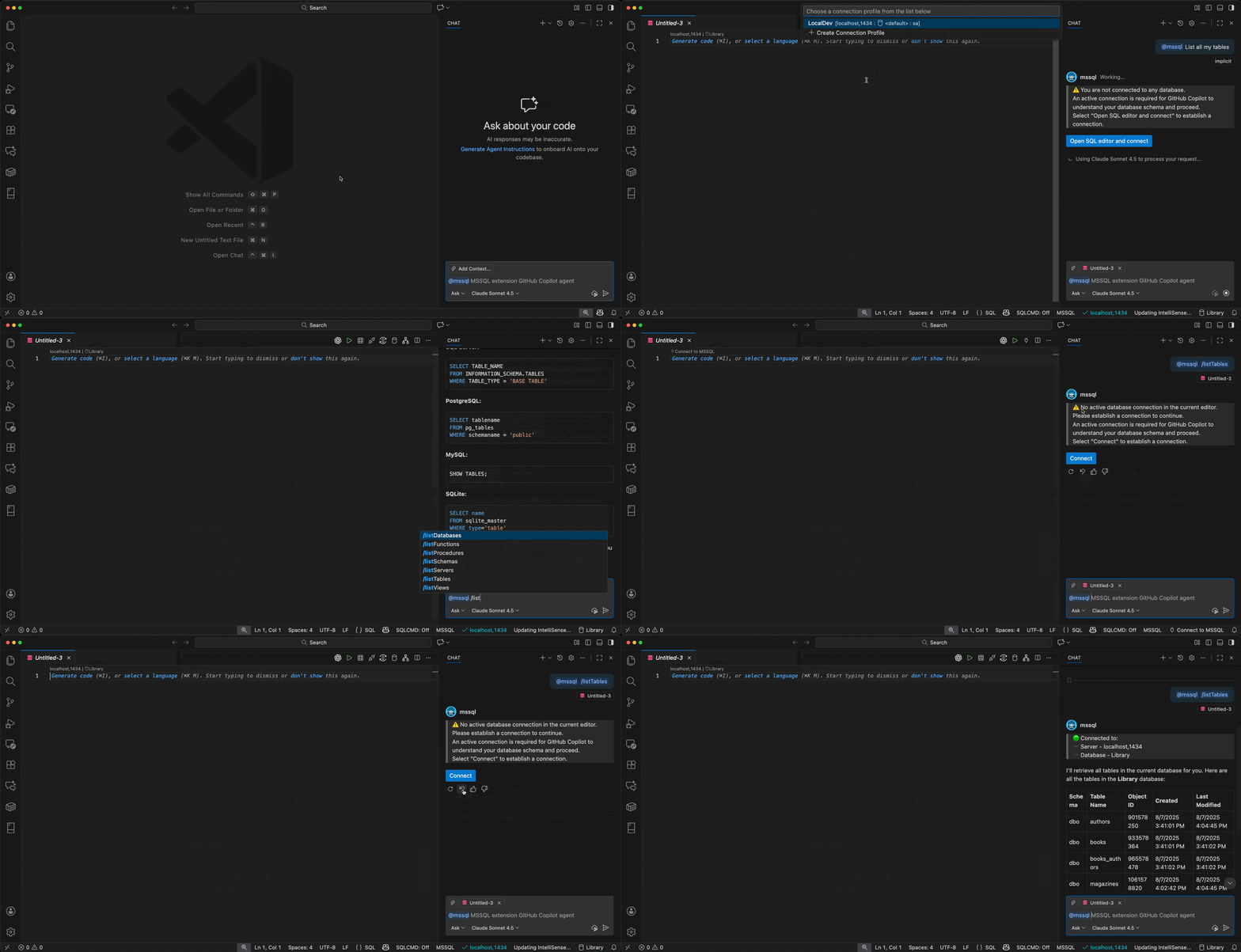
Komunikat powitalny i kontekst bazy danych
Po nawiązaniu połączenia uczestnik czatu @mssql wyświetli wiadomość powitalną z bieżącymi szczegółami połączenia:
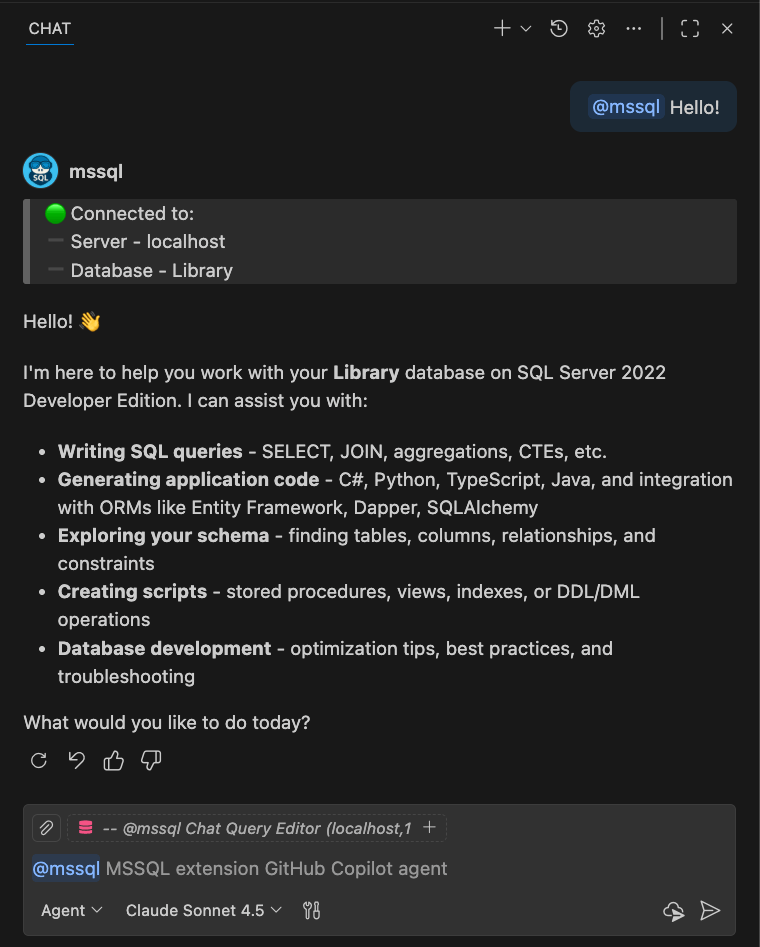
Zostanie wyświetlony komunikat powitalny:
- Połączony serwer
- Bieżąca nazwa bazy danych
- Dostępne możliwości i opcje pomocy
Przełączanie kontekstów bazy danych
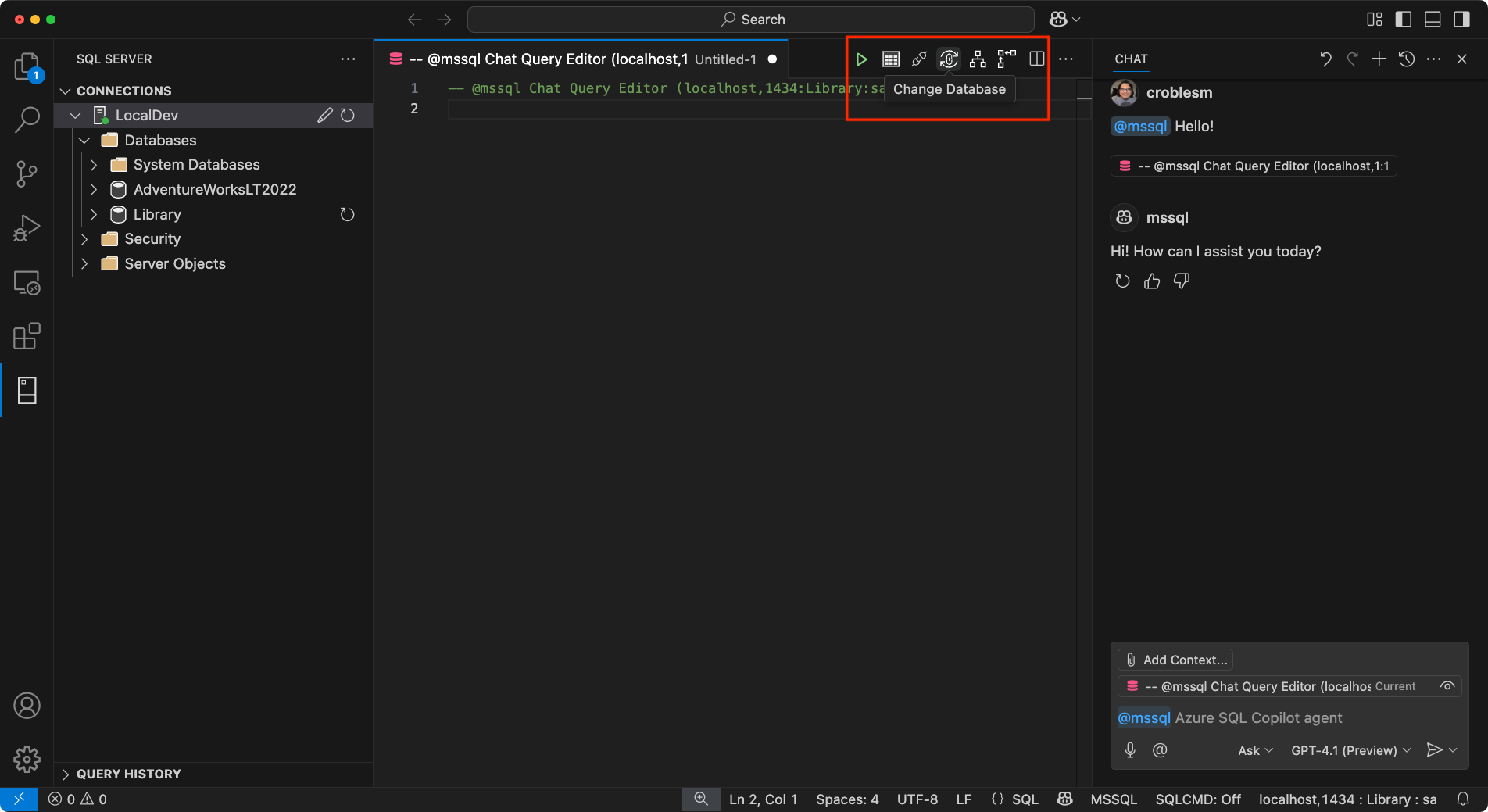
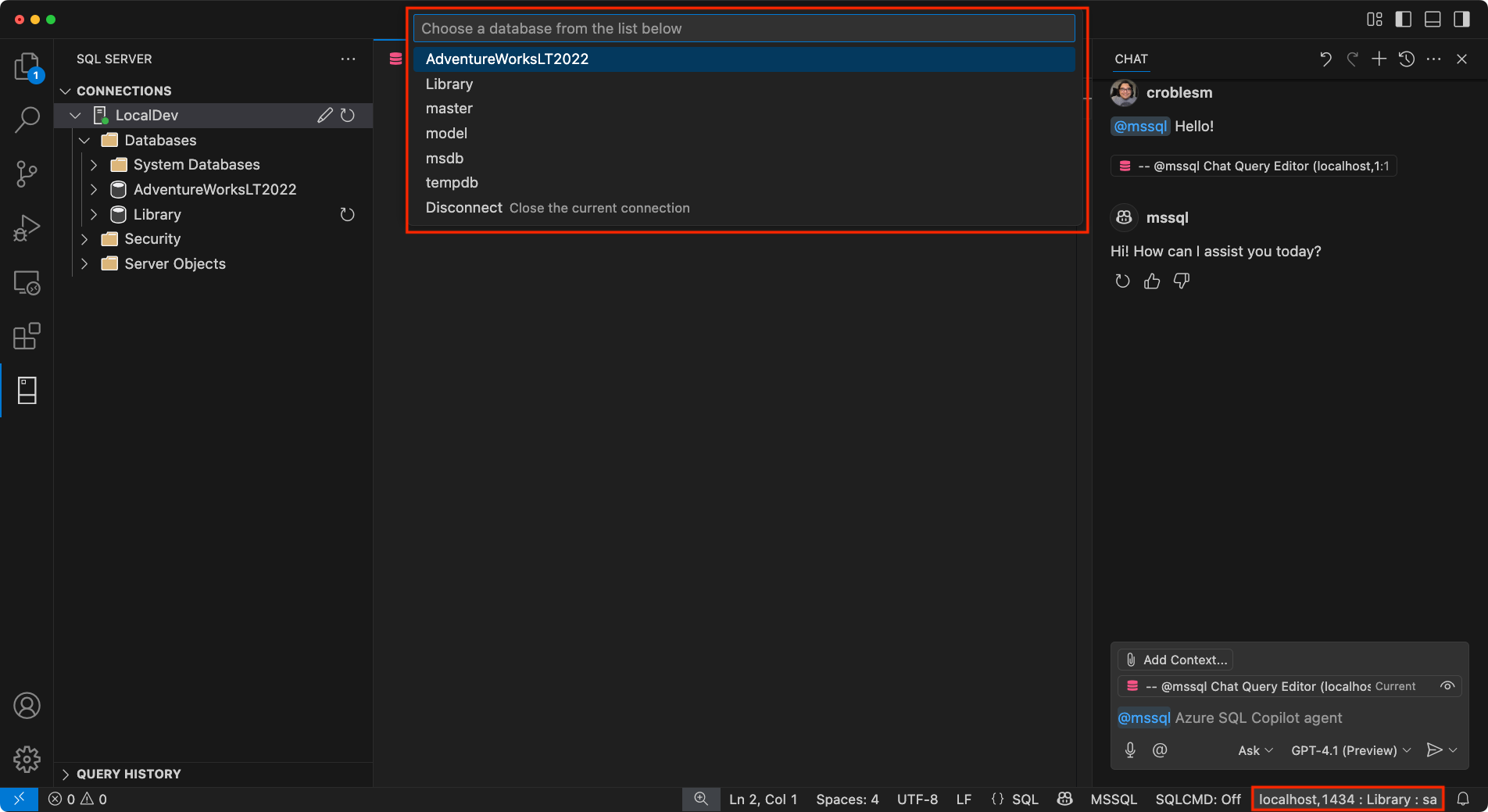
Aby przełączyć się do innej bazy danych podczas pracy, użyj jednej z następujących opcji:
Przycisk Zmień bazę danych: użyj przycisku Zmień bazę danych na pasku bocznym rozszerzenia MSSQL.
Pasek stanu: wybierz panel paska stanu, który wyświetla bieżące połączenie (serwer, baza danych, użytkownik). Ta akcja powoduje otwarcie listy rozwijanej, na której można wybrać inną bazę danych ze skonfigurowanych profilów.
Ważne
Narzędzie GitHub Copilot wymaga aktywnego połączenia z bazą danych, aby zapewniać znaczące, świadome schematu sugestie. Bez połączenia
@mssqluczestnik poprowadzi Cię do ustanowienia łącza przed kontynuowaniem zadań związanych z bazą danych.Polecenia Slash: użyj
@mssql /changeDatabasew czacie GitHub Copilot, aby szybko przełączyć się na inną bazę danych. Aby uzyskać więcej informacji, zobacz Polecenia ukośnikowe zarządzania połączeniami.Narzędzia trybu agenta: użyj monitów języka naturalnego z trybem agenta, aby przełączyć bazy danych. Aby uzyskać więcej informacji, zobacz Zarządzanie połączeniami w trybie agenta.
Uwaga / Notatka
W przypadku korzystania z trybu agent funkcji Copilot usługi GitHub można łączyć się z bazami danych bez konieczności wstępnie ustanowionego połączenia. Tryb agenta używa narzędzi dodanych przez rozszerzenie MSSQL do obsługi połączeń za pośrednictwem monitów języka naturalnego lub zmiennych czatu, takich jak
#mssql_connect. Aby uzyskać szczegółowe informacje, zobacz Jak działa logika połączenia.
Usługa GitHub Copilot wykrywa stan połączenia i zapewnia pomoc kontekstową niezależnie od tego, czy łączysz się po raz pierwszy, czy przełączasz się między środowiskami.
Podziel się swoimi doświadczeniami
Aby pomóc nam udoskonalić i ulepszyć narzędzie GitHub Copilot dla rozszerzenia MSSQL, użyj następującego szablonu problemu GitHub, aby przesłać swoją opinię: GitHub Copilot Feedback
Podczas przesyłania opinii należy wziąć pod uwagę następujące kwestie:
Przetestowane scenariusze: daj nam znać, na jakich obszarach się skupiliście, na przykład tworzenie schematu, generowanie zapytań, zabezpieczenia, lokalizację.
Co działa dobrze: Opisz wszelkie doświadczenia, które przebiegały gładko, były pomocne lub przekroczyły Państwa oczekiwania.
Problemy lub błędy: obejmują wszelkie problemy, niespójności lub mylące zachowania. Zrzuty ekranu lub nagrania ekranu są szczególnie przydatne.
Sugestie dotyczące ulepszeń: Podziel się pomysłami na poprawę użyteczności, rozszerzaniem zasięgu lub ulepszaniem odpowiedzi w usłudze GitHub Copilot.
Treści powiązane
- Szybki start: korzystanie z poleceń ukośnikowych GitHub Copilot
- Szybki start: korzystanie z trybu agenta GitHub Copilot
-
Szybki start: rozmowa z uczestnikiem
@mssql(tryb pytania) - Szybki start: generowanie kodu
- Szybki start: korzystanie z eksploratora schematu i projektanta
- Szybki start: korzystanie z konstruktora zapytań inteligentnych
- Szybki start: Asystent optymalizatora zapytań
- Szybki start: używanie narzędzia objaśniającego logikę biznesową
- Szybki start: analizator zabezpieczeń
- Szybki start: pomocnik lokalizacji i formatowania
- Szybki start: generowanie danych na potrzeby testowania i pozorowania
- Integracja z GitHub Copilot w projektancie schematów
- Konstruktor interfejsu API danych
- Ograniczenia i znane problemy