Notatka
Dostęp do tej strony wymaga autoryzacji. Może spróbować zalogować się lub zmienić katalogi.
Dostęp do tej strony wymaga autoryzacji. Możesz spróbować zmienić katalogi.
Projektant schematu w rozszerzeniu MSSQL dla programu Visual Studio Code obejmuje integrację z rozwiązaniem GitHub Copilot, dzięki czemu można projektować, modyfikować i weryfikować schematy bazy danych przy użyciu języka naturalnego. Opisz, czego potrzebujesz w okienku czatu, a GitHub Copilot przetłumaczy Twoje żądania na akcje schematu, które są odzwierciedlone na płótnie diagramu wizualnego, w wygenerowanym kodzie T-SQL oraz w wyróżnieniach zmian.
Wskazówka
Integracja narzędzia GitHub Copilot w projektancie schematów jest obecnie dostępna w wersji zapoznawczej i może ulec zmianie na podstawie opinii. Dołącz do społeczności w dyskusjach usługi GitHub , aby podzielić się pomysłami lub zgłaszać problemy.
Features
Integracja z rozwiązaniem GitHub Copilot w projektancie schematów oferuje następujące możliwości:
- Twórz schematy baz danych na podstawie opisów w języku naturalnym, z automatycznym generowaniem tabel, kolumn i relacji.
- Rozwijaj istniejące schematy, dodając, modyfikując lub usuwając tabele i kolumny za pomocą monitów konwersacyjnych.
- Przeglądaj każdą zmianę proponowaną przez sztuczną inteligencję indywidualnie, korzystając z przewodnika do przeglądu zmian, z możliwością akceptacji lub cofnięcia każdej edycji.
- Wyświetl różnicę schematu, która pokazuje wszystkie oczekujące zmiany przed ich zastosowaniem do bazy danych.
- Schematy aplikacji bootstrap w pustej bazie danych przy użyciu jednego wiersza polecenia języka naturalnego.
- Zaimportuj zewnętrzne artefakty, takie jak dane JSON, dokumenty lub obrazy, i wygeneruj na ich podstawie elementy schematu.
- Zweryfikuj zmiany schematu za pomocą barier zabezpieczających pod kątem brakujących kluczy podstawowych, nieprawidłowych typów danych i problemów z normalizacją.
Wymagania wstępne
Przed użyciem narzędzia GitHub Copilot w projektancie schematów upewnij się, że spełnione są następujące wymagania:
- Zainstalowano rozszerzenie MSSQL dla programu Visual Studio Code. Aby uzyskać instrukcje instalacji, zobacz omówienie rozszerzenia MSSQL dla programu Visual Studio Code .
- Rozszerzenia GitHub Copilot i GitHub Copilot Chat są instalowane i zalogowane. Aby uzyskać instrukcje dotyczące konfiguracji, zobacz Konfigurowanie narzędzia GitHub Copilot.
- Aktywne połączenie z bazą danych jest ustanawiane za pośrednictwem rozszerzenia MSSQL. Aby uzyskać instrukcje dotyczące połączenia, zobacz Szybki start: nawiązywanie połączenia z bazą danych i wykonywanie zapytań względem bazy danych przy użyciu rozszerzenia MSSQL dla programu Visual Studio Code.
Otwieranie projektanta schematu za pomocą narzędzia GitHub Copilot
Projektant schematów można otworzyć za pomocą GitHub Copilot z dwóch punktów wejścia:
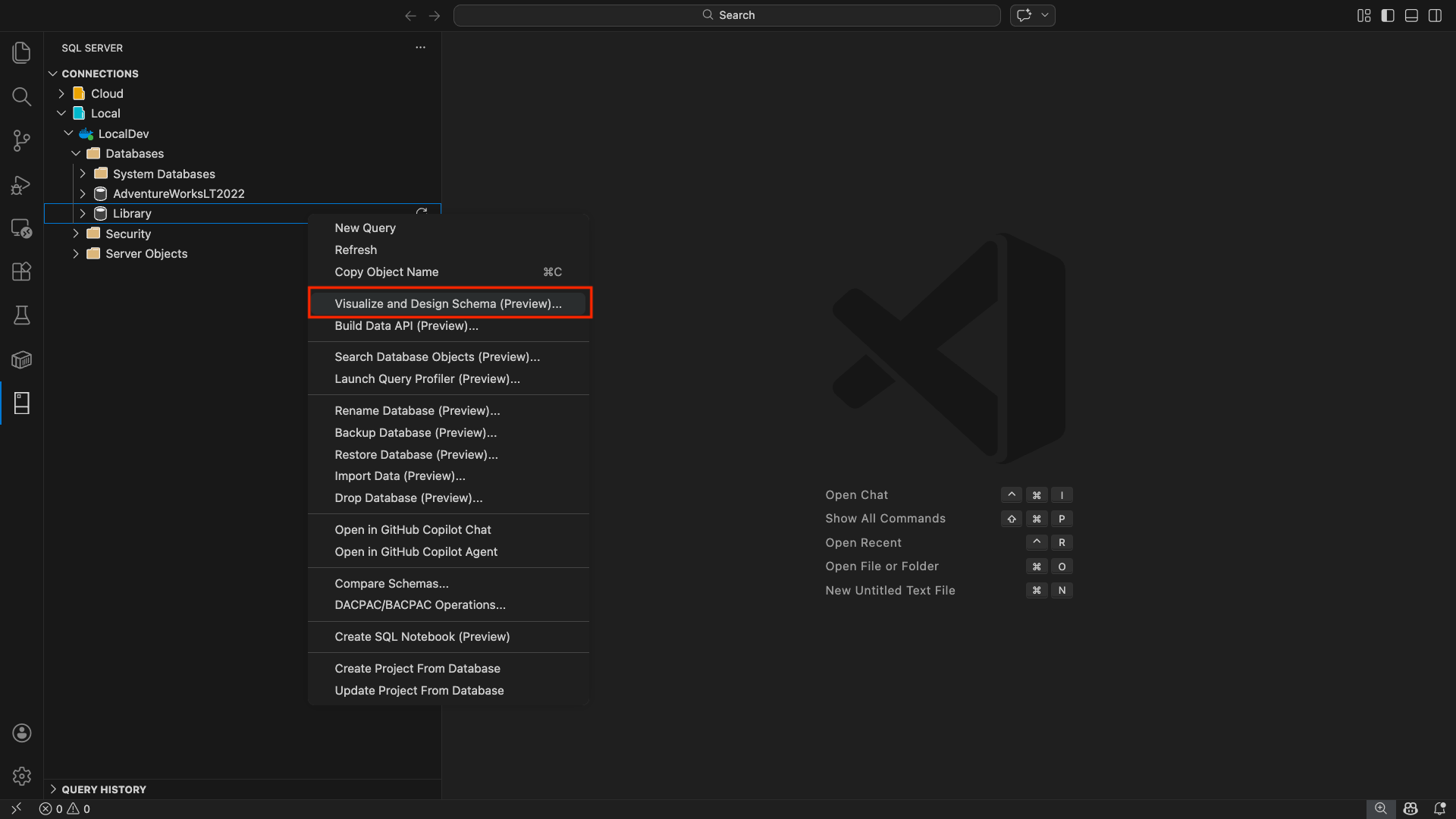
W Eksploratorze obiektów rozszerzenia MSSQL kliknij prawym przyciskiem myszy węzeł bazy danych.
Wybierz pozycję Projektant schematu z menu kontekstowego.
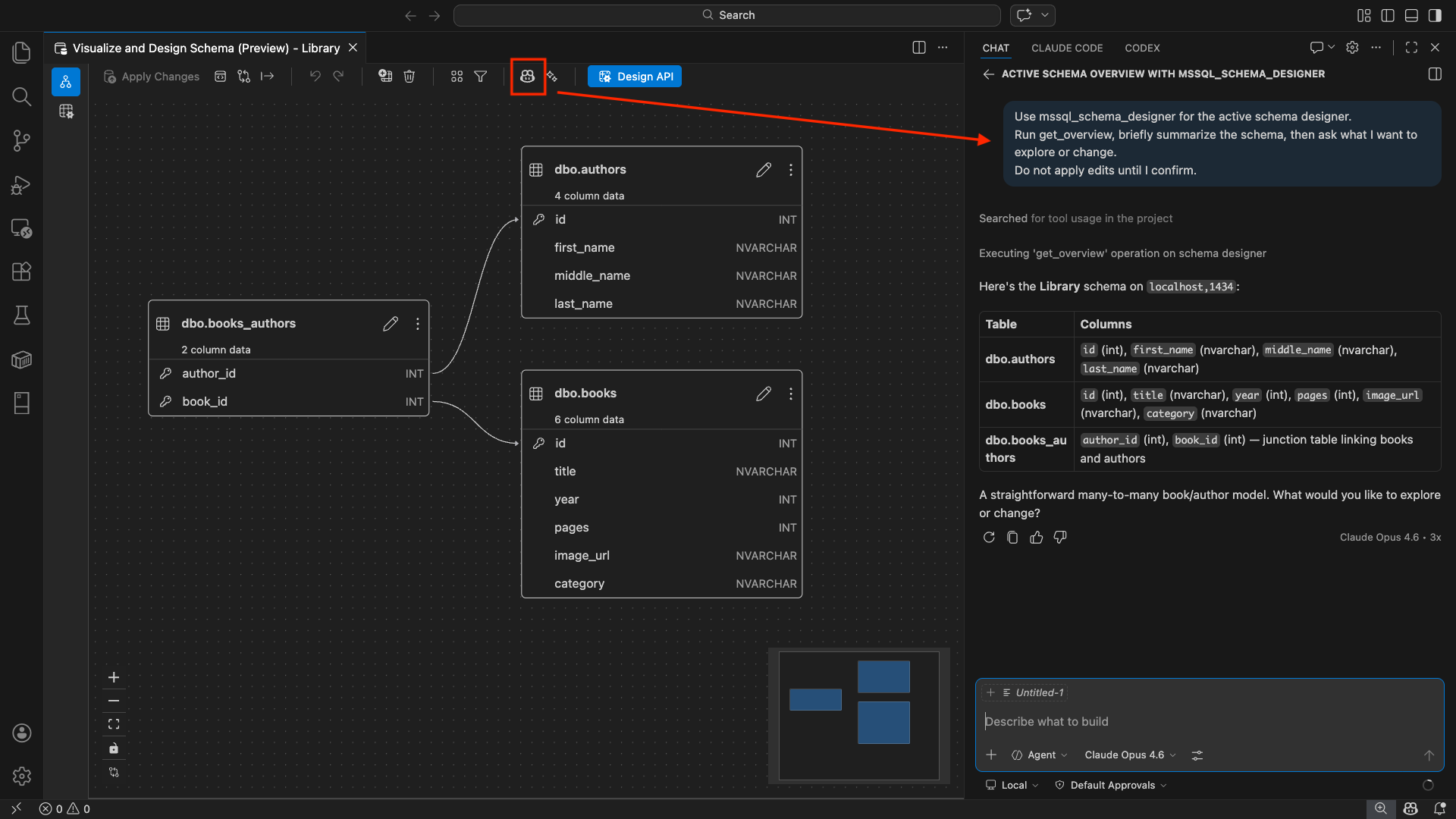
Gdy kanwa projektanta schematów zostanie otwarta z załadowanym schematem bazy danych, wybierz przycisk Czat (z ikoną GitHub Copilot) na pasku narzędzi Projektanta schematów, aby otworzyć sesję czatu GitHub Copilot dostosowaną do bieżącego kontekstu schematu.
Wskazówka
Możesz również kliknąć prawym przyciskiem myszy węzeł bazy danych i wybrać polecenie Otwórz w trybie agenta Copilot , aby rozpocząć sesję czatu agenta Copilot w usłudze GitHub. W trybie agenta możesz poprosić narzędzie GitHub Copilot o otwarcie projektanta schematu, na przykład: "Open schema designer for AdventureWorksLT2022". Aby uzyskać więcej informacji, zobacz Szybki start: używanie trybu agenta Copilot w usłudze GitHub.
Tworzenie schematu przy użyciu języka naturalnego
Po otwarciu panelu czatu GitHub Copilot w Projektancie schematów można opisać schemat w języku angielskim i zobaczyć go renderowany na diagramie wizualnym.
Wpisz opis języka naturalnego schematu, który chcesz utworzyć w okienku czatu.
Narzędzie GitHub Copilot generuje tabele, kolumny, klucze podstawowe i relacje kluczy obcych na podstawie opisu.
Obejrzyj kanwę diagramu wizualnego, gdy aktualizuje się w czasie rzeczywistym, aby odzwierciedlić wygenerowany schemat.
Oto kilka przykładów monitów, które można wypróbować:
"Build a library management system with tables for Books, Authors, Members, and BookLoans""Design an e-commerce schema with Products, Categories, Orders, OrderItems, and Customers""Create a blog platform with Users, Posts, Comments, and Tags with many-to-many relationships"
Rozwijanie istniejącego schematu
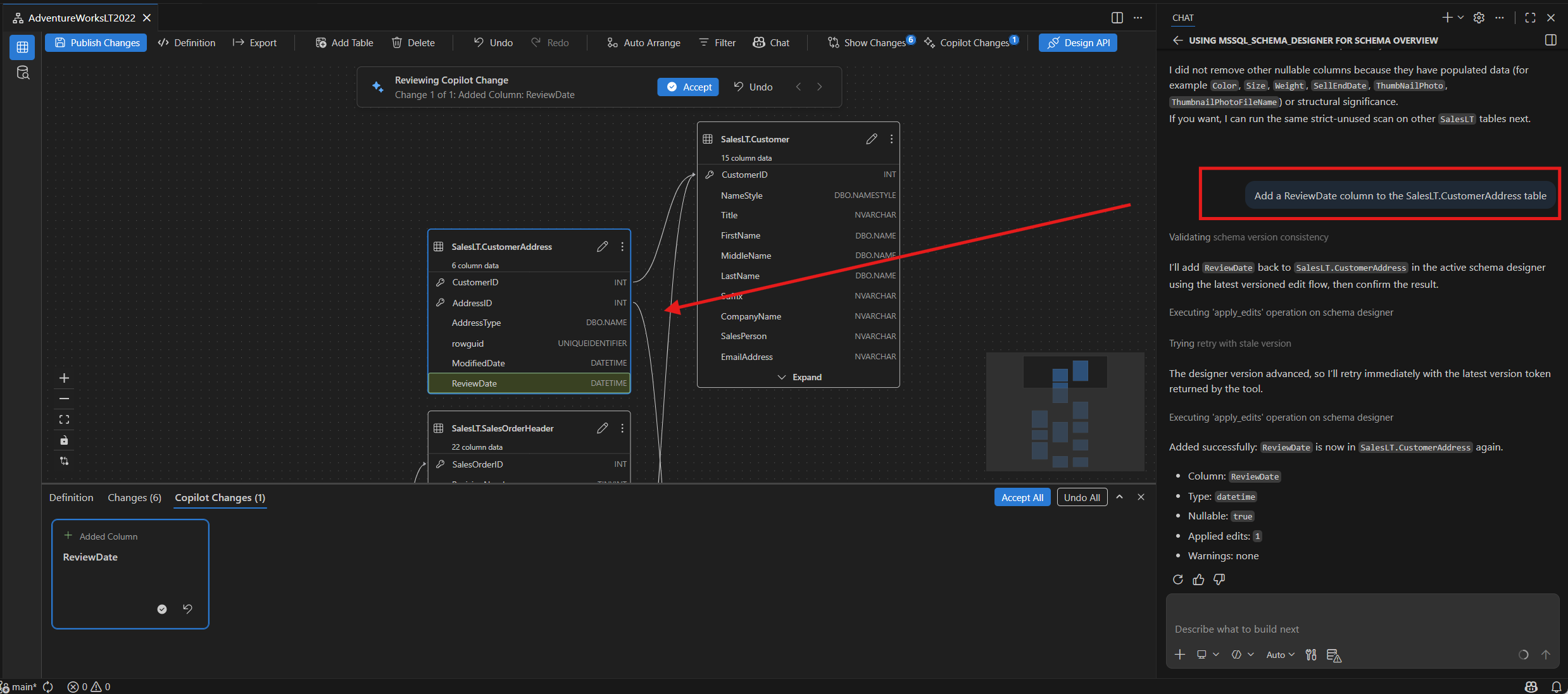
Począwszy od istniejącego schematu, użyj narzędzia GitHub Copilot, aby go rozwinąć, dodając, modyfikując lub usuwając tabele i kolumny. Wszystkie widoki diagramu, kodu i różnic odzwierciedlają te zmiany na żywo.
Oto kilka przykładów dotyczących ewolucji schematu:
"Add a description column of type NVARCHAR(500) to the Books table""Remove the ratings table from the schema""Rename the 'NumberOfPages' column in the Books table to 'PageCount'""Add booking/reservation support to this app schema""Change the data type of the Price column in Products from INT to DECIMAL(10,2)"
Diagram wizualny jest aktualizowany podczas stosowania zmiany. Dodatki kolumn są wyświetlane na prawidłowej karcie tabeli. Usunięte elementy znikają z diagramu. Proces zachowuje wszystkie relacje.
Przegląd zmian schematu
Po wprowadzeniu edycji schematu za pomocą narzędzia GitHub Copilot lub interfejsu użytkownika przejrzyj wszystkie oczekujące zmiany przed ich zastosowaniem do bazy danych.
Widok różnic schematu
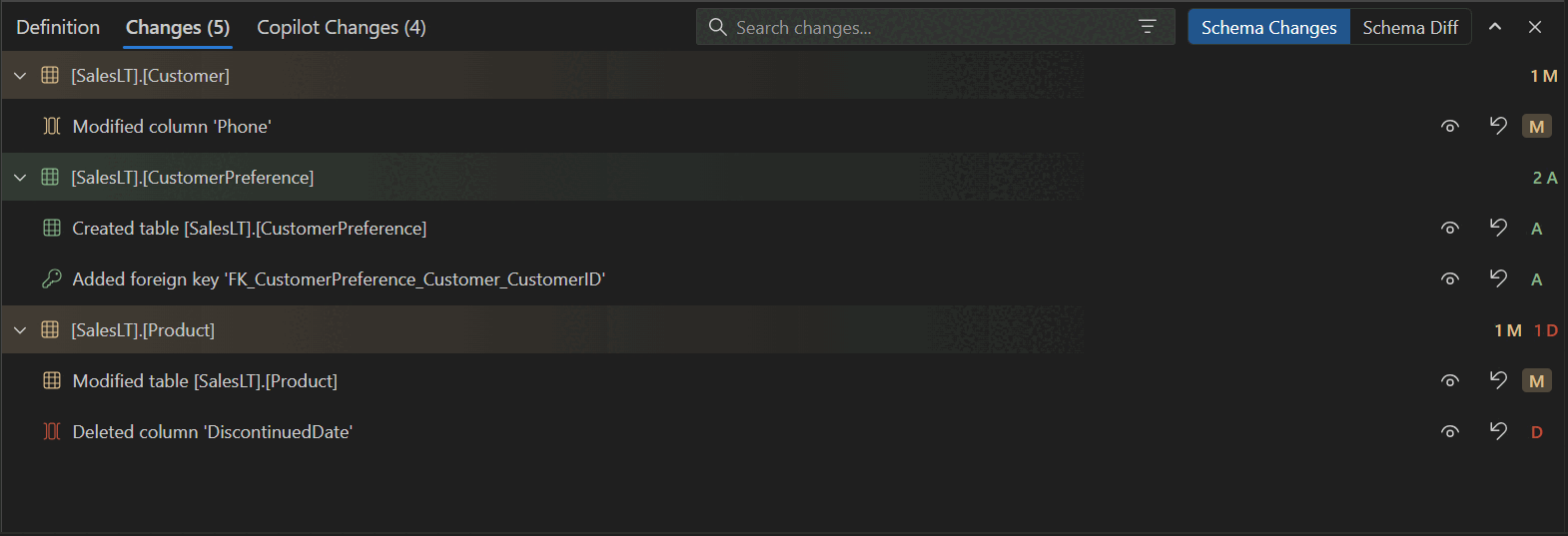
Wybierz przycisk Pokaż zmiany na pasku narzędzi Projektant schematu, aby otworzyć widok różnic. Zostanie wyświetlony widok różnic:
- Dodano obiekty, takie jak tabele, kolumny i klucze obce, wyraźnie oznaczone jako Dodane.
- Usunięto obiekty oznaczone jako Usunięte.
- Zmodyfikowane obiekty pokazujące wartości przed i po zmianie dla typu danych, nullowości, tożsamości, wartości domyślnych i flag klucza.
- Nazwy kwalifikowane przez schemat dla wszystkich obiektów, takich jak
schema.tableischema.column. - Opcja Cofnij, która pojawia się po najechaniu kursorem na poszczególne zmiany.
GitHub Copilot change review (Przegląd zmian w narzędziu GitHub Copilot)
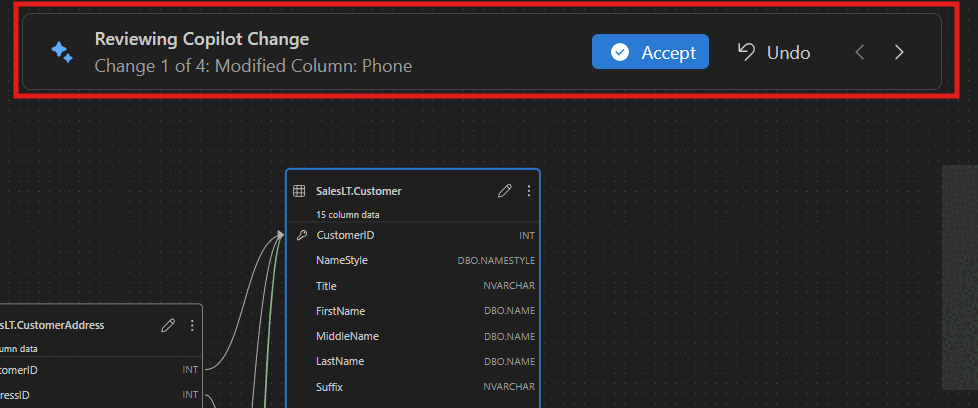
Gdy narzędzie GitHub Copilot stosuje wiele edycji schematu, automatycznie uruchamia przegląd Zmian Copilota. Ten przewodnik pokazuje każdą edycję proponowaną przez sztuczną inteligencję, aby można je było przejrzeć jednej po jednej.
- Przełączaj się między zmianami.
- Wybierz Akceptuj, aby zachować zmianę lub Cofnij, aby ją cofnąć.
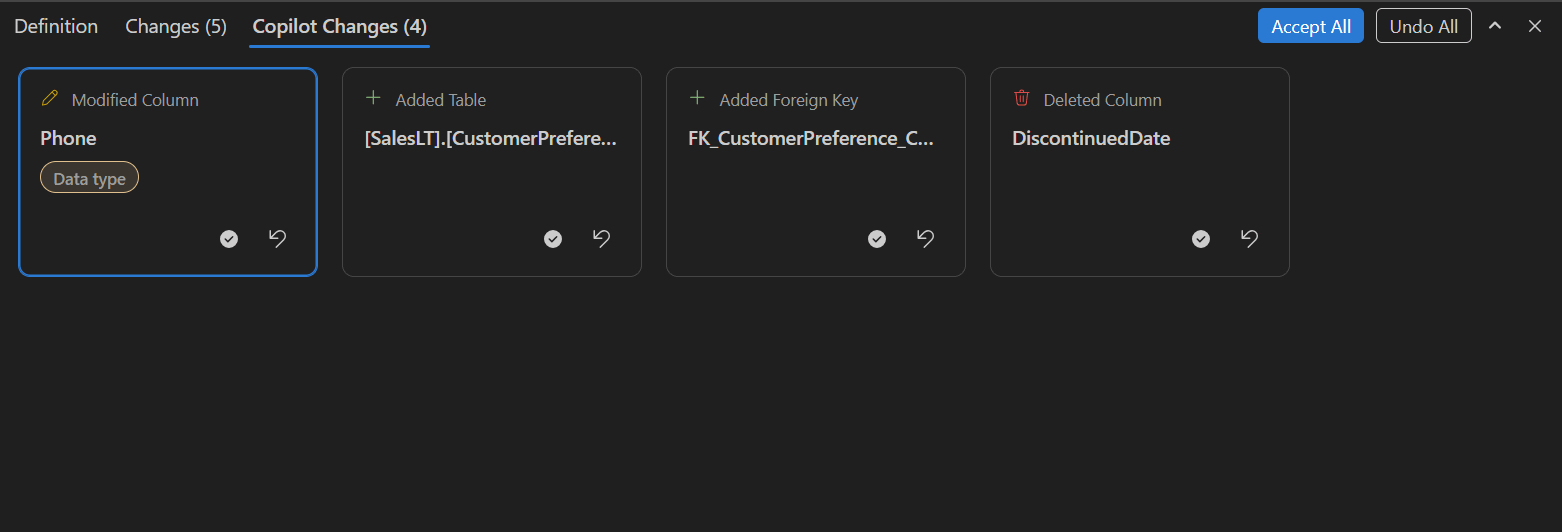
- Wybierz odznakę właściwości w karcie zmiany, aby wyświetlić szczegółowe wartości przed i po.
Wybierz wskaźnik właściwości na karcie zmiany, aby wyświetlić szczegółowe informacje przed i po wartościach dla każdej zmodyfikowanej właściwości:
Uruchamianie schematu od podstaw
Narzędzie GitHub Copilot może generować kompletne schematy aplikacji. W pustej bazie danych otwórz projektanta schematów z panelem czatu GitHub Copilot i opisz koncepcję aplikacji. Usługa GitHub Copilot tworzy model danych, w tym tabele, kolumny, klucze podstawowe, klucze obce i relacje.
Oto kilka przykładów monitów dotyczących uruchamiania schematu:
"Build a Twitter clone schema from scratch""Create a blog platform schema with users, posts, comments, and tags""Design an inventory management system with warehouses, products, stock levels, and suppliers""Generate a restaurant reservation system with tables for restaurants, menus, customers, and reservations"
Po wygenerowaniu początkowego schematu przez narzędzie GitHub Copilot możesz kontynuować jego rozwój, korzystając z monitów, takich jak "Add a comments feature to this blog platform" lub "Add direct messaging to this Twitter clone".
Importowanie artefaktów zewnętrznych
Narzędzie GitHub Copilot może akceptować kontekst zewnętrzny w celu generowania lub wspomagania projektowania schematu. Obsługiwane dane wejściowe obejmują dane JSON, dokumenty, obrazy lub dowolny format obsługiwany przez narzędzie GitHub Copilot.
Oto kilka przykładów monitów dotyczących importowania artefaktów zewnętrznych:
-
"Import this JSON and model it as tables"następnie ładunek w formacie JSON -
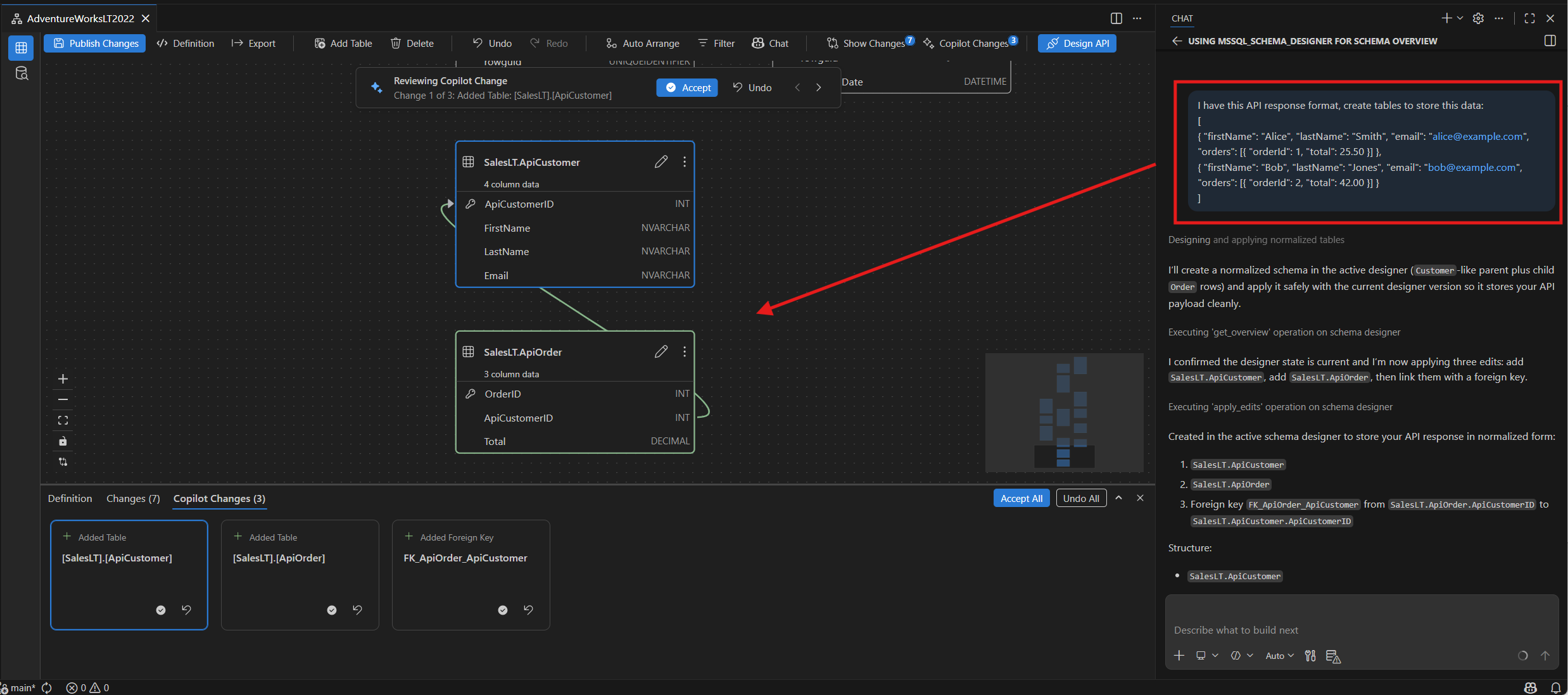
"I have this API response format, create tables to store this data"następnie przykładowa odpowiedź JSON - Dołącz dokument lub obraz i zapytaj:
"Create a schema based on this document"
Zagnieżdżone obiekty w formacie JSON są modelowane jako oddzielne powiązane tabele. Projektant schematu wnioskuje typy danych z danych wejściowych i tworzy relacje kluczy obcych dla zagnieżdżonych struktur.
Walidacja i zabezpieczenia
W miarę rozwoju schematów narzędzie GitHub Copilot weryfikuje zmiany i zgłasza potencjalne problemy wbudowane. Sprawdzanie poprawności obejmuje następujące elementy:
- Brak kluczy podstawowych w tabelach.
- Nieprawidłowe lub nieobsługiwane typy danych dla docelowej platformy programu SQL Server.
- Problemy z normalizacją, takie jak powtarzające się grupy przechowywane w jednej kolumnie.
- Zduplikowane nazwy kolumn w tej samej tabeli.
- Klucz obcy odwołuje się do nieistniejących tabel lub kolumn.
GitHub Copilot wyjaśnia wykryte problemy w tekście i sugeruje akcje naprawcze przed kontynuowaniem żądanych zmian.
Ograniczenia
- Stan sesji czatu: sesje czatu nie zachowują historii podczas przełączania kontekstu bazy danych. Nowy kontekst resetuje pamięć czatu.
- Wymagane jest aktywne połączenie z bazą danych: aby załadować i zmodyfikować schematy, wymagane jest aktywne połączenie z bazą danych za pośrednictwem rozszerzenia MSSQL. W przypadku korzystania z narzędzia GitHub Copilot w trybie agenta agent może skonfigurować połączenie.
- Należy przejrzeć wygenerowane przez sztuczną inteligencję dane wyjściowe: narzędzie GitHub Copilot może sugerować nieprawidłowe lub nieoptymalne zalecenia dotyczące schematu. Przed opublikowaniem w bazie danych zawsze przejrzyj wygenerowane zmiany języka SQL i schematu.
Opinie i wsparcie
Jeśli masz pomysły, opinie lub chcesz zaangażować się w społeczność, dołącz do dyskusji na stronie https://aka.ms/vscode-mssql-discussions. Aby zgłosić usterkę, odwiedź stronę https://aka.ms/vscode-mssql-bug. Aby zażądać nowej funkcji, przejdź do strony https://aka.ms/vscode-mssql-feature-request.
Treści powiązane
- Projektant schematu
- Szybki start: korzystanie z eksploratora schematu i projektanta
- Rozszerzenie GitHub Copilot for MSSQL dla programu Visual Studio Code
- Szybki start: korzystanie z trybu agenta Copilot w usłudze GitHub
- Porównanie schematów
- Importowanie i eksportowanie aplikacji warstwy danych (DACPAC i BACPAC)
- Szybki start: nawiązywanie połączenia z bazą danych i wykonywanie zapytań względem bazy danych za pomocą rozszerzenia MSSQL dla programu Visual Studio Code
- Dokumentacja programu Visual Studio Code
- Rozszerzenie MSSQL dla repozytorium programu Visual Studio Code w witrynie GitHub