Notatka
Dostęp do tej strony wymaga autoryzacji. Może spróbować zalogować się lub zmienić katalogi.
Dostęp do tej strony wymaga autoryzacji. Możesz spróbować zmienić katalogi.
Użyj kreatora Zastosuj plik bacpac/dacpac , aby wdrożyć zmiany schematu z .dacpac pliku lub zaimportować schemat i dane z .bacpac pliku.
Note
Kreator Zastosuj plik bacpac/dacpac jest w wersji zapoznawczej.
- DACPAC: Wdróż zmiany schematu w istniejącej bazie danych, niezależnie od tego, czy jest pusta, czy zawiera dane. Wdrożenie oblicza różnice schematu i stosuje zmiany zgodnie z wybranymi opcjami publikowania.
- BACPAC: importowanie schematu i danych do istniejącej, pustej bazy danych. Jeśli baza danych zawiera obiekty użytkownika, importowanie pliku BACPAC jest niedostępne.
Aby uzyskać więcej informacji na temat formatów pakietów, zobacz Omówienie aplikacji warstwy danych (DAC).
Prerequisites
- SQL Server Management Studio (SSMS).
- Docelowa baza danych w SQL Server, Azure SQL Database lub Azure SQL Managed Instance.
- Lokalny plik
.dacpaclub.bacpac. - Uprawnienia do wdrażania zmian schematu lub importowania pakietu do docelowej bazy danych. Zobacz SqlPackage publish oraz SqlPackage import.
- W przypadku pliku BACPAC wymagana jest docelowa baza danych bez obiektów zdefiniowanych przez użytkownika.
Aby najpierw utworzyć docelową bazę danych, zobacz Tworzenie bazy danych na podstawie pakietu DACPAC lub BACPAC.
Uruchom kreatora
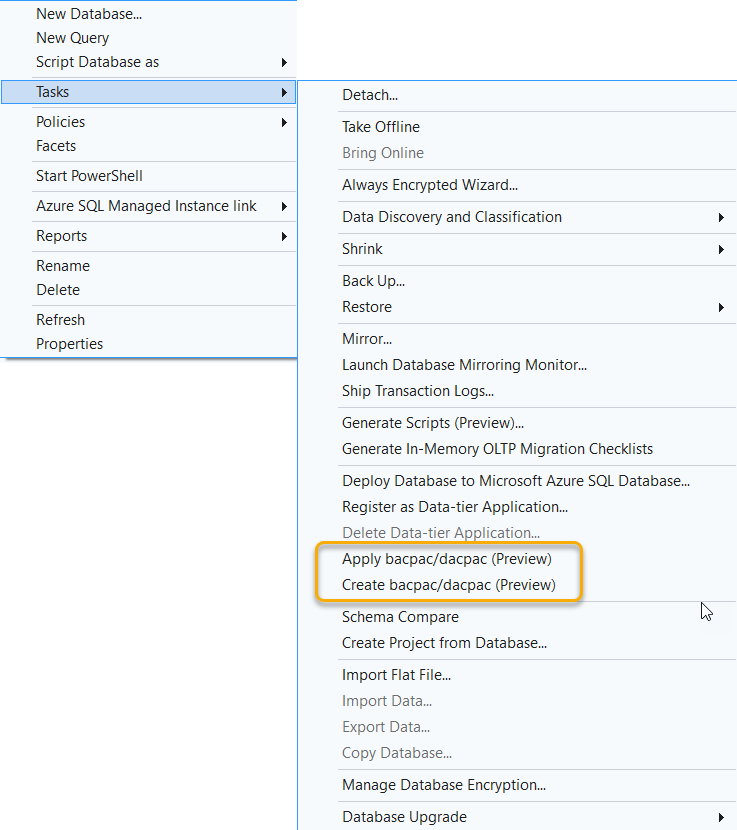
W Eksplorator obiektów kliknij prawym przyciskiem myszy docelową bazę danych i wybierz pozycję Zadania>Zastosuj plik bacpac/dacpac (wersja zapoznawcza).
Wybierz plik źródłowy
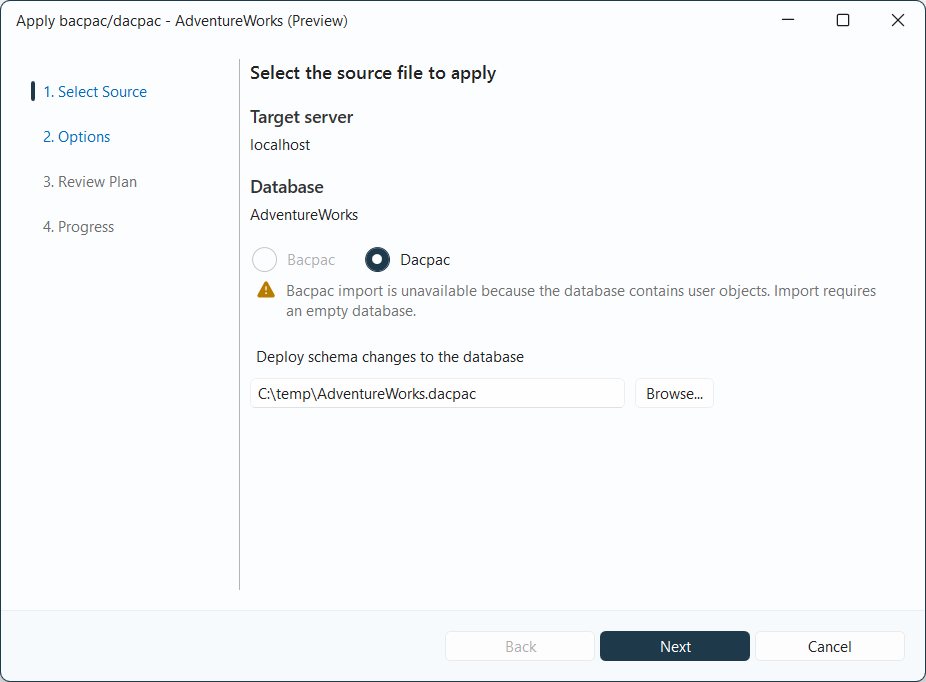
W obszarze Wybierz źródło potwierdź serwer docelowy i bazę danych.
Wybierz pozycję Bacpac lub Dacpac, a następnie wprowadź lokalną ścieżkę pliku lub wybierz pozycję Przeglądaj. Wybierz Dalej.
Jeśli docelowa baza danych zawiera obiekty użytkownika, opcja Bacpac jest niedostępna. Kreator nie scala danych BACPAC z istniejącymi tabelami lub wierszami.
Konfigurowanie opcji
DACPAC
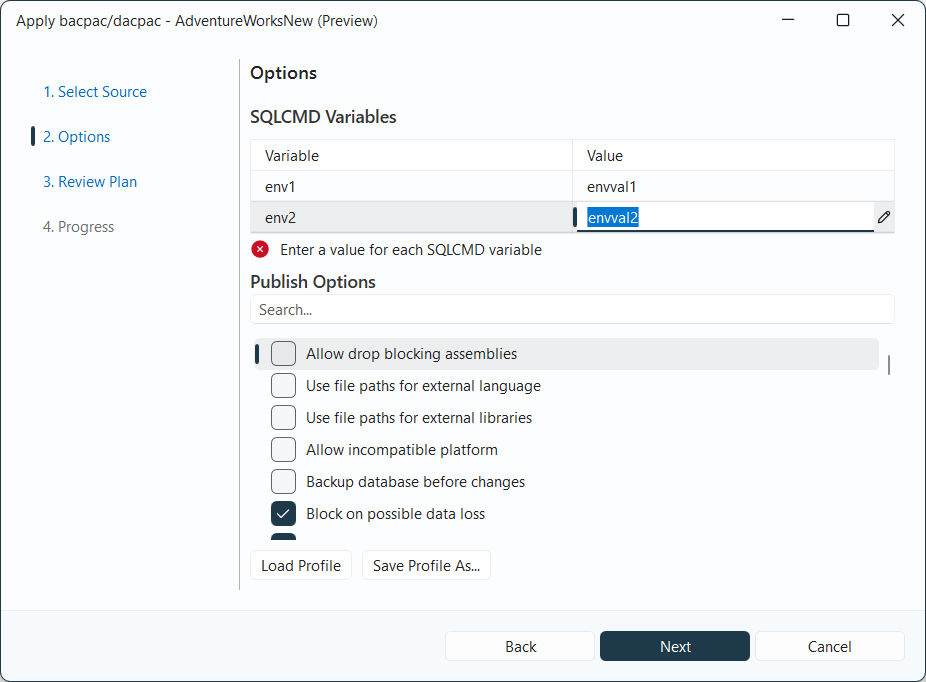
W przypadku pakietu DACPAC na stronie Options są wyświetlane zmienne SQLCMD i Opcje publikowania.
- Wprowadź wartości dla dowolnych zmiennych SQLCMD zdefiniowanych w pakiecie.
- Użyj pola wyszukiwania, aby znaleźć opcje publikowania i wybrać opcje wdrożenia.
- Przed kontynuowaniem przejrzyj Blokowanie przy możliwej utracie danych. Wyłączenie tej opcji może zezwalać na zmiany, które usuwają dane.
Wybierz Dalej.
BACPAC
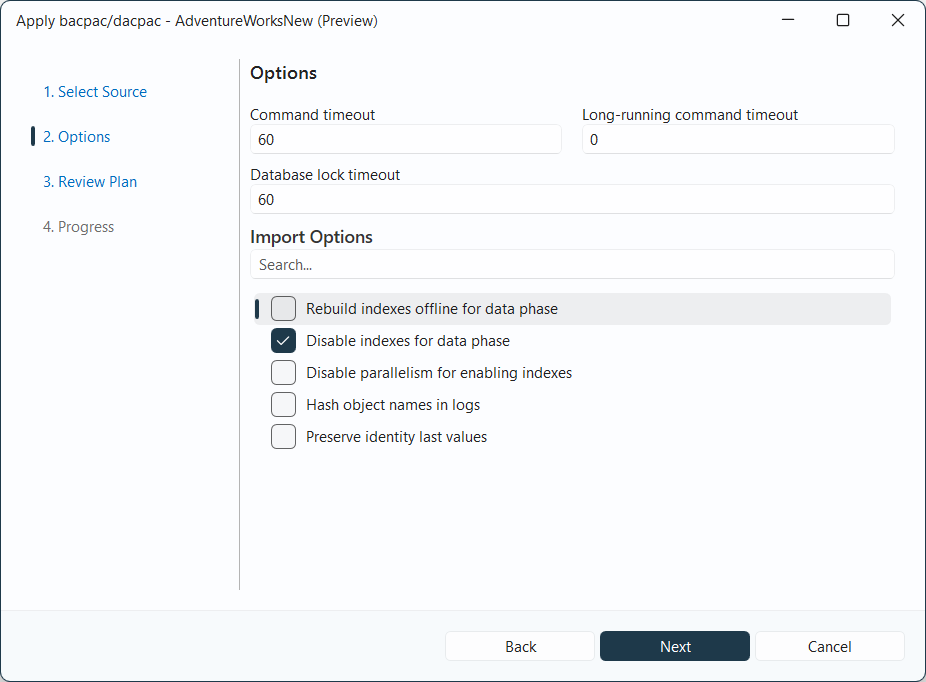
W przypadku pliku BACPAC na stronie Opcje zostanie wyświetlony limit czasu polecenia, limit czasu długotrwałego polecenia, limit czasu blokady bazy danych i opcje importu.
Skonfiguruj ustawienia limitu czasu. Użyj pola wyszukiwania, aby znaleźć opcje importu, a następnie wybierz opcje importu. Wybierz Dalej.
Przeglądanie planu
Na stronie Review Plan przejrzyj planowane operacje i wszelkie ostrzeżenia przed zastosowaniem pakietu.
Wdrożenie pakietu DACPAC
W przypadku pakietu DACPAC zmiany schematu mogą obejmować tworzenie, zmienianie lub usuwanie obiektów. Przed zastosowaniem zmian, które mogą usunąć dane, należy utworzyć kopię zapasową docelowej bazy danych.
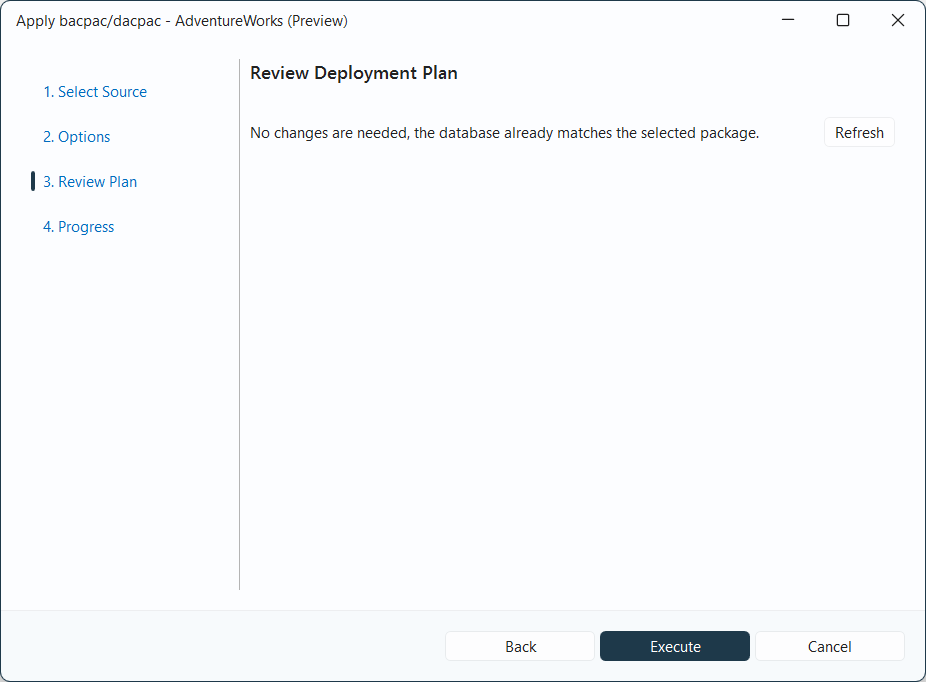
Jeśli baza danych jest już zgodna z pakietem DACPAC, strona zgłasza, że żadne zmiany nie są potrzebne. Wybierz pozycję Odśwież , aby odświeżyć plan.
Wybierz pozycję Wykonaj , aby zastosować pakiet.
Importowanie BACPAC
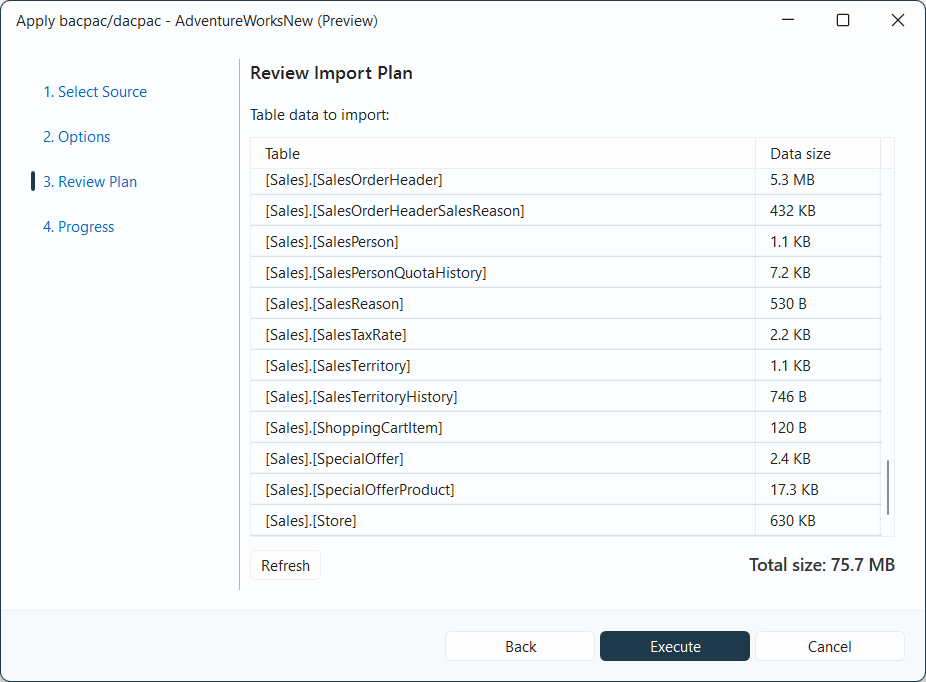
W przypadku pliku BACPAC Review Plan wyświetla tabele i rozmiary danych w obszarze Dane tabeli do zaimportowania. Wartość Total data pokazuje łączną ilość danych do zaimportowania.
Wybierz pozycję Odśwież , aby odświeżyć plan. Wybierz Wykonaj, aby zaimportować pakiet.
Przegląd wyników
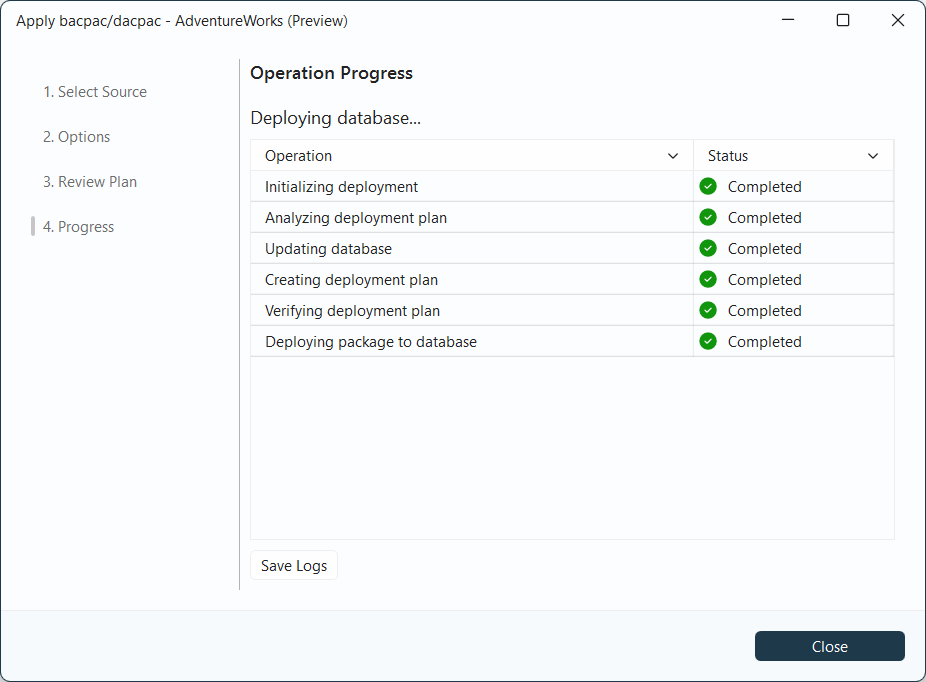
W obszarze Postęp sprawdź stan każdej operacji. Wybierz pozycję Zapisz dzienniki , aby zapisać dane wyjściowe operacji.
Jeśli operacja zakończy się niepowodzeniem, przed ponowną próbą przejrzyj jego błąd i zapisane dzienniki. Po zakończeniu operacji wybierz pozycję Zamknij.