Notatka
Dostęp do tej strony wymaga autoryzacji. Może spróbować zalogować się lub zmienić katalogi.
Dostęp do tej strony wymaga autoryzacji. Możesz spróbować zmienić katalogi.
Użyj kreatora Tworzenie pliku bacpac/dacpac, aby zapisać schemat bazy danych jako plik .dacpac lub zapisać schemat wraz z danymi jako plik .bacpac. Plik można zapisać na dysku lokalnym lub Azure Blob Storage.
Note
Kreator tworzenia pliku bacpac/dacpac jest w wersji zapoznawczej.
Aby uzyskać więcej informacji na temat formatów pakietów, zobacz Omówienie aplikacji warstwy danych (DAC).
Prerequisites
- SQL Server Management Studio (SSMS).
- Dostęp do źródłowej bazy danych w SQL Server, Azure SQL Database lub Azure SQL Managed Instance.
- Uprawnienia do wyodrębniania schematu lub eksportowania schematu i danych. Zobacz Wyodrębnianie pakietu DACPAC z bazy danych i Eksportowanie pliku BACPAC.
- Dostęp do zapisu do folderu docelowego lub, dla Azure Blob Storage, dostęp do konta magazynu i kontenera.
Uruchom kreatora
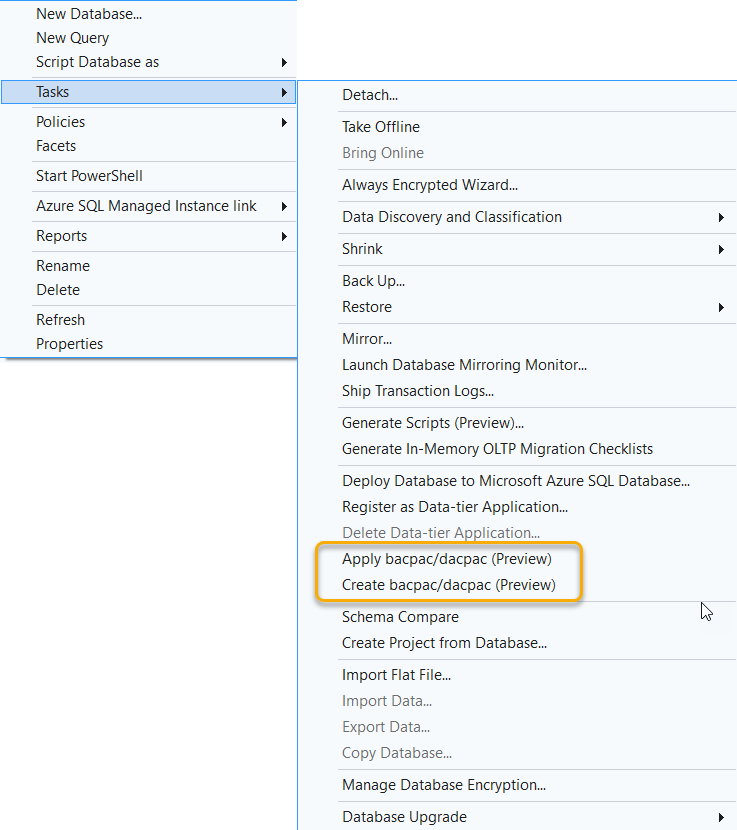
W oknie Eksplorator obiektów kliknij prawym przyciskiem myszy źródłową bazę danych i wybierz pozycję Tasks>Utwórz plik bacpac/dacpac (wersja zapoznawcza).
Wybierz zawartość
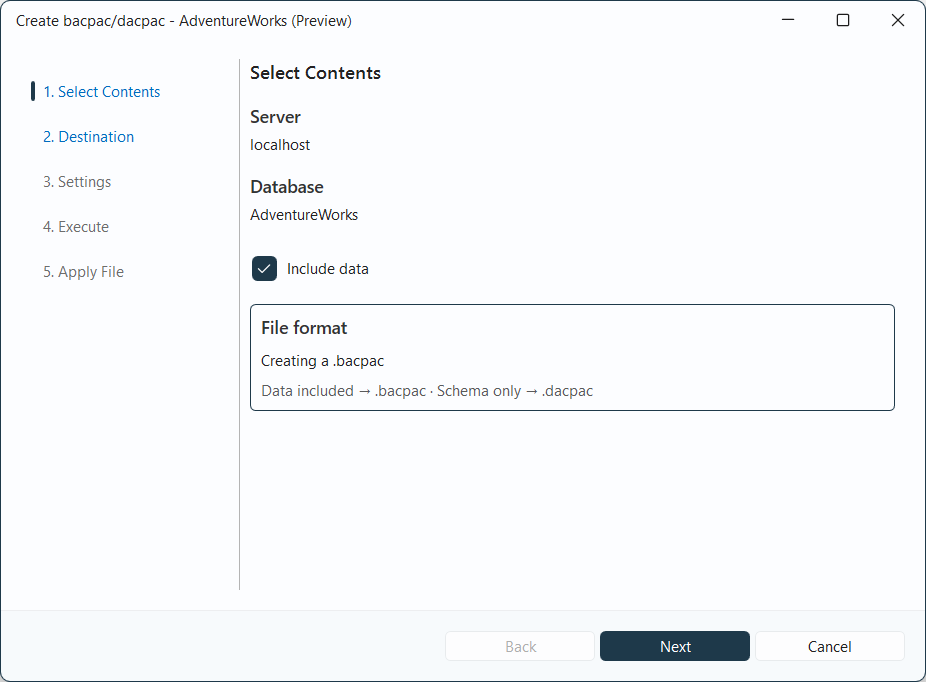
Na ekranie Select Contents potwierdź serwer źródłowy i bazę danych.
- Wybierz Uwzględnij dane, aby utworzyć
.bacpaczawierający schemat i dane. - Wyczyść opcję Dołącz dane, aby utworzyć schemat bez danych
.dacpac.
Sekcja Format pliku pokazuje format, który zostanie utworzony. Wybierz Dalej.
Wybieranie miejsca docelowego
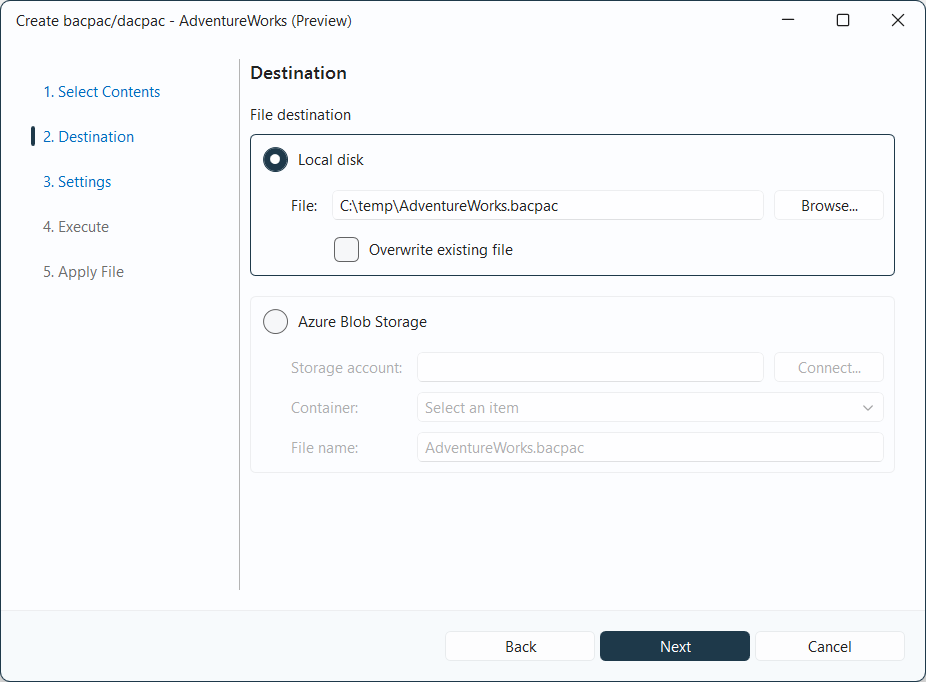
W obszarze Miejsce docelowe wybierz miejsce zapisania pliku:
- Dysk lokalny: wprowadź ścieżkę pliku lub wybierz pozycję Przeglądaj. Aby zastąpić plik w tej ścieżce, wybierz pozycję Zastąp istniejący plik.
- Azure Blob Storage: wybierz pozycję Połącz, aby nawiązać połączenie z kontem magazynu, wybierz kontener i wprowadź nazwę pliku.
Wybierz Dalej.
Important
Pliki DACPAC i BACPAC nie są szyfrowane. Przechowuj je w lokalizacji z odpowiednimi mechanizmami kontroli dostępu.
Konfigurowanie ustawień
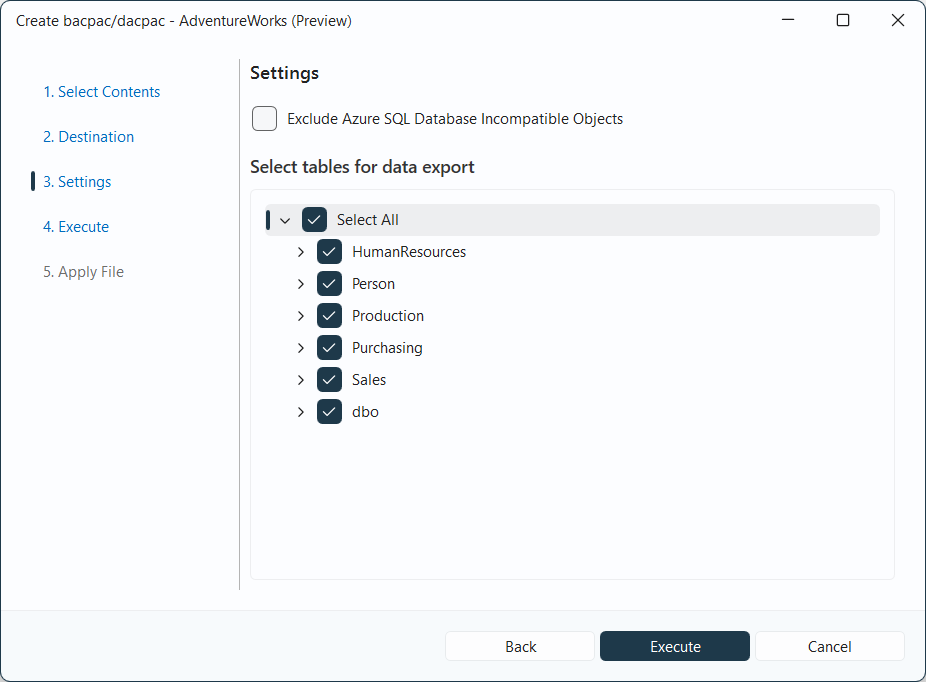
W obszarze Ustawienia wybierz pozycję Wyklucz Azure SQL Database Niezgodne obiekty, jeśli chcesz wykluczyć obiekty, które nie są zgodne z Azure SQL Database.
W przypadku pliku BACPAC użyj pozycji Wybierz tabele do eksportowania danych, aby wybrać, których tabel dane mają zostać uwzględnione. Rozwiń schemat, aby wybrać poszczególne tabele, lub użyj polecenia Wybierz wszystko. Wybór tabeli nie jest wyświetlany dla pliku DACPAC zawierającego tylko schemat.
Wybierz pozycję Wykonaj , aby utworzyć plik.
Przegląd wyników
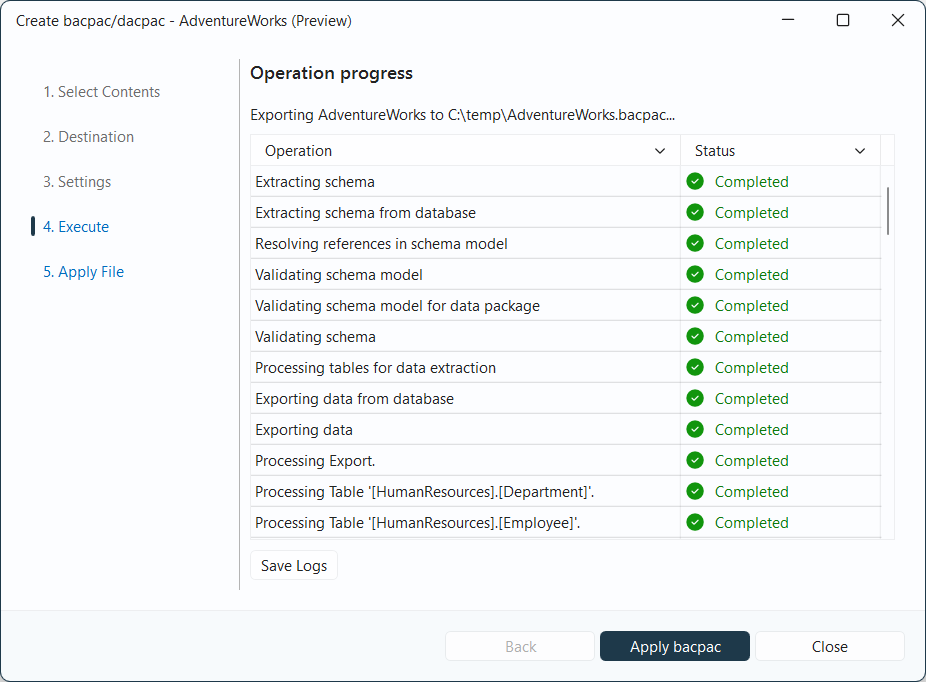
Po kliknięciu Wykonaj sprawdź stan każdej operacji. Wybierz pozycję Zapisz dzienniki , aby zapisać dane wyjściowe operacji, w tym wszelkie błędy.
Po zakończeniu operacji wybierz pozycję Zamknij , aby zakończyć. Opcjonalnie możesz zastosować plik do innej bazy danych.
Zastosowanie utworzonego pliku
Zastosowanie utworzonego pliku jest opcjonalne. Aby zastosować go po pomyślnej operacji, wybierz pozycję Zastosuj plik bacpac lub Zastosuj dacpac, w zależności od formatu pliku.
W obszarze Zastosuj plik wybierz pozycję Połącz , aby nawiązać połączenie z serwerem docelowym i bazą danych, a następnie wybierz pozycję Uruchom. Zostanie otwarty kreator Zastosuj z wybranym utworzonym plikiem.
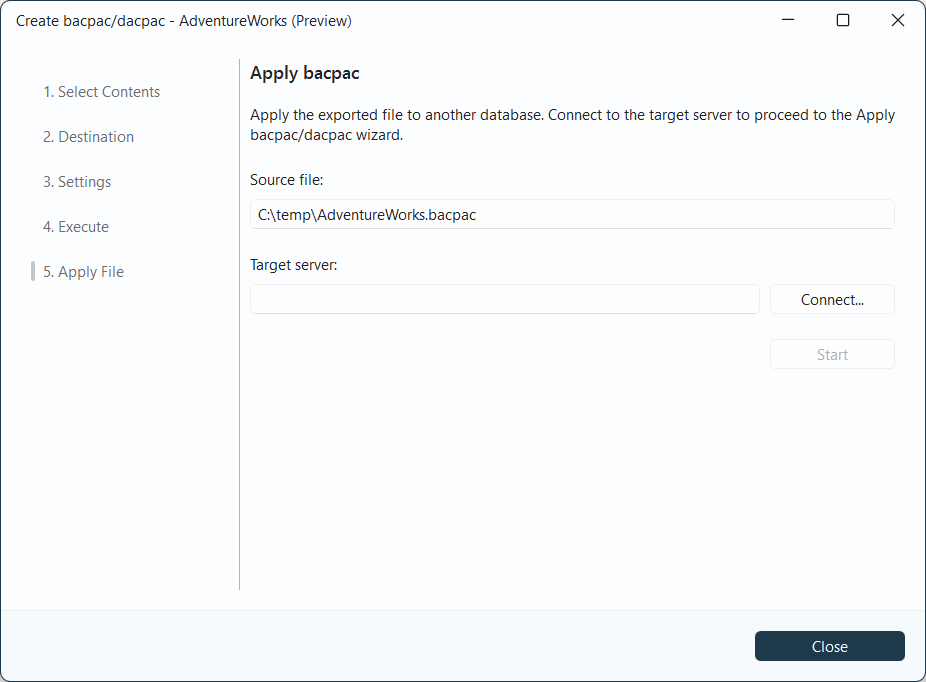
Kontynuuj stosowanie pakietu DACPAC lub BACPAC do istniejącej bazy danych. Plik BACPAC wymaga pustej docelowej bazy danych.