Notatka
Dostęp do tej strony wymaga autoryzacji. Może spróbować zalogować się lub zmienić katalogi.
Dostęp do tej strony wymaga autoryzacji. Możesz spróbować zmienić katalogi.
Funkcja migracji SQL Server w programie SQL Server Management Studio (SSMS) ułatwia ocenę wystąpień SQL Server, porównanie celów migracji Azure SQL, przegląd gotowości migracji, uzyskanie zaleceń dotyczących określania rozmiaru docelowego i cen oraz rozpoczęcie migracji do Azure.
| Azure Arc włączone | Szczegóły |
|---|---|
| Yes | Program SSMS używa ocen gotowości zebranych z Azure Arc. Te oceny obejmują wyniki zgodności, ustalanie rozmiaru docelowego, szacowanie cen, gdy są dostępne i zalecane ścieżki migracji. |
| Nie | Program SSMS uruchamia ocenę i porównuje obsługiwane obiekty docelowe Azure SQL. Raport może obejmować gotowość migracji, wyniki zgodności, zalecenia dotyczące rozmiarów, szacowania cen i zalecane ścieżki migracji. Z wyników możesz rozpocząć migrację przy użyciu linku SQL Managed Instance, natywnej kopii zapasowej i przywracania lub Azure Database Migration Service (Azure DMS). |
Można również aprowizować cele Azure SQL i monitorować migracje z programu SSMS lub portalu Azure.
Wymagania wstępne
- SQL Server Management Studio 22 lub nowszą wersję.
- Konto logowania do wystąpienia programu SQL Server z uprawnieniami sysadmin umożliwiającymi przeprowadzenie migracji.
Aby uzyskać uprawnienia tylko do oceny, zobacz Uprawnienia.
Instalacja i konfiguracja
- Zainstaluj najnowszą wersję programu SQL Server Management Studio (SSMS) przy użyciu instalatora Visual Studio.
- W Visual Studio Instalator wybierz pozycję Modyfikuj dla instalacji programu SSMS.
- Wybierz obciążenie robocze Hybryda i migracja.
- Wybierz pozycję Zainstaluj podczas pobierania, a następnie wybierz pozycję Modyfikuj , aby ukończyć instalację.
Proces migracji
Procedura zależy od tego, czy instancja SQL Server jest obsługiwana przez usługę Azure Arc.
- migracja SQL Server
- migracja SQL Server włączona przez Azure Arc
Ten przepływ pracy jest odpowiedni dla wystąpień SQL Server, które nie są włączone przez Azure Arc.
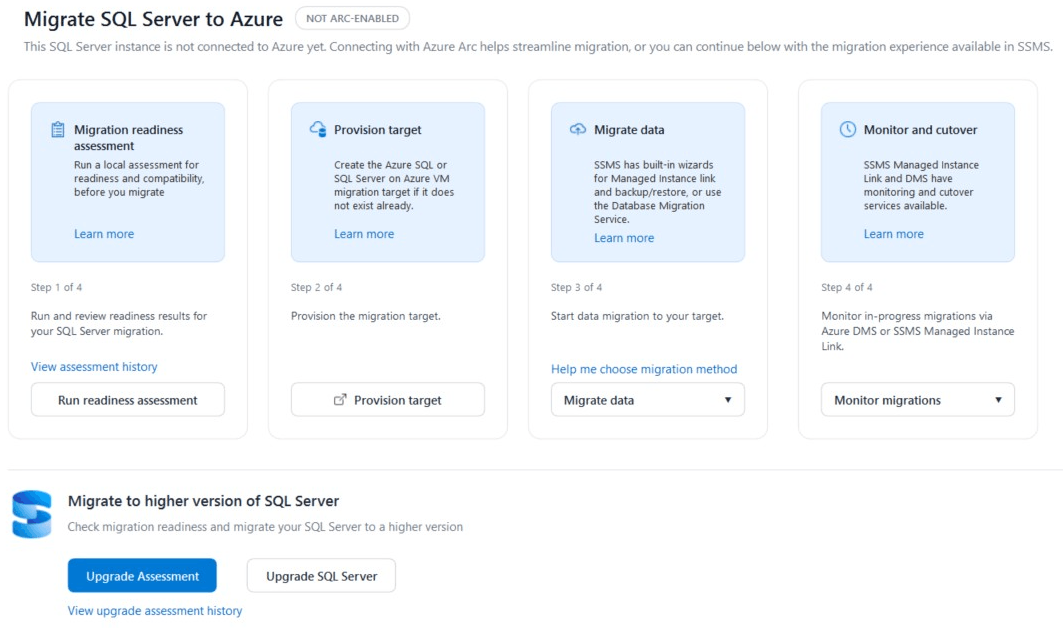
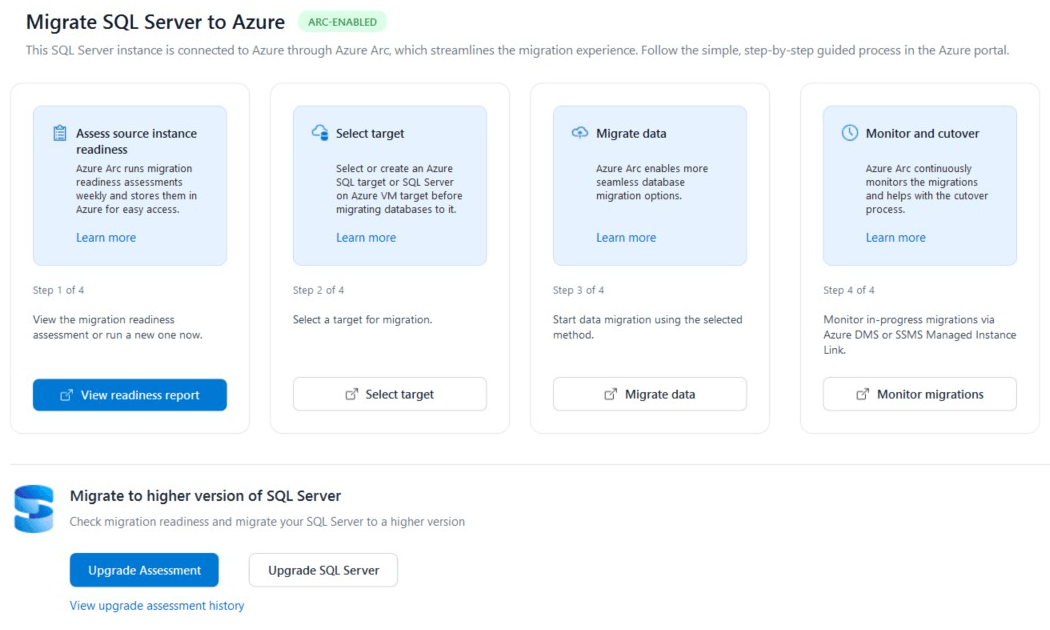
Nawiązywanie połączenia z usługą SQL Server
Uruchom proces migracji z programu SSMS.
- migracja SQL Server
- migracja SQL Server włączona przez Azure Arc
- Otwórz program SSMS.
- Połącz się z wystąpieniem SQL Server źródłowym.
- Kliknij prawym przyciskiem myszy instancję SQL Server w Eksploratorze obiektów, a następnie wybierz pozycję Migruj serwer SQL Server.
Ta akcja powoduje otwarcie strony docelowej Migracja , na której można ocenić środowisko źródłowe, porównać cele i otworzyć odpowiednie środowisko migracji.
Ocena gotowości do migracji
Ocena zgodności migracji i generowanie zaleceń docelowych.
- migracja SQL Server
- migracja SQL Server włączona przez Azure Arc
Strona docelowa migracji zostanie otwarta w fazie oceny bazy danych .
Azure Migration Readiness ocenia Twoje środowisko SQL Server i pomaga wybrać odpowiednie miejsce docelowe Azure SQL. Ocena pozwala ocenić zgodność pod kątem migracji i może dostarczać zalecenia dotyczące środowiska docelowego, rozmiaru i cen.
Aby przeprowadzić ocenę:
Wybierz opcję Uruchom ocenę na stronie startowej Migracja.
Po zakończeniu oceny otwórz wygenerowany raport HTML.
Przejrzyj dostępne cele i zalecenia dotyczące migracji:
- Gotowość do migracji
- Wyniki zgodności
- Zalecany obiekt docelowy Azure SQL
- Minimalna konfiguracja docelowa
- Ustalanie rozmiaru zasobów obliczeniowych i magazynu
- Szacowany koszt miesięczny
- Dostępne opcje cenowe
Raport może porównać te cele:
- Azure SQL Database
- Azure SQL Managed Instance
- SQL Server na platformie Azure Virtual Machines
Kategorie gotowości do migracji
Ocena korzysta z następujących kategorii gotowości migracji dla użytkowników:
| Kategoria | Opis |
|---|---|
| Ready | Bazę danych można migrować do obiektu docelowego bez warunków do przejrzenia. |
| Gotowe z warunkami | Baza danych ma warunki do przejrzenia przed migracją, w tym problemy, ostrzeżenia, obiekty, których dotyczy problem, i zalecane korygowanie. |
Element docelowy wyświetlany jako Gotowy warunkowo może obejmować ustalenia, które wymagają naprawy. Otwórz szczegóły obiektu docelowego, aby przejrzeć objęte bazy danych i obiekty przed zaplanowanie migracji.
Zalecenia dotyczące określania rozmiaru docelowego
Gdy informacje o określaniu rozmiaru są dostępne, raport może zawierać następujące elementy:
- Zalecana warstwa usługi
- Zalecana konfiguracja obliczeniowa w rdzeniach wirtualnych
- Zalecane przechowywanie
- Ustalanie rozmiaru na poziomie bazy danych (w przypadku obiektów docelowych Azure SQL Database)
- Konfiguracja magazynu specyficznego dla miejsca docelowego
- Przyczyny zalecenia na podstawie danych wejściowych oceny dotyczących mocy obliczeniowej, pamięci, magazynowania i operacji we/wy
Dobór rozmiaru oznacza zalecaną minimalną konfigurację docelową na podstawie danych z oceny dostępnych w momencie generowania raportu. Przed aprowizowaniem zasobu docelowego należy zweryfikować zalecenie pod kątem oczekiwanego obciążenia produkcyjnego, przewidywanego wzrostu, odporności i wymagań operacyjnych.
Wskazówka
Przejrzyj szczegóły rekomendacji, aby zrozumieć czynniki ustalania rozmiaru, które miały wpływ na zalecaną konfigurację. W zależności od dostępnych danych oceny te czynniki mogą obejmować moc obliczeniową, pamięć, pamięć masową, IOPS i przepustowość we/wy.
Zalecenia dotyczące cen
Gdy informacje o cenach są dostępne, raport zawiera szacowany miesięczny koszt dla każdego ocenianego celu. Szacowanie może obejmować:
- Koszt usługi Compute
- Koszty magazynu
- Łączny szacowany miesięczny koszt
- Region cenowy
- Waluta
- Podstawa cenowa
- Dostępne ceny rezerwacji lub planu oszczędności
Cennik zobowiązań może wpływać na opłaty za moc obliczeniową, natomiast pamięć masowa może nadal być wyceniana oddzielnie. Jeśli cennik nie jest dostępny dla opcji docelowej lub cenowej, raport wyświetla wartość jako niedostępną, a nie obliczając zakładanego rabatu.
Important
Ceny w raporcie z oceny są szacunkowe. Rzeczywiste Azure opłaty mogą się różnić w zależności od użycia, konfiguracji, regionu, oferty, wyboru licencjonowania, rabatów, podatków i zmian w cenniku Azure. Użyj narzędzi cenowych Azure i umowy handlowej organizacji, aby zweryfikować koszty przed aprowizowaniem.
Wybierz cel
Porównaj cele z oceny przed rozpoczęciem aprowizacji.
- migracja SQL Server
- migracja SQL Server włączona przez Azure Arc
Po zakończeniu oceny porównaj dostępne cele migracji przed aprowizowaniem miejsca docelowego.
Dla każdego celu przejrzyj:
- Gotowość do migracji
- Wyniki zgodności
- Szacowany koszt miesięczny
- Minimalna zalecana konfiguracja docelowa
- Zalecana warstwa usługi
- Zalecenia dotyczące zasobów obliczeniowych i magazynu
- Szczegóły zalecenia
Raport wskazuje zalecany cel migracji. Wybierz pozycję Wyświetl szczegóły , aby przejrzeć gotowość bazy danych, wyniki oceny, konfigurację docelową, informacje o rozmiarze i informacje o cenach przed podjęciem decyzji.
Po wybraniu celu:
Wybierz Cel aprowizacji, aby uzyskać dostęp do centrum usługi Azure SQL.
Utwórz obiekt docelowy Azure SQL, który spełnia wymagania dotyczące migracji:
- Azure SQL Database
- Azure SQL Managed Instance
- SQL Server na maszynie wirtualnej Azure
Zweryfikuj aprowizowaną konfigurację względem rekomendacji i wymagań produkcyjnych.
Migrowanie danych
Wybierz metodę migracji zgodną z docelowymi wymaganiami dotyczącymi przestojów i potrzebami operacyjnymi.
- migracja SQL Server
- migracja SQL Server włączona przez Azure Arc
Na stronie docelowej Migracja wybierz pozycję Migruj dane.
połączenie z wystąpieniem zarządzanym SQL
Użyj linku SQL Managed Instance, aby stale replikować dane między SQL Server i Azure SQL Managed Instance.
Rozważ tę metodę migracji online, które wymagają minimalnego przestoju.
Tworzenie kopii zapasowej i przywracanie
Użyj funkcji tworzenia i przywracania kopii zapasowych programu SSMS na potrzeby migracji SQL Server.
Rozważ tę metodę, gdy przestój jest akceptowalny, a źródło i miejsce docelowe obsługują wymagany proces tworzenia kopii zapasowej i przywracania danych.
Azure Database Migration Service
Użyj Azure Database Migration Service dla obsługiwanych scenariuszy migracji.
Użyj opcji migracji offline lub online, jeśli są obsługiwane przez wybrane źródło i element docelowy.
Rozważ użycie usługi Azure DMS w przypadku migracji na dużą skalę lub złożonych migracji.
Monitorowanie migracji
Śledzenie postępu migracji za pomocą odpowiedniego środowiska monitorowania.
- migracja SQL Server
- migracja SQL Server włączona przez Azure Arc
Śledź postęp migracji i przełącz się:
- W przypadku migracji Azure DMS użyj interfejsu monitorowania.
- W przypadku migracji przy użyciu linku Managed Instance monitoruj link SQL Managed Instance.
uaktualnianie SQL Server
Oprócz migracji Azure program SSMS zapewnia możliwości uaktualniania zgodności bazy danych. Ocena uaktualnienia identyfikuje problemy ze zgodnością związane ze zmianami powodującymi niezgodność, zmianami zachowania i przestarzałymi funkcjami. Raport zawiera również sprawdzanie parzystości funkcji pod kątem migracji międzyplatformowej bazy danych.
Ocena uaktualnienia
- Wybierz opcję Ocena aktualizacji z sekcji Przenieś do wyższej wersji SQL Server.
- Zezwól narzędziu ocenić gotowość do uaktualnienia poziomu zgodności.
- Przejrzyj zmiany powodujące niezgodność i przestarzałe funkcje w raporcie.
Uaktualnianie bazy danych
- Wybierz pozycję Uaktualnij SQL Server z sekcji Migrowanie do nowszej wersji SQL Server.
- Wykonaj kroki uaktualniania bazy danych .
- Przetestuj i ukończ uaktualnienie na poziomie zgodności.
Najlepsze rozwiązania
Uruchom ocenę przed zaplanowaniem migracji.
Sprawdź gotowość na poziomie obiektu docelowego i bazy danych.
Traktuj Gotowe z warunkami jako polecenie, aby przejrzeć i rozwiązać powiązane ustalenia, a nie jako automatyczne zatwierdzenie migracji.
Zweryfikuj rozmiar docelowy względem reprezentatywnych danych obciążeń, oczekiwany wzrost, odporność i wymagania dotyczące wydajności.
Zweryfikuj oszacowania cen dla zamierzonego regionu, modelu licencjonowania, umowy komercyjnej i bieżących cen Azure.
Wybierz metodę migracji online, gdy obciążenie produkcyjne wymaga minimalnego przestoju, a metoda obsługuje Twój scenariusz.
Przetestuj działanie migracji i aplikacji w środowisku nieprodukcyjnym.
Monitorowanie wydajności podczas migracji i po jej zakończeniu.
Zaplanuj przełączenie podczas zatwierdzonego okna zmian.
Porównanie opcji migracji
| Metoda migracji | Główny cel | Charakterystyka przestojów | Rozważmy, kiedy |
|---|---|---|---|
| link do wystąpienia zarządzanego SQL | Azure SQL Managed Instance | Minimalistyczny | Wymaga ciągłej replikacji i migracji jednorazowej online. |
| Tworzenie kopii zapasowej i przywracanie | Obsługiwane obiekty docelowe SQL Server i Azure SQL | Umiarkowany do wysoki | Planowana awaria jest akceptowalna. |
| Przesyłanie dzienników transakcji | Azure SQL Managed Instance w obsługiwanych scenariuszach zintegrowanych | Niski do umiarkowany | Podejście do migracji opartej na dzienniku spełnia wymagania scenariusza. |
| Azure DMS | Obsługiwane obiekty docelowe usługi Azure SQL | Zależy od wybranego trybu migracji | Wymaga scentralizowanej orkiestracji migracji. |
Znane problemy
Ocena kończy się niepowodzeniem
- Sprawdź łączność ze źródłową bazą danych.
- Sprawdź, czy nazwa logowania ma uprawnienia wymagane do oceny.
- Upewnij się, że program SSMS i składniki migracji są aktualne.
- Przejrzyj błędy oceny w wygenerowanych raportach.
Rekomendacja dotycząca określania rozmiaru lub cennika jest niedostępna
- Upewnij się, że ocena zakończyła się pomyślnie.
- Przejrzyj raport, aby uzyskać brakujące dane dotyczące oceny lub cen.
- Sprawdź, czy wybrany element docelowy, region, waluta i opcja cenowa są obsługiwane przez dane rekomendacyjne.
- Nie interpretuj niedostępnej ceny jako zalecenia o zerowym koszcie.
Wydajność migracji jest niska
- Sprawdź przepustowość sieci i opóźnienie między źródłem a Azure.
- Przejrzyj zalecenie dotyczące określania rozmiaru docelowego.
- Zweryfikuj wymagania dotyczące mocy obliczeniowej, pamięci masowej, IOPS i przepustowości.
- Rozważ Azure ExpressRoute, gdy pasuje do wymagań dotyczących architektury sieci i migracji.
Weryfikacja przełączenia kończy się niepowodzeniem
- Weryfikowanie kontroli integralności danych.
- Przejrzyj zgodność aplikacji z platformą docelową.
- Przejrzyj nierozwiązane problemy i błędy migracji.
- Przed przełączeniem upewnij się, że replikacja lub synchronizacja działa prawidłowo.
Permissions
Aby przeprowadzić migrację, konto logowania wystąpienia SQL Server musi mieć uprawnienia sysadmin.
Aby uruchomić ocenę bez uruchamiania lub monitorowania migracji, potrzebne są następujące minimalne uprawnienia.
| Typ obiektu | Nazwa bazy danych lub obiektu | Przywilej |
|---|---|---|
| Serwer | CONNECT ANY DATABASE |
|
| Serwer | CONNECT SQL |
|
| Serwer | VIEW ANY DATABASE |
|
| Serwer | VIEW ANY DEFINITION |
|
| Serwer | VIEW SERVER STATE |
|
| Baza danych | Wszystkie bazy danych | SELECT sys.sql_expression_dependencies |
| Baza danych | msdb |
EXECUTE dbo.agent_datetime |
| Baza danych | msdb |
SELECT dbo.syscategories |
| Baza danych | msdb |
SELECT dbo.sysjobhistory |
| Baza danych | msdb |
SELECT dbo.sysjobs |
| Baza danych | msdb |
SELECT dbo.sysjobsteps |
| Baza danych | msdb |
SELECT dbo.sysmail_account |
| Baza danych | msdb |
SELECT dbo.sysmail_profile |
| Baza danych | msdb |
SELECT dbo.sysmail_profileaccount |
| Baza danych | msdb |
SELECT dbo.syssubsystems |
| Baza danych | msdb |
DB DATA READER |
| Baza danych | msdb |
EXECUTE |