Notatka
Dostęp do tej strony wymaga autoryzacji. Może spróbować zalogować się lub zmienić katalogi.
Dostęp do tej strony wymaga autoryzacji. Możesz spróbować zmienić katalogi.
Ten artykuł pomoże Ci rozpocząć korzystanie z usługi raportowania organizacyjnego Microsoft Learn. Jeśli nie znasz szczegółów usługi Learn Organizational Reporting ani przypadków jej użycia, zalecamy, aby najpierw zapoznać się z artykułem przeglądowym funkcji .
Szczegółowo usługa umożliwia organizacjom wyodrębnianie, przekształcanie i ładowanie danych szkoleniowych i certyfikacji (ETL) użytkowników z zestawów danych, które następnie mogą być przetwarzane dalej lub wyświetlane w narzędziach do wizualizacji, takich jak power BI. Zestawy danych można przechowywać w usłudze Azure Data Lake, Azure Blob Storage, Azure SQL Databaselub Azure Synapse SQL Pool. Organizacje mogą tworzyć udziały danych i zarządzać nimi przy użyciu interfejsu użytkownika usługi Azure Data Share bez kodu.
Usługa raportowania organizacyjnego zawiera następujące informacje o postępie dla każdego użytkownika: Dokonanie działań na platformie Learn jest śledzone dla każdego użytkownika, w tym:
- Jednostki szkoleniowe
- Moduły szkoleniowe
- Ukończono ścieżki szkoleniowe
- Zdobyte osiągnięcia (znaczki, trofea, certyfikaty, XP)
W zestawie danych każdy użytkownik ma przypisany unikatowy identyfikator obiektu, a żadne dane osobowe nie są przechowywane w zestawie danych. Osoby mogą być identyfikowane przez wysłanie identyfikatora obiektu do usługi Microsoft Identity dla swojej organizacji. Aby uzyskać więcej informacji, zobacz sekcje dotyczące zestawów danych specyficznych dla dzierżawy oraz zestawów danych Microsoft Learn.
Wymagania
- Organizacje muszą mieć subskrypcję platformy Azure, aby utworzyć usługę Azure Data Share.
- Użytkownik żądający tej usługi w imieniu organizacji musi mieć konto Microsoft Entra powiązane z dzierżawą organizacji.
- Konto Microsoft Entra użytkownika będzie potrzebować dostępu do portalu Azure dzierżawy.
Notatka
Korzystając z tej usługi udostępniania danych, potwierdzasz i akceptujesz Umowę o dostępie do danych i ich udostępnianiu w usłudze Microsoft Learn, aby umożliwić firmie Microsoft udostępnianie danych platformy Learn twojej organizacji dla użytkowników logujących się z identyfikatorem dzierżawy twojej organizacji.
Zaakceptuj udostępnianie danych z usługi raportowania organizacyjnego firmy Learn
Tworzenie instancji raportów organizacyjnych w systemie Learn dla twojej organizacji wymaga wykonania kilku kroków:
- Wybierz niebieski przycisk "Rozpocznij" poniżej.
- Uwierzytelnij się przy użyciu konta służbowego, jeśli nie masz jeszcze uwierzytelnienia.
- Zaakceptuj umowę licencyjną.
- Wybierz docelowy typ danych (SQL, data lake lub blob).
- Ustaw harmonogram synchronizacji.
Po utworzeniu możesz wyświetlić usługę Azure Data Share w witrynie Azure Portal.
Zarządzanie udziałem danych
Udział danych to grupa zestawów danych, które są udostępniane jako pojedyncza jednostka. Zestawy danych mogą pochodzić z wielu źródeł danych platformy Azure obsługiwanych przez usługę Azure Data Share. Obecnie usługa Azure Data Share obsługuje usługi Azure Blob Storage i Azure Data Lake Store. Odwiedź stronę terminologii Azure Data Share dotyczącą elementów tej usługi.
W udziale danych będziesz mieć kontrolki aktualizowania harmonogramu synchronizacji, ręcznej synchronizacji i przeglądania stanu i historii ostatniego uruchomienia.
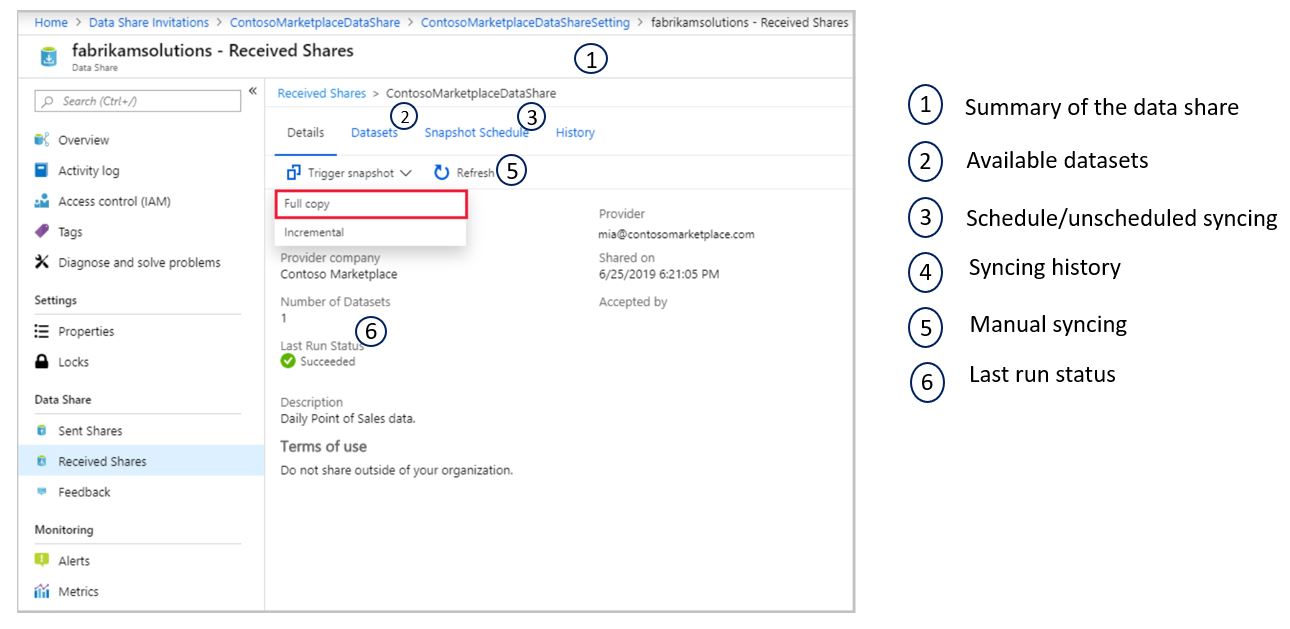
Ponadto możesz dodać odbiorcę do istniejącego dostępu do danych.
Przejdź do wysłanych udostępnionych danych.
W usłudze Azure Data Share przejdź do wysłanego udziału i wybierz kartę Zaproszenia. Poniżej wymieniono wszystkich adresatów zaproszeń do tego udziału danych. Aby dodać nowy, wybierz pozycję Dodaj adresata.
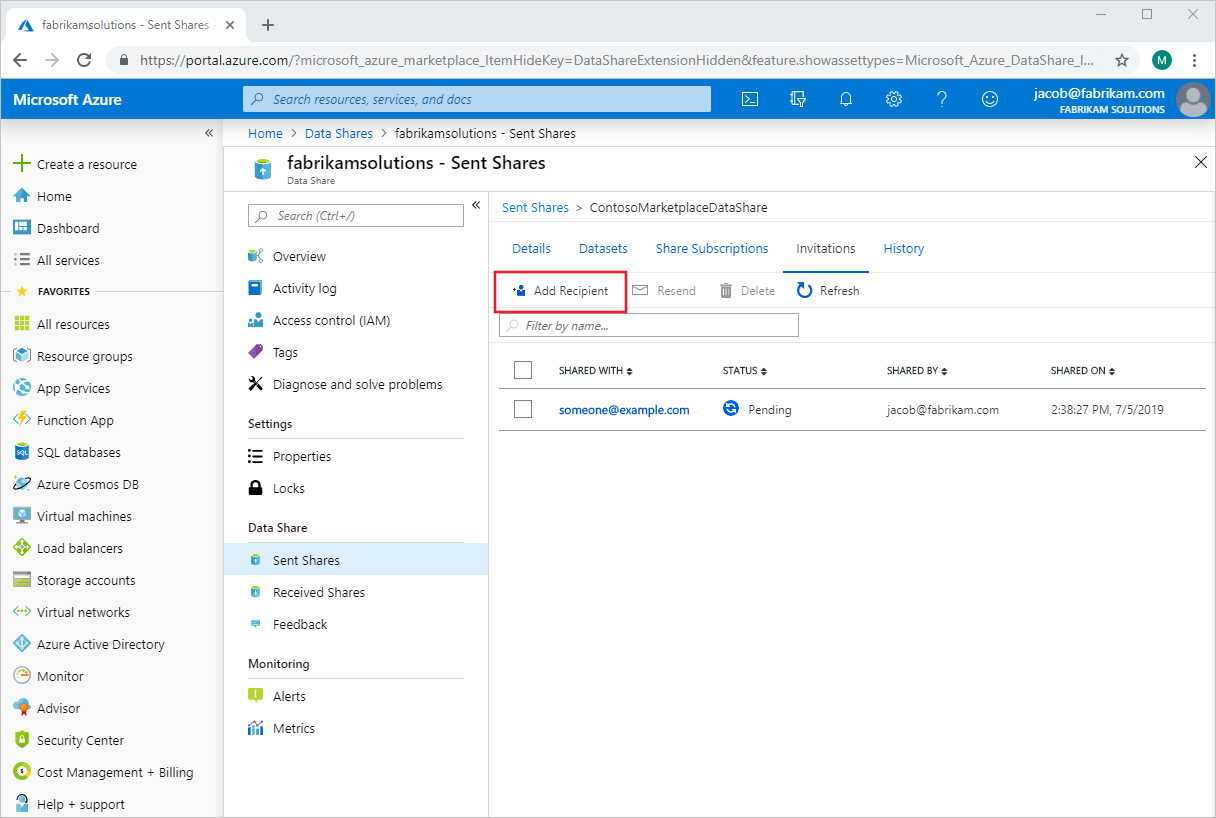
Panel pojawi się po prawej stronie strony. Wybierz Dodaj adresata, a następnie wpisz adres e-mail nowego odbiorcy w pustym wierszu. Dodaj dowolną liczbę adresatów.
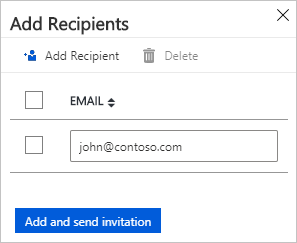
Wybierz pozycję Dodaj i wyślij zaproszenie. Nowi adresaci otrzymają e-maile z zaproszeniem do tego udostępnienia danych.
Pobieranie szczegółów użytkownika w centrum administracyjnym firmy Microsoft Entra
Aby wyświetlić rozszerzone informacje o użytkownikach wymienionych w zestawach danych postępu i uzupełniania, musisz dołączyć zestawy danych microsoft Learn z informacjami o użytkowniku z identyfikatora Entra firmy Microsoft. Listę użytkowników i ich informacji można uzyskać, pobierając je z centrum administracyjnego firmy Microsoft Entra.
Ważny
Aby pobrać listę użytkowników z centrum administracyjnego firmy Microsoft Entra, musisz zalogować się przy użyciu użytkownika przypisanego do co najmniej jednej roli administratora na poziomie organizacji w usłudze Microsoft Entra ID (administrator użytkowników jest wymaganą minimalną rolą). Zapraszający gości i deweloper aplikacji nie są uważani za role administratorów.
Aby pobrać listę użytkowników:
Zaloguj się do organizacji Microsoft Entra przy użyciu konta administratora użytkowników w organizacji.
Przejdź do Microsoft Entra ID > Użytkownicy.
Wybierz użytkowników, których chcesz uwzględnić w pobieraniu, zaznaczając pole wyboru w lewej kolumnie obok każdego użytkownika. Uwaga: obecnie nie ma możliwości wybrania wszystkich użytkowników do eksportu. Każdy użytkownik musi być wybrany indywidualnie.
W Microsoft Entra ID wybierz Użytkownicy Pobierz użytkowników >.
Na stronie Pobierz użytkowników wybierz pozycję Rozpocznij, aby otrzymać plik CSV zawierający listę właściwości profilu użytkownika. Jeśli występują błędy, możesz pobrać i wyświetlić plik wyników na stronie wyników operacji zbiorczej. Plik zawiera przyczynę każdego błędu.
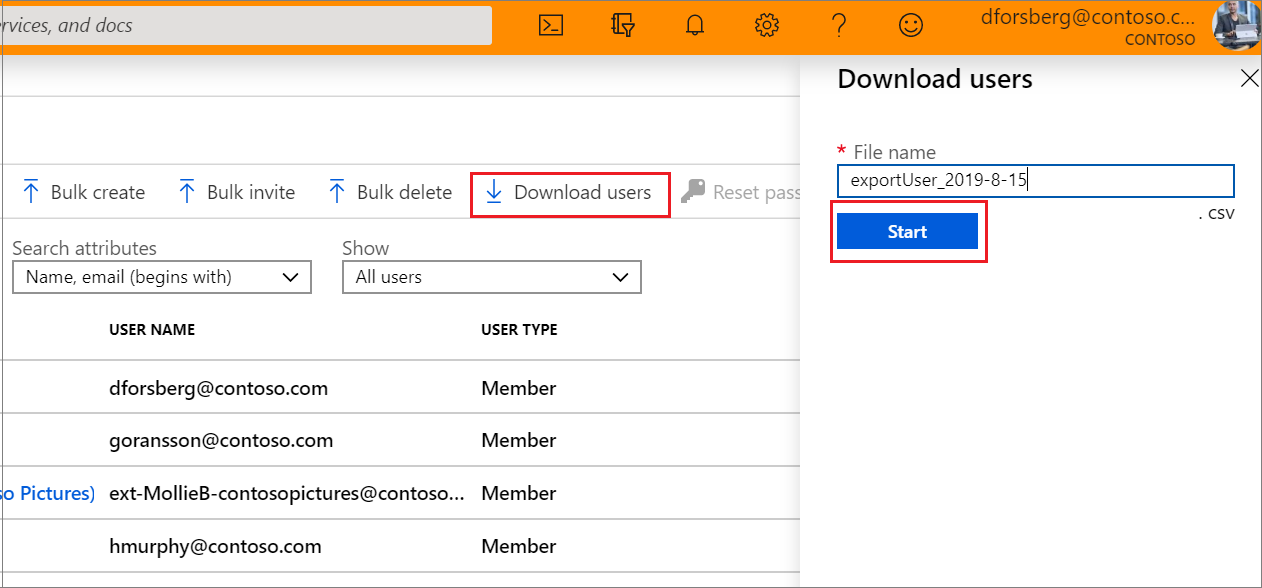
Plik pobierania będzie zawierać przefiltrowaną listę użytkowników.
Uwzględniane są następujące atrybuty użytkownika:
- nazwa główna użytkownika
- nazwa wyświetlana
- nazwisko
- poczta
- givenName
- objectId
- typ użytkownika
- stanowisko pracy
- departament
- konto włączone
- lokalizacja użytkowania
- adres uliczny
- stan
- kraj
- NazwaBiuraDostawFizycznych
- miasto
- kod pocztowy
- numer telefonu
- mobilne
- alternatywnyNumerTelefonuDoUwierzytelniania
- email uwierzytelniający
- alternatywnyAdresEmail
- grupa wiekowa
- zgoda udzielona dla osoby niepełnoletniej
- klasyfikacja grup wiekowych według prawa
Kroki oraz inne szczegóły można znaleźć w artykule Pobierz listę użytkowników w centrum administracyjnym Microsoft Entra.
Następne kroki
Zapoznaj się z poniższymi zasobami, aby ułatwić ci proces programowania: