Notatka
Dostęp do tej strony wymaga autoryzacji. Może spróbować zalogować się lub zmienić katalogi.
Dostęp do tej strony wymaga autoryzacji. Możesz spróbować zmienić katalogi.
Oryginalny numer KB: 842284
Podczas próby zsynchronizowania skrzynki pocztowej programu Microsoft Exchange Server z plikiem danych programu Outlook w trybie offline (ost) synchronizacja kończy się niepowodzeniem i wystąpiły jakiekolwiek z następujących problemów:
- Foldery w programie Microsoft Outlook nie są aktualizowane.
- Wiadomości e-mail są dostępne w programie Outlook w sieci Web (OWA), ale nie w programie Outlook.
- W programach Outlook i OWA jest widoczna inna liczba komunikatów.
- Nowe wiadomości e-mail nie są pobierane w programie Outlook.
Te problemy występują, jeśli plik ost lub plik pomocy technicznej programu Exchange Server jest uszkodzony. Ten artykuł zawiera wskazówki dotyczące identyfikacji i rozwiązywania tych problemów.
Określanie, czy foldery offline są synchronizowane
Wykonaj następujące kroki w programie Outlook:
Kliknij prawym przyciskiem myszy folder offline i wybierz polecenie Właściwości.
Wybierz kartę Synchronizacja.
Uwaga / Notatka
Jeśli nie widzisz karty Synchronizacja , oznacza to, że profil nie został skonfigurowany do używania folderów w trybie offline.
W obszarze Statystyki dla tego folderu sprawdź ustawienia w następujących polach:
- Ostatnia synchronizacja
- Folder serwera zawiera
- Folder offline zawiera
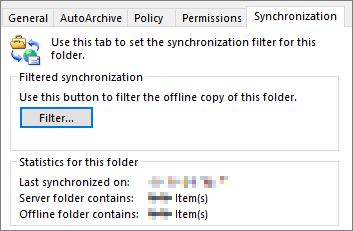
Jeśli synchronizacja działa poprawnie, liczba elementów w polu folderu Serwer i w polu folderu offline będzie taka sama.
Uwaga / Notatka
Liczba elementów w folderze offline zależy od ustawienia Poczta do przechowywania w trybie offline lub Pobierz e-maile z przeszłości. Aby uzyskać więcej informacji, zobacz Tylko podzbiór elementów skrzynki pocztowej programu Exchange jest synchronizowany w programie Outlook.
Ponownie zsynchronizuj foldery
Po sprawdzeniu ustawień folderu offline ponownie zsynchronizuj foldery przy użyciu jednej z następujących metod.
Synchronizacja ręczna
- Wybierz folder, który chcesz zsynchronizować.
- Na wstążce programu Outlook wybierz pozycję Wyślij/Odbierz, a następnie wybierz pozycję Aktualizuj folder , aby zsynchronizować jeden folder offline, lub wybierz pozycję Wyślij/Odbierz wszystkie foldery , aby zsynchronizować wszystkie foldery offline.
Po uruchomieniu procedury synchronizacji w prawym dolnym rogu ekranu zostanie wyświetlony komunikat o stanie synchronizacji. Jeśli masz wiele elementów w skrzynce pocztowej i nie zsynchronizowano folderów offline przez pewien czas, procedura synchronizacji może potrwać ponad 30 minut.
Automatyczna synchronizacja
Aby automatycznie synchronizować wszystkie foldery offline za każdym razem, gdy jesteś w trybie online i za każdym razem, gdy zamykasz program Outlook, wykonaj następujące kroki:
- Na karcie Plik wybierz pozycję Opcje.
- W oknie dialogowym Opcje aplikacji Outlook wybierz pozycję Zaawansowane.
- W sekcji Wyślij i odbierz zaznacz pole wyboru Wyślij natychmiast po nawiązaniu połączenia .
- Wybierz pozycję Wyślij/Odbierz.
- W oknie dialogowym Wysyłanie/odbieranie grup upewnij się, że pole wyboru Wykonaj automatyczne wysyłanie/odbieranie po zakończeniu jest zaznaczone, a następnie wybierz pozycję Zamknij.
- wybierz pozycję OK.
Utwórz plik .ost
Jeśli wszystkie foldery z wyjątkiem Skrzynki odbiorczej są zsynchronizowane lub nie możesz zsynchronizować żadnych folderów, być może plik .ost jest uszkodzony. Aby rozwiązać ten problem, utwórz nowy plik .ost. Wykonaj kroki opisane w temacie Jak ponownie skompilować plik OST. Następnie ponownie zsynchronizuj foldery offline.
Zastępowanie uszkodzonego pliku pomocy technicznej programu Exchange Server
Jeśli nadal nie możesz przywrócić synchronizacji folderów w trybie offline, plik pomocy technicznej usługi Microsoft Exchange Server może być uszkodzony. Aby zastąpić uszkodzony plik pomocy technicznej usługi, musisz usunąć lub zmienić nazwę pliku, a następnie zastąpić usunięty lub zmieniony plik oryginalnym plikiem pomocy technicznej usługi.
Usuwanie lub zmienianie nazwy pliku pomocy technicznej usługi programu Exchange Server
Wykonaj te kroki:
Otwórz Eksploratora plików.
Znajdź folder C:\Program Files(x86)\Microsoft Office\root\Office16 lub C:\Program Files\Microsoft Office\root\Office16.
Uwaga / Notatka
Ścieżka folderu do pliku EMSMDB32.dll będzie się różnić w zależności od wersji i wartości bitowej zainstalowanego produktu pakietu Office.
Kliknij prawym przyciskiem myszy plik EMSMDB32.dll , wybierz polecenie Zmień nazwę, a następnie dodaj
.oldrozszerzenie nazwy pliku. Na przykład EMSMDB32.dll.old.
Zastąp plik pomocy technicznej usługi programu Exchange Server
Aby zastąpić plik pomocy technicznej, którego nazwa została zmieniona w oryginalnym nośniku, wykonaj następujące kroki:
Kliknij prawym przyciskiem myszy Start, a następnie wybierz Aplikacje i funkcje z menu podręcznego.
Wybierz produkt pakietu Microsoft Office, który chcesz naprawić, a następnie wybierz pozycję Modyfikuj.
W zależności od tego, czy kopia pakietu Office jest opartą na technologii Szybka instalacja (Click-to-Run) albo instalacją .msi, zobaczysz następujące opcje, aby kontynuować naprawę. Wykonaj kroki dotyczące typu instalacji.
Kliknij, aby uruchomić MSI W oknie Jak chcesz naprawić programy pakietu Office wybierz pozycjęNaprawa>online, aby upewnić się, że wszystko zostanie naprawione. (Opcja Szybka naprawa jest szybsza, ale zastępuje tylko uszkodzone pliki). W oknie Zmień instalację wybierz pozycję Napraw, a następnie wybierz pozycję Kontynuuj. Synchronizuj foldery offline.
Aby uzyskać więcej informacji, zobacz Naprawianie aplikacji pakietu Office.