Notatka
Dostęp do tej strony wymaga autoryzacji. Może spróbować zalogować się lub zmienić katalogi.
Dostęp do tej strony wymaga autoryzacji. Możesz spróbować zmienić katalogi.
W tym artykule przedstawiono narzędzia debugera udostępniane przez Visual Studio. W kontekście Visual Studio, gdy debugujesz aplikację, zwykle oznacza to, że uruchamiasz aplikację z podłączonym debugerem (czyli w trybie debugowania). Gdy to zrobisz, debuger udostępnia wiele sposobów, aby zobaczyć, co robi kod podczas jego działania. Możesz przejść przez kod i przyjrzeć się wartościom przechowywanym w zmiennych. Możesz ustawić zegarki na zmienne, aby zobaczyć, kiedy wartości się zmieniają, można sprawdzić ścieżkę wykonywania kodu itd. Jeśli dopiero zaczynasz pracę z debugowaniem, możesz przeczytać artykuł Debugowanie dla początkujących, zanim przejdziesz przez ten artykuł. Jeśli próbujesz wykonać określone zadanie i musisz wiedzieć, której funkcji użyć, zobacz Wyszukiwanie funkcji debugera. Aby wypróbować debugowanie wspomagane przez sztuczną inteligencję, zobacz Debug z Copilot.
Opisane tutaj funkcje mają zastosowanie do języków C#, C++, Visual Basic, JavaScript i innych języków obsługiwanych przez Visual Studio (z wyjątkiem przypadków, w których określono).
Ustawianie punktu przerwania i uruchamianie debugera
Punkty przerwania to przydatna funkcja, gdy znasz wiersz kodu lub sekcję kodu, którą chcesz szczegółowo zbadać w czasie wykonywania. Aby uzyskać więcej informacji na temat różnych typów punktów przerwania, takich jak warunkowe punkty przerwania i punkty przerwania funkcji, zobacz Using breakpoints.
Aby debugować, musisz uruchomić aplikację przy użyciu debugera dołączonego do procesu aplikacji. W tym celu:
- Naciśnij F5 (Debugowanie > Rozpocznij debugowanie), co jest najczęstszą metodą.
Być może nie masz jeszcze żadnych punktów przerwania do wykorzystania podczas analizy kodu aplikacji. Po ustawieniu punktów przerwania możesz rozpocząć debugowanie. Punkty przerwania to najbardziej podstawowa i niezbędna funkcja niezawodnego debugowania. Punkt przerwania wskazuje, gdzie Visual Studio ma wstrzymać działanie uruchomionego kodu, dzięki czemu można przyjrzeć się wartościom zmiennych, działaniu pamięci lub czy określona część kodu jest wykonywana.
Jeśli plik jest otwarty w edytorze kodu, możesz ustawić punkt przerwania, klikając margines po lewej stronie wiersza kodu.

Naciśnij F5 (Debugowanie > Rozpocznij debugowanie) lub przycisk Rozpocznij debugowanie na pasku narzędzi debugowania, a debuger uruchomi się do pierwszego napotkanego punktu przerwania. Jeśli aplikacja nie jest jeszcze uruchomiona, F5 uruchamia debuger i zatrzymuje się w pierwszym punkcie przerwania.
Edytowanie kodu na żywo
Visual Studio 2022 obsługuje edytowanie kodu na żywo podczas debugowania. Aby uzyskać szczegółowe informacje, zobacz:
- Pisz i debuguj kod do uruchomienia
Pisz i debuguj kod XAML na bieżąco przy użyciu XAML Przeładowywanie na gorąco - Konfiguruj Przeładowywanie na gorąco (wcześniej o nazwie Edytuj i kontynuuj)
Nawiguj po kodzie w debugerze za pomocą poleceń krokowych
Udostępniamy skróty klawiaturowe dla większości poleceń, ponieważ umożliwiają szybsze nawigowanie po kodzie aplikacji. (Równoważne polecenia, takie jak polecenia menu, są wyświetlane w nawiasach.) Aby uzyskać więcej informacji na temat używania poleceń krokowych, zobacz Nawigacja po kodzie w debugerze.
Aby uruchomić aplikację przy użyciu dołączonego debugera, naciśnij F11 (Debugowanie > Krok do). F11 to polecenie Step Into, które przesuwa wykonanie aplikacji o jedną instrukcję na raz. Po uruchomieniu aplikacji za pomocą F11 debuger przerywa wykonywanie pierwszej instrukcji.

Żółta strzałka reprezentuje instrukcję, na której wstrzymano debuger, który również zawiesza wykonywanie aplikacji w tym samym momencie (ta instrukcja nie jest jeszcze wykonywana).
F11 to dobry sposób na przeanalizowanie przepływu wykonania w najdrobniejszych szczegółach. (Aby przyspieszyć przechodzenie przez kod, pokażemy również inne opcje). Domyślnie debuger pomija kod nieużytkownika (jeśli chcesz uzyskać więcej szczegółów, zobacz Tylko mój kod).
Notatka
W kodzie zarządzanym zostanie wyświetlone okno dialogowe z pytaniem, czy chcesz otrzymywać powiadomienia o automatycznym przechodzeniu przez właściwości i operatory (zachowanie domyślne). Jeśli chcesz zmienić ustawienie później, wyłącz ustawienie Krok nad właściwościami i operatorami w okienku Narzędzia > w obszarze Wszystkie ustawienia>Debugowanie>ogólne.
Notatka
W kodzie zarządzanym zostanie wyświetlone okno dialogowe z pytaniem, czy chcesz otrzymywać powiadomienia o automatycznym przechodzeniu przez właściwości i operatory (zachowanie domyślne). Jeśli chcesz zmienić ustawienie później, wyłącz ustawienie Krok nad właściwościami i operatorami w oknie dialogowym Opcje narzędzi > w obszarze Debugowanie>ogólne.
Przejdź przez kod, aby pominąć funkcje
Gdy znajdujesz się na wierszu kodu, który jest wywołaniem funkcji lub metody, możesz nacisnąć F10 (Debug > Przejdź nad) zamiast F11.
F10 rozwija debuger bez przechodzenia do funkcji lub metod w kodzie aplikacji (kod nadal jest wykonywany). Naciskając F10, możesz pominąć kod, który Cię nie interesuje. Dzięki temu możesz szybko uzyskać kod, który cię interesuje. Aby uzyskać więcej informacji na temat używania poleceń krokowych, zobacz Nawiguj po kodzie w debugerze.
Przesuń debuger poza bieżącą funkcję
Czasami możesz chcieć kontynuować sesję debugowania, ale przeprowadzić debugger przez całą bieżącą funkcję.
Naciśnij Shift + F11 (lub Debug > Krok na zewnątrz).
To polecenie wznawia wykonywanie aplikacji (i przechodzi do debugera), dopóki bieżąca funkcja nie powróci.
Szybko przejdź do punktu w swoim kodzie za pomocą myszy
Użycie przycisku Uruchom do kliknięcia jest podobne do ustawiania tymczasowego punktu przerwania. To polecenie jest również przydatne do szybkiego poruszania się w widocznym regionie kodu aplikacji. Możesz użyć Run to Click w dowolnym otwartym pliku. Aby uzyskać więcej informacji na temat tej funkcji i podobnych funkcji nawigacji, zobacz Uruchom do określonego miejsca w swoim kodzie.
W debugerze umieść kursor nad wierszem kodu, aż do Uruchom do kliknięcia (Uruchom wykonanie do tego miejsca)  pojawia się po prawej stronie.
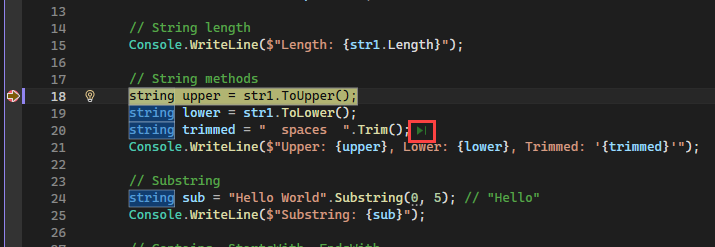
W debugerze umieść kursor nad wierszem kodu, aż do Uruchom do kliknięcia (Uruchom wykonanie do tego miejsca) pojawia się po lewej stronie.

Notatka
Przycisk Uruchom do kliknięcia (Uruchom wykonywanie w tym miejscu) jest dostępny od Visual Studio 2017.
Kliknij przycisk Uruchom do kliknięcia (Uruchom wykonywanie tutaj). Debuger przechodzi do wiersza kodu, w którym kliknięno.
Uruchamianie do kursora
Podczas edytowania kodu (zamiast wstrzymywać w debugerze) kliknij prawym przyciskiem myszy wiersz kodu w aplikacji i wybierz polecenie Uruchom do kursora (lub naciśnij Ctrl + F10). To polecenie uruchamia debugowanie i ustawia tymczasowy punkt przerwania w bieżącym wierszu kodu. Aby uzyskać więcej informacji na temat tej funkcji i podobnych funkcji nawigacji, zobacz Uruchom do określonego miejsca w swoim kodzie.


Jeśli ustawisz punkty przerwania, debuger zatrzymuje się na pierwszym punkcie przerwania, który zostanie napotkany.
Naciśnij F5, aż dotrzesz do wiersza kodu, gdzie wybrano Uruchom do kursora.
To polecenie jest przydatne podczas edytowania kodu i chcesz szybko ustawić tymczasowy punkt przerwania i uruchomić debuger w tym samym czasie.
Notatka
Podczas debugowania możesz użyć funkcji Uruchom do kursora w oknie Stos wywołań.
Szybkie ponowne uruchamianie aplikacji
Wybierz przycisk na pasku narzędzi debugowania (lub naciśnij Restart AppRestart AppCtrl + Shift + F5).
Po naciśnięciu przycisku Uruchom ponownieprogram oszczędza czas w porównaniu z zatrzymywaniem aplikacji i ponownym uruchamianiem debugera. Debugger zatrzymuje się na pierwszym punkcie przerwania, który zostanie osiągnięty przez wykonujący się kod.
Jeśli chcesz zatrzymać debuger i wrócić do edytora kodu, możesz nacisnąć czerwony przycisk zatrzymaj  zamiast Uruchom ponownie.
Inspektuj zmienne za pomocą wskazówek dotyczących danych
Teraz, kiedy trochę lepiej orientujesz się w działaniu, masz dobrą okazję, aby zacząć sprawdzać stan swojej aplikacji (zmienne) przy użyciu debugera. Funkcje, które umożliwiają inspekcję zmiennych, to niektóre z najbardziej przydatnych funkcji debugera i istnieją różne sposoby, aby to zrobić. Często podczas próby debugowania problemu próbujesz dowiedzieć się, czy zmienne przechowują wartości, które mają być w określonym stanie aplikacji. Aby uzyskać szczegółowe informacje na temat korzystania z porad dotyczących danych, zobacz Wyświetlanie wartości danych w poradach dotyczących danych.
Podczas wstrzymania w debugerze umieść kursor myszy nad obiektem, aby zobaczyć jego wartość lub wartość jego domyślnej właściwości.

Jeśli zmienna ma właściwości, możesz rozwinąć obiekt, aby wyświetlić wszystkie jego właściwości.
Często podczas debugowania chcesz szybko sprawdzić wartości właściwości w obiektach, a porady dotyczące danych to dobry sposób.
Sprawdzanie zmiennych za pomocą okien Autos i Locals
W oknie Autos zobaczysz zmienne wraz z ich bieżącą wartością i ich typem. W oknie Autos są wyświetlane wszystkie zmienne używane w bieżącym wierszu lub poprzednim wierszu (w języku C++okno pokazuje zmienne w poprzednich trzech wierszach kodu. Sprawdź dokumentację pod kątem zachowania specyficznego dla języka). Aby uzyskać więcej informacji na temat korzystania z tych okien, zobacz Sprawdzanie zmiennych w oknach Autos and Locals.
Podczas debugowania zapoznaj się z oknem Autos w dolnej części edytora kodu.


Notatka
W języku JavaScript okno lokalne jest obsługiwane, ale okno autos nie jest.
Następnie spójrz na okno Locals. W oknie Locals są wyświetlane zmienne, które są obecnie w zakresie.


W tym przykładzie obiekt this i obiekt f znajdują się w zakresie. Aby uzyskać więcej informacji, zobacz Inspekcja zmiennych w oknach Autos i Locals.
Ustawianie zegarka
Możesz użyć okna Watch, aby określić zmienną (lub wyrażenie), którą chcesz mieć na oku. Aby uzyskać szczegółowe informacje, zobacz temat Set a Watch using the Watch and QuickWatch Windows.
Podczas debugowania kliknij prawym przyciskiem myszy obiekt i wybierz polecenie Dodaj zegarek.

Okno 
W tym przykładzie masz ustawiony zegarek na obiekcie i możesz zobaczyć jego zmianę wartości podczas przechodzenia przez debuger. W przeciwieństwie do innych okien zmiennych, okna Watch zawsze wyświetlają obserwowane zmienne (są wyszarzane, gdy znajdują się poza zakresem).
Badanie stosu wywołań
Okno Stosu Wywołań pokazuje kolejność, w jakiej są wywoływane metody i funkcje. Górny wiersz przedstawia bieżącą funkcję. Drugi wiersz pokazuje funkcję lub właściwość, z których została wywołana, itd. Stos wywołań jest dobrym sposobem na sprawdzenie i zrozumienie przebiegu wykonania aplikacji. Aby uzyskać szczegółowe informacje, zobacz Jak badać stos wywołań.
Notatka
Okno Stos wywołań jest podobne do perspektywy debugowania w niektórych środowiskach IDE, takich jak Eclipse.
Wybierz okno Stos wywołań podczas debugowania, które jest domyślnie otwarte w prawym dolnym okienku.


Możesz dwukrotnie kliknąć wiersz kodu, aby przejrzeć ten kod źródłowy, co również zmienia bieżący zakres sprawdzany przez debuger. Nie powoduje to postępu debugera.
Możesz również użyć menu wywoływanego prawym przyciskiem myszy z okna stosu wywołań , aby wykonać inne czynności. Możesz na przykład wstawić punkty przerwania do określonych funkcji, ponownie uruchomić aplikację przy użyciu Uruchom na kursori przejść do kodu źródłowego.
Sprawdzanie wyjątku
Gdy aplikacja zgłosi wyjątek, debuger przeniesie Cię do wiersza kodu, który zgłosił wyjątek. Aby uzyskać szczegółowe informacje, zobacz Inspekcja wyjątku za pomocą narzędzia Pomocnik wyjątków.
Pomocnik wyjątków 
W tym przykładzie Pomocnik wyjątków wyświetla System.NullReferenceException wyjątek i komunikat o błędzie informujący, że odwołanie do obiektu nie zostało przypisane do instancji obiektu. I informuje nas, że wartość ciągu miała wartość null podczas próby wywołania metody Trim.
Pomocnik wyjątków to świetna funkcja, która może ułatwić debugowanie błędów. Możesz również wykonywać takie czynności, jak wyświetlanie szczegółów błędu i dodawanie obserwacji z Exception Helpera. Możesz też w razie potrzeby zmienić warunki zgłaszania określonego wyjątku. Aby uzyskać więcej informacji na temat obsługi wyjątków w kodzie, zobacz Techniki i narzędzia debugowania.
Rozwiń węzeł Ustawienia wyjątków, aby wyświetlić więcej opcji obsługi tego typu wyjątku, ale w ramach tego przewodnika nie musisz nic zmieniać!
Napiwek
Jeśli masz Copilot, możesz uzyskać pomoc dotyczącą sztucznej inteligencji podczas debugowania wyjątków. Wystarczy wyszukać Analizuj z Copilotem . Aby uzyskać więcej informacji, zobacz Debug with Copilot.
Napiwek
Jeśli masz Copilot, możesz uzyskać pomoc dotyczącą sztucznej inteligencji podczas debugowania wyjątków. Szukaj przycisku Zapytaj funkcję Copilot . Aby uzyskać więcej informacji, zobacz Debugowanie za pomocą Copilota.
Uzyskiwanie pomocy dotyczącej sztucznej inteligencji
Jeśli masz Copilot, możesz uzyskać pomoc dotyczącą sztucznej inteligencji podczas debugowania. Aby uzyskać więcej informacji, zapoznaj się z Debug with Copilot. Podczas debugowania można również wyszukać przycisk Analyze with Copilot. W tych scenariuszach Copilot już zna kontekst pytań, więc nie musisz podawać kontekstu w czacie Copilot.
Aby uzyskać bardziej kompleksowy przepływ pracy agenta, użyj agenta debugera , aby zapoznać się z kompleksowym rozwiązaniem błędów, od odtworzenia problemu po weryfikację poprawki przy użyciu danych środowiska uruchomieniowego na żywo. Aby uzyskać więcej informacji, zobacz Agentowe rozwiązywanie błędów za pomocą Debuggera.
Uzyskiwanie pomocy dotyczącej sztucznej inteligencji
Jeśli masz Copilot, możesz uzyskać pomoc dotyczącą sztucznej inteligencji podczas debugowania. Aby uzyskać więcej informacji, zobacz Debugowanie z Copilotem. Podczas debugowania można również wyszukać przycisk Zapytaj funkcję Copilot. W tych scenariuszach Copilot już zna kontekst pytań, więc nie musisz podawać kontekstu w czacie Copilot.
Konfigurowanie debugowania
Możesz skonfigurować swój projekt do kompilacji w trybie Debug lub Release, skonfigurować właściwości projektu na potrzeby debugowania, lub skonfigurować ogólne ustawienia na potrzeby debugowania. Ponadto można skonfigurować debuger do wyświetlania niestandardowych informacji przy użyciu takich funkcji, jak atrybut DebuggerDisplay lub, dla języka C/C++, frameworku NatVis.
Właściwości debugowania są specyficzne dla każdego typu projektu. Na przykład można określić argument, który ma być przekazywany do aplikacji podczas jej uruchamiania. Dostęp do właściwości specyficznych dla projektu można uzyskać, klikając prawym przyciskiem myszy projekt w Eksplorator rozwiązań i wybierając pozycję Właściwości. Właściwości debugowania są zwykle wyświetlane na karcie Build lub Debug, w zależności od określonego typu projektu.
Począwszy od Visual Studio 2022 r., karta Debug dla projektów .NET udostępnia link do interfejsu użytkownika profilów uruchamiania debugowania, w którym można ustawić właściwości związane z debugowaniem.

Począwszy od Visual Studio 2022 r., karta Debug dla projektów .NET udostępnia link do interfejsu użytkownika profilów uruchamiania debugowania, w którym można ustawić właściwości związane z debugowaniem.

Debugowanie aplikacji ASP.NET na żywo w usłudze Azure App Service
Aby debugować w Azure App Service, zobacz Debug Azure apps.
W przypadku Visual Studio Enterprise (tylko) Snapshot Debugger tworzy migawkę aplikacji w środowisku produkcyjnym, gdy wykonywany jest kod, który Cię interesuje. Aby instrukować debugger o utworzeniu migawki, należy ustawić punkty przechwytywania i punkty logowania w kodzie. Debuger pozwala zobaczyć dokładnie, co poszło nie tak, bez wpływu na ruch aplikacji produkcyjnej. Debuger migawek może pomóc znacznie skrócić czas rozwiązywania problemów występujących w środowiskach produkcyjnych.
Kolekcja migawek jest dostępna dla aplikacji ASP.NET działających w Azure App Service. aplikacje ASP.NET muszą być uruchomione w programie .NET Framework 4.6.1 lub nowszym, a aplikacje ASP.NET Core muszą być uruchomione na platformie .NET Core 2.0 lub nowszej w Windows.
Aby uzyskać więcej informacji, zobacz Debug live ASP.NET apps using the Snapshot Debugger.
Wyświetlanie migawek z funkcją cofania IntelliTrace (Visual Studio Enterprise)
IntelliTrace krok do tyłu automatycznie tworzy migawkę twojej aplikacji przy każdym punkcie przerwania i w każdym kroku debugera. Zarejestrowane migawki umożliwiają powrót do poprzednich punktów przerwania lub kroków i wyświetlanie stanu aplikacji w przeszłości. Funkcja IntelliTrace krok do tyłu pozwala zaoszczędzić czas, gdy chcesz zobaczyć poprzedni stan aplikacji, ale nie chcesz ponownie debugować ani ponownie tworzyć żądanego stanu aplikacji.
Można nawigować i przeglądać migawki, używając przycisków Krok do tyłu i Krok do przodu na pasku narzędzi Debug. Te przyciski przemieszczają się po zdarzeniach, które pojawiają się na karcie Zdarzenia w oknie Narzędzia diagnostyczne.
Aby uzyskać więcej informacji, zobacz stronę Inspekcja poprzednich stanów aplikacji przy używaniu IntelliTrace.
Debugowanie problemów z wydajnością
Jeśli aplikacja działa zbyt wolno lub używa zbyt dużej ilości pamięci, może być konieczne wcześniejsze przetestowanie aplikacji przy użyciu narzędzi profilowania. Aby uzyskać więcej informacji na temat narzędzi profilowania, takich jak narzędzie do analizy użycia CPU i narzędzie do analizy pamięci, zobacz Pierwsze spojrzenie na narzędzia profilowania.
Powiązana zawartość
W tym samouczku zapoznaliśmy się z wieloma funkcjami debugera. Możesz chcieć bardziej szczegółowo przyjrzeć się jednej z tych funkcji, takich jak punkty przerwania.