Notatka
Dostęp do tej strony wymaga autoryzacji. Może spróbować zalogować się lub zmienić katalogi.
Dostęp do tej strony wymaga autoryzacji. Możesz spróbować zmienić katalogi.
Możesz debugować aplikację Visual Studio, która została wdrożona na innym komputerze. W tym celu należy użyć Visual Studio debugera zdalnego.
Szczegółowe instrukcje dotyczące zdalnego debugowania można znaleźć w tych tematach.
| Scenariusz | Łącze |
|---|---|
| C# lub Visual Basic | Usuń debugowanie projektu w języku C# lub Visual Basic |
| C++ | Zdalne debugowanie projektu C++ |
| Azure App Service | Usuń debugowanie ASP.NET Core w Azure |
| ASP.NET | < c0 > Zdalne debugowanie ASP.NET Core < /c0 > lub < c1 > Zdalne debugowanie ASP.NET < /c1 > |
| maszyna wirtualna Azure | Usuń debugowanie ASP.NET na maszynie wirtualnej Azure |
| Linux | Debugowanie .NET Core w systemie Linux za pomocą SSH przez przyłączanie do procesu |
| Doker | Dołącz do procesu działającego w kontenerze Docker |
| Aplikacje uniwersalne Windows (UWP) | uruchamianie aplikacji platformy UWP na komputerze zdalnym lub Debugowanie zainstalowanego pakietu aplikacji |
Jeśli chcesz tylko pobrać i zainstalować debuger zdalny i nie potrzebujesz żadnych dodatkowych instrukcji dla danego scenariusza, wykonaj kroki opisane w tym artykule.
Pobieranie i instalowanie narzędzi zdalnych
Na urządzeniu zdalnym lub serwerze, na którym chcesz debugować, a nie na maszynie Visual Studio pobierz i zainstaluj poprawną wersję narzędzi zdalnych z linków w poniższej tabeli.
- Pobierz najnowszą aktualizację narzędzi zdalnych dla używanej wersji Visual Studio. Narzędzia zdalne dla Visual Studio 2022 i 2026 mogą być używane z jedną z wersji Visual Studio. Jednak wersje narzędzi zdalnych, które są starsze niż Visual Studio 2022, nie są zgodne z nowszymi wersjami Visual Studio. (Jeśli na przykład używasz Visual Studio 2019 r., pobierz najnowszą aktualizację narzędzi zdalnych dla Visual Studio 2019 r. W tym scenariuszu nie pobieraj narzędzi zdalnych dla Visual Studio 2022).
- Pobierz najnowszą aktualizację narzędzi zdalnych dla używanej wersji Visual Studio. Wcześniejsze wersje narzędzi zdalnych nie są zgodne z nowszymi wersjami Visual Studio. (Jeśli na przykład używasz Visual Studio 2019 r., pobierz najnowszą aktualizację narzędzi zdalnych dla Visual Studio 2019 r. W tym scenariuszu nie pobieraj narzędzi zdalnych dla Visual Studio 2022).
- Pobierz narzędzia zdalne z tą samą architekturą co maszyna, na której je instalujesz. Jeśli na przykład chcesz debugować aplikacje x86 na komputerze zdalnym z systemem operacyjnym x64, zainstaluj narzędzia zdalne x64. Aby debugować aplikacje x86, ARM lub x64 w systemie operacyjnym ARM64, zainstaluj narzędzia zdalne ARM64.
| Wersja | Łącze | Notatki |
|---|---|---|
| Visual Studio 2026 | narzędzia zdalne | Zgodność z Visual Studio 2022 i nowszymi wersjami. Pobierz wersję zgodną z systemem operacyjnym urządzenia (x86, x64 (AMD64) lub ARM64. W starszych wersjach Windows Server patrz Odblokuj pobieranie pliku w celu uzyskania pomocy przy pobieraniu narzędzi zdalnych. |
| Visual Studio 2022 | narzędzia zdalne | Narzędzia zdalne dla Visual Studio 2022 są dostępne w My.VisualStudio.com. Jeśli zostanie wyświetlony monit, dołącz do bezpłatnego programu Visual Studio Dev Essentials lub zaloguj się przy użyciu identyfikatora subskrypcji Visual Studio. Pobierz wersję zgodną z systemem operacyjnym urządzenia (x86, x64 (AMD64) lub ARM64. W starszych wersjach Windows Server patrz Odblokuj pobieranie pliku w celu uzyskania pomocy przy pobieraniu narzędzi zdalnych. |
| Visual Studio 2019 | narzędzia zdalne | Narzędzia zdalne dla Visual Studio 2019 są dostępne w My.VisualStudio.com. Jeśli zostanie wyświetlony monit, dołącz do bezpłatnego programu Visual Studio Dev Essentials lub zaloguj się przy użyciu identyfikatora subskrypcji Visual Studio. Pobierz wersję zgodną z systemem operacyjnym urządzenia (x86, x64 (AMD64) lub ARM64. W starszych wersjach Windows Server patrz Odblokuj pobieranie pliku w celu uzyskania pomocy przy pobieraniu narzędzi zdalnych. |
| Visual Studio 2017 | narzędzia zdalne | Narzędzia zdalne dla Visual Studio 2017 są dostępne w My.VisualStudio.com. Jeśli zostanie wyświetlony monit, dołącz do bezpłatnego programu Visual Studio Dev Essentials lub zaloguj się przy użyciu identyfikatora subskrypcji Visual Studio. Pobierz wersję zgodną z systemem operacyjnym urządzenia (x86, x64 (AMD64) lub ARM64. W systemie Windows Server zobacz Odblokowywanie pobierania plików aby uzyskać pomoc w pobieraniu narzędzi zdalnych. |
| Visual Studio 2015 | narzędzia zdalne | Narzędzia zdalne dla Visual Studio 2015 są dostępne w My.VisualStudio.com. Jeśli zostanie wyświetlony monit, dołącz do bezpłatnego programu Visual Studio Dev Essentials lub zaloguj się przy użyciu identyfikatora subskrypcji Visual Studio. W systemie Windows Server zobacz Odblokowywanie pobierania plików aby uzyskać pomoc w pobieraniu narzędzi zdalnych. |
| Visual Studio 2013 | narzędzia zdalne | Strona pobierania w dokumentacji programu Visual Studio 2013 |
| Visual Studio 2012 | narzędzia zdalne | Strona pobierania w dokumentacji programu Visual Studio 2012 |
| Wersja | Łącze | Notatki |
|---|---|---|
| Visual Studio 2022 | narzędzia zdalne | Zgodność ze wszystkimi wersjami Visual Studio 2022. Pobierz wersję zgodną z systemem operacyjnym urządzenia (x86, x64 (AMD64) lub ARM64. W starszych wersjach Windows Server patrz Odblokuj pobieranie pliku w celu uzyskania pomocy przy pobieraniu narzędzi zdalnych. |
| Visual Studio 2019 | narzędzia zdalne | Narzędzia zdalne dla Visual Studio 2019 są dostępne w My.VisualStudio.com. Jeśli zostanie wyświetlony monit, dołącz do bezpłatnego programu Visual Studio Dev Essentials lub zaloguj się przy użyciu identyfikatora subskrypcji Visual Studio. Pobierz wersję zgodną z systemem operacyjnym urządzenia (x86, x64 (AMD64) lub ARM64. W starszych wersjach Windows Server patrz Odblokuj pobieranie pliku w celu uzyskania pomocy przy pobieraniu narzędzi zdalnych. |
| Visual Studio 2017 | narzędzia zdalne | Narzędzia zdalne dla Visual Studio 2017 są dostępne w My.VisualStudio.com. Jeśli zostanie wyświetlony monit, dołącz do bezpłatnego programu Visual Studio Dev Essentials lub zaloguj się przy użyciu identyfikatora subskrypcji Visual Studio. Pobierz wersję zgodną z systemem operacyjnym urządzenia (x86, x64 (AMD64) lub ARM64. W systemie Windows Server zobacz Odblokowywanie pobierania plików aby uzyskać pomoc w pobieraniu narzędzi zdalnych. |
| Visual Studio 2015 | narzędzia zdalne | Narzędzia zdalne dla Visual Studio 2015 są dostępne w My.VisualStudio.com. Jeśli zostanie wyświetlony monit, dołącz do bezpłatnego programu Visual Studio Dev Essentials lub zaloguj się przy użyciu identyfikatora subskrypcji Visual Studio. W systemie Windows Server zobacz Odblokowywanie pobierania plików aby uzyskać pomoc w pobieraniu narzędzi zdalnych. |
| Visual Studio 2013 | narzędzia zdalne | Strona pobierania w dokumentacji programu Visual Studio 2013 |
| Visual Studio 2012 | narzędzia zdalne | Strona pobierania w dokumentacji programu Visual Studio 2012 |
Debuger zdalny można uruchomić, kopiując msvsmon.exe na komputer zdalny, zamiast instalować narzędzia zdalne. Jednak kreator konfiguracji debugera zdalnego (rdbgwiz.exe) jest dostępny wyłącznie przy instalacji narzędzi zdalnych. Może być konieczne użycie kreatora do konfiguracji, jeśli chcesz uruchomić zdalny debuger jako usługę. Aby uzyskać więcej informacji, zobacz (opcjonalnie) Konfigurowanie zdalnego debugera jako usługi.
Notatka
- Aby debugować Windows 10 lub nowsze aplikacje na urządzeniach ARM, użyj usługi ARM64, która jest dostępna z najnowszą wersją narzędzi zdalnych.
- Aby debugować aplikacje Windows 10 na urządzeniach Windows RT, użyj usługi ARM, która jest dostępna tylko w pobranych narzędziach zdalnych Visual Studio 2015.
- W celu debugowania aplikacji x64 w systemie operacyjnym ARM64, uruchom x64 msvsmon.exe zainstalowane razem z narzędziami zdalnymi ARM64.
Wymagania
Wymagania systemowe
Narzędzia zdalne obsługują te same wymagania systemowe co Visual Studio z pewnymi zmianami. Aby uzyskać szczegółowe informacje, zobacz wymagania systemowe dotyczące używanej wersji Visual Studio:
Konfiguracja sieci
Komputer zdalny i komputer Visual Studio muszą być podłączone przez sieć, grupę roboczą, grupę domową lub bezpośrednio przez kabel Ethernet. Debugowanie między dwoma komputerami połączonymi za pośrednictwem serwera proxy nie jest obsługiwane. Debugowanie przez połączenia o wysokim opóźnieniu lub niskiej przepustowości, takie jak połączenie telefoniczne z Internetem lub za pośrednictwem Internetu pomiędzy różnymi krajami/regionami, nie jest zalecane i może zakończyć się niepowodzeniem lub być nieakceptowalnie wolne.
(Opcjonalnie) Aby uruchomić zdalny debuger z zasobu sieciowego
Debuger zdalny (msvsmon.exe) można znaleźć na komputerze z już zainstalowanym programem Visual Studio Community, Professional lub Enterprise. W niektórych scenariuszach najprostszym sposobem skonfigurowania debugowania zdalnego jest uruchomienie zdalnego debugera (msvsmon.exe) z udostępnionego folderu. Aby uzyskać informacje o ograniczeniach użycia, zobacz stronę Pomocy debugera zdalnego (Pomoc > użycie w debugerze zdalnym).
Znajdź msvsmon.exe w katalogu zgodnym z wersją Visual Studio:
Program Files\Microsoft Visual Studio 17.0\Common7\IDE\Remote Debugger\x64\msvsmon.exe
Program Files\Microsoft Visual Studio 17.0\Common7\IDE\Remote Debugger\x86\msvsmon.exe
Udostępnij folder Remote Debugger na komputerze Visual Studio.
Na komputerze zdalnym uruchom msvsmon.exe z folderu udostępnionego. Postępuj zgodnie z instrukcjami konfiguracji .
Napiwek
Aby uzyskać informacje dotyczące instalacji wiersza polecenia oraz odwołania do wiersza polecenia, zobacz stronę Pomocy dla msvsmon.exe, wpisując msvsmon.exe /? w wierszu polecenia na komputerze z zainstalowanym programem Visual Studio (lub przejdź do Pomoc > Użycie w zdalnym debugerze).
Konfigurowanie zdalnego debugera
Na komputerze zdalnym znajdź i uruchom Remote Debugger z menu Start.
Jeśli nie masz uprawnień administracyjnych na komputerze zdalnym, kliknij prawym przyciskiem myszy aplikację Remote Debugger i wybierz pozycję Uruchom jako administrator. W przeciwnym razie po prostu uruchom go normalnie.
Jeśli planujesz dołączyć do procesu, który jest uruchomiony jako administrator lub działa w ramach innego konta użytkownika (takiego jak usługi IIS), kliknij prawym przyciskiem myszy aplikację Remote Debugger i wybierz Uruchom jako administrator. Żeby uzyskać więcej informacji, zobacz Uruchom zdalny debuger jako administrator.
Przy pierwszym uruchomieniu debugera zdalnego (lub przed jego skonfigurowaniem) zostanie wyświetlony Kreator Konfiguracji Debugowania Zdalnego .
W większości scenariuszy wybierz pozycję Konfiguruj debugowanie zdalne.
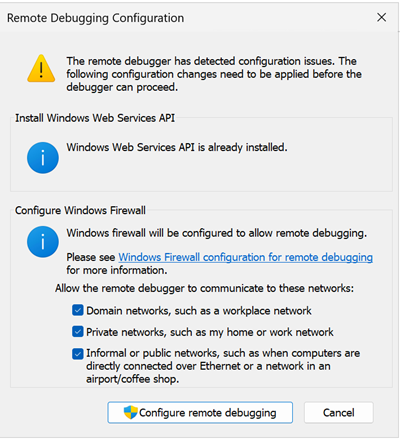
W większości scenariuszy wybierz Dalej aż dojdziesz do strony Skonfiguruj Zaporę systemu Windows kreatora.

Wybierz co najmniej jeden typ sieci, w którym chcesz używać narzędzi zdalnych. Jeśli komputery są połączone za pośrednictwem domeny, musisz wybrać pierwszy element. Jeśli komputery są połączone za pośrednictwem grupy roboczej lub grupy domowej, wybierz odpowiedni drugi lub trzeci element.
Następnie wybierz Zakończ, aby uruchomić zdalny debuger.
Po zakończeniu konfiguracji zostanie wyświetlone okno Remote Debugger.


Zdalny debuger czeka teraz na połączenie. Użyj nazwy serwera i numeru portu pokazanego, aby ustawić konfigurację połączenia zdalnego w Visual Studio.
Aby zatrzymać zdalny debuger, wybierz Plik>Zakończ. Można go ponownie uruchomić z menu Start lub z poziomu wiersza polecenia:
<Remote debugger installation directory>\msvsmon.exe
Konfigurowanie zdalnego debugera
Niektóre aspekty konfiguracji zdalnego debugera można zmienić po pierwszym uruchomieniu.
Jeśli chcesz dodać uprawnienia dla innych użytkowników w celu nawiązania połączenia ze zdalnym debugerem, wybierz Narzędzia Tools > Permissions. Aby przyznać lub odmówić uprawnień, musisz mieć uprawnienia administratora.
Ważny
Debuger zdalny można uruchomić w ramach konta użytkownika, które różni się od konta użytkownika używanego na komputerze Visual Studio, ale musisz dodać inne konto użytkownika do uprawnień debugera zdalnego.
Alternatywnie możesz uruchomić debuger zdalny z poziomu wiersza polecenia za pomocą /allow <nazwa_użytkownika> parametru: msvsmon /allow <username@computer>.
Jeśli musisz zmienić tryb uwierzytelniania, numer portu lub określić wartość limitu czasu dla narzędzi zdalnych: wybierz narzędzia opcje >.
Aby uzyskać listę numerów portów używanych domyślnie, zobacz Remote Debugger Port Assignments.
Ostrzeżenie
Możesz uruchomić narzędzia zdalne w trybie Bez uwierzytelniania, ale ten tryb jest zdecydowanie odradzany. Podczas uruchamiania w tym trybie nie ma zabezpieczeń sieci. Wybierz tryb Bez uwierzytelniania tylko wtedy, gdy masz pewność, że sieć nie jest zagrożona złośliwym lub wrogim ruchem.
Konfigurowanie Visual Studio na potrzeby zdalnego debugowania
Aby uzyskać szczegółowe instrukcje dotyczące nawiązywania połączenia z aplikacją z Visual Studio, użyj linków związanych z konkretnym scenariuszem na początku tego artykułu.
Niektóre scenariusze wymagają użycia funkcji Dołączanie do procesu w celu nawiązania połączenia z aplikacją zdalną, która została już uruchomiona. Jednak w przypadku aplikacji .NET Core, .NET 5+, .NET Framework i C++ można uruchomić aplikację zdalną z Visual Studio, konfigurując właściwości projektu i uruchamiając debuger. Aby uzyskać więcej informacji, zobacz Usuń debugowanie projektu w języku C# lub Visual Basic lub Usuń debugowanie projektu C++.
Można również zdalnie debugować plik wykonywalny, który nie jest częścią projektu Visual Studio, chociaż obsługiwane funkcje debugowania zależą od konfiguracji, takiej jak dostępność symboli. Aby uzyskać więcej informacji, zobacz Debug aplikacji, która nie jest częścią rozwiązania Visual Studio.
(Opcjonalnie) Konfigurowanie zdalnego debugera jako usługi
Aby debugować w ASP.NET i innych środowiskach serwera, należy uruchomić zdalny debuger jako administrator lub, jeśli chcesz, aby zawsze był uruchomiony, uruchom zdalny debuger jako usługę.
Jeśli chcesz skonfigurować zdalny debuger jako usługę, wykonaj następujące kroki.
Znajdź Kreatora konfiguracji debugera zdalnego (rdbgwiz.exe). (Jest to osobna aplikacja od zdalnego debugera). Jest ona dostępna tylko podczas instalowania narzędzi zdalnych. Nie jest zainstalowany z Visual Studio.
Uruchom kreatora konfiguracji. Po wyświetleniu pierwszej strony kliknij przycisk Dalej.
Zaznacz pole wyboru Uruchom zdalny debuger Visual Studio jako usługę.
Dodaj nazwę konta użytkownika i hasło.
Może być konieczne dodanie logowania jako usługi prawa użytkownika do tego konta (znajdź lokalnych zasad zabezpieczeń (secpol.msc) w stronie lub oknie Start (lub wpisz secpol w wierszu polecenia). Po wyświetleniu okna kliknij dwukrotnie Przypisanie praw użytkownika, a następnie znajdź Logowanie jako usługa w okienku po prawej stronie. Kliknij go dwukrotnie. Dodaj konto użytkownika do okna właściwości i kliknij przycisk OK). Kliknij przycisk Dalej.
Wybierz typ sieci, z którą mają komunikować się narzędzia zdalne. Należy wybrać co najmniej jeden typ sieci. Jeśli komputery są połączone za pośrednictwem domeny, należy wybrać pierwszy element. Jeśli komputery są połączone za pośrednictwem grupy roboczej lub grupy domowej, należy wybrać drugie lub trzecie elementy. Kliknij przycisk Dalej.
Jeśli można uruchomić usługę, zobaczysz Ukończono pomyślnie Kreatora konfiguracji zdalnego debugera dla Visual Studio. Jeśli nie można uruchomić usługi, zobaczysz komunikat Nie udało się ukończyć Kreatora Konfiguracji Zdalnego Debuggera Visual Studio. Strona zawiera również kilka wskazówek, których warto przestrzegać, aby usługa się uruchomiła.
Kliknij przycisk Zakończ.
W tym momencie zdalny debuger działa jako usługa. Możesz to sprawdzić, przechodząc do Panel sterowania > Services i szukasz Visual Studio debugera zdalnego.
Możesz zatrzymać i uruchomić zdalną usługę debugera z Panel sterowania > Services.
Konfigurowanie debugowania za pomocą symboli zdalnych
Powinno być możliwe debugowanie kodu za pomocą symboli wygenerowanych na komputerze Visual Studio. Wydajność zdalnego debugera jest znacznie lepsza w przypadku używania symboli lokalnych. Jeśli musisz używać zdalnych symboli, powinieneś poinformować zdalny monitor debugowania, aby szukał symboli na zdalnej maszynie.
Możesz użyć następującego przełącznika wiersza polecenia msvsmon, aby użyć symboli zdalnych dla kodu zarządzanego: Msvsmon /FallbackLoadRemoteManagedPdbs
Aby uzyskać więcej informacji, zobacz pomoc debugowania zdalnego (naciśnij F1 w oknie debugera zdalnego lub kliknij Pomoc > Użycie).